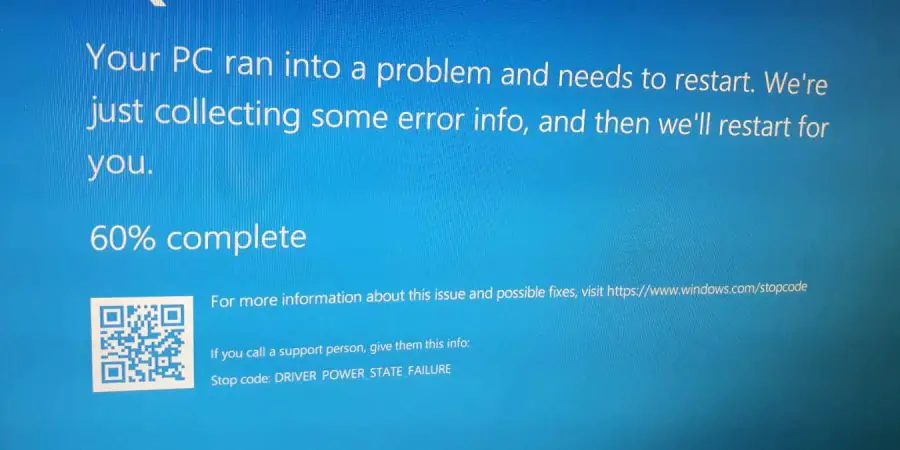

Drive Power State Failure hatası, genellikle mavi ekran (BSOD – Blue Screen of Death) ile karşımıza çıkan, can sıkıcı ve kimi zaman veri kaybına yol açabilen bir bilgisayar sorunudur.
Ayrıca okuyun: Dizüstü Bilgisayarda Oyun Deneyimini Geliştirme
- Drive Power State Failure Hatası Nedir?
- Drive Power State Failure Hatasının Belirtileri Nelerdir?
- Drive Power State Failure Hatasının Nedenleri Nelerdir?
- Sürücü sorunları
- Güç kaynağı (PSU) yetersizliği veya arızası
- Yanlış veya güncel olmayan sürücüler (Drivers)
- BIOS/UEFI ayarları
- Windows güç yönetimi ayarları
- Hızlı başlatma (Fast Startup) özelliği
- Donanım çakışmaları
- Virüs veya kötü amaçlı yazılım
- İşletim sistemi hataları
- Drive Power State Failure Hatası Nasıl Çözülür?


Drive Power State Failure Hatası Nedir?
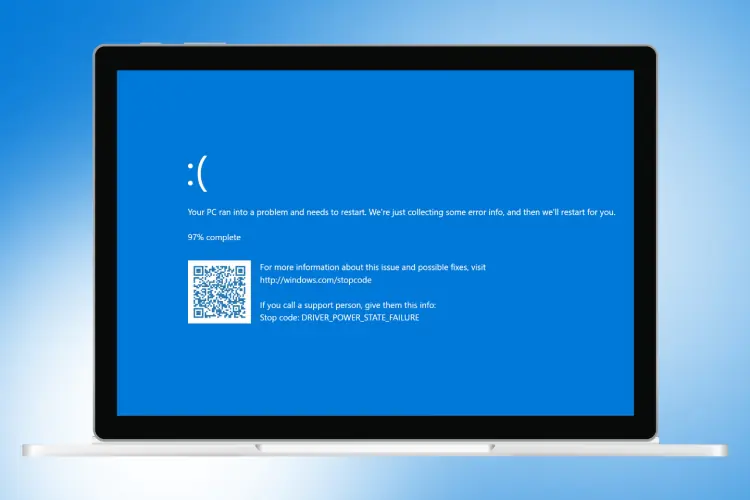
Drive Power State Failure hatası, adından da anlaşılacağı gibi, bilgisayarınızdaki bir sürücünün (genellikle sabit disk veya SSD) güç durumuyla ilgili bir problem olduğunu gösterir. Bilgisayarınız, bir sürücünün uyku modundan çıkma veya farklı bir güç durumuna geçiş yapma sürecinde sorun yaşadığında bu hatayı verir. Bu durum, sürücünün düzgün çalışmasını engeller ve sistem kararsızlığına yol açar.
Drive Power State Failure Hatasının Belirtileri Nelerdir?
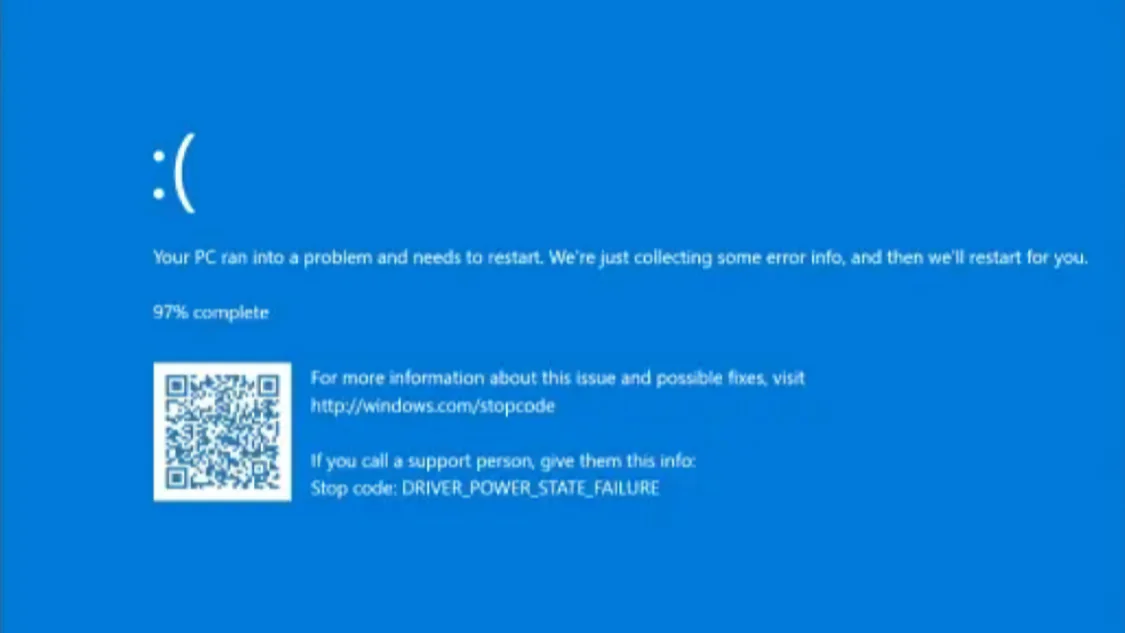
Drive Power State Failure Hatasının Belirtileri, genellikle aniden ortaya çıkan mavi ekran hatasıdır. Mavi ekran üzerinde “DRIVER_POWER_STATE_FAILURE” hata kodunu görürsünüz. Bu hataya ek olarak, aşağıdaki belirtiler de görülebilir:
- Bilgisayarın beklenmedik şekilde donması veya kilitlenmesi
- Sistemin yavaşlaması, özellikle diske erişim gerektiren işlemlerde
- Bilgisayarın uyku modundan çıkarken veya yeniden başlatılırken sorun yaşaması
- Sabit diskten (HDD) garip sesler gelmesi (eğer hatanın kaynağı HDD ise)
- Sistem açılışında (boot) sorunlar yaşanması
Bu belirtiler, sorunun kesin olarak “Drive Power State Failure” olduğunu garanti etmez, ancak bu hatanın güçlü bir olasılık olduğunu gösterir.
Drive Power State Failure Hatasının Nedenleri Nelerdir?
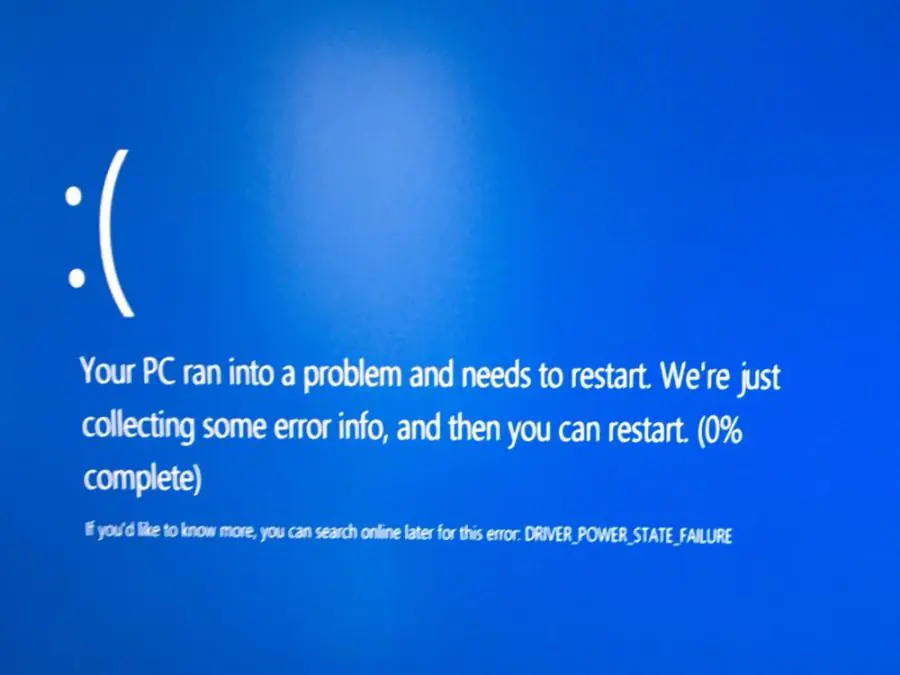
Drive Power State Failure hatasının nedenleri, oldukça çeşitli olabilir. Donanımsal sorunlardan yazılımsal çakışmalara kadar pek çok faktör bu hataya yol açabilir. En yaygın nedenler:
Sürücü sorunları
En sık karşılaşılan neden, sürücünün kendisindeki bir arızadır. Sabit disklerde (HDD) bad sector’ler, SSD’lerde firmware sorunları veya her iki türde de fiziksel hasarlar bu hataya yol açabilir.
Güç kaynağı (PSU) yetersizliği veya arızası
Bilgisayarınızın güç kaynağı, tüm bileşenlere yeterli ve kararlı güç sağlayamazsa, sürücüler de dahil olmak üzere çeşitli donanımlar düzgün çalışmayabilir. Bu durum, “Sürücü Güç Durumu Hatası” olarak bilinen bir soruna yol açabilir.
Yanlış veya güncel olmayan sürücüler (Drivers)
İşletim sisteminiz, donanımlarınızla (sürücüler dahil) sürücüler aracılığıyla iletişim kurar. Yanlış, bozuk veya eski sürücüler, sistem kararsızlığına ve bu tür hatalara yol açabilir.
BIOS/UEFI ayarları
BIOS (Basic Input/Output System) veya UEFI (Unified Extensible Firmware Interface), bilgisayarınızın temel donanım ayarlarını kontrol eder. Yanlış BIOS/UEFI ayarları, güç yönetimi sorunlarına ve dolayısıyla “Drive Power State Failure” hatasına neden olabilir.
Windows güç yönetimi ayarları
Windows’un güç planı ayarları, sürücülerin ne zaman uyku moduna geçeceğini ve ne zaman uyanacağını belirler. Yanlış yapılandırılmış güç ayarları, bu hataya yol açabilir.
Hızlı başlatma (Fast Startup) özelliği
Windows’un Hızlı Başlatma özelliği, bilgisayarın daha hızlı açılmasını sağlar. Ancak, bazı durumlarda bu özellik, sürücülerin düzgün şekilde başlatılmasını engelleyerek “Drive Power State Failure” hatasına neden olabilir.
Donanım çakışmaları
Yeni takılan bir donanım (örneğin, yeni bir SSD veya ekran kartı), mevcut donanımlarla çakışabilir ve bu tür hatalara yol açabilir.
Virüs veya kötü amaçlı yazılım
Bazı virüsler veya kötü amaçlı yazılımlar, sistem dosyalarına zarar vererek veya sürücülerin çalışmasını engelleyerek bu hataya neden olabilir.
İşletim sistemi hataları
Zamanla, Windows işletim sisteminde çeşitli hatalar birikebilir. Bu hatalar, sistem dosyalarının bozulmasına ve sürücü sorunlarına yol açabilir.
Drive Power State Failure Hatası Nasıl Çözülür?
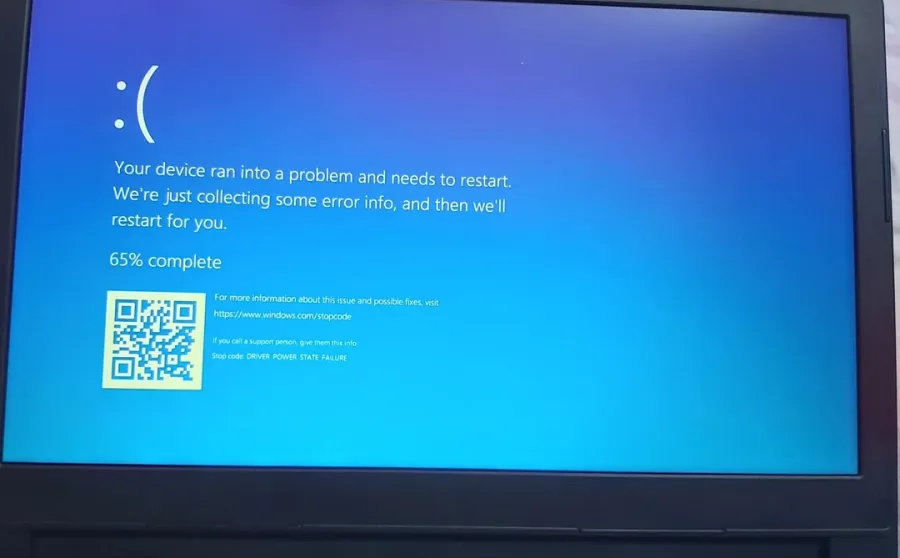
Drive Power State Failure hatası nasıl çözülür sorusuna yanıt olarak, aşağıda adım adım ve farklı çözüm yöntemlerini bulacaksınız:
Temel kontroller ve basit çözümler
Temel kontroller ve basit çözümler, sorunun kaynağını hızlıca tespit etmenize ve belki de kolayca çözmenize yardımcı olabilir:
- Bilgisayarı yeniden başlatın: Çoğu zaman, basit bir yeniden başlatma işlemi, geçici yazılım sorunlarını çözebilir ve hatayı giderebilir.
- Tüm harici cihazları çıkarın: Harici sabit diskler, USB bellekler, yazıcılar gibi tüm harici cihazları bilgisayarınızdan çıkarın. Ardından, bilgisayarı yeniden başlatıp hatanın devam edip etmediğini kontrol edin. Eğer hata düzelirse, sorun bu cihazlardan birindedir.
- Kabloları kontrol edin: Bilgisayarınızın içindeki veri (SATA) ve güç kablolarının, sabit diskinize veya SSD’nize sıkıca bağlı olduğundan emin olun. Gevşek veya hasarlı kablolar, bu tür hatalara yol açabilir.
- Son yüklenen yazılımları veya sürücüleri kaldırın: Eğer hatayı, yeni bir yazılım veya sürücü yükledikten sonra almaya başladıysanız, bu yazılımı veya sürücüyü kaldırıp bilgisayarı yeniden başlatın.
Sürücüleri güncelleme veya geri alma
Sürücüleri güncelleme veya geri alma, genellikle en etkili çözüm yöntemlerinden biridir:
- Aygıt Yöneticisi’ni başlatmak için: Başlangıç menüsüne “Aygıt Yöneticisi” yazarak Enter tuşuna basın.
- Disk sürücülerini bulun: Aygıt Yöneticisi’nde “Disk sürücüleri” bölümünü genişletin. Burada, bilgisayarınıza bağlı olan tüm sabit diskleri ve SSD’leri göreceksiniz.
- Sürücüyü güncelleyin: Sorunlu olduğunu düşündüğünüz sürücüye sağ tıklayın ve “Sürücüyü güncelleştir” seçeneğini seçin. Ardından, “Sürücüleri otomatik olarak ara” seçeneğini seçin. Windows, en güncel sürücüyü bulup yükleyecektir.
- Sürücüyü geri alın (Eğer güncelleme sorunu çözmezse): Eğer sürücüyü güncelledikten sonra sorun devam ederse veya daha kötüye giderse, sürücüyü önceki bir sürüme geri almayı deneyebilirsiniz. Bunun için, sürücüye sağ tıklayın, “Özellikler”i seçin, “Sürücü” sekmesine gidin ve “Sürücüyü Geri Al” seçeneğini tıklayın. (Bu seçenek her zaman aktif olmayabilir.)
Eğer hangi sürücünün sorunlu olduğundan emin değilseniz, hem sabit diskinizin/SSD’nizin sürücüsünü hem de “Depolama denetleyicileri” altındaki sürücüleri güncellemeyi veya geri almayı deneyebilirsiniz.
Güç yönetimi ayarlarını değiştirme
Güç yönetimi ayarlarını değiştirme, özellikle dizüstü bilgisayarlarda etkili olabilir:
- Denetim Masası’na erişmek için: Başlangıç menüsünde “Denetim Masası” yazarak Enter tuşuna basın.
- Güç ayarlarını görüntülemek amacıyla: Denetim Masası’nda “Güç Seçenekleri” bölümüne tıklayın.
- Plan ayarlarını değiştirin: Aktif olan güç planınızın yanındaki “Plan ayarlarını değiştir” bağlantısını tıklayın.
- Gelişmiş güç ayarlarını değiştirin: Açılan pencerede, “Gelişmiş güç ayarlarını değiştir” bağlantısını tıklayın.
- Sabit diski kapatma süresini ayarlayın: “Sabit disk” bölümünü genişletin ve “Sabit diski kapatmak için beklenecek süre” ayarını bulun. Bu ayarı “Hiçbir zaman” olarak değiştirin veya daha uzun bir süreye (örneğin, 240 dakika) ayarlayın.
- PCI Express ayarlarını değiştirin (Varsa): “PCI Express” bölümünü genişletin ve “Bağlantı Durumu Güç Yönetimi” ayarını bulun. Bu ayarı “Kapalı” olarak değiştirin.
- Değişiklikleri kaydedin: Yaptığınız değişiklikleri kaydetmek için “Uygula” ve ardından “Tamam” düğmelerine tıklayın.
Hızlı Başlatma’yı devre dışı bırakma
Hızlı Başlatma’yı devre dışı bırakma, Windows’un hızlı açılmasını sağlayan ancak bazen sorunlara yol açabilen bir özelliktir:
- Güç seçenekleri’ni açın: Yukarıdaki 3. çözüm yolundaki 1. ve 2. adımları izleyin.
- “Güç düğmelerinin yapacaklarını seçin” Bağlantısını Tıklayın: Sol taraftaki menüden “Güç düğmelerinin yapacaklarını seçin” bağlantısını tıklayın.
- “Şu anda kullanılamayan ayarları değiştir” Bağlantısını Tıklayın: Açılan pencerede, “Şu anda kullanılamayan ayarları değiştir” bağlantısını tıklayın. (Bu bağlantıyı görmüyorsanız, bu adım gerekli değildir.)
- Hızlı Başlatma’yı Devre Dışı Bırakın: “Kapatma ayarları” bölümünde, “Hızlı başlatmayı aç (önerilen)” seçeneğinin işaretini kaldırın.
- Değişiklikleri Kaydedin: Yaptığınız değişiklikleri kaydetmek için “Değişiklikleri kaydet” düğmesine tıklayın.
Sistem dosyalarını kontrol etme ve onarma
Sistem dosyalarını kontrol etme ve onarma, bozuk veya eksik sistem dosyalarından kaynaklanan sorunları çözebilir:
- Komut istemi’ni yönetici olarak çalıştırın: Başlat menüsüne “cmd” yazın, “Komut İstemi”ne sağ tıklayın ve “Yönetici olarak çalıştır” seçeneğini seçin.
- SFC taraması çalıştırın: Komut İstemi penceresine sfc /scannow yazın ve Enter’a basın. Bu komut, sistem dosyalarını tarayacak ve bozuk veya eksik olanları onarmaya çalışacaktır. Tarama işlemi biraz zaman alabilir.
- DISM taraması çalıştırın (Gerekirse): Eğer SFC taraması sorunu çözmezse, DISM (Deployment Image Servicing and Management) aracını kullanabilirsiniz. Komut İstemi’ne aşağıdaki komutları sırayla girin ve her birinden sonra Enter’a basın:
- DISM /Online /Cleanup-Image /CheckHealth
- DISM /Online /Cleanup-Image /ScanHealth
- DISM /Online /Cleanup-Image /RestoreHealth
Bu 1 komutlar, Windows imajını kontrol edecek ve gerekirse onaracaktır.
Ayrıca okuyun: Windows 10 Sürücü Güç Durumu Hatası Nasıl Düzeltilir?