TeknoDestek Müşteri Hizmetleri
  • Haberler
    HaberlerDaha Fazla Göster
    Sessiz İçerik Nedir Nasıl Yapılır
    Sessiz İçerik Nedir
    6 dk. okuma
    Spotify SongDNA Nedir
    4 dk. okuma
    Apple Creator Studio Nasıl Kullanılır
    6 dk. okuma
    Mikro İçerik Nedir Nasıl Yapılır
    Mikro İçerik Nedir
    6 dk. okuma
    Türkiye’de Araçlarda Multimedya Ekranı Kullanımı Yasakları
    6 dk. okuma
  • Bilgisayar
    BilgisayarDaha Fazla Göster
    WordPress bakım modunda takılı kalması için FTP istemcisinde .maintenance dosyasının kök dizindeki görüntüsü
    WordPress Bakım Modunda Takılı Kalması Sorunu ve Çözümü
    7 dk. okuma
    WordPress Site Teknik Sorunlar Yaşıyor
    WordPress Site Teknik Sorunlar Yaşıyor Hatası Çözümü
    5 dk. okuma
    SSH Bağlantı Reddedildi Hatası Çözümü
    6 dk. okuma
    WordPress Planlı Bakım
    WordPress Planlı Bakım Nedeniyle Kısa Süreliğine Kullanılamayacak Hatası ve Çözümü
    7 dk. okuma
    Windows 11 Başlat Menüsünden Web Aramaları Kapatma
    5 dk. okuma
  • Mobil
    MobilDaha Fazla Göster
    Navigasyon Yönlendirici Değiştirme
    Google Haritalarda Navigasyon Yönlendirici Değiştirme
    3 dk. okuma
    Apple CarPlay'da uygulamaların yerini değiştirme
    Apple CarPlay’da Uygulamaların Yerini Değiştirme
    4 dk. okuma
    Android Auto Nedir, Nasıl Kullanılır
    4 dk. okuma
    Android 5G Ayarı Nasıl Yapılır
    4 dk. okuma
    iPhone 5G Ayarı Nasıl Yapılır
    4 dk. okuma
  • Sosyal Medya
    Sosyal MedyaDaha Fazla Göster
    YouTube Video Başlığı Nasıl Yazılmalı Yolları Neler
    YouTube Video Başlığı Nasıl Yazılmalı
    6 dk. okuma
    Tiktok Sorun Bildirme Ekranı Nerede
    5 dk. okuma
    X uygulamasında gündeme girme için hashtag ve etkileşim ekranı
    X Uygulamasında Gündeme Nasıl Girilir
    5 dk. okuma
    TikTok İçerik Yorgunluğu Nedir
    6 dk. okuma
    Sosyal Medyada Marka Dili Nasıl Oluşturulur Yolları Neler
    Sosyal Medyada Marka Dili Nasıl Oluşturulur
    6 dk. okuma
  • İnceleme
    İncelemeDaha Fazla Göster
    MacBook Neo Piyasayı Sarsmaya Geliyor
    5 dk. okuma
    Instax Mini Evo Cinema
    4 dk. okuma
    Samsung Galaxy Book 6 Ultra
    Samsung Galaxy Book 6 Ultra İnceleme
    8 dk. okuma
    Bütçe Dostu Mac Seçenekleri
    Bütçe Dostu Mac MacBook Neo vs Mac Mini
    7 dk. okuma
    Xiaomi Mi Taşınabilir Şarjlı Kompresör İnceleme
    10 dk. okuma
  • İletişim
YouTube
  • Facebook
26 Nis 2026, Pazar
TeknoDestek Müşteri HizmetleriTeknoDestek Müşteri Hizmetleri
Yazı BoyutuAa
  • Haberler
  • Mobil
  • Sosyal Medya
  • Bilgisayar
  • İnceleme
  • İnternet ve Ağ
  • Ev Elektroniği
  • İletişim
Search
  • Haberler
    • Cihaz Duyuruları
    • Teknoloji
    • Uygulama Gelişmeleri
  • Bilgisayar
    • Linux
    • macOS
    • Windows
  • İnceleme
    • Bilgisayar
    • Ev Elektroniği
    • Tablet
    • Tavsiyeler & Karşılaştırmalar
    • Telefon
  • Mobil
    • Android
    • Giyilebilir Cihazlar
    • HarmonyOS
    • iPhone / iOS
  • Sosyal Medya
    • Facebook
    • Instagram
    • TikTok
    • Snapchat
    • Teams
    • Telegram
    • WhatsApp
    • X
  • İletişim
Bizi Takip Edin
Ofis Uygulamaları

Microsoft Outlook Sorunları Ve Çözümleri

Yasin ER
Son güncelleme: 23 Aralık 2019 19:52
Yasin ER
Paylaş
Paylaş

Outlook 2016, Outlook 2013 veya Outlook 2010’u başlatmak veya “Microsoft Outlook başlatılamıyor. Outlook penceresi açılamıyor” hata iletilerini almakta sorun mu yaşıyorsunuz? Sorunu sizin için çözebiliriz veya bu başlangıç ​​sorunlarının çözülmesine yardımcı olmak için aşağıda verdiğimiz sorun giderme adımlarını kullanabilirsiniz.

Outlook’u Güvenli Modda Başlatın Ve Eklentileri Devre Dışı Bırakın

- 11858 Teknoloji Destek Hattı -

Bazen eklentiler Outlook ile çakışabilir. Outlook’u, eklentiler yüklenmeden Outlook’u başlatan güvenli modda başlatmak, bir eklentinin sorunun olup olmadığını söyleyebilir.

Not: ABBYY FineReader eklentisini etkinleştirdiyseniz, yazılımın eski bir sürümü Outlook başlatma hatasına neden olabilir.

Outlook’u Güvenli Modda Başlatma

  • Başlat> Çalıştır’ı seçin.
  • Outlook / safe yazın ve Tamam’ı seçin.
  • Profil Seç iletişim kutusunda, Outlook’un varsayılan ayarını kabul edin ve Tamam’ı seçin.
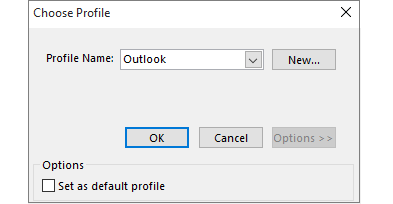
  • İstenirse, şifrenizi girin ve Kabul Et’i seçin.

Outlook güvenli modda başlatılırsa, sorun büyük olasılıkla eklentilerinizden birinde olabilir. Outlook’u yeniden başlatmadan önce tüm eklentilerinizi devre dışı bırakmanız gerekir.

Eklentileri Devre Dışı Bırakın

  1. Outlook’un sol üst köşesinde Dosya> Seçenekler> Eklentiler’i seçin.
  2. Office Eklentilerini Görüntüle ve Yönet’in altında, Yönet kutusunun COM Eklentilerini gösterdiğinden emin olun ve ardından Git’i seçin.
  3. Önlem olarak, mevcut eklentilerinizdeki COM Eklentileri listesi açıldığında aşağıdakilerden birini yapın:
  • Kullanılabilir Eklentiler altında listelenen seçili her eklentinin başlığını el ile kaydedin.
  • Özellik sayfasının ekran görüntüsünü alın ve görüntüyü istediğiniz bir konuma kaydedin.

4. Seçilen eklentilerin başlıklarını yakaladıktan sonra, seçilen tüm onay kutularını        temizleyin ve ardından Tamam’ı seçin.

- 11858 Teknoloji Destek Hattı -

5. Dosya> Çıkış’ı seçin.

Yeniden Başlatın

  • Başlat> Çalıştır’ı seçin ve Aç kutusuna Outlook yazın.

Not: Program düzgün yüklenirse, büyük olasılıkla eklentilerinizden biri hatanın kaynağıdır ve hangisinin olduğunu belirlemeniz gerekir. Hangi eklentinin sorun olduğunu belirlemek için bir kerede bir eklentiyi etkinleştirin.

  • Outlook’un sol üst köşesinde Dosya> Seçenekler> Eklentiler’i seçin.
  • Yeniden etkinleştirmek istediğiniz bir eklentinin yanındaki onay kutusunu seçin ve ardından Tamam’ı seçin.
  • Tüm orijinal eklentileri yeniden etkinleştirip hatanın kaynağını açana kadar tüm adımları tekrarlayın.

Yeni Bir Outlook Profili Oluşturun

Profiliniz Outlook ayarlarınızı içeriyor. Bazen bu profil bozulabilir. Yeni bir profil oluşturarak ve Outlook başladığında kullanılacak profili değiştirerek bozuk olup olmadığını belirleyebilirsiniz.

  1. Kontrol Panelini açmak için aşağıdakilerden birini yapın:
  • Windows Vista veya Windows 7 için Başlat> Denetim Masası’nı seçin.
  • Windows 8 ve Windows 10 için Başlat’ı seçin ve sonra Denetim Masası yazın.

Not: Windows 10 için, Denetim Masası’nda, sağ üst köşedeki Görüntüleme ölçütü kutusunun Kategori olarak ayarlandığından emin olun.

- 11858 Teknoloji Destek Hattı -

2. Posta’yı seçin.

3. Posta Kurulumu – Outlook iletişim kutusunda Profilleri Göster> Ekle’yi seçin.
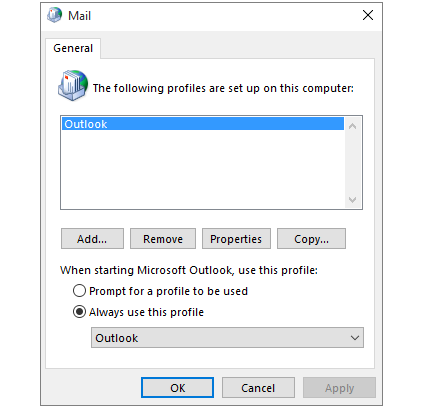
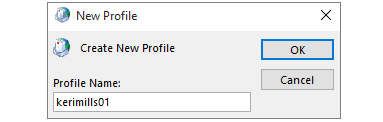
4. Profil Adı kutusuna yeni profiliniz için kullanmak istediğiniz adı yazın.
5.Hesap Ekleme Sihirbazı’nın Otomatik Hesap Kurulumu sayfasında, E-posta Hesabı altında, Adınızı, E-posta Adresinizi ve Parolanızı girin ve İleri’yi seçin.
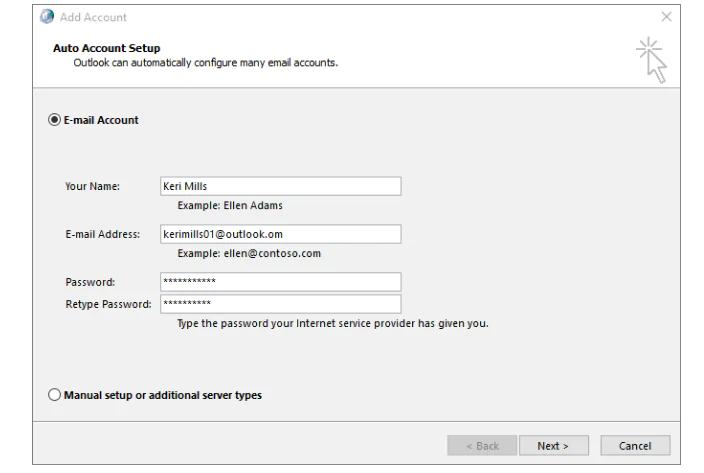
Not: Hesap Ekleme Sihirbazı posta sunucusu ayarlarınızı otomatik olarak arar.

6. Son’u seçin, eklediğiniz yeni profil adını Posta iletişim kutusundaki Genel sekmesinde bulabilirsiniz.

7. Microsoft Outlook’u başlatırken altında, Bu profili kullanın, Kullanılacak profil için sor’u ve ardından Tamam’ı seçin.

Farklı Bir Profil Kullanın

  1. Outlook’u yeniden başlatın.
  2. Profil Seç iletişim kutusundaki açılır listeden oluşturduğunuz yeni profil adını seçin.
  3. Tamam’ı seçin.

Not: Outlook normal bir şekilde başlatılırsa, Outlook profilinizin bozuk olduğunu ve sorunun kaynağı olduğunu belirlediniz.

Outlook Veri Dosyalarınızı Onarma

Outlook, tüm e-posta iletilerinizi, toplantılarınızı ve etkinliklerinizi, kişilerinizi ve görevlerinizi veri dosyalarında depolar. Bu dosyalar zaman zaman bozulabilir. Outlook veri dosyalarınızı taramak ve hataları onarmak için Gelen Kutusu Onarım Aracı’nı (scanpst.exe) çalıştırabilirsiniz.

  • Gelen Kutusu Onarım Aracı’nı kullanmak için Outlook’tan çıkın.

Not: Sol bölmedeki içerik kullandığınız Outlook sürümü tarafından belirlenir.

”/Resetnavpane” Komutunu Çalıştırın

Gezinti bölmesi, Outlook’ta klasör listenizi ve Posta, Takvim, Kişiler ve Görevler arasında taşınacak simgeleri bulacağınız en soldaki bölmedir. / Resetnavpanecommand komutunu çalıştırmak, gezinti bölmesindeki tüm özelleştirmeleri kaldırır.

  1. Outlook’u kapatın.
  2. Başlat> Çalıştır’ı seçin.
  3. Aç kutusuna Outlook.exe / resetnavpane yazın ve Tamam’ı seçin.

Outlook’un Uyumluluk Modunda Çalışıp Çalışmadığını Kontrol edin

Uyumluluk modu, eski bir işletim sisteminde çalışan bir programa yardımcı olmak için tasarlanmıştır. Outlook uyumluluk modunda çalışıyorsa, bunu kapatabilir ve sorunun giderilip giderilmediğini görebilirsiniz.

Not: Bu adım Outlook 2013 veya Outlook 2010 içindir. Outlook 2016’nın bir Uyumluluk sekmesi yoktur.

  1. Bilgisayarınızda Outlook.exe dosyasını bulun.
  • Outlook 2013 için bu dosyayı C: Program Files Microsoft Office Office 15 veya C: Program Files (x86) Microsoft Office Office 15 içinde bulabilirsiniz.
  • Outlook 2010 için bu dosyayı C: Program Files Microsoft Office Office 14 veya C: Program Files (x86) Microsoft Office Office 14 içinde bulabilirsiniz.

2. Outlook.exe dosyasını sağ tıklatın, Özellikler’i seçin ve sonra Uyumluluk sekmesini seçin.

3. Uyumluluk sekmesindeki kutulardan herhangi biri işaretliyse, işaretlerini kaldırın ve ardından Uygula> Tamam’ı seçin.

4. Outlook’u yeniden başlatın.

ETİKETLER:e-mail çözümlerieklenti ayarlarınasıl yapılıroutlook sorunları
Bu Makaleyi Paylaş
Facebook WhatsApp WhatsApp Threads Bağlantıyı Kopyala Yazdır
Paylaş
Yorum yapılmamış

Bir yanıt yazın Yanıtı iptal et

E-posta adresiniz yayınlanmayacak. Gerekli alanlar * ile işaretlenmişlerdir

Bağlantı Kuralım

21KBeğen
19.6KTakip Et
7.3KAbone Ol
192Takip Et

Popüler Gönderiler

AirTies Air 4960 Modem Kurulum

Uğurcan ÜN
Uğurcan ÜN
3 dk. okuma
11 Görüntüleme
Sessiz İçerik Nedir Nasıl Yapılır

Sessiz İçerik Nedir

İsmail YILDIZ
İsmail YILDIZ
6 dk. okuma
13 Görüntüleme
YouTube Video Başlığı Nasıl Yazılmalı Yolları Neler

YouTube Video Başlığı Nasıl Yazılmalı

İsmail YILDIZ
İsmail YILDIZ
6 dk. okuma
10 Görüntüleme

Lyra 3 Pro ile Şarkı Nasıl Oluşturulur

Uğurcan ÜN
Uğurcan ÜN
4 dk. okuma
24 Görüntüleme

You Might Also Like

philips soundbar ses ayarları
Ev Elektroniği

Philips Soundbar Kurulumu

5 dk. okuma
iPhone / iOS

iPhone Batarya Testi Nasıl Yapılır

5 dk. okuma
Roblox Özel Değil Hatası Nasıl Çözülür
DNS ve IP Ayarları

Roblox Özel Değil Hatası Nasıl Çözülür

6 dk. okuma
Class Not Registered Uyarısı
Windows

Class Not Registered Hatası Çözümü

2 dk. okuma

Size her gün en son haberleri ve sorun çözümlerini getiriyoruz!

TeknoDestek Müşteri Hizmetleri
Facebook-f Instagram Tiktok Twitter Youtube Linkedin Whatsapp Phone-alt Rss

İş Ortaklarımız

TeknoDestek Müşteri Hizmetleri
© 2013 - 2026 TeknoDestek Müşteri Hizmetleri • Tüm hakları saklıdır • Bu sitedeki tüm içerikler (metin, görsel, video, logo, tasarım vb.) 5846 sayılı Fikir ve Sanat Eserleri Kanunu (FSEK) kapsamında korunmaktadır • İzinsiz kopyalanması, çoğaltılması, yayınlanması veya herhangi bir şekilde kullanılması yasaktır • İhlal tespitinde; FSEK Madde 71-73 uyarınca yasal süreç başlatma, maddi/manevi tazminat talep etme ve cezai işlem için başvurma hakkımız saklıdır • TeknoDestek, TeknoS@R'un bir kuruluşudur • Tema Düzenleyen: Fatih ATEŞ
Sorun Hala Çözülmedi mi?
Aradığın çözümü bulamadıysan, 11858 Teknoloji Destek Hattımız sana yardımcı olabilir. 2011’den beri Türkiye’nin en tecrübeli teknoloji destek ekiplerinden biri olarak, bilgisayar, telefon, tablet, modem, akıllı TV ve sosyal medya sorunlarında 7/24 profesyonel destek veriyoruz. Uzman ekibimizle hemen görüşmek ister misin?

    📞 11858’i Şimdi Ara

    Görüşme öncesi dakika ücreti sesli olarak bilgilendirilir
    Welcome Back!

    Sign in to your account

    Kullanıcı Adı veya E-posta Adresi
    Şifre

    Şifrenizi mi unuttunuz?