TeknoDestek Müşteri Hizmetleri
  • Haberler
    HaberlerDaha Fazla Göster
    PlayStation Plus Haziran ayı ücretsiz oyunlarında Grounded ve Darktide karakterleri birlikte görünüyor
    PlayStation Plus Haziran Ayı Ücretsiz Oyunlar
    5 dk. okuma
    WhatsApp Kullanamayacak Android Modelleri listesinde eski Samsung ve LG telefonlar görüntüleniyor
    Eylül Ayı İtibariyle WhatsApp Kullanamayacak Android Modelleri
    4 dk. okuma
    Apple CarPlay ChatGPT Desteği Geldi
    Apple CarPlay ChatGPT Desteği Geldi
    5 dk. okuma
    Yenilenmiş Akıllı Telefonlara İade Hakkı kapsamında mağazada telefon inceleyen kullanıcı görüntüsü
    Yenilenmiş Akıllı Telefonlara İade Hakkı Getirildi
    7 dk. okuma
    Zerger App nedir? Nasıl kullanılır?
    Zerger App Nedir? Nasıl Kullanılır?
    7 dk. okuma
  • Bilgisayar
    BilgisayarDaha Fazla Göster
    Macbook neo performans
    MacBook Neo Performans Yükseltme
    5 dk. okuma
    Bilgisayar Kapalıyken Işıkları Neden Yanar ve Nasıl Kapatılır
    Bilgisayar Kapalıyken Işıkları Neden Yanar ve Nasıl Kapatılır
    7 dk. okuma
    OneDrive Çift Görünme Sorunu Nasıl Çözülür?
    OneDrive Çift Görünme Sorunu Nasıl Çözülür
    4 dk. okuma
    Bilgisayar güç düğmesi ayarları ekranında uyku ve kapatma seçenekleri görüntüleniyor
    Bilgisayar Güç Düğmesi Ayarları Nasıl Değiştirilir
    7 dk. okuma
    OneDrive Yükleme Hızı Neden Yavaş?
    OneDrive Yükleme Hızı Neden Yavaş
    5 dk. okuma
  • Mobil
    MobilDaha Fazla Göster
    Kamera Çıkıntısı olmayan yeni telefon tasarımı düz arka yüzeyiyle futuristik biçimde sergileniyor.
    Kamera Çıkıntısını Yok Eden Yeni Telefon Tasarımları Geliyor
    8 dk. okuma
    8000 mAh bataryalı telefonlar, parlak enerji bloğuyla fütüristik kapakta gösteriliyor.
    8000 mAh Bataryalı Telefonlar Geliyor: Şarj Sorunu Bitiyor mu
    6 dk. okuma
    HyperOS 3 Bildirim Sesi Sorunu Çözümü
    HyperOS 3 Bildirim Sesi Sorunu Çözümü
    5 dk. okuma
    HyperOS 3 Özellikleri ve Öne Çıkan Yenilikler
    HyperOS 3 Özellikleri ve Öne Çıkan Yenilikler
    8 dk. okuma
    HyperOS 3 performans sorunları yaşayan bir telefonda bellek uzatma ve pil ayarları menüsü.
    HyperOS 3 Performans Sorunları ve Çözüm Yolları
    7 dk. okuma
  • Sosyal Medya
    Sosyal MedyaDaha Fazla Göster
    Dikkat Çekici YouTube Küçük Resimleri Nasıl Oluşturulur
    Dikkat Çekici YouTube Küçük Resimleri Nasıl Oluşturulur
    7 dk. okuma
    WhatsApp Katı Hesap Ayarı
    WhatsApp Katı Hesap Ayarı Nasıl Açılır
    3 dk. okuma
    TikTok Sıfır İzlenme Sorunu
    TikTok Sıfır İzlenme Sorunu Çözümü
    7 dk. okuma
    LinkedIn Post Saatleri Neye Göre Belirlenir Yolları Neler
    LinkedIn Post Saatleri Neye Göre Belirlenir
    7 dk. okuma
    istatislikler üzerinden Reels paylaşma
    Instagram İstatistikler Üzerinden Reels Paylaşma Nasıl Yapılır
    4 dk. okuma
  • İnceleme
    İncelemeDaha Fazla Göster
    Yapay zekalı bilgisayar ekranında NPU ve AI özellikleri görüntüleniyor
    Yapay Zekalı Bilgisayar (AI PC) Nedir
    9 dk. okuma
    Çift Monitör Kurulumu Nasıl Yapılır
    Çift Monitör Kurulumu Nasıl Yapılır
    5 dk. okuma
    Tcl S55h Soundbar Telefon Bağlantısı Nasıl Yapılır Yolları Neler
    Tcl S55h Soundbar Telefon Bağlantısı Nasıl Yapılır
    6 dk. okuma
    Tcl S55h Soundbar Televizyon Bağlantısı Nasıl Yapılır Yolları Neler
    Tcl S55h Soundbar Televizyon Bağlantısı Nasıl Yapılır
    6 dk. okuma
    Radar ve Kontrol Noktalarını Görme
    Otoyollarda Radar ve Kontrol Noktalarını Görme
    4 dk. okuma
  • İletişim
YouTube
Takip Et
  • Müşteri Hizmetleri
  • Modem Kurulumu
  • Windows 11
  • Yapay Zeka
  • Akıllı Telefon
  • Robot Süpürge
11 Haz 2026, Perşembe
TeknoDestek Müşteri HizmetleriTeknoDestek Müşteri Hizmetleri
Yazı BoyutuAa
  • Haberler
  • Mobil
  • Sosyal Medya
  • Bilgisayar
  • İnceleme
  • İnternet ve Ağ
  • Ev Elektroniği
  • İletişim
Site içi Arama
  • Haberler
    • Cihaz Duyuruları
    • Teknoloji
    • Uygulama Gelişmeleri
  • Bilgisayar
    • Linux
    • macOS
    • Windows
  • İnceleme
    • Bilgisayar
    • Ev Elektroniği
    • Tablet
    • Tavsiyeler & Karşılaştırmalar
    • Telefon
  • Mobil
    • Android
    • Giyilebilir Cihazlar
    • HarmonyOS
    • iPhone / iOS
  • Sosyal Medya
    • Facebook
    • Instagram
    • TikTok
    • Snapchat
    • Teams
    • Telegram
    • WhatsApp
    • X
  • İletişim
Bizi Takip Edin
Tüm Cihazlarda Aynı Anda iCloud dan Nasıl Çıkış Yapılır
iPhone / iOS

Tüm Cihazlarda Aynı Anda iCloud dan Nasıl Çıkış Yapılır

Mustafa AKDEMİR
Son güncelleme: 22 Nisan 2026 10:20
Mustafa AKDEMİR
2.2K Görüntüleme
Paylaş
5 dk. okuma
Paylaş

Tüm cihazlarda aynı anda iCloud dan nasıl çıkış yapılır sorusunun cevabı burada. iPhone, iPad ve Mac için pratik yöntemleri adım adım bulabilirsiniz.

iCloud, Apple kullanıcılarının verilerini güvenli şekilde saklamasını ve tüm cihazlarında senkronize etmesini sağlar. Ancak bazı durumlarda hesabınızdan çıkış yapmak gerekebilir. Örneğin cihazınızı satmadan önce, güvenlik endişeleri yaşadığınızda veya hesabınızı değiştirmek istediğinizde bu işlem önem kazanır.


İçindekiler
  • Tüm Cihazlarda Aynı Anda iCloud dan Nasıl Çıkış Yapılır
    • iCloud’dan Nasıl Çıkış Yapabilirsiniz
    • Herhangi Bir Apple Cihazda iCloud dan Nasıl Çıkış Yapabilirsiniz
- 11858 Teknoloji Destek Hattı -
11858 Teknoloji Destek Hattı ile 7/24 telefonla teknik destek ve uzaktan destek alın 11858 Teknoloji Destek Hattı ile 7/24 telefonla teknik destek ve uzaktan destek alma

Peki, tüm cihazlarda aynı anda iCloud’dan nasıl çıkış yapılır? Bu içerikte hem tarayıcı üzerinden hem de iPhone, iPad ve Mac üzerinde uygulayabileceğiniz yöntemleri bulacaksınız. Ayrıca şifre değiştirme seçeneği ile tüm cihazlardan çıkışı nasıl sağlayabileceğinizi de öğreneceksiniz.

Tüm Cihazlarda Aynı Anda iCloud dan Nasıl Çıkış Yapılır

Bir internet tarayıcısı (Microsoft Edge, Mozilla Firefox, Opera, Safari, Google Chrome, vb.) ile iCloud‘da oturum açabilirsiniz. İşiniz bittiğinde, iCloud web sitesi, size tüm tarayıcılardan aynı anda çıkış yapma seçeneği sunar; yani herhangi bir bilgisayarda oturumunuz açık kalmaz, tüm bilgisayarlarda iCloud hesabınızdan çıkış yapılır.

Fakat bu işlem yalnızca oturum açtığınız tarayıcılardaki oturumunuzu kapatacaktır; dolayısıyla, bir iOS cihazda veya bir Mac bilgisayarda iCloud hesabınızdan çıkış yapmak istiyorsanız, bir sonraki bölüme bakın.

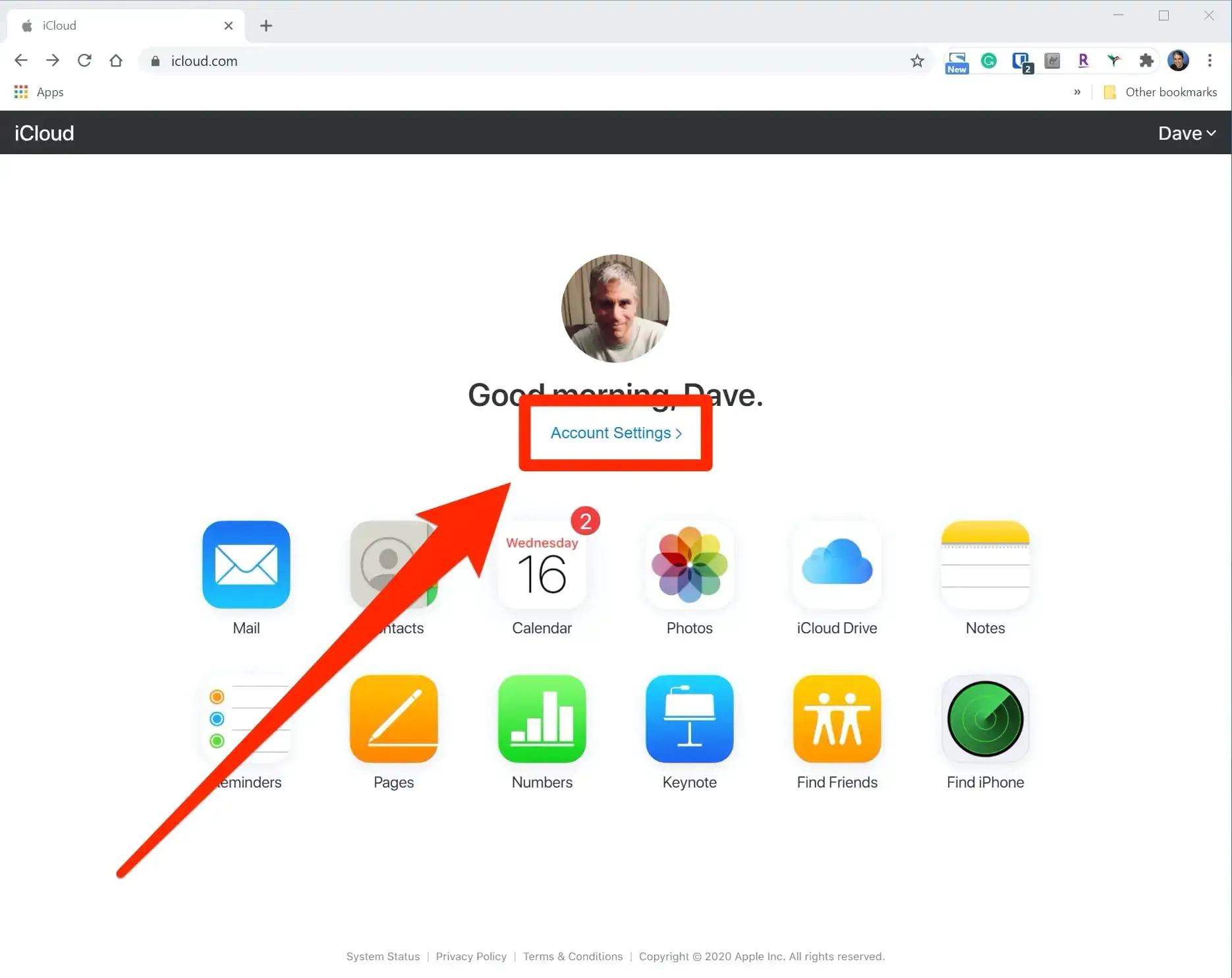
  • Bir web tarayıcısında (Microsoft Edge, Mozilla Firefox, Opera, Safari, Google Chrome, vb.) iCloud.com adresine gidin ve gerekirse Apple Kimliği (Apple ID)’nizle giriş yapın.
  • Sayfanın ortasında, hesap profil resminizin altında yer alan Hesap Ayarları (Account Settings) menüsüne tıklayın.
Tüm Cihazlarda Aynı Anda iCloud dan Nasıl Çıkış Yapılır
  • Açılan sayfanın altında yer alan Tüm Tarayıcılardan Çıkış Yap (Sign Out Of All Browsers) menüsüne tıklayın.

iCloud’dan Nasıl Çıkış Yapabilirsiniz

Tüm Apple cihazlarınızda aynı anda, tek bir tıkla iCloud’dan çıkış yapmanın kolay bir yolu yoktur. Bir hamlede ve tek seferde tüm cihazlardan çıkış yapmak için iCloud şifrenizi değiştirmeniz gerekir.

  • Bir web tarayıcısında (Microsoft Edge, Mozilla Firefox, Opera, Safari, Google Chrome, vb.) iCloud.com adresine gidin ve gerekirse Apple Kimliği (Apple ID)’nizle giriş yapın.
  • Sayfanın ortasında, hesap profil resminizin altında yer alan Hesap Ayarları (Account Settings) menüsüne tıklayın.
  • Cihazlarım (My Devices) bölümünde, iCloud hesabınızda oturum açtığınız tüm cihazların bir listesini göreceksiniz. Bunlardan birine tıklayın.
  • Açılan Cihazlar (Devices) penceresinde, her cihazın sağındaki X-işaretine tıklayın ve cihazı kaldırma işleminizi onaylayın. Bu işlem, cihazları geçici olarak iCloud hesabınızdan kaldıracaktır.
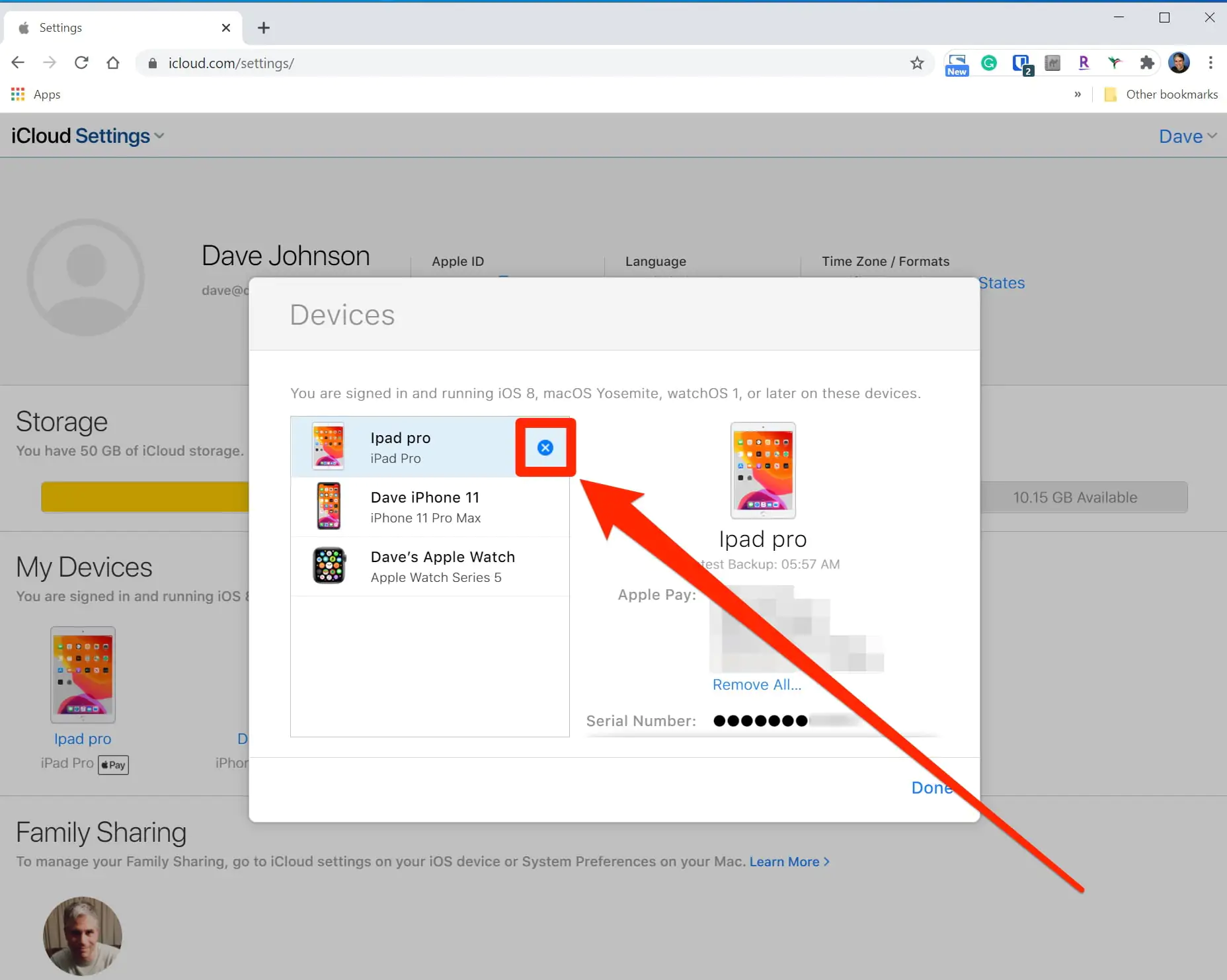
Tüm Cihazlarda Aynı Anda iCloud dan Nasıl Çıkış Yapılır
  • Sayfanın üst kısmında Apple Kimliği (Apple ID)’nin altında yer alan Yönet (Manage) menüsüne tıklayın. Oturum açmanız istenirse, tekrar iCloud hesabınıza giriş yapın.
  • Güvenlik (Security) bölümünde, Şifreyi Değiştir… (Change Password…) bağlantısına (linkine) tıklayın. Şifreyi değiştirmek için ekrana gelen talimatları izleyin.
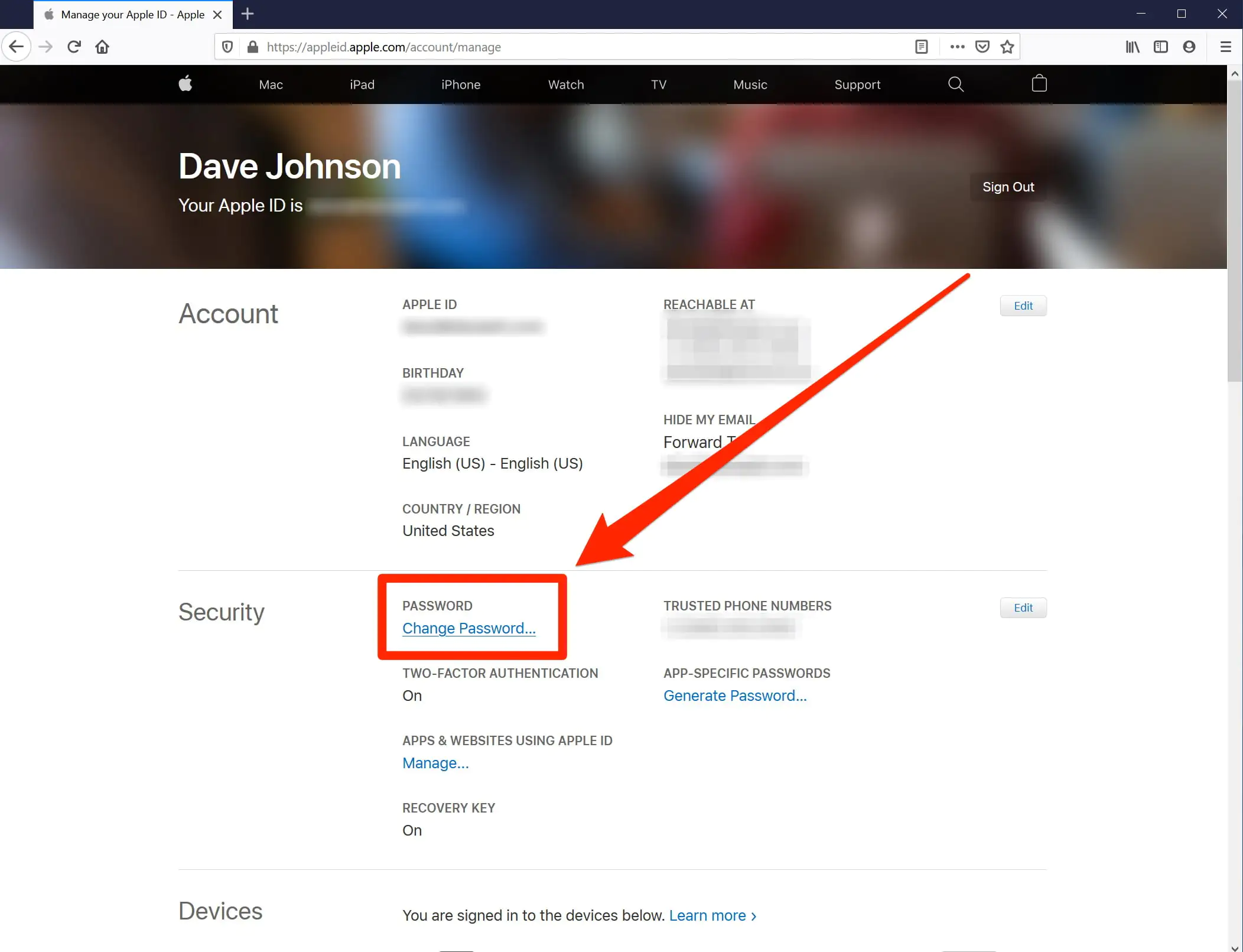
Tüm Cihazlarda Aynı Anda iCloud dan Nasıl Çıkış Yapılır
  • Bu işlemden sonra cihazlarınızdan birini kullandığınızda, sizden iCloud hesabınızın yeni şifresini isteyecektir. Yeni parolayı girmeyerek cihazın iCloud hesabınıza yeniden bağlanmasını önleyebilirsiniz.

Herhangi Bir Apple Cihazda iCloud dan Nasıl Çıkış Yapabilirsiniz

iPhone’da veya iPad‘de kalıcı olarak iCloud hesabınızdan çıkış yapmak istiyorsanız aşağıdakileri yapın:

  • Ayarlar (Settings) uygulamasını başlatın.
  • Ayarlar (Settings) uygulamasının üst kısmında yer alan isminize dokunun ve ardından ekranı aşağı kaydırın ve Çıkış Yap (Sign Out) menüsüne dokunun.
  • iCloud hesabınızdan çıkış yapmak için, sonraki ekranlarda gösterilen talimatları izleyin.

Mac bilgisayarınızda kalıcı olarak iCloud hesabınızdan çıkış yapmak istiyorsanız aşağıdakileri yapın:

  • Dock‘tan veya Finder aracılığıyla Sistem Tercihleri (System Preferences) uygulamasını açın ya da ekranın sol-üst köşesindeki Apple simgesine tıklayıp; açılan menü listesinde Sistem Tercihleri… (System Preferences…) menüsüne açın.
  • Açılan Sistem Tercihleri (System Preferences) uygulama ekranında iCloud simgesine tıklayın.
  • Açılan pencerede sol tarafta yer alan e-posta adresinizin; ve profil resminizin altındaki Çıkış Yap (Sign Out) menüsüne tıklayın.

Bu yazımızdan tüm cihazlarda aynı anda iCloud‘dan nasıl çıkış yapılır konusu ile ilgili detaylı bilgi verdik.

- 11858 Teknoloji Destek Hattı -
11858 Teknoloji Destek Hattı ile 7/24 telefonla teknik destek ve uzaktan destek alın 11858 Teknoloji Destek Hattı ile 7/24 telefonla teknik destek ve uzaktan destek alma

Konu hakkındaki sorularınızı ve yorumlarınızı, aşağıdaki yorum bölümünden bize iletebilirsiniz.

Eğer iCloud hesabınızdan çıkış yaparken sorunlarla karşılaşıyor, şifre değişimi sonrası cihazlarınızda hata mesajları alıyorsanız profesyonel destek almanız faydalı olacaktır. 11858 Teknoloji Destek Hattı, Apple cihazlarda yaşanan iCloud ve Apple ID problemlerini güvenli yazılımlar üzerinden çözen, 7/24 hizmet sunan uzman bir ekibe sahiptir. Bu sayede hem hesabınız korunur hem de cihazlarınızı gönül rahatlığıyla kullanmaya devam edebilirsiniz.

iCloud hesabınızdan çıkış yapmak, cihaz güvenliğinizi artırmanın en etkili yollarından biridir. Ancak Apple kullanıcılarının sık karşılaştığı konulardan biri de fotoğraf düzenleme ve zaman bilgisiyle ilgili sorunlardır. Eğer iPhone fotoğraflarında tarih değiştirme işlemini de öğrenmek isterseniz, paylaştığımız pratik yöntemleri inceleyebilirsiniz. Bu sayede hem iCloud hem de fotoğraflar üzerinde tam kontrol sağlayarak cihazınızı daha verimli şekilde kullanabilirsiniz.

Gördüğünüz gibi iCloud hesabınızdan çıkış yapmak ister tarayıcı üzerinden ister cihaz ayarlarından oldukça kolay adımlarla yapılabiliyor. Siz bu yöntemleri denediniz mi, yoksa farklı bir yol mu tercih ediyorsunuz? Deneyimlerinizi ve sorularınızı yorumlarda paylaşarak hem bize hem de diğer kullanıcılara yardımcı olabilirsiniz.
ETİKETLER:apple idcihaz yönetiminasıl yapılır
Bu Makaleyi Paylaş
Facebook WhatsApp WhatsApp Threads Bağlantıyı Kopyala Yazdır
Paylaş
Yorum yapılmamış

Bir yanıt yazın Yanıtı iptal et

Yorum yapabilmek için oturum açmalısınız.

Bağlantı Kuralım

21KBeğen
19.6KTakip Et
7.3KAbone Ol
192Takip Et

Popüler Gönderiler

Kamera Çıkıntısı olmayan yeni telefon tasarımı düz arka yüzeyiyle futuristik biçimde sergileniyor.

Kamera Çıkıntısını Yok Eden Yeni Telefon Tasarımları Geliyor

Hatice TATLISU
Hatice TATLISU
8 dk. okuma
Dikkat Çekici YouTube Küçük Resimleri Nasıl Oluşturulur

Dikkat Çekici YouTube Küçük Resimleri Nasıl Oluşturulur

Adem SOYLU
Adem SOYLU
7 dk. okuma
6 Görüntüleme
WhatsApp Katı Hesap Ayarı

WhatsApp Katı Hesap Ayarı Nasıl Açılır

Senanur FINDIKÇI
Senanur FINDIKÇI
3 dk. okuma
5 Görüntüleme
8000 mAh bataryalı telefonlar, parlak enerji bloğuyla fütüristik kapakta gösteriliyor.

8000 mAh Bataryalı Telefonlar Geliyor: Şarj Sorunu Bitiyor mu

Hatice TATLISU
Hatice TATLISU
6 dk. okuma
6 Görüntüleme
//

We influence 20 million users and is the number one business and technology news network on the planet

You Might Also Like

Gmail'de Şifreli Gizli Mail Nasıl Gönderilir?
Ofis Uygulamaları

Gmail’de Şifreli Gizli Mail Nasıl Gönderilir?

5 dk. okuma
Yurtdışından Getirilen Telefon IMEI Nasıl Kaydettirilir?
Android

Yurtdışından Getirilen Telefon IMEI Nasıl Kaydettirilir?

3 dk. okuma
Macbook ta Ekran Süreleri Nasıl Kontrol Edilir
macOS

Macbook ta Ekran Süreleri Nasıl Kontrol Edilir?

0 dk. okuma
PS5’te İki-Faktörlü Kimlik Doğrulama Nasıl Ayarlanır?
Oyun

PS5’te İki-Faktörlü Kimlik Doğrulama Nasıl Ayarlanır?

1 dk. okuma

Size her gün en son haberleri ve sorun çözümlerini getiriyoruz!

TeknoDestek Müşteri Hizmetleri
Facebook-f Instagram Tiktok Twitter Youtube Linkedin Whatsapp Rss

İş Ortaklarımız

TeknoDestek Müşteri Hizmetleri
© 2013 - 2026 TeknoDestek Müşteri Hizmetleri • Tüm hakları saklıdır • Bu sitedeki tüm içerikler (metin, görsel, video, logo, tasarım vb.) 5846 sayılı Fikir ve Sanat Eserleri Kanunu (FSEK) kapsamında korunmaktadır • İzinsiz kopyalanması, çoğaltılması, yayınlanması veya herhangi bir şekilde kullanılması yasaktır • İhlal tespitinde; FSEK Madde 71-73 uyarınca yasal süreç başlatma, maddi/manevi tazminat talep etme ve cezai işlem için başvurma hakkımız saklıdır • TeknoDestek, TeknoS@R'un bir kuruluşudur • Tema Düzenleyen: Fatih ATEŞ
Sorun Hala Çözülmedi mi?
Aradığın çözümü bulamadıysan, 11858 Teknoloji Destek Hattımız sana yardımcı olabilir. 2011’den beri Türkiye’nin en tecrübeli teknoloji destek ekiplerinden biri olarak, bilgisayar, telefon, tablet, modem, akıllı TV ve sosyal medya sorunlarında 7/24 profesyonel destek veriyoruz. Uzman ekibimizle hemen görüşmek ister misin?
📞 11858’i Şimdi Ara
Görüşme öncesi dakika ücreti sesli olarak bilgilendirilir
Welcome Back!

Sign in to your account

Kullanıcı Adı veya E-posta Adresi
Şifre

Şifrenizi mi unuttunuz?