TeknoDestek Müşteri Hizmetleri
  • Haberler
    HaberlerDaha Fazla Göster
    PlayStation Plus Haziran ayı ücretsiz oyunlarında Grounded ve Darktide karakterleri birlikte görünüyor
    PlayStation Plus Haziran Ayı Ücretsiz Oyunlar
    5 dk. okuma
    WhatsApp Kullanamayacak Android Modelleri listesinde eski Samsung ve LG telefonlar görüntüleniyor
    Eylül Ayı İtibariyle WhatsApp Kullanamayacak Android Modelleri
    4 dk. okuma
    Apple CarPlay ChatGPT Desteği Geldi
    Apple CarPlay ChatGPT Desteği Geldi
    5 dk. okuma
    Yenilenmiş Akıllı Telefonlara İade Hakkı kapsamında mağazada telefon inceleyen kullanıcı görüntüsü
    Yenilenmiş Akıllı Telefonlara İade Hakkı Getirildi
    7 dk. okuma
    Zerger App nedir? Nasıl kullanılır?
    Zerger App Nedir? Nasıl Kullanılır?
    7 dk. okuma
  • Bilgisayar
    BilgisayarDaha Fazla Göster
    Macbook neo performans
    MacBook Neo Performans Yükseltme
    5 dk. okuma
    Bilgisayar Kapalıyken Işıkları Neden Yanar ve Nasıl Kapatılır
    Bilgisayar Kapalıyken Işıkları Neden Yanar ve Nasıl Kapatılır
    7 dk. okuma
    OneDrive Çift Görünme Sorunu Nasıl Çözülür?
    OneDrive Çift Görünme Sorunu Nasıl Çözülür
    4 dk. okuma
    Bilgisayar güç düğmesi ayarları ekranında uyku ve kapatma seçenekleri görüntüleniyor
    Bilgisayar Güç Düğmesi Ayarları Nasıl Değiştirilir
    7 dk. okuma
    OneDrive Yükleme Hızı Neden Yavaş?
    OneDrive Yükleme Hızı Neden Yavaş
    5 dk. okuma
  • Mobil
    MobilDaha Fazla Göster
    Kamera Çıkıntısı olmayan yeni telefon tasarımı düz arka yüzeyiyle futuristik biçimde sergileniyor.
    Kamera Çıkıntısını Yok Eden Yeni Telefon Tasarımları Geliyor
    8 dk. okuma
    8000 mAh bataryalı telefonlar, parlak enerji bloğuyla fütüristik kapakta gösteriliyor.
    8000 mAh Bataryalı Telefonlar Geliyor: Şarj Sorunu Bitiyor mu
    6 dk. okuma
    HyperOS 3 Bildirim Sesi Sorunu Çözümü
    HyperOS 3 Bildirim Sesi Sorunu Çözümü
    5 dk. okuma
    HyperOS 3 Özellikleri ve Öne Çıkan Yenilikler
    HyperOS 3 Özellikleri ve Öne Çıkan Yenilikler
    8 dk. okuma
    HyperOS 3 performans sorunları yaşayan bir telefonda bellek uzatma ve pil ayarları menüsü.
    HyperOS 3 Performans Sorunları ve Çözüm Yolları
    7 dk. okuma
  • Sosyal Medya
    Sosyal MedyaDaha Fazla Göster
    Dikkat Çekici YouTube Küçük Resimleri Nasıl Oluşturulur
    Dikkat Çekici YouTube Küçük Resimleri Nasıl Oluşturulur
    7 dk. okuma
    WhatsApp Katı Hesap Ayarı
    WhatsApp Katı Hesap Ayarı Nasıl Açılır
    3 dk. okuma
    TikTok Sıfır İzlenme Sorunu
    TikTok Sıfır İzlenme Sorunu Çözümü
    7 dk. okuma
    LinkedIn Post Saatleri Neye Göre Belirlenir Yolları Neler
    LinkedIn Post Saatleri Neye Göre Belirlenir
    7 dk. okuma
    istatislikler üzerinden Reels paylaşma
    Instagram İstatistikler Üzerinden Reels Paylaşma Nasıl Yapılır
    4 dk. okuma
  • İnceleme
    İncelemeDaha Fazla Göster
    Yapay zekalı bilgisayar ekranında NPU ve AI özellikleri görüntüleniyor
    Yapay Zekalı Bilgisayar (AI PC) Nedir
    9 dk. okuma
    Çift Monitör Kurulumu Nasıl Yapılır
    Çift Monitör Kurulumu Nasıl Yapılır
    5 dk. okuma
    Tcl S55h Soundbar Telefon Bağlantısı Nasıl Yapılır Yolları Neler
    Tcl S55h Soundbar Telefon Bağlantısı Nasıl Yapılır
    6 dk. okuma
    Tcl S55h Soundbar Televizyon Bağlantısı Nasıl Yapılır Yolları Neler
    Tcl S55h Soundbar Televizyon Bağlantısı Nasıl Yapılır
    6 dk. okuma
    Radar ve Kontrol Noktalarını Görme
    Otoyollarda Radar ve Kontrol Noktalarını Görme
    4 dk. okuma
  • İletişim
YouTube
Takip Et
  • Müşteri Hizmetleri
  • Modem Kurulumu
  • Windows 11
  • Yapay Zeka
  • Akıllı Telefon
  • Robot Süpürge
11 Haz 2026, Perşembe
TeknoDestek Müşteri HizmetleriTeknoDestek Müşteri Hizmetleri
Yazı BoyutuAa
  • Haberler
  • Mobil
  • Sosyal Medya
  • Bilgisayar
  • İnceleme
  • İnternet ve Ağ
  • Ev Elektroniği
  • İletişim
Site içi Arama
  • Haberler
    • Cihaz Duyuruları
    • Teknoloji
    • Uygulama Gelişmeleri
  • Bilgisayar
    • Linux
    • macOS
    • Windows
  • İnceleme
    • Bilgisayar
    • Ev Elektroniği
    • Tablet
    • Tavsiyeler & Karşılaştırmalar
    • Telefon
  • Mobil
    • Android
    • Giyilebilir Cihazlar
    • HarmonyOS
    • iPhone / iOS
  • Sosyal Medya
    • Facebook
    • Instagram
    • TikTok
    • Snapchat
    • Teams
    • Telegram
    • WhatsApp
    • X
  • İletişim
Bizi Takip Edin
USB Cihazları Algılanmıyor
Windows

USB Cihazlarının Algılanmaması Sorunu

Elanur OKTAY
Son güncelleme: 13 Eylül 2023 12:10
Elanur OKTAY
1.3K Görüntüleme
Paylaş
5 dk. okuma
Paylaş

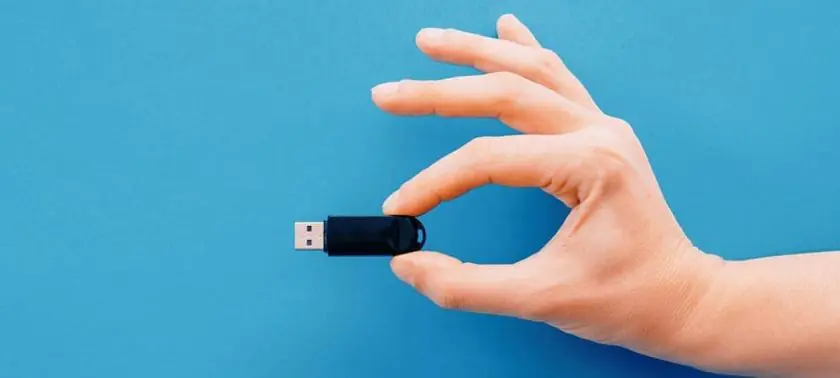
USB cihazlarının algılanmaması sorunu, sık sık karşılaşılan sorunlar arasındadır. Günümüzde USB portları, bilgisayarlarımızın vazgeçilmez bir parçası haline geldi. Harici sabit disklerden akıllı telefonlara, yazıcılardan klavye ve farelere kadar birçok cihaz, USB portları aracılığıyla bilgisayarlarımıza bağlanıyor. Ancak, bazen bilgisayarlarımız USB cihazlarını algılamayabilir ve bu durum oldukça can sıkıcı olabilir.

Ayrıca okuyun: USB Bellek Biçimlendirme Sorunu

İçindekiler
  • USB Cihazlarının Algılanmaması Sorununun Nedenleri ve Belirtileri
    • Nedenleri
    • Belirtileri
  • USB Cihazlarının Algılanmaması Sorunu ve Çözüm Yolları
    • Bağlantıları kontrol edin
    • Sürücülerin güncelliğini kontrol edin
    • Aygıt yöneticisini kontrol edin
    • Başka bir bilgisayarda deneyin
    • USB hub veya yeniden başlatma
  • USB Kablolarını Doğru Şekilde Bağlama İşlemi
    • Tam takma
    • Uyumlu port kullanımı
    • Diğer cihazları çıkarın
  • Sürücü Güncellemelerini Kontrol Edin
    • Cihaz yöneticisini açın
    • Güncelleştirmeleri kontrol edin
    • Üretici web sitesini kullanın
  • USB Portları ve Fiziksel Kontroller
    • Fiziksel hasar kontrolü
    • Temizlik ve tozdan arındırma
  • Bağlantı Sorunlarına Karşı Diğer Öneriler
    • Başka bir USB port deneyin
    • Cihazı başka bir bilgisayarda deneyin
    • Sistem geri yükleme
- 11858 Teknoloji Destek Hattı -
11858 Teknoloji Destek Hattı ile 7/24 telefonla teknik destek ve uzaktan destek alın 11858 Teknoloji Destek Hattı ile 7/24 telefonla teknik destek ve uzaktan destek alma

USB Cihazlarının Algılanmaması Sorununun Nedenleri ve Belirtileri

Nedenleri

  • Bağlantı Kopukluğu: USB kablosunun veya portunun bağlantısı gevşemiş veya bozulmuş olabilir.
  • Sürücü Sorunları: USB cihazlarının doğru şekilde çalışması için gerekli sürücülerin eksik veya güncel olmaması soruna yol açabilir.
  • USB Port Sorunları: Bilgisayarınızdaki USB portlarından biri arızalanmış olabilir.
  • Elektriksel Sorunlar: Ani elektrik kesintileri veya dalgalanmaları, USB cihazlarının algılanmamasına neden olabilir.

Belirtileri

  • Cihaz Algılanmama: USB cihazınızı bağladığınızda bilgisayarınız cihazı algılamıyorsa, bu sorunun belirtisi olabilir.
  • Hata Mesajları: USB cihazınızı takarken “Cihaz Algılanmadı” gibi hata mesajları alıyorsanız, sorun yaşanıyor olabilir.
  • Kesintili Bağlantı: USB cihazınızı takıp çıkarırken bağlantının kesilmesi veya kesintili çalışması, bağlantı kopukluğuna işaret edebilir.

USB Cihazlarının Algılanmaması Sorunu ve Çözüm Yolları

USB cihazlarının algılanmaması sorunu, çeşitli nedenlerden kaynaklanabilir. Ancak endişelenmeyin, çoğu durumda sorunu çözmek mümkündür. İşte bu sorunu çözmek için adım adım izleyebileceğiniz bazı yöntemler:

Bağlantıları kontrol edin

  • USB Kablosu ve Port Kontrolü: USB cihazınızın kablosunun sağlam ve doğru bir şekilde takıldığından emin olun. Ayrıca cihazı farklı USB portlarına takarak deneyin.

Sürücülerin güncelliğini kontrol edin

  • Cihaz Sürücüleri: USB cihazınızın doğru şekilde çalışabilmesi için gerekli olan sürücülerin güncel olduğundan emin olun. Üretici web sitesinden en güncel sürücüleri indirebilirsiniz.

Aygıt yöneticisini kontrol edin

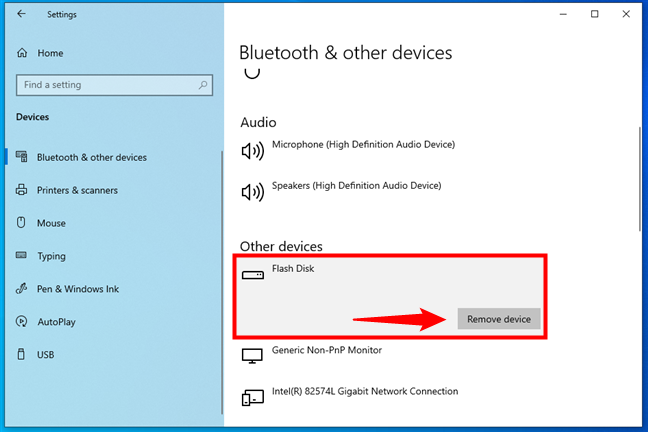
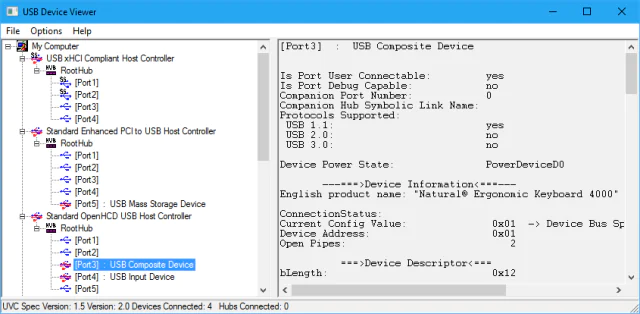
  • Aygıt Yöneticisi: Bilgisayarınızın Aygıt Yöneticisi’ni açarak, USB cihazınızın burada görünüp görünmediğini kontrol edin. Eğer görünmüyorsa, “Bilgisayarımı tara” veya “Donanım değişikliği algıla” gibi seçenekleri deneyebilirsiniz.

Başka bir bilgisayarda deneyin

  • Başka Bilgisayar: USB cihazınızı başka bir bilgisayara takarak çalışıp çalışmadığını kontrol edin. Eğer başka bir bilgisayarda da çalışmıyorsa, cihazın arızalı olma ihtimalini göz önünde bulundurun.

USB hub veya yeniden başlatma

  • USB Hub Kullanımı: Birden fazla USB cihazı kullanıyorsanız, USB hub kullanarak deneyebilirsiniz. Ayrıca bilgisayarınızı yeniden başlatarak da sorunu çözmeye çalışabilirsiniz.

USB Kablolarını Doğru Şekilde Bağlama İşlemi

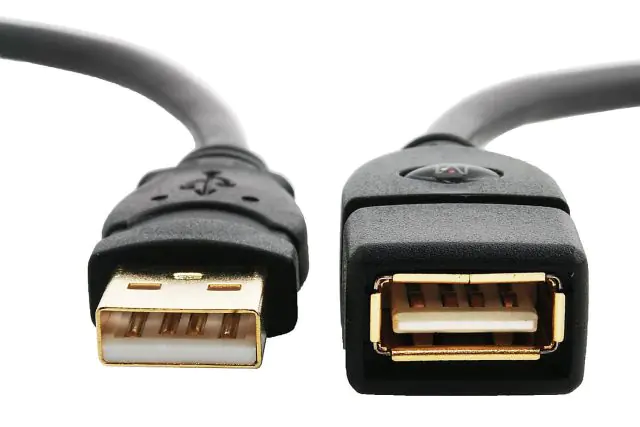
USB cihazlarının bilgisayarınız tarafından algılanmamasının en yaygın nedenlerinden biri yanlış şekilde bağlanmış kablolar olabilir. Bu nedenle, USB cihazlarını doğru şekilde bağlamak önemlidir.

USB kablolarını bağlarken dikkat etmeniz gereken bazı noktalar:

Tam takma

USB kablosunu bilgisayarınıza veya cihazınıza tam olarak takın. Yarı takılı veya gevşek bir şekilde bırakılmış kablolar, bağlantı sorunlarına yol açabilir.

Uyumlu port kullanımı

USB cihazınızın uyumlu olduğu portu kullanın. Örneğin, USB 3.0 cihazınızı USB 3.0 portuna takmaya özen gösterin. Farklı USB sürümleri arasındaki uyumsuzluk, algılama sorunlarına neden olabilir.

USB Cihazlarının Algılanmaması Sorunu

Diğer cihazları çıkarın

Birden fazla USB cihazı kullanıyorsanız, bu cihazlardan birkaçını aynı anda bağlamaktan kaçının. Bazı durumlarda, çok fazla cihazın bağlı olması algılama sorunlarına yol açabilir.

- 11858 Teknoloji Destek Hattı -
11858 Teknoloji Destek Hattı ile 7/24 telefonla teknik destek ve uzaktan destek alın 11858 Teknoloji Destek Hattı ile 7/24 telefonla teknik destek ve uzaktan destek alma

USB Cihazlarının Algılanmaması Sorunu

Sürücü Güncellemelerini Kontrol Edin

Bilgisayarınızdaki USB cihazlarının doğru şekilde algılanması için sürücülerin güncel olması gerekmektedir. Sürücüler, cihazlarınızın bilgisayarla iletişim kurmasını sağlar. Eğer sürücüler güncel değilse, cihazlarınızın algılanmasında sorunlar yaşayabilirsiniz.

Sürücü güncellemelerini kontrol etmek için aşağıdaki adımları izleyebilirsiniz:

Cihaz yöneticisini açın

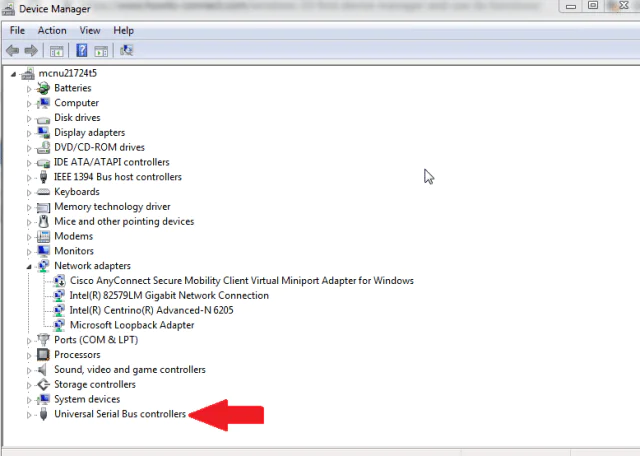
Başlat menüsüne sağ tıklayarak “Cihaz Yöneticisi” seçeneğini seçin. Bu menüde cihazların sürücü durumlarını görebilirsiniz.

Cihaz Yöneticisi Açma İşlemi

Güncelleştirmeleri kontrol edin

USB cihazınızın veya portunun yanında sarı ünlem işareti varsa, bu cihazın sürücüsünün güncel olmadığını gösterir. Sağ tıklayarak “Sürücüyü Güncelleştir” seçeneğine tıklayarak güncelleştirmeleri kontrol edebilirsiniz.

- 11858 Teknoloji Destek Hattı -
11858 Teknoloji Destek Hattı ile 7/24 telefonla teknik destek ve uzaktan destek alın 11858 Teknoloji Destek Hattı ile 7/24 telefonla teknik destek ve uzaktan destek alma

USB cihazlarınızı bilgisayarınıza bağladığınızda algılanmama sorunu yaşıyorsanız, Cihaz Yöneticisi'ni açmak sorununuzu tespit etmek ve çözmek için önemli bir adım olabilir. Bu görselde, Cihaz Yöneticisi'ni nasıl açacağınızı ve USB bağlantı sorunlarını gidermek için nasıl kullanabileceğinizi adım adım öğreneceksiniz. USB cihazlarınızın düzgün çalışmasını sağlamak için bu bilgilere göz atın.

Üretici web sitesini kullanın

Cihazınızın üretici web sitesini ziyaret ederek, en güncel sürücüleri indirebilirsiniz.

USB Portları ve Fiziksel Kontroller

Bilgisayarınızdaki USB portları da algılama sorunlarına neden olabilir. USB portlarını fiziksel olarak kontrol ederek ve gerektiğinde temizleyerek sorunların çözülmesine yardımcı olabilirsiniz.

Fiziksel hasar kontrolü

USB portlarına dikkatlice bakın ve herhangi bir fiziksel hasar veya bükülme olup olmadığını kontrol edin. Eğilmiş veya kırık portlar, bağlantı sorunlarına yol açabilir.

Temizlik ve tozdan arındırma

USB portlarını düzenli olarak temizleyin. Portların içine toz veya kir girmesi, bağlantıların kesilmesine neden olabilir. Temizleme işlemi için özel hava spreyleri kullanabilirsiniz.

Bağlantı Sorunlarına Karşı Diğer Öneriler

Başka bir USB port deneyin

Eğer bir USB portunda sorun yaşıyorsanız, farklı bir USB port deneyerek cihazınızın algılanıp algılanmadığını kontrol edebilirsiniz.

Cihazı başka bir bilgisayarda deneyin

USB cihazınızın başka bir bilgisayarda algılanıp algılanmadığını kontrol edin. Eğer başka bir bilgisayarda da algılanmıyorsa, cihazın kendisinde sorun olabilir.

Sistem geri yükleme

Eğer USB cihazları daha önce düzgün çalışıyorsa, bilgisayarınızı daha önceki bir tarihe geri yükleyerek sorunu çözmeyi deneyebilirsiniz.

Ayrıca okuyun: USB Bağlantı Noktası Arızası

ETİKETLER:bilgisayar sorun gidermecihaz algılanmasınasıl çözülürusb sorunu
Bu Makaleyi Paylaş
Facebook WhatsApp WhatsApp Threads Bağlantıyı Kopyala Yazdır
Paylaş
Yorum yapılmamış

Bir yanıt yazın Yanıtı iptal et

Yorum yapabilmek için oturum açmalısınız.

Bağlantı Kuralım

21KBeğen
19.6KTakip Et
7.3KAbone Ol
192Takip Et

Popüler Gönderiler

Kamera Çıkıntısı olmayan yeni telefon tasarımı düz arka yüzeyiyle futuristik biçimde sergileniyor.

Kamera Çıkıntısını Yok Eden Yeni Telefon Tasarımları Geliyor

Hatice TATLISU
Hatice TATLISU
8 dk. okuma
1 Görüntüleme
Dikkat Çekici YouTube Küçük Resimleri Nasıl Oluşturulur

Dikkat Çekici YouTube Küçük Resimleri Nasıl Oluşturulur

Adem SOYLU
Adem SOYLU
7 dk. okuma
6 Görüntüleme
WhatsApp Katı Hesap Ayarı

WhatsApp Katı Hesap Ayarı Nasıl Açılır

Senanur FINDIKÇI
Senanur FINDIKÇI
3 dk. okuma
5 Görüntüleme
8000 mAh bataryalı telefonlar, parlak enerji bloğuyla fütüristik kapakta gösteriliyor.

8000 mAh Bataryalı Telefonlar Geliyor: Şarj Sorunu Bitiyor mu

Hatice TATLISU
Hatice TATLISU
6 dk. okuma
6 Görüntüleme
//

We influence 20 million users and is the number one business and technology news network on the planet

You Might Also Like

Windows 10’da FFmpeg Nasıl İndirilir ve Yüklenir
Windows

Windows 10’da FFmpeg Nasıl İndirilir ve Yüklenir

2 dk. okuma
Sürücü Harfi Nasıl Kaldırılır
Windows

Windows 11 Sürücü Harfi Nasıl Kaldırılır

4 dk. okuma
Bellek Bütünlüğü Kapalı
Windows

Windows 11 Bellek Bütünlüğü Kapalı

4 dk. okuma
Windows’da Silinmeyen Dosyalar Nasıl Silinir
Windows

Windows’da Silinmeyen Dosyalar Nasıl Silinir

5 dk. okuma

Size her gün en son haberleri ve sorun çözümlerini getiriyoruz!

TeknoDestek Müşteri Hizmetleri
Facebook-f Instagram Tiktok Twitter Youtube Linkedin Whatsapp Rss

İş Ortaklarımız

TeknoDestek Müşteri Hizmetleri
© 2013 - 2026 TeknoDestek Müşteri Hizmetleri • Tüm hakları saklıdır • Bu sitedeki tüm içerikler (metin, görsel, video, logo, tasarım vb.) 5846 sayılı Fikir ve Sanat Eserleri Kanunu (FSEK) kapsamında korunmaktadır • İzinsiz kopyalanması, çoğaltılması, yayınlanması veya herhangi bir şekilde kullanılması yasaktır • İhlal tespitinde; FSEK Madde 71-73 uyarınca yasal süreç başlatma, maddi/manevi tazminat talep etme ve cezai işlem için başvurma hakkımız saklıdır • TeknoDestek, TeknoS@R'un bir kuruluşudur • Tema Düzenleyen: Fatih ATEŞ
Sorun Hala Çözülmedi mi?
Aradığın çözümü bulamadıysan, 11858 Teknoloji Destek Hattımız sana yardımcı olabilir. 2011’den beri Türkiye’nin en tecrübeli teknoloji destek ekiplerinden biri olarak, bilgisayar, telefon, tablet, modem, akıllı TV ve sosyal medya sorunlarında 7/24 profesyonel destek veriyoruz. Uzman ekibimizle hemen görüşmek ister misin?
📞 11858’i Şimdi Ara
Görüşme öncesi dakika ücreti sesli olarak bilgilendirilir
Welcome Back!

Sign in to your account

Kullanıcı Adı veya E-posta Adresi
Şifre

Şifrenizi mi unuttunuz?