
TPM’in Açık Olduğu Anlama yöntemlerini bu makalede keşfedin. Windows 11 için sisteminizin hazır olup olmadığını birkaç basit komutla hemen kontrol edebilirsiniz.
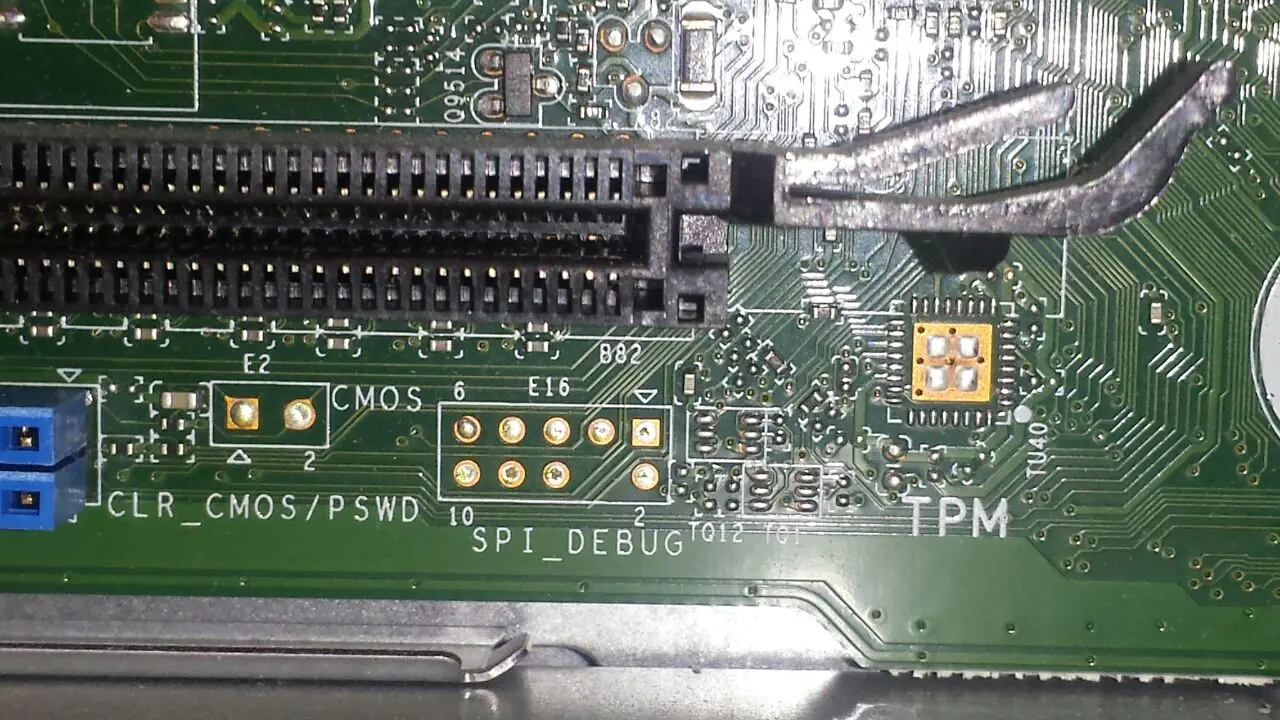
Windows 11’in duyurulmasıyla birlikte bilgisayar dünyasında en çok konuşulan terimlerden biri haline gelen TPM, pek çok kullanıcı için hala bir gizemini koruyor. Bilgisayarınızın performansından bağımsız olarak, işletim sisteminin kurulumuna engel olan bu güvenlik protokolü, aslında donanım seviyesinde verilerinizi koruyan hayati bir bileşendir. Ancak birçok kullanıcı, bilgisayarında bu modülün fiziksel olarak var olup olmadığını veya yazılımsal olarak aktif edilip edilmediğini bilmediği için kurulum aşamasında hatalarla karşılaşabiliyor.


Bu makalede, karmaşık BIOS ayarlarına dalmadan önce işletim sistemi içerisinden durum sorgulamayı öğreneceğiz. Sisteminize yüklü olan güvenlik yongasının aktif olup olmadığını saniyeler içinde anlayabileceğiniz yöntemleri adım adım inceleyerek, Windows 11 dünyasına geçiş yolculuğunuzu hızlandıracağız. Doğru araçları ve komutları kullanarak sisteminizin güncel güvenlik standartlarını karşılayıp karşılamadığını net bir şekilde ortaya koyacağız.
Sisteminizde yaptığınız kontroller sonucunda modülün kapalı olduğunu fark ederseniz endişelenmenize gerek yok. Donanımınız bu teknolojiyi desteklediği sürece yazılımsal bir müdahale ile durumu değiştirmeniz mümkündür. Eğer yaptığınız testler negatif sonuç verirse, vakit kaybetmeden TPM 2.0 Nasıl Etkinleştirilir içeriğimize göz atarak anakartınızın marka ve modeline göre hangi menüleri takip etmeniz gerektiğini detaylıca öğrenebilirsiniz. BIOS üzerinden yapılacak bu küçük dokunuş, sisteminizi saniyeler içinde Windows 11 ile uyumlu hale getirecektir.
Windows TPM Yönetim Konsolu’nu Kullanma
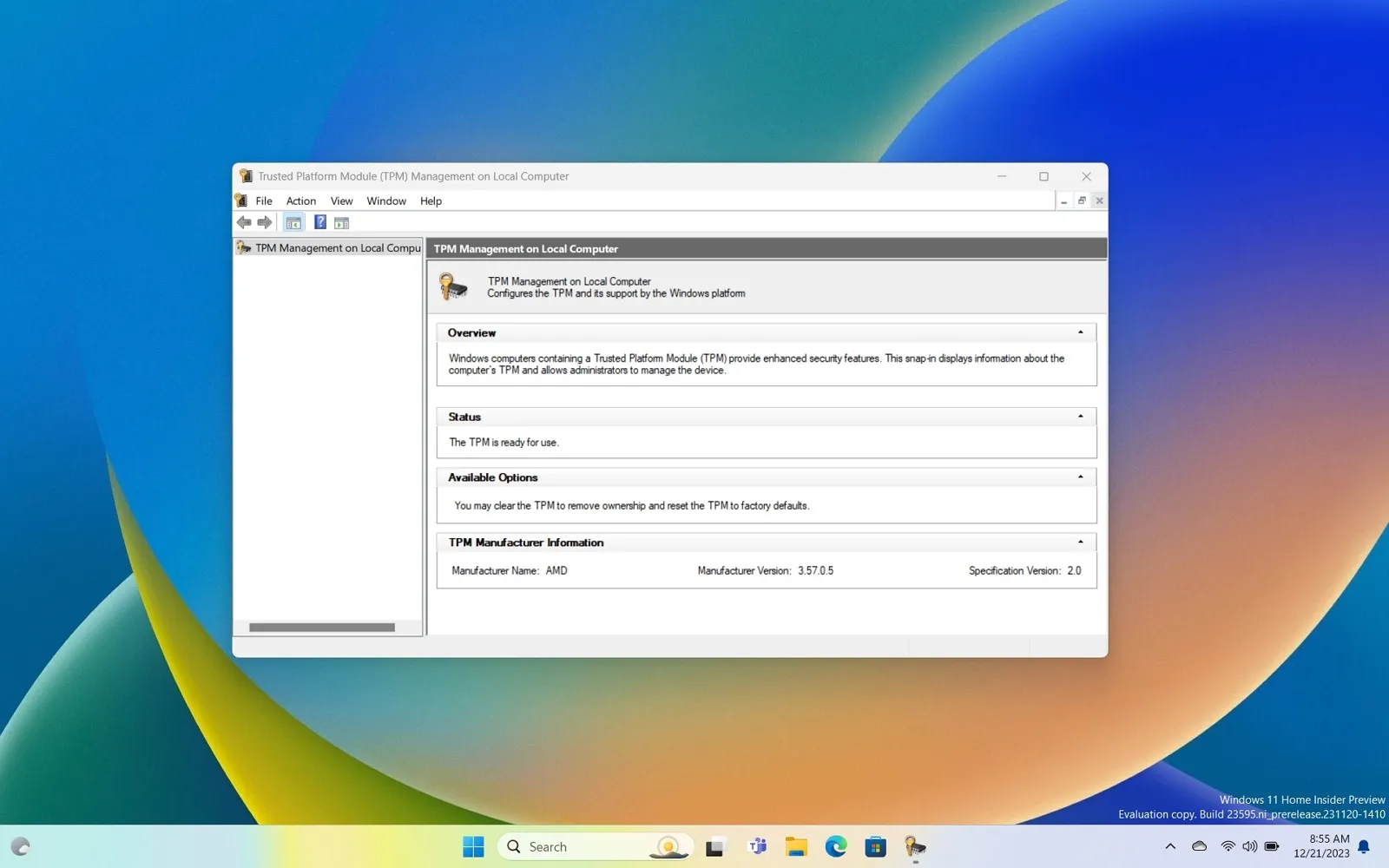
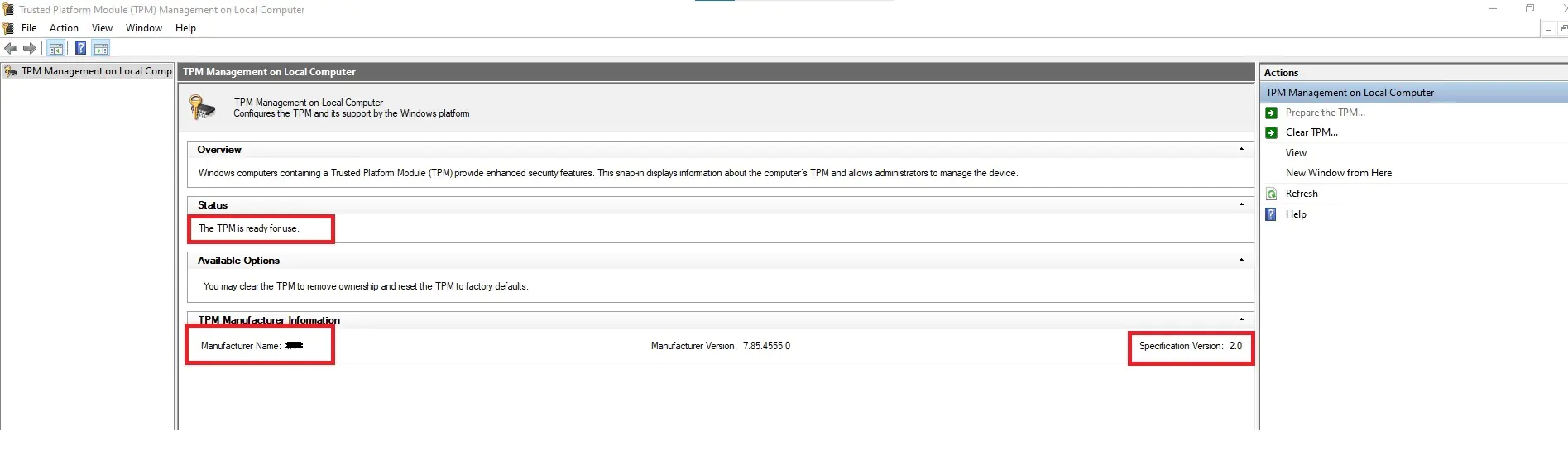
TPM’in açık olduğu anlama en kolay yollarından biri, Windows TPM Yönetim Konsolu’nu kullanmaktır:
- Çalıştır penceresini açın: Çalıştır iletişim kutusunu anında açmak için, klavyedeki Windows tuşuyla R tuşuna eş zamanlı olarak basmanız yeterlidir.
- tpm.msc komutunu girin ve Enter’a basın: TPM Yönetim Konsolu’na erişim sağlamak için, ilgili pencerede tpm.msc komutunu girip Enter tuşuna tıklayarak, konsolu hızlı bir şekilde açabilirsiniz.
- TPM durumunu kontrol edin: TPM Yönetim Konsolu’nda, TPM’in durumunu görebilirsiniz. Eğer Durum kısmında TPM kullanıma hazır ifadesi yer alıyorsa, bu, TPM cihazınızın aktif ve sorunsuz bir şekilde çalıştığı anlamına gelir.
Eğer Uyumlu TPM bulunamadı gibi bir hata mesajı alırsanız, bilgisayarınızda TPM olmayabilir veya BIOS ayarlarından devre dışı bırakılmış olabilir.
BIOS Ayarlarını Kontrol Etme
Bazen TPM, BIOS ayarlarından devre dışı bırakılmış olabilir. Bu durumda, BIOS ayarlarına girerek TPM’i etkinleştirmeniz gerekir. Bilgisayarınızın BIOS ayarlarına ulaşma yöntemi, kullanılan cihazın markası ve modeline göre değişkenlik gösterebilir ve farklı adımları içerebilir. Genellikle, bilgisayarınızı açarken Del, F2, F10 veya Esc gibi belirli tuşlara basarak BIOS ayarlarına ulaşabilirsiniz.
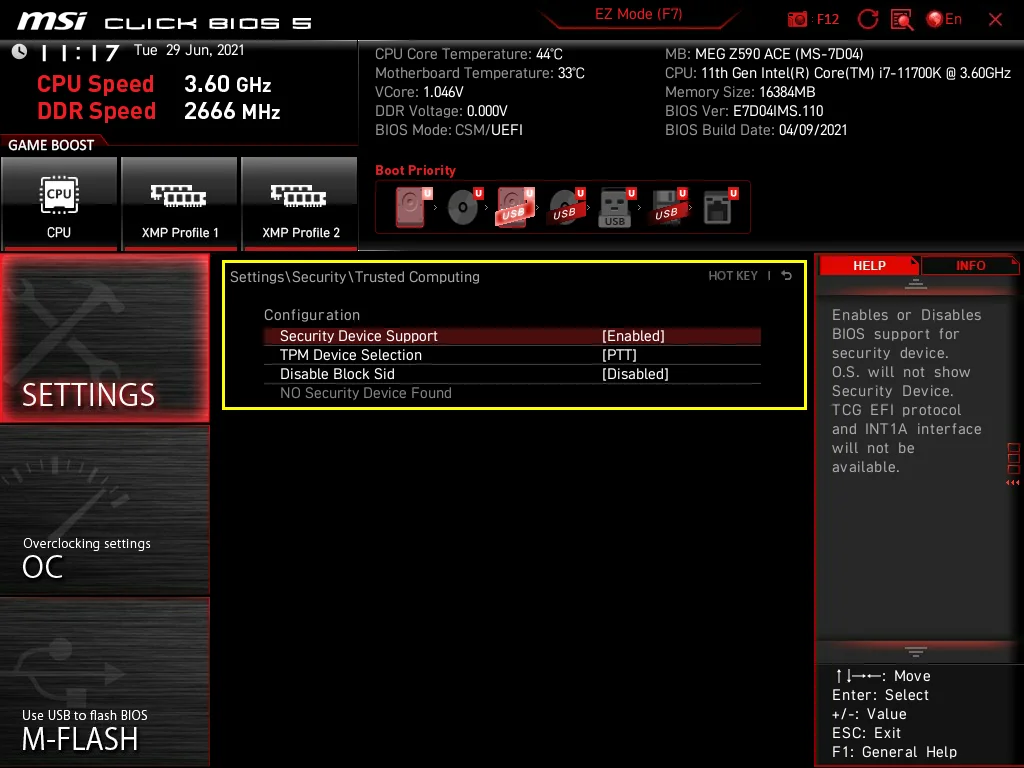
BIOS ayarlarında Security (Güvenlik) veya Advanced (Gelişmiş) sekmesini bulun. Bu sekme altında TPM, Trusted Computing veya benzeri bir seçenek arayın. İlgili ayarı bulun ve TPM’in Etkin konumunda olduğundan emin olun, böylece gerekli güvenlik önlemleri aktif hale gelecektir.
BIOS ayarlarını değiştirirken dikkatli olun. Hatalı bir ayar yapmanız, bilgisayarınızın düzgün çalışmamasına veya hatta tamamen kilitlenmesine yol açabilir. BIOS ayarlarını değiştirmeden önce bilgisayarınızın kullanım kılavuzunu okuyun veya üreticinin web sitesinden bilgi alın.
Aygıt Yöneticisi’ni Kullanma
TPM’in açık olduğu anlama bir başka yolu da Aygıt Yöneticisi’ni kullanmaktır:
- Aygıt Yöneticisi’ni açın: Bilgisayarınızdaki donanımları yönetmek için Aygıt Yöneticisi’ni açmak istiyorsanız, Başlat menüsüne Aygıt Yöneticisi kelimesini girip Enter tuşuna tıklayabilirsiniz.
- Güvenlik aygıtları bölümünü genişletin: Aygıt Yöneticisi’nde, listede bulunan Güvenlik aygıtları seçeneğini bulun ve bu bölümü genişletmek için üzerine tıklayarak ilgili aygıtları görüntüleyin.
- TPM’yi bulun: TPM, genellikle Güvenilir Platform Modülü veya benzer bir isimle tanımlanır. Eğer TPM listelenmiyorsa veya üzerinde bir uyarı işareti varsa, TPM’iniz devre dışı bırakılmış veya düzgün çalışmıyor olabilir.
PowerShell Komutunu Kullanma
PowerShell kullanarak da TPM’in durumunu kontrol edebilirsiniz. Adımlar:
- PowerShell’i açın: PowerShell’i çalıştırmak için, Başlat menüsünü açıp arama kutusuna PowerShell yazarak ilgili uygulamayı hızlıca bulabilir ve açabilirsiniz. Ardından, çıkan sonuçlar arasında Yönetici olarak çalıştır seçeneğini tıklayarak uygulamayı yönetici yetkileriyle açın.
- Komutu girin: PowerShell penceresine Get-Tpm komutunu yazın ve Enter tuşuna basın.
- Sonuçları inceleyin: Komut, TPM’iniz hakkında bilgi verecektir. TpmEnabled değeri True ise, TPM’iniz açıktır.
Windows 11 Sistem Bilgileri’ni Kullanma
Windows 11 kullanıyorsanız, Sistem Bilgileri aracılığıyla TPM’in durumunu kontrol edebilirsiniz:
- Çalıştır penceresini açın: Çalıştır iletişim kutusunu anında açmanın bir yöntemi, Windows ve R tuşlarına eş zamanlı olarak basmaktır.
- msinfo32 yazın ve Enter tuşuna basın: Sistem Bilgileri penceresini görüntülemek için, msinfo32 ifadesini girip Enter tuşuna tıklayarak, ilgili pencereyi hızlı bir şekilde açabilirsiniz.
- Sistem Özeti’ni seçin: Sistem Özeti’ni görüntülemek için sol tarafta bulunan menüyü kullanarak Sistem Özeti seçeneğine tıklayın.
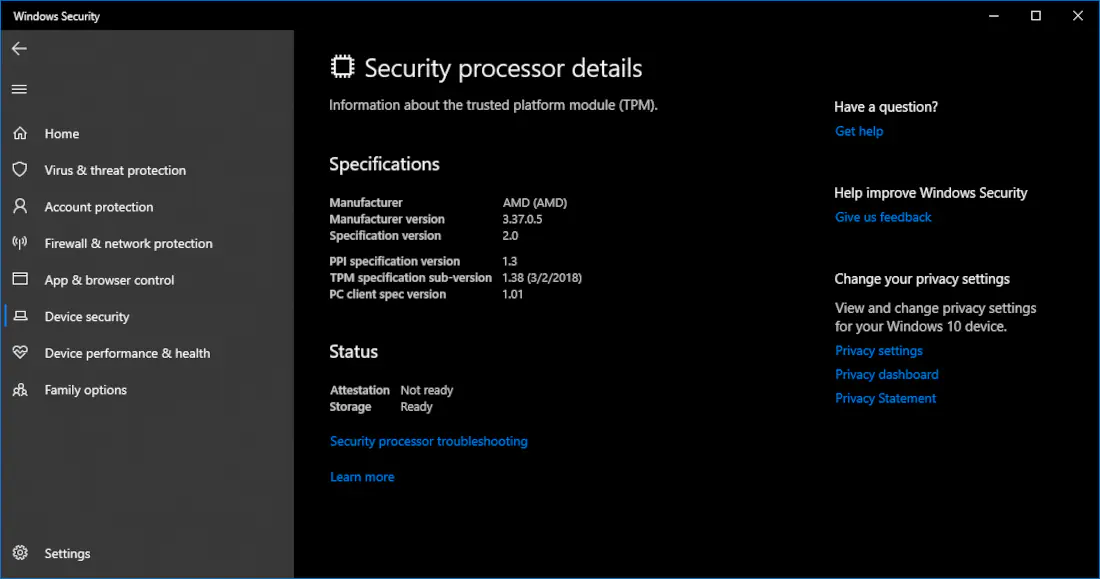
- TPM bilgilerini bulun: Sağ taraftaki listede Güvenilir Platform Modülü (TPM) bölümünü bulun. Burada TPM’inizin sürümü ve durumu hakkında bilgi göreceksiniz.
TPM Neden Önemlidir?
TPM, bilgisayarınızın güvenliği için önemli bir rol oynar. TPM’in sağladığı bazı avantajlar:
- Veri şifreleme: TPM, kritik verilerinizi korurken kullanılan şifreleme anahtarlarının güvenli bir şekilde saklanmasını ve korunmasını sağlayan bir teknolojidir. Verilerinizin gizliliğini ve güvenliğini sağlamak için, bu önlem büyük önem taşır ve yetkisiz erişim riskini azaltır.
- Güvenli önyükleme: TPM, bilgisayarınızın önyükleme sürecinin güvenliğini sağlar. Bu, kötü amaçlı yazılımların işletim sisteminizi ele geçirmesini önlemeye yardımcı olur.
- Kimlik doğrulama: Güvenilir Platform Modülü (TPM) sayesinde bilgisayarınızın güvenilirliğini ve kimliğini doğrulamak mümkün hale gelir.
- Yazılım bütünlüğü: TPM, yazılımların değiştirilmediğinden emin olmak için kullanılabilir. Bu koruma, sisteminizi zararlı yazılımların saldırısından koruyarak güvenliğini sağlar.
TPM’in Olmaması Durumunda Ne Yapmalı?
Eğer bilgisayarınızda TPM yoksa veya TPM’iniz eski bir sürümse (TPM 1.2 gibi) ve Windows 11 gibi yeni bir işletim sistemi kullanmak istiyorsanız, birkaç seçeneğiniz var:
- Yeni bir bilgisayar satın alın: En kolay çözüm, TPM 2.0 destekleyen yeni bir bilgisayar satın almaktır. Günümüzde üretilen birçok modern bilgisayar, TPM 2.0 teknolojisini dahili olarak destekler.
- Anakartınızı yükseltin: Bazı durumlarda, anakartınızı TPM 2.0 destekleyen bir anakartla değiştirebilirsiniz. Fakat, bu durum her zaman gerçekleştirilebilir olmayabilir ve aynı zamanda pahalıya mal olabilir.
- TPM 2.0 modülü ekleyin: Bazı anakartlar, TPM 2.0 modülünü takabileceğiniz bir sokete sahiptir. Bu, TPM’i olmayan eski bir bilgisayara TPM 2.0 eklemek için bir seçenek olabilir.
- Sanallaştırma kullanın: Windows 11’i sanal bir makinede çalıştırabilirsiniz. Sanal makineler, TPM 2.0 gereksinimini atlamanıza olanak tanır.
TPM ve Güvenlik Yazılımları
TPM, bilgisayarınızın güvenliği için tek başına yeterli değildir. TPM, güvenlik yazılımlarıyla birlikte kullanıldığında en etkilidir. Bilgisayar sistemlerinizi çeşitli tehditlere karşı koruma görevini üstlenen güvenlik yazılımları, virüsler ve zararlı yazılımların sistemlere bulaşmasını önler. TPM, bu yazılımların daha etkili bir şekilde çalışmasına yardımcı olur.
Örneğin, BitLocker gibi bir disk şifreleme yazılımı kullanıyorsanız, TPM, şifreleme anahtarlarınızı güvenli bir şekilde saklayabilir.
TPM ve Geleceğin Güvenliği
TPM, bilgisayar güvenliğinin geleceğinde önemli bir rol oynayacaktır. Nesnelerin İnterneti (IoT) cihazlarının yaygınlaşmasıyla birlikte, güvenlik giderek daha önemli hale geliyor.
TPM, aynı zamanda modern kimlik doğrulama sistemlerinde de yer alacaktır. Biyometrik kimlik doğrulama teknikleri, örneğin parmak izi veya yüz tanıma, TPM ile entegre edildiğinde güvenlik seviyesini artırabilir.
Windows işletim sistemlerinde karşılaşılan donanım uyumluluk hataları veya şifreleme modülü sorunları bazen içinden çıkılamaz bir hal alabilir. Özellikle kayıt defteri düzenlemeleri veya BIOS güncellemeleri gibi hassas işlemlerde hata payını sıfıra indirmek için uzman bir görüşe ihtiyaç duyabilirsiniz. 11858 Teknoloji Destek Hattı, teknolojiyle ilgili yaşadığınız tüm çıkmazlarda, lisanslı yazılımlar ve güvenilir bağlantı yöntemleriyle yanınızda yer alır. Alanında uzman kadrosuyla 7/24 hizmet veren bu merkez, bilgisayarınızın güvenlik ayarlarını sizin yerinize en doğru şekilde yapılandırarak verilerinizin güvenliğini riske atmadan çözüm odaklı bir yol haritası sunar.
Kontrollerinizi tamamlayıp sisteminizin durumundan emin olduktan sonra, güvenlik modülünün depoladığı eski verilerin bazen yeni kurulumlara engel olabileceğini unutmamalısınız. Özellikle daha önce farklı bir işletim sistemi denediyseniz veya donanım kimlik bilgilerinde bir çakışma yaşıyorsanız, mevcut ayarları sıfırlamak en sağlıklı yöntemdir. Bu noktada Windows 10/11’de TPM Temizlemek için gerekli adımları uygulamak, sisteminizin güvenlik yongasını fabrika ayarlarına döndürerek daha kararlı ve performanslı bir çalışma ortamı yakalamanıza yardımcı olacaktır.
Dijital dünyada güvenli bir limanda kalmak için donanım tabanlı şifreleme teknolojilerini anlamak ve doğru yönetmek büyük önem taşıyor. TPM’in durumunu sorgulamak, aslında sadece bir işletim sistemi kurulumu değil, kişisel verilerinizin gelecekteki güvenliği için atılmış önemli bir adımdır. Paylaştığımız bu yöntemler sayesinde artık sisteminizin hangi seviyede korunduğunu ve Windows 11’e ne kadar hazır olduğunu kolayca görebilirsiniz. Peki, siz bu kontrolleri yaparken sisteminizde hangi ibareyle karşılaştınız veya işlemciniz beklediğiniz uyumu sağladı mı? Yaşadığınız her türlü deneyimi veya takıldığınız noktaları yorumlar kısmında bizimle paylaşarak diğer teknoloji meraklılarıyla bilgi alışverişinde bulunabilirsiniz.