TeknoDestek Müşteri Hizmetleri
  • Haberler
    HaberlerDaha Fazla Göster
    PlayStation Plus Haziran ayı ücretsiz oyunlarında Grounded ve Darktide karakterleri birlikte görünüyor
    PlayStation Plus Haziran Ayı Ücretsiz Oyunlar
    5 dk. okuma
    WhatsApp Kullanamayacak Android Modelleri listesinde eski Samsung ve LG telefonlar görüntüleniyor
    Eylül Ayı İtibariyle WhatsApp Kullanamayacak Android Modelleri
    4 dk. okuma
    Apple CarPlay ChatGPT Desteği Geldi
    Apple CarPlay ChatGPT Desteği Geldi
    5 dk. okuma
    Yenilenmiş Akıllı Telefonlara İade Hakkı kapsamında mağazada telefon inceleyen kullanıcı görüntüsü
    Yenilenmiş Akıllı Telefonlara İade Hakkı Getirildi
    7 dk. okuma
    Zerger App nedir? Nasıl kullanılır?
    Zerger App Nedir? Nasıl Kullanılır?
    7 dk. okuma
  • Bilgisayar
    BilgisayarDaha Fazla Göster
    Macbook neo performans
    MacBook Neo Performans Yükseltme
    5 dk. okuma
    Bilgisayar Kapalıyken Işıkları Neden Yanar ve Nasıl Kapatılır
    Bilgisayar Kapalıyken Işıkları Neden Yanar ve Nasıl Kapatılır
    7 dk. okuma
    OneDrive Çift Görünme Sorunu Nasıl Çözülür?
    OneDrive Çift Görünme Sorunu Nasıl Çözülür
    4 dk. okuma
    Bilgisayar güç düğmesi ayarları ekranında uyku ve kapatma seçenekleri görüntüleniyor
    Bilgisayar Güç Düğmesi Ayarları Nasıl Değiştirilir
    7 dk. okuma
    OneDrive Yükleme Hızı Neden Yavaş?
    OneDrive Yükleme Hızı Neden Yavaş
    5 dk. okuma
  • Mobil
    MobilDaha Fazla Göster
    Kendini Yenileyen Batarya Teknolojileri çatlak hücrelerin şarjla onarıldığını gösteren kapak görseli.
    Şarj Döngüsünde Kendini Yenileyen Batarya Teknolojileri: Pil Ömründe Yeni Dönem
    7 dk. okuma
    144Hz ekranlı telefonlar, neon hız efektleriyle akıcı mobil deneyimi vurguluyor.
    144Hz Ekranlı Telefonlar Yaygınlaşıyor: Akıcı Görüntüde Yeni Standart
    7 dk. okuma
    Kamera Çıkıntısı olmayan yeni telefon tasarımı düz arka yüzeyiyle futuristik biçimde sergileniyor.
    Kamera Çıkıntısını Yok Eden Yeni Telefon Tasarımları Geliyor
    8 dk. okuma
    8000 mAh bataryalı telefonlar, parlak enerji bloğuyla fütüristik kapakta gösteriliyor.
    8000 mAh Bataryalı Telefonlar Geliyor: Şarj Sorunu Bitiyor mu
    6 dk. okuma
    HyperOS 3 Bildirim Sesi Sorunu Çözümü
    HyperOS 3 Bildirim Sesi Sorunu Çözümü
    5 dk. okuma
  • Sosyal Medya
    Sosyal MedyaDaha Fazla Göster
    TikTok Gönderilerini Nasıl Planlayabilirsiniz
    TikTok Gönderilerini Nasıl Planlayabilirsiniz
    7 dk. okuma
    Instagram Plus özelliklerini gösteren premium abonelik ve hikâye araçları
    Instagram Plus Nedir, Neler Getirecek
    5 dk. okuma
    Dikkat Çekici YouTube Küçük Resimleri Nasıl Oluşturulur
    Dikkat Çekici YouTube Küçük Resimleri Nasıl Oluşturulur
    7 dk. okuma
    WhatsApp Katı Hesap Ayarı
    WhatsApp Katı Hesap Ayarı Nasıl Açılır
    3 dk. okuma
    TikTok Sıfır İzlenme Sorunu
    TikTok Sıfır İzlenme Sorunu Çözümü
    7 dk. okuma
  • İnceleme
    İncelemeDaha Fazla Göster
    iPhone Çalınmasına Karşın Önlemler Neler
    iPhone Çalınmasına Karşın Önlemler Neler
    6 dk. okuma
    KOBO Clara Colour E-Kitap Okuyucu Kurulumu
    KOBO Clara Colour E-Kitap Okuyucu Kurulumu
    5 dk. okuma
    Yapay zekalı bilgisayar ekranında NPU ve AI özellikleri görüntüleniyor
    Yapay Zekalı Bilgisayar (AI PC) Nedir
    9 dk. okuma
    Çift Monitör Kurulumu Nasıl Yapılır
    Çift Monitör Kurulumu Nasıl Yapılır
    5 dk. okuma
    Tcl S55h Soundbar Telefon Bağlantısı Nasıl Yapılır Yolları Neler
    Tcl S55h Soundbar Telefon Bağlantısı Nasıl Yapılır
    6 dk. okuma
  • İletişim
YouTube
Takip Et
  • Müşteri Hizmetleri
  • Modem Kurulumu
  • Windows 11
  • Yapay Zeka
  • Akıllı Telefon
  • Robot Süpürge
13 Haz 2026, Cumartesi
TeknoDestek Müşteri HizmetleriTeknoDestek Müşteri Hizmetleri
Yazı BoyutuAa
  • Haberler
  • Mobil
  • Sosyal Medya
  • Bilgisayar
  • İnceleme
  • İnternet ve Ağ
  • Ev Elektroniği
  • İletişim
Site içi Arama
  • Haberler
    • Cihaz Duyuruları
    • Teknoloji
    • Uygulama Gelişmeleri
  • Bilgisayar
    • Linux
    • macOS
    • Windows
  • İnceleme
    • Bilgisayar
    • Ev Elektroniği
    • Tablet
    • Tavsiyeler & Karşılaştırmalar
    • Telefon
  • Mobil
    • Android
    • Giyilebilir Cihazlar
    • HarmonyOS
    • iPhone / iOS
  • Sosyal Medya
    • Facebook
    • Instagram
    • TikTok
    • Snapchat
    • Teams
    • Telegram
    • WhatsApp
    • X
  • İletişim
Bizi Takip Edin
Windows 11 Görev Çubuğunu Taşıma, görev çubuğu konumu üst ve yan ekran ayarları
Windows

Windows 11 Görev Çubuğunu Taşıma

Fatih ATEŞ
Son güncelleme: 23 Mayıs 2026 12:58
Fatih ATEŞ - Teknik Destek Uzmanı
10 Görüntüleme
4
Paylaş
7 dk. okuma
Paylaş

Windows 11 görev çubuğunu taşıma meselesi, işletim sisteminin çıktığı günden bu yana kullanıcıların en çok yakındığı konulardan biri oldu. Microsoft, yeniden tasarladığı görev çubuğunu yalnızca ekranın altına sabitleyerek eski özelleştirme seçeneklerini tamamen kaldırdı; ancak 2026 itibarıyla bu durum değişmeye başladı. Hem üçüncü taraf araçlar hem de Microsoft’un yeni önizleme yapıları sayesinde görev çubuğunu üst, sol veya sağ kenara taşımak artık mümkün. Bu yazıda hangi yöntemin sizin için uygun olduğunu, hangi sınırlılıkları taşıdığını ve neden bazı yöntemleri tercih etmemeniz gerektiğini net biçimde ele alıyorum.

Windows 11, ağ bağlantısından sistem güvenliğine kadar pek çok ayarı tek bir yerden yönetmeye olanak tanır; ancak özelleştirme konusunda benzer kolaylığı sunmakta geç kaldı. Sistem düzeyinde değişiklik yapmadan önce temel ağ yapınızın sağlam olduğundan emin olmak iyi bir alışkanlıktır. Windows 11 ağ ayarlarını sıfırlama konusunda ayrıntılı bilgi edinebilir ve ağ sorunlarını devre dışı bırakabilirsiniz; bu adım, sistem araçlarına müdahale öncesinde ortamınızın temiz olduğunu garanti eder.

İçindekiler
  • Windows 11 Görev Çubuğunu Taşıma Yöntemleri, Kim İçin?
    • Ayarlar ile Görev Çubuğunu Taşıma (Yalnızca Önizleme Yapıları)
    • WindHawk ile Görev Çubuğunu Taşıma
    • ExplorerPatcher ile Görev Çubuğunu Taşıma
    • Start11 ile Görev Çubuğunu Taşıma
    • Kayıt Defteri ile Taşıma Artık Çalışmıyor
    • Görev Çubuğunu Taşırken Neden Dikkatli Olmalısınız?
- 11858 Teknoloji Destek Hattı -
11858 Teknoloji Destek Hattı ile 7/24 telefonla teknik destek ve uzaktan destek alın 11858 Teknoloji Destek Hattı ile 7/24 telefonla teknik destek ve uzaktan destek alma

Windows 11 Görev Çubuğunu Taşıma Yöntemleri, Kim İçin?

Windows 11, görev çubuğunu sıfırdan yeniden yazdı. Eski Windows 10 mantığının aksine, şu an kullandığınız çubuk; Başlat menüsü, bildirim alanı ve uygulama animasyonlarıyla birlikte tek bir yapı olarak tasarlandı. Bu yüzden eski kayıt defteri hileleri artık işe yaramıyor, üçüncü taraf araçlar ise sisteme daha derin müdahale etmek zorunda kalıyor. Kullandığınız Windows yapısına göre seçenekleriniz belirgin biçimde ayrışıyor: önizleme kanalındaysanız artık doğrudan Ayarlar üzerinden taşıyabilirsiniz; kararlı sürümde kalıyorsanız üçüncü taraf araçlara başvurmanız gerekiyor.

Ayarlar ile Görev Çubuğunu Taşıma (Yalnızca Önizleme Yapıları)

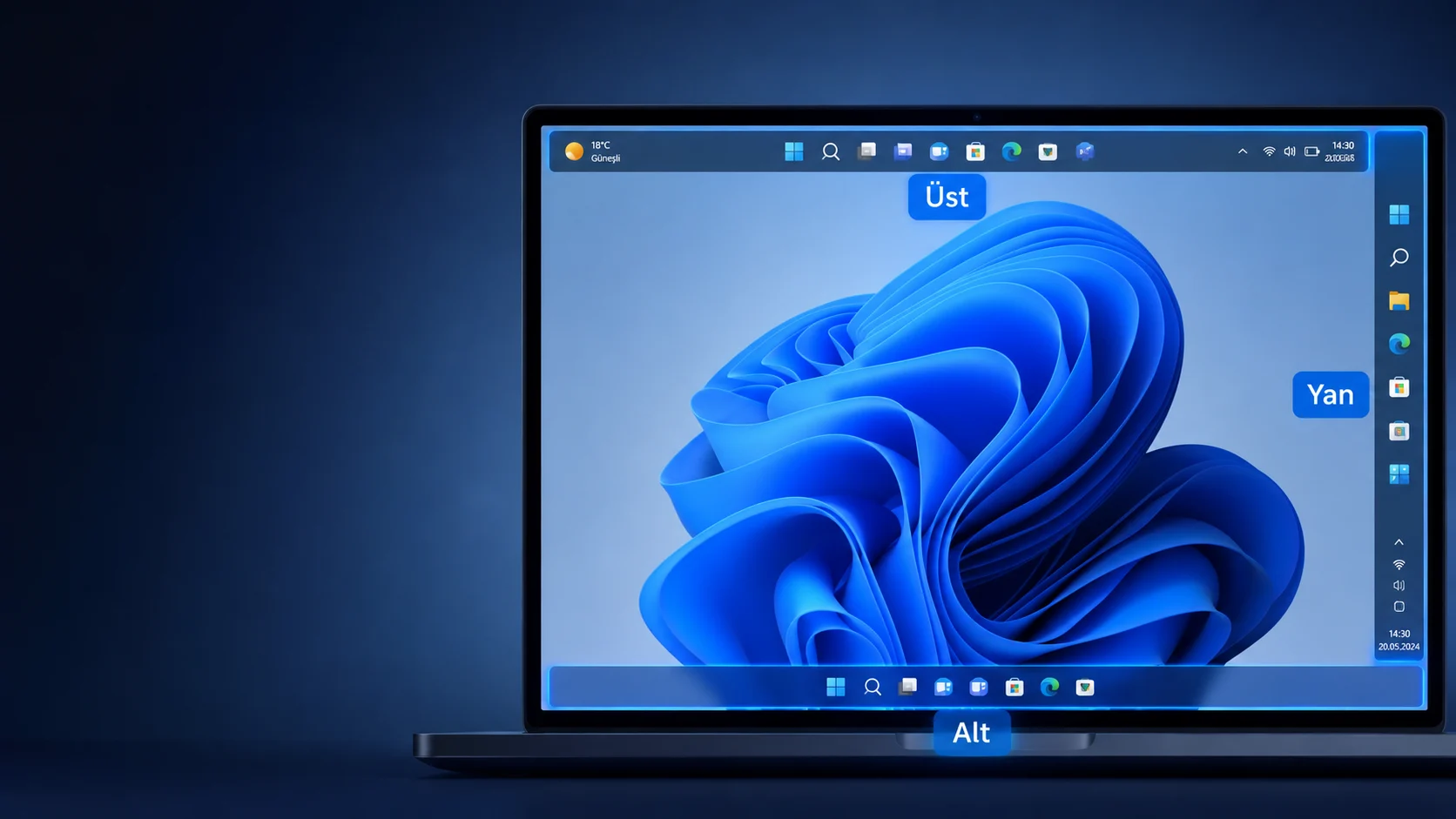
Build 26300.8493 ve sonrasını çalıştırıyorsanız Windows 11, görev çubuğu konumunu doğrudan Ayarlar üzerinden değiştirmeye izin veriyor.

  1. Ayarlar‘ı açın.
  2. Sol menüden Kişiselleştirme‘ye tıklayın.
  3. Görev Çubuğu sayfasını açın.
  4. Görev Çubuğu Davranışları‘na tıklayın. Windows 11 Görev Çubuğunu Taşıma, görev çubuğu konumu üst ve yan ekran ayarları
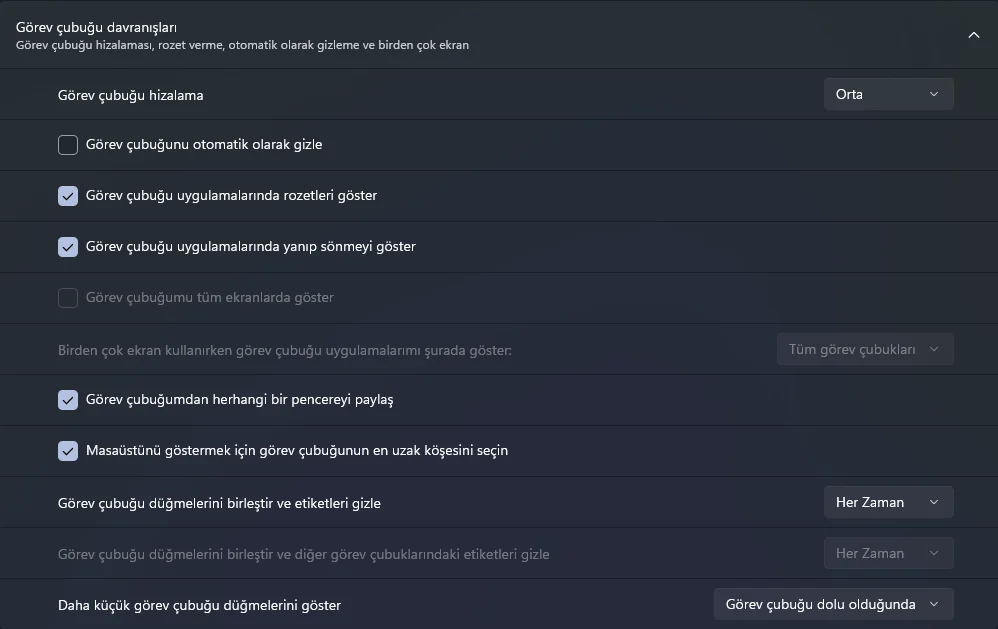
  5. Görev çubuğu konumu ayarından Sol, Üst, Sağ veya Alt seçeneklerinden birini seçin.

Bu seçenek yalnızca Experimental Channel’a kayıtlı cihazlarda görünür. Güncel sürümde otomatik gizleme ve dokunmatik ekrana özelleştirilmiş görev çubuğu henüz yeni konumlarda tam çalışmıyor; bu sınırlılıkları göz önünde bulundurarak karar verin.

WindHawk ile Görev Çubuğunu Taşıma

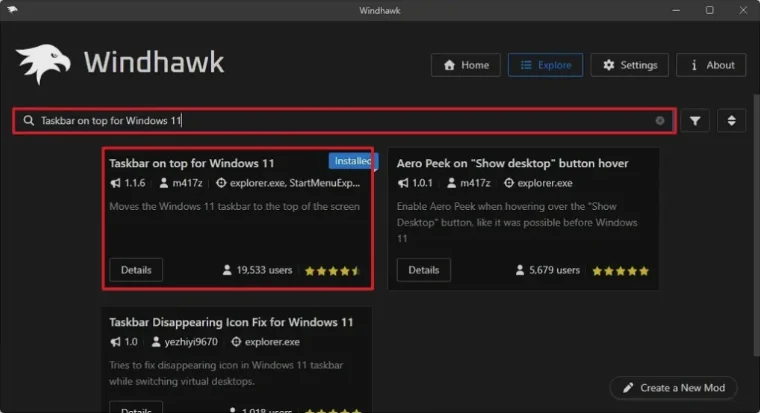
WindHawk, sistem uygulamalarının davranışını değiştiren açık kaynaklı bir mod yöneticisi. Görev çubuğunu üste taşımak için “Taskbar on top for Windows 11” modunu yüklemeniz gerekiyor.

  1. Başlat‘ı açın, Komut İstemi‘ni yönetici olarak çalıştırın. Windows 11 Görev Çubuğunu Taşıma, görev çubuğu konumu üst ve yan ekran ayarları
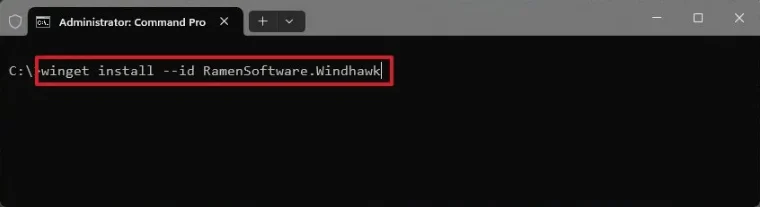
  2. Şu komutu çalıştırın: winget install --id RamenSoftware.Windhawk
  3. Uygulama yüklenince WindHawk‘ı açın. Windows 11 Görev Çubuğunu Taşıma, görev çubuğu konumu üst ve yan ekran ayarları
  4. Sağ üstteki Explore butonuna tıklayın.
  5. “Taskbar on top for Windows 11” modunu arayın, Details‘e tıklayın. Windows 11 Görev Çubuğunu Taşıma, görev çubuğu konumu üst ve yan ekran ayarları
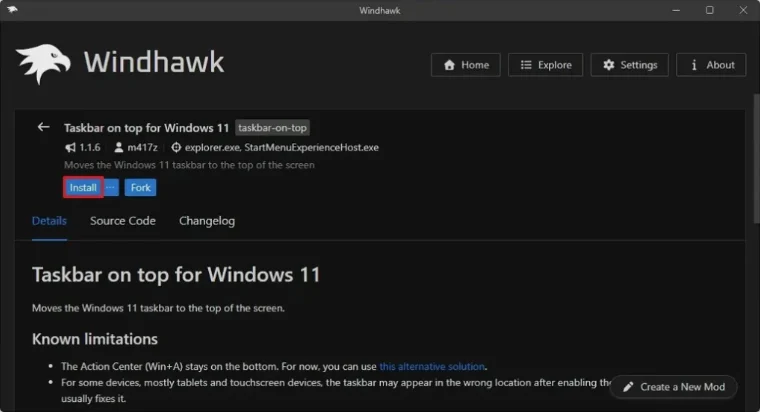
  6. Install, ardından Accept Risk and Install butonlarına tıklayın.

Test ederken şunu gördüm: Başlat menüsü ekranın altından açılmaya devam ediyor, bildirim merkezi de altta kalıyor. Kusursuz bir deneyim değil, ancak bu taşıma yöntemleri arasında kurulumu en kolay olanı.

ExplorerPatcher ile Görev Çubuğunu Taşıma

ExplorerPatcher, klasik görev çubuğu tasarımını ve eski özelleştirme seçeneklerini geri getiren ücretsiz bir araç. Test ettiğimde WindHawk’a kıyasla daha stabil çalıştığını gördüm; özellikle birden fazla ayarı aynı anda değiştirmek isteyenler için daha uygun bir seçenek.

  1. ExplorerPatcher’ın GitHub sayfasına gidin.
  2. Assets bölümünden ep_setup.exe dosyasını indirin.
  3. Tarayıcı uyarısını onaylayın ve dosyayı çalıştırın.
  4. Kurulum tamamlanınca görev çubuğuna sağ tıklayın, Özellikler‘i açın.
  5. Sol panelden Görev Çubuğu‘nu seçin.
  6. Görev Çubuğu stili ayarından Windows 10‘u seçin. Windows 11 Görev Çubuğunu Taşıma, görev çubuğu konumu üst ve yan ekran ayarları
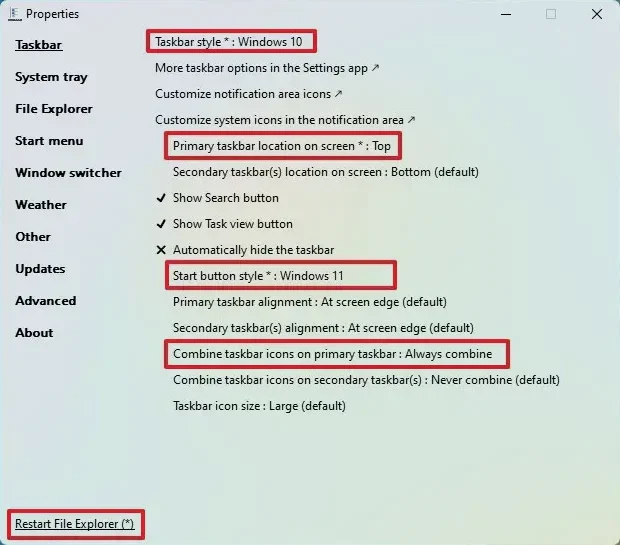
  7. Ekrandaki birincil görev çubuğu konumu ayarından Üst‘ü seçin. Sol veya sağ da seçilebilir. Windows 11 Görev Çubuğunu Taşıma, görev çubuğu konumu üst ve yan ekran ayarları
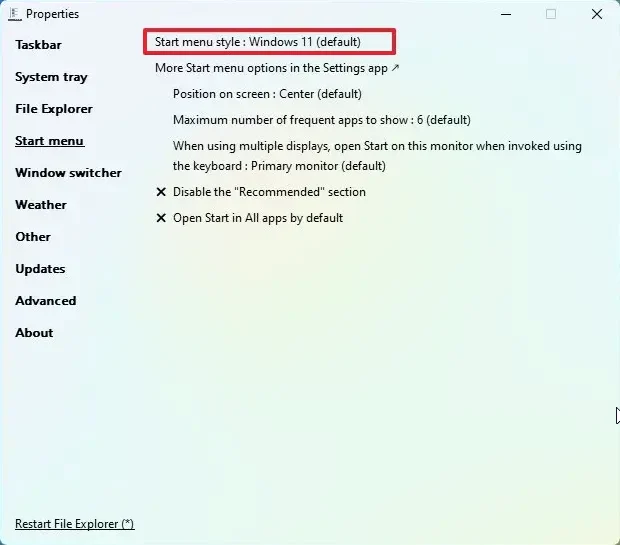
  8. Sol alt köşedeki Dosya Gezginini Yeniden Başlat butonuna tıklayın.

Önemli bir uyarı: ExplorerPatcher, Microsoft’un sistem güncellemelerinden sonra zaman zaman bozulabiliyor. Geliştirici bu sorunları genellikle kısa sürede çözüyor; ancak sistem güncellemesi öncesinde yedek almanızı kesinlikle öneririm.

- 11858 Teknoloji Destek Hattı -
11858 Teknoloji Destek Hattı ile 7/24 telefonla teknik destek ve uzaktan destek alın 11858 Teknoloji Destek Hattı ile 7/24 telefonla teknik destek ve uzaktan destek alma

Start11 ile Görev Çubuğunu Taşıma

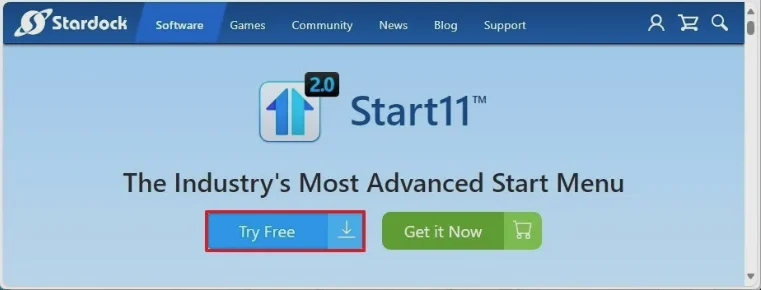
Start11, Stardock tarafından geliştirilen ücretli bir özelleştirme aracı. Fiyatı 9,99 dolar; satın almadan önce 30 günlük deneme sürümünü e-posta adresinizle kullanabilirsiniz. ExplorerPatcher’a göre daha güvenilir çalışıyor çünkü ticari bir ürün olarak düzenli destek ve güncelleme alıyor.
Windows 11 Görev Çubuğunu Taşıma, görev çubuğu konumu üst ve yan ekran ayarları

  1. Start11’in resmi sayfasına gidin, Try Free butonuyla uygulamayı indirin.
  2. Kurulum dosyasını çalıştırın ve lisans koşullarını kabul edin.
  3. Uygulama açıldığında Start 30 Day Trial butonuna tıklayın ve e-posta adresinizi doğrulayın.
  4. Sol panelden Start Menu‘yü seçin, Windows 11 style seçeneğini işaretleyin.
  5. Sol panelden Taskbar‘a geçin.
  6. Taskbar position ayarından Align top seçeneğini seçin.
  7. Onay ekranında Yes‘e tıklayın.

Kayıt Defteri ile Taşıma Artık Çalışmıyor

22H2 güncellemesiyle birlikte kayıt defteri üzerinden yapılan konum değişikliği işlevsiz hale geldi. Eski yöntem, HKEY_CURRENT_USER\Software\Microsoft\Windows\CurrentVersion\Explorer\StuckRects3 altındaki Settings anahtarında belirli bir değerin değiştirilmesine dayanıyordu; ancak Windows 11’in yeni görev çubuğu mimarisi bu yöntemi artık tanımıyor. 21H2 veya önceki bir sürümde olduğunuzu biliyorsanız deneyebilirsiniz; ancak güncel yapılarda bu yol kapalı.

Görev Çubuğunu Taşırken Neden Dikkatli Olmalısınız?

Sistem araçlarına müdahale, yalnızca görev çubuğunun konumunu değiştirmekle sınırlı değil. Bu araçlar dosya gezgini davranışını, animasyonları ve bazı durumlarda güvenlik ilkelerini doğrudan etkiliyor. Yazılım yüklemeden önce sistem yedeği almak zorunlu bir adım; deneyim kanalına geçmek içinse Insider Program‘a kayıt gerekiyor ve bu yapılar üretim makinelerinde risk taşıyor.

Herhangi bir değişiklik yapmadan önce tarayıcı eklentilerinden kaynaklanan sorunları da devre dışı bırakmak iyi bir pratik. Windows 11 reklam engelleme ayarlarını gözden geçirerek olası çakışma kaynaklarını minimize edebilirsiniz.

Tüm bu adımları uygulayıp hâlâ takıldığınız bir nokta varsa, ya da hangi yapıyı çalıştırdığınızdan emin değilseniz, Teknoloji Destek Hattı olarak hizmet veren 11858‘i arayabilirsiniz. 2011’den bu yana 7/24 profesyonel destek sunan hat, TeamViewer ve AnyDesk üzerinden uzaktan bağlantıyla sorununuza anında müdahale ediyor. Dakika bazlı şeffaf ücretlendirme sistemiyle çalışan 11858, 500.000’den fazla başarılı işlem ve yüzde 95 memnuniyet oranıyla Windows özelleştirme süreçlerinde size eşlik eder.

- 11858 Teknoloji Destek Hattı -
11858 Teknoloji Destek Hattı ile 7/24 telefonla teknik destek ve uzaktan destek alın 11858 Teknoloji Destek Hattı ile 7/24 telefonla teknik destek ve uzaktan destek alma

Görev çubuğunun konumu küçük bir tercih gibi görünse de bu tercih, kullanım alışkanlıklarına ve ekran düzenine göre günlük verimliliği ciddi ölçüde etkiliyor. Microsoft’un önizleme yapılarında sunduğu native destek, önümüzdeki dönemde kararlı sürüme taşınırsa üçüncü taraf araçlara gerek kalmayacak. Ancak o güne kadar ExplorerPatcher ve Start11 gibi seçenekler, riski yönetilebilir tutarak bu boşluğu doldurmaya devam ediyor. Windows 11 görev çubuğunu taşıma konusunda kendi deneyimleriniz varsa ya da farklı bir yöntemle başarılı oldunuz, yorumlarda paylaşın.


ETİKETLER:explorerpatchergörev çubuğuinsider programıwindhawkwindows 11
Bu Makaleyi Paylaş
Facebook WhatsApp WhatsApp Threads Bağlantıyı Kopyala Yazdır
Paylaş
YazarFatih ATEŞ
Teknik Destek Uzmanı
Takip Et
İster iPhone'undaki, ister Android cihazındaki veya Windows'taki ayarlar arasında geziniyor olsun, Fatih ATEŞ her zaman teknolojiye düşkün olmuştur. Teknolojiye, Windows'a ve güç düğmesi olan her şeye tutkuyla bağlı olarak, zamanının çoğunu yeni beceriler geliştirmek ve teknoloji dünyası hakkında daha fazla şey öğrenmek için harcadı. Öğrendiklerini de sizlerle paylaşıyor.
Yorum yapılmamış

Bir yanıt yazın Yanıtı iptal et

Yorum yapabilmek için oturum açmalısınız.

Bağlantı Kuralım

21KBeğen
19.6KTakip Et
7.3KAbone Ol
192Takip Et

Popüler Gönderiler

Kendini Yenileyen Batarya Teknolojileri çatlak hücrelerin şarjla onarıldığını gösteren kapak görseli.

Şarj Döngüsünde Kendini Yenileyen Batarya Teknolojileri: Pil Ömründe Yeni Dönem

Hatice TATLISU
Hatice TATLISU
7 dk. okuma
2 Görüntüleme
WordPress GIF kullanımı, editörde animasyon ekleme ve SEO uyumunu gösteriyor.

WordPress GIF’leri Nasıl Kullanılır

Serdar TATLISU
Serdar TATLISU
6 dk. okuma
5 Görüntüleme
iPhone Çalınmasına Karşın Önlemler Neler

iPhone Çalınmasına Karşın Önlemler Neler

İsmail YILDIZ
İsmail YILDIZ
6 dk. okuma
4 Görüntüleme
144Hz ekranlı telefonlar, neon hız efektleriyle akıcı mobil deneyimi vurguluyor.

144Hz Ekranlı Telefonlar Yaygınlaşıyor: Akıcı Görüntüde Yeni Standart

Hatice TATLISU
Hatice TATLISU
7 dk. okuma
3 Görüntüleme
//

We influence 20 million users and is the number one business and technology news network on the planet

You Might Also Like

Görev Çubuğu Titriyor Nasıl Onarılır
Windows

Windows 11 Görev Çubuğu Titriyor Nasıl Onarılır

5 dk. okuma
Windows 11 Nasıl Yenilenir
Windows

Windows 11 Nasıl Yenilenir

2 dk. okuma
Hata Kodu SrtTrail.txt BSOD
Windows

Hata Kodu SrtTrail.txt BSOD

6 dk. okuma
Windows 10’da Ayarlar Uygulaması ile Sisteme Nasıl Cihaz Eklenir ve Kaldırılır?
Windows

Windows 10’da Ayarlar Uygulaması ile Sisteme Nasıl Cihaz Eklenir ve Kaldırılır?

4 dk. okuma

Size her gün en son haberleri ve sorun çözümlerini getiriyoruz!

TeknoDestek Müşteri Hizmetleri
Facebook-f Instagram Tiktok Twitter Youtube Linkedin Whatsapp Rss

İş Ortaklarımız

TeknoDestek Müşteri Hizmetleri
© 2013 - 2026 TeknoDestek Müşteri Hizmetleri • Tüm hakları saklıdır • Bu sitedeki tüm içerikler (metin, görsel, video, logo, tasarım vb.) 5846 sayılı Fikir ve Sanat Eserleri Kanunu (FSEK) kapsamında korunmaktadır • İzinsiz kopyalanması, çoğaltılması, yayınlanması veya herhangi bir şekilde kullanılması yasaktır • İhlal tespitinde; FSEK Madde 71-73 uyarınca yasal süreç başlatma, maddi/manevi tazminat talep etme ve cezai işlem için başvurma hakkımız saklıdır • TeknoDestek, TeknoS@R'un bir kuruluşudur • Tema Düzenleyen: Fatih ATEŞ
Sorun Hala Çözülmedi mi?
Aradığın çözümü bulamadıysan, 11858 Teknoloji Destek Hattımız sana yardımcı olabilir. 2011’den beri Türkiye’nin en tecrübeli teknoloji destek ekiplerinden biri olarak, bilgisayar, telefon, tablet, modem, akıllı TV ve sosyal medya sorunlarında 7/24 profesyonel destek veriyoruz. Uzman ekibimizle hemen görüşmek ister misin?
📞 11858’i Şimdi Ara
Görüşme öncesi dakika ücreti sesli olarak bilgilendirilir
Welcome Back!

Sign in to your account

Kullanıcı Adı veya E-posta Adresi
Şifre

Şifrenizi mi unuttunuz?