TeknoDestek Müşteri Hizmetleri
  • Haberler
    HaberlerDaha Fazla Göster
    Sessiz İçerik Nedir Nasıl Yapılır
    Sessiz İçerik Nedir
    6 dk. okuma
    Spotify SongDNA Nedir
    4 dk. okuma
    Apple Creator Studio Nasıl Kullanılır
    6 dk. okuma
    Mikro İçerik Nedir Nasıl Yapılır
    Mikro İçerik Nedir
    6 dk. okuma
    Türkiye’de Araçlarda Multimedya Ekranı Kullanımı Yasakları
    6 dk. okuma
  • Bilgisayar
    BilgisayarDaha Fazla Göster
    WordPress bakım modunda takılı kalması için FTP istemcisinde .maintenance dosyasının kök dizindeki görüntüsü
    WordPress Bakım Modunda Takılı Kalması Sorunu ve Çözümü
    7 dk. okuma
    WordPress Site Teknik Sorunlar Yaşıyor
    WordPress Site Teknik Sorunlar Yaşıyor Hatası Çözümü
    5 dk. okuma
    SSH Bağlantı Reddedildi Hatası Çözümü
    6 dk. okuma
    WordPress Planlı Bakım
    WordPress Planlı Bakım Nedeniyle Kısa Süreliğine Kullanılamayacak Hatası ve Çözümü
    7 dk. okuma
    Windows 11 Başlat Menüsünden Web Aramaları Kapatma
    5 dk. okuma
  • Mobil
    MobilDaha Fazla Göster
    Navigasyon Yönlendirici Değiştirme
    Google Haritalarda Navigasyon Yönlendirici Değiştirme
    3 dk. okuma
    Apple CarPlay'da uygulamaların yerini değiştirme
    Apple CarPlay’da Uygulamaların Yerini Değiştirme
    4 dk. okuma
    Android Auto Nedir, Nasıl Kullanılır
    4 dk. okuma
    Android 5G Ayarı Nasıl Yapılır
    4 dk. okuma
    iPhone 5G Ayarı Nasıl Yapılır
    4 dk. okuma
  • Sosyal Medya
    Sosyal MedyaDaha Fazla Göster
    YouTube Video Başlığı Nasıl Yazılmalı Yolları Neler
    YouTube Video Başlığı Nasıl Yazılmalı
    6 dk. okuma
    Tiktok Sorun Bildirme Ekranı Nerede
    5 dk. okuma
    X uygulamasında gündeme girme için hashtag ve etkileşim ekranı
    X Uygulamasında Gündeme Nasıl Girilir
    5 dk. okuma
    TikTok İçerik Yorgunluğu Nedir
    6 dk. okuma
    Sosyal Medyada Marka Dili Nasıl Oluşturulur Yolları Neler
    Sosyal Medyada Marka Dili Nasıl Oluşturulur
    6 dk. okuma
  • İnceleme
    İncelemeDaha Fazla Göster
    MacBook Neo Piyasayı Sarsmaya Geliyor
    5 dk. okuma
    Instax Mini Evo Cinema
    4 dk. okuma
    Samsung Galaxy Book 6 Ultra
    Samsung Galaxy Book 6 Ultra İnceleme
    8 dk. okuma
    Bütçe Dostu Mac Seçenekleri
    Bütçe Dostu Mac MacBook Neo vs Mac Mini
    7 dk. okuma
    Xiaomi Mi Taşınabilir Şarjlı Kompresör İnceleme
    10 dk. okuma
  • İletişim
YouTube
  • Facebook
26 Nis 2026, Pazar
TeknoDestek Müşteri HizmetleriTeknoDestek Müşteri Hizmetleri
Yazı BoyutuAa
  • Haberler
  • Mobil
  • Sosyal Medya
  • Bilgisayar
  • İnceleme
  • İnternet ve Ağ
  • Ev Elektroniği
  • İletişim
Search
  • Haberler
    • Cihaz Duyuruları
    • Teknoloji
    • Uygulama Gelişmeleri
  • Bilgisayar
    • Linux
    • macOS
    • Windows
  • İnceleme
    • Bilgisayar
    • Ev Elektroniği
    • Tablet
    • Tavsiyeler & Karşılaştırmalar
    • Telefon
  • Mobil
    • Android
    • Giyilebilir Cihazlar
    • HarmonyOS
    • iPhone / iOS
  • Sosyal Medya
    • Facebook
    • Instagram
    • TikTok
    • Snapchat
    • Teams
    • Telegram
    • WhatsApp
    • X
  • İletişim
Bizi Takip Edin
Outlook Thunderbird yada Yahoo dönüştürme
Yazılım ve Uygulamalar

Outlook Thunderbird veya Yahoo’ya dönüştürme

Ahmet YAŞAR
Son güncelleme: 26 Eylül 2022 14:38
Ahmet YAŞAR
Paylaş
Paylaş

Outlook Thunderbird yada Yahoo dönüştürme işlemleri hakkında sizi bilgilendirmekteyiz.

Diğer posta istemcilerinin bazı görsel avantajlarından yoksun olduğu için herkes Microsoft Outlook’un büyük bir hayranı değildir.

İçindekiler
  • Outlook Thunderbird dönüştürme nasıl yapılır?
    • 1.Outlook’unuzu tek bir bilgisayarda Thunderbird’e aktarın.
    • 2.OST ve PST dosyalarını manuel olarak MBOX’a dönüştürün.
  • Outlook postamı Yahoo’ya nasıl bağlarım?
- 11858 Teknoloji Destek Hattı -

Çalışma ortamları için gerçekten tercih edilen bir istemci olsa da kişisel kullanım söz konusu olduğunda o kadar da popüler değildir.

Bu nedenle, kullanıcıların Outlook postalarını Thunderbird veya Yahoo gibi başka bir biçime nasıl dönüştürebileceklerini merak etmelerine şaşmamalı.

Bu makale, bu görevi başarıyla nasıl gerçekleştireceğiniz konusunda size adım adım rehberlik edecektir.

Outlook Thunderbird dönüştürme nasıl yapılır?

1.Outlook’unuzu tek bir bilgisayarda Thunderbird’e aktarın.

  • Windows’a basın.
  • Varsayılan Programlara Git.
  • Outlook’u varsayılan posta programınız olarak ayarlayın.
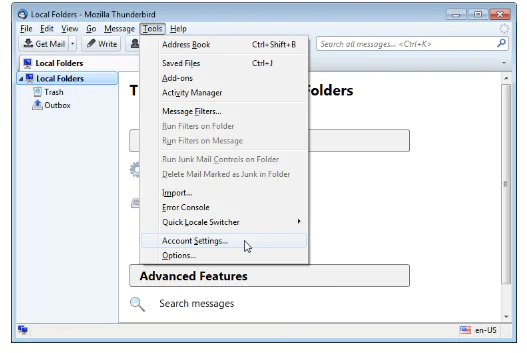
  • Thunderbird’ü açın.
  • Araçlar’a tıklayın.
  • İçe/Dışa Aktar Menüsünü Seçin.
  • Radyo düğmesini seçin ve ardından İleri’ye tıklayın.
  • Listeden Outlook’u seçin.
  • İleri’yi seçin.
  • Bitir’i tıklayın.
  • Windows’a basın.
  • Varsayılan Programlara Git
  • Thunderbird’ü varsayılan posta programınız olarak ayarlayın.

Outlook Thunderbird veya Yahoo'ya dönüştürme

2.OST ve PST dosyalarını manuel olarak MBOX’a dönüştürün.

Yerel olarak depolanan Outlook dosyalarını bulun.

OST ve PST dosyasını MBOX’a dönüştürmek için üçüncü taraf bir araç kullanın.

İnternetin bu tür programlarla dolu olduğunu ve bazılarının aslında ücretsiz olduğunu unutmayın.

- 11858 Teknoloji Destek Hattı -

MBOX dosyalarını kopyalayın.

Mozilla Thunderbird’ün Yerel Klasörler dizinini bulun.

Bunu yapmak için Mozilla Thunderbird’ü başlatın.

Yerel Klasörler’e sağ tıklayın.

Ayarlar’ı tıklayın

Artık hesabınızın yerel klasörünü görebilirsiniz.

- 11858 Teknoloji Destek Hattı -

MBOX dosyalarını yerel klasöre yapıştırın.

Mozilla Thunderbird’ü yeniden başlatın.

Artık posta kutusunu Yerel Klasörler listesinde görebileceksiniz.

Ayrıca Outlook hesap ekleme nasıl yapılır makalemizi inceleyebilirsiniz.

Outlook postamı Yahoo’ya nasıl bağlarım?

Yapmanız gereken ilk şey, Yahoo’da POP veya IMAP’yi etkinleştirmektir.

Bir web tarayıcısı aracılığıyla Yahoo Mail hesabınıza giriş yapın

Hesap Güvenliği Ayarlarına Git

Daha az güvenli oturum açma ayarını kullanan uygulamalara izin ver’i açın.
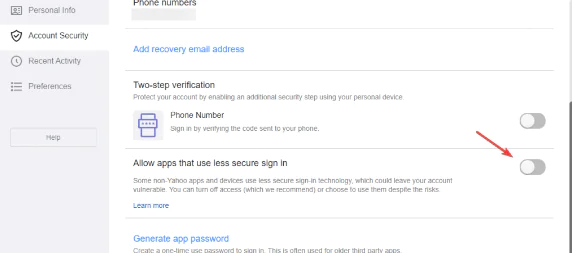
Outlook Thunderbird dönüştürme veya çevirme

Yahoo 2 adımlı doğrulamayı etkinleştirmişse, Outlook’u kaydetmek için bir üçüncü taraf parolası oluşturmanız gerekir.

Yahoo Hesap Güvenliği sayfasını ziyaret edin.

Hesap Güvenliğini Seçin.

Uygulama şifrelerini yönet’i seçin.

Uygulamanızı seçin alanında Outlook Masaüstü’nü seçin.

Oluştur’u seçin.

Şifreyi kopyala.

Bitti’yi seçin.

Artık Yahoo’da POP ve IMAP’yi etkinleştirdiğinize göre, sonraki adımlara geçebilirsiniz:

Outlook’u açın.

Dosya Seç.

Bilgi’yi tıklayın.

Hesap Ekle’yi seçin.

Yahoo e-posta kimlik bilgilerinizi kullanarak giriş yapın.

Bağlan’ı seçin.

Bitti’ye tıklayın.

Bir Outlook PST’yi Yahoo’ya Nasıl Aktarırım

Yahoo ve Outlook hesabınızı bağladıktan sonra, artık PST içeriğinizi birinden diğerine taşımaya hazırsınız.

Ne yazık ki, sonraki adımlar genellikle bir üçüncü taraf geçiş yardımcı programının kullanımını içerir.

Bunun nedeni, Outlook ile Yahoo arasında e-postaların taşınmasının başka türlü imkânsız olmasıdır.

İnternet, bu tür taşıma araçlarıyla doludur ve birçoğu da ücretsizdir.

ETİKETLER:e-posta dönüştürmenasıl yapılıroutlookthunderbird
Bu Makaleyi Paylaş
Facebook WhatsApp WhatsApp Threads Bağlantıyı Kopyala Yazdır
Paylaş
Yorum yapılmamış

Bir yanıt yazın Yanıtı iptal et

E-posta adresiniz yayınlanmayacak. Gerekli alanlar * ile işaretlenmişlerdir

Bağlantı Kuralım

21KBeğen
19.6KTakip Et
7.3KAbone Ol
192Takip Et

Popüler Gönderiler

AirTies Air 4960 Modem Kurulum

Uğurcan ÜN
Uğurcan ÜN
3 dk. okuma
11 Görüntüleme
Sessiz İçerik Nedir Nasıl Yapılır

Sessiz İçerik Nedir

İsmail YILDIZ
İsmail YILDIZ
6 dk. okuma
13 Görüntüleme
YouTube Video Başlığı Nasıl Yazılmalı Yolları Neler

YouTube Video Başlığı Nasıl Yazılmalı

İsmail YILDIZ
İsmail YILDIZ
6 dk. okuma
10 Görüntüleme

Lyra 3 Pro ile Şarkı Nasıl Oluşturulur

Uğurcan ÜN
Uğurcan ÜN
4 dk. okuma
24 Görüntüleme

You Might Also Like

Microsoft Edge Başlangıç Sayfası Ayarı
Tarayıcılar

Microsoft Edge Başlangıç Sayfası Ayarı

4 dk. okuma
tvde kameramı izlemek istiyorum
Ev Otomasyonu

Güvenlik Kamerası Televizyonda Nasıl İzlenir

5 dk. okuma
Windows 8.1 Açılış Şifresini Kaldırma
Windows

Windows 8.1 Parola Kaldırma

2 dk. okuma
Windows 11 Monitör Yenileme Hızı Nasıl Ayarlanır
Windows

Windows 11 Monitör Yenileme Hızı Nasıl Ayarlanır

6 dk. okuma

Size her gün en son haberleri ve sorun çözümlerini getiriyoruz!

TeknoDestek Müşteri Hizmetleri
Facebook-f Instagram Tiktok Twitter Youtube Linkedin Whatsapp Phone-alt Rss

İş Ortaklarımız

TeknoDestek Müşteri Hizmetleri
© 2013 - 2026 TeknoDestek Müşteri Hizmetleri • Tüm hakları saklıdır • Bu sitedeki tüm içerikler (metin, görsel, video, logo, tasarım vb.) 5846 sayılı Fikir ve Sanat Eserleri Kanunu (FSEK) kapsamında korunmaktadır • İzinsiz kopyalanması, çoğaltılması, yayınlanması veya herhangi bir şekilde kullanılması yasaktır • İhlal tespitinde; FSEK Madde 71-73 uyarınca yasal süreç başlatma, maddi/manevi tazminat talep etme ve cezai işlem için başvurma hakkımız saklıdır • TeknoDestek, TeknoS@R'un bir kuruluşudur • Tema Düzenleyen: Fatih ATEŞ
Sorun Hala Çözülmedi mi?
Aradığın çözümü bulamadıysan, 11858 Teknoloji Destek Hattımız sana yardımcı olabilir. 2011’den beri Türkiye’nin en tecrübeli teknoloji destek ekiplerinden biri olarak, bilgisayar, telefon, tablet, modem, akıllı TV ve sosyal medya sorunlarında 7/24 profesyonel destek veriyoruz. Uzman ekibimizle hemen görüşmek ister misin?

    📞 11858’i Şimdi Ara

    Görüşme öncesi dakika ücreti sesli olarak bilgilendirilir
    Welcome Back!

    Sign in to your account

    Kullanıcı Adı veya E-posta Adresi
    Şifre

    Şifrenizi mi unuttunuz?