TeknoDestek Müşteri Hizmetleri
  • Haberler
    HaberlerDaha Fazla Göster
    Sessiz İçerik Nedir Nasıl Yapılır
    Sessiz İçerik Nedir
    6 dk. okuma
    Spotify SongDNA Nedir
    4 dk. okuma
    Apple Creator Studio Nasıl Kullanılır
    6 dk. okuma
    Mikro İçerik Nedir Nasıl Yapılır
    Mikro İçerik Nedir
    6 dk. okuma
    Türkiye’de Araçlarda Multimedya Ekranı Kullanımı Yasakları
    6 dk. okuma
  • Bilgisayar
    BilgisayarDaha Fazla Göster
    WordPress bakım modunda takılı kalması için FTP istemcisinde .maintenance dosyasının kök dizindeki görüntüsü
    WordPress Bakım Modunda Takılı Kalması Sorunu ve Çözümü
    7 dk. okuma
    WordPress Site Teknik Sorunlar Yaşıyor
    WordPress Site Teknik Sorunlar Yaşıyor Hatası Çözümü
    5 dk. okuma
    SSH Bağlantı Reddedildi Hatası Çözümü
    6 dk. okuma
    WordPress Planlı Bakım
    WordPress Planlı Bakım Nedeniyle Kısa Süreliğine Kullanılamayacak Hatası ve Çözümü
    7 dk. okuma
    Windows 11 Başlat Menüsünden Web Aramaları Kapatma
    5 dk. okuma
  • Mobil
    MobilDaha Fazla Göster
    Navigasyon Yönlendirici Değiştirme
    Google Haritalarda Navigasyon Yönlendirici Değiştirme
    3 dk. okuma
    Apple CarPlay'da uygulamaların yerini değiştirme
    Apple CarPlay’da Uygulamaların Yerini Değiştirme
    4 dk. okuma
    Android Auto Nedir, Nasıl Kullanılır
    4 dk. okuma
    Android 5G Ayarı Nasıl Yapılır
    4 dk. okuma
    iPhone 5G Ayarı Nasıl Yapılır
    4 dk. okuma
  • Sosyal Medya
    Sosyal MedyaDaha Fazla Göster
    YouTube Video Başlığı Nasıl Yazılmalı Yolları Neler
    YouTube Video Başlığı Nasıl Yazılmalı
    6 dk. okuma
    Tiktok Sorun Bildirme Ekranı Nerede
    5 dk. okuma
    X uygulamasında gündeme girme için hashtag ve etkileşim ekranı
    X Uygulamasında Gündeme Nasıl Girilir
    5 dk. okuma
    TikTok İçerik Yorgunluğu Nedir
    6 dk. okuma
    Sosyal Medyada Marka Dili Nasıl Oluşturulur Yolları Neler
    Sosyal Medyada Marka Dili Nasıl Oluşturulur
    6 dk. okuma
  • İnceleme
    İncelemeDaha Fazla Göster
    MacBook Neo Piyasayı Sarsmaya Geliyor
    5 dk. okuma
    Instax Mini Evo Cinema
    4 dk. okuma
    Samsung Galaxy Book 6 Ultra
    Samsung Galaxy Book 6 Ultra İnceleme
    8 dk. okuma
    Bütçe Dostu Mac Seçenekleri
    Bütçe Dostu Mac MacBook Neo vs Mac Mini
    7 dk. okuma
    Xiaomi Mi Taşınabilir Şarjlı Kompresör İnceleme
    10 dk. okuma
  • İletişim
YouTube
  • Facebook
26 Nis 2026, Pazar
TeknoDestek Müşteri HizmetleriTeknoDestek Müşteri Hizmetleri
Yazı BoyutuAa
  • Haberler
  • Mobil
  • Sosyal Medya
  • Bilgisayar
  • İnceleme
  • İnternet ve Ağ
  • Ev Elektroniği
  • İletişim
Search
  • Haberler
    • Cihaz Duyuruları
    • Teknoloji
    • Uygulama Gelişmeleri
  • Bilgisayar
    • Linux
    • macOS
    • Windows
  • İnceleme
    • Bilgisayar
    • Ev Elektroniği
    • Tablet
    • Tavsiyeler & Karşılaştırmalar
    • Telefon
  • Mobil
    • Android
    • Giyilebilir Cihazlar
    • HarmonyOS
    • iPhone / iOS
  • Sosyal Medya
    • Facebook
    • Instagram
    • TikTok
    • Snapchat
    • Teams
    • Telegram
    • WhatsApp
    • X
  • İletişim
Bizi Takip Edin
Ofis Uygulamaları

Outlook hesap ekleme nasıl yapılır

Ahmet YAŞAR
Son güncelleme: 2 Eylül 2022 14:45
Ahmet YAŞAR
Paylaş
Paylaş

Outlook hesap ekleme için yapılması gereken adımları sizinle paylaşmaktayız.

Outlook Windows kullanıcıları için çok popüler bir araçtır.

Kullanıcılar, aynı Outlook hesabına birden çok farklı e-posta bağlamak istiyor.

Hesabınıza bir veya daha fazla e-postayı nasıl kolayca ekleyeceğinizi göstereceğiz. Bu yöntem ile birden fazla hesabınızı bağlayabilirsiniz.

- 11858 Teknoloji Destek Hattı -

Microsoft Outlook dünya genelinde milyonlarca kişi tarafından kullanılmaktadır, bu nedenle insanların birden fazla hesap eklemek istemesi doğaldır.

Outlook’un asıl amacı e-posta göndermek ve almak olsa da bu uygulama aynı zamanda bir görev yöneticisi, iletişim yöneticisi ve diğer kullanışlı özellikleri içerir.

Microsoft Outlook çok yönlü bir uygulama olduğundan, insanlar kullandıkları tüm e-posta hesaplarını bağlamak ister.

Bu, e-posta hizmetlerinizin tüm yönlerini tek bir merkezden yönetebilmenizi sağlayacaktır. Bu yöntem ayrıca zamandan tasarruf etmenizi ve e-postalarınıza hızlı bir şekilde göz atmanızı sağlar.

Microsoft Outlook Hakkında

Bu nedenlerle, bu makalede Outlook’a birden çok e-posta hesabı eklemenin en iyi yollarından bazılarını keşfedeceğiz.

- 11858 Teknoloji Destek Hattı -

Outlook hesap ekleme nasıl yapılır?

Outlook hesabınıza birden çok e-posta eklemek çok basittir. Bunu, uygulamanın yerleşik Bilgi sekmesinden yapabilirsiniz. Oradan, hesabınıza istediğiniz kadar e-posta bağlayabilirsiniz.

  1. Microsoft Outlook’u açın.
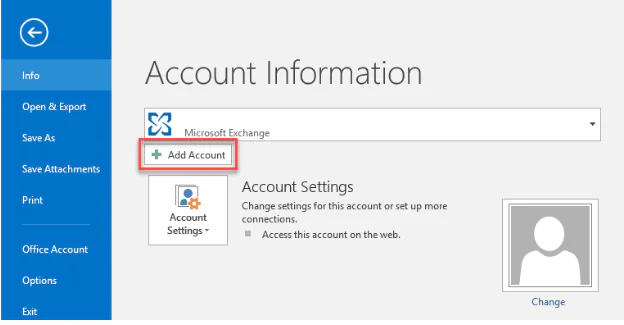
  2. Ekranınızın üst kısmından Dosya menüsünü seçin ve Sahne Arkası görünümüne girin.
  3. Bilgi sekmesinde, Hesap Bilgileri altında Hesap Ekle’ye tıklayın.
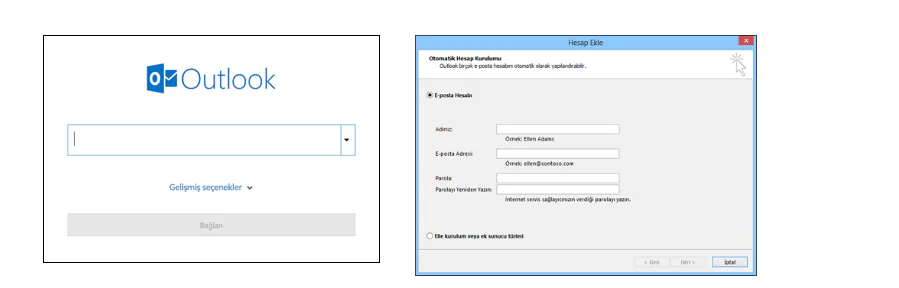
  4. İletişim kutusuna e-posta adresinizi yazın ve ardından Bağlan’a tıklayın.
Outlook hesap ekleme hakkında

- 11858 Teknoloji Destek Hattı -
  1. Ekrandaki talimatları izleyin.
  2. Bu işlem tamamlandıktan sonra hesabınızın Gezinti Bölmesi’nde listelendiğini göreceksiniz.
  3. Microsoft Outlook’a bağlamak istediğiniz e-postaların her biri için yukarıdaki adımları tekrarlayın.

Bu makalede, Microsoft Outlook hesap ekleme uygulamanıza birden çok hesap eklemenin yöntemleri hakkında sizi bilgilendirmekteyiz.

İLİŞKİLİ: Outlook’ta Kişi Engelleme

Bu, hangi e-posta sağlayıcısını kullanırsanız kullanın, tüm e-postalarınızın bir özetini görmenizi sağlar.

Microsoft Outlook’a eklenen e-postalar, ekranınızın sağındaki Gezinti Panelinde listelenecektir.

Gelen/giden e-postaların tam listesini görmeyi seçebilir veya e-posta sağlayıcısı tarafından ayırmak için e-postaların her birini seçebilirsiniz.

Yapmış olduğumuz işlem adımlarında herhangi bir olumsuz durum olur ise yorum olarak bize geri bildirimde bulunmanızı rica ederiz.

Yöntemler her cihaz için değişiklik gösterebilir. Farklı bir durum olması halinde ise gerekli güncellemeler tarafımızdan yapılacaktır.

ETİKETLER:e-posta kurulumuhesap eklemenasıl yapılıroutlook
Bu Makaleyi Paylaş
Facebook WhatsApp WhatsApp Threads Bağlantıyı Kopyala Yazdır
Paylaş
Yorum yapılmamış

Bir yanıt yazın Yanıtı iptal et

E-posta adresiniz yayınlanmayacak. Gerekli alanlar * ile işaretlenmişlerdir

Bağlantı Kuralım

21KBeğen
19.6KTakip Et
7.3KAbone Ol
192Takip Et

Popüler Gönderiler

AirTies Air 4960 Modem Kurulum

Uğurcan ÜN
Uğurcan ÜN
3 dk. okuma
11 Görüntüleme
Sessiz İçerik Nedir Nasıl Yapılır

Sessiz İçerik Nedir

İsmail YILDIZ
İsmail YILDIZ
6 dk. okuma
13 Görüntüleme
YouTube Video Başlığı Nasıl Yazılmalı Yolları Neler

YouTube Video Başlığı Nasıl Yazılmalı

İsmail YILDIZ
İsmail YILDIZ
6 dk. okuma
10 Görüntüleme

Lyra 3 Pro ile Şarkı Nasıl Oluşturulur

Uğurcan ÜN
Uğurcan ÜN
4 dk. okuma
24 Görüntüleme

You Might Also Like

windows 7 sistem dili değiştirme ayarlarını gösteren denetim masası ve dil seçimi ekranı
Windows

Windows 7 Görüntüleme Dili (Sistem Dili) Nasıl Değiştirilir?

1 dk. okuma
Bilgisayar

Dizüstü Bilgisayar Fan Sorunu ve Çözümü

3 dk. okuma
Windows

Microsoft tarafından doğrulanmış bir uygulama değil

2 dk. okuma
Huawei HG552e USB Disk Bağlama ve FTP ile Paylaşıma Açma
Modem Kurulumu

Huawei HG552e USB Disk Bağlama

5 dk. okuma

Size her gün en son haberleri ve sorun çözümlerini getiriyoruz!

TeknoDestek Müşteri Hizmetleri
Facebook-f Instagram Tiktok Twitter Youtube Linkedin Whatsapp Phone-alt Rss

İş Ortaklarımız

TeknoDestek Müşteri Hizmetleri
© 2013 - 2026 TeknoDestek Müşteri Hizmetleri • Tüm hakları saklıdır • Bu sitedeki tüm içerikler (metin, görsel, video, logo, tasarım vb.) 5846 sayılı Fikir ve Sanat Eserleri Kanunu (FSEK) kapsamında korunmaktadır • İzinsiz kopyalanması, çoğaltılması, yayınlanması veya herhangi bir şekilde kullanılması yasaktır • İhlal tespitinde; FSEK Madde 71-73 uyarınca yasal süreç başlatma, maddi/manevi tazminat talep etme ve cezai işlem için başvurma hakkımız saklıdır • TeknoDestek, TeknoS@R'un bir kuruluşudur • Tema Düzenleyen: Fatih ATEŞ
Sorun Hala Çözülmedi mi?
Aradığın çözümü bulamadıysan, 11858 Teknoloji Destek Hattımız sana yardımcı olabilir. 2011’den beri Türkiye’nin en tecrübeli teknoloji destek ekiplerinden biri olarak, bilgisayar, telefon, tablet, modem, akıllı TV ve sosyal medya sorunlarında 7/24 profesyonel destek veriyoruz. Uzman ekibimizle hemen görüşmek ister misin?

    📞 11858’i Şimdi Ara

    Görüşme öncesi dakika ücreti sesli olarak bilgilendirilir
    Welcome Back!

    Sign in to your account

    Kullanıcı Adı veya E-posta Adresi
    Şifre

    Şifrenizi mi unuttunuz?