TeknoDestek Müşteri Hizmetleri
  • Haberler
    HaberlerDaha Fazla Göster
    Türkiye'de kredi kartı taksit sayısı güncellemesini temsil eden kredi kartı, POS cihazı ve 3, 6, 9, 12 ve 18 taksit seçeneklerinin bulunduğu görsel.
    Türkiye’de Kredi Kartı Taksit Sayısı Güncellemesi
    10 dk. okuma
    GTA 6'nın tropikal dünyasını temsil eden gün batımı manzarasında timsah, puma, rakun, flamingo, pelikan ve manati gibi hayvanlar ile şehir silüeti.
    GTA 6’da Yer Alan Tüm Yeni Hayvan Türleri Belli Oldu
    5 dk. okuma
    Google AI ile uçuş ve otel rezervasyonlarını takip etme
    Google AI ile Uçuş ve Otel Rezervasyonu Takibi Yapın
    8 dk. okuma
    Kiosk Bagaj Uygulaması Nasıl Kullanılır?
    Kiosk Bagaj Uygulaması Nasıl Kullanılır
    4 dk. okuma
    Apple AirPods 5 kablosuz kulaklık ve şarj kutusu
    Apple AirPods 5 İncelemesi: Yeni Nesil Açık Kulak Tasarımı ve Güçlü ANC Deneyimi
    11 dk. okuma
  • Bilgisayar
    BilgisayarDaha Fazla Göster
    Windows 11 Tanım Güncellemeleri Nedir Ne işe yarıyor?
    Windows 11 Tanım Güncellemeleri Nedir
    9 dk. okuma
    NumberPad Üzerinden Hesap Makinesi Nasıl Açılır?
    NumberPad Üzerinden Hesap Makinesi Nasıl Açılır
    6 dk. okuma
    Cannot Find OS Partition(s) For Disk 0 Hatası için Kesin 5 Çözüm
    Cannot Find OS Partition(s) For Disk 0 Hatası için Kesin 5 Çözüm
    10 dk. okuma
    Windows 11 Sağ Tık Menüsü Özelleştirme (Bağlam Menüsü)
    Windows 11 Sağ Tık Menüsü Özelleştirme (Bağlam Menüsü)
    9 dk. okuma
    ASUS Zenbook 14 UX3405CA AI Noise Cancellation Nedir?
    ASUS Zenbook 14 UX3405CA AI Noise Cancellation Nedir
    10 dk. okuma
  • Mobil
    MobilDaha Fazla Göster
    AirPods ve iPhone ile canlı çeviri özelliği, farklı dillerde konuşma balonları ve çeviri uygulaması ekranı.
    AirPods Canlı Çeviri Özelliği Nasıl Aktif Edilir
    10 dk. okuma
    Akıllı telefon üzerinden Türk Telekom cayma bedeli sorgulama işlemi, taahhüt bilgileri ve ücret hesaplama ekranı.
    Türk Telekom Cayma Bedeli Sorgulama Nasıl Yapılır
    8 dk. okuma
    Android Auto güncelleme işlemi yapan bir kullanıcının araç içindeki telefon ekranı görünümü.
    Android Auto Güncelleme İşlemi Nasıl Yapılır
    8 dk. okuma
    Android Telefonda Depolama Alanı Doluyor Sorunu için 7 Pratik Çözüm
    Android Telefonda Depolama Alanı Doluyor Sorunu Çözümü
    6 dk. okuma
    Mobil Ağ Kullanılamıyor Hatası için 7 Hızlı Çözüm Yolu
    Mobil Ağ Kullanılamıyor Hatası için 7 Hızlı Çözüm Yolu
    11 dk. okuma
  • Sosyal Medya
    Sosyal MedyaDaha Fazla Göster
    X gönderi görünürlüğü ne demek nasıl artırılır?
    X Gönderi Görünürlüğü Ne Demek, Nasıl Artırılır
    7 dk. okuma
    Instagram Hikaye Paylaşımını Önceden Planlama Nasıl Yapılır?
    Instagram Hikaye Paylaşımını Önceden Planlama Nasıl Yapılır
    7 dk. okuma
    Instagram Şipşak özelliği kapatma rehberi, telefonda Şipşak içeriklerini gelen kutusunda gizleme ayarı.
    Instagram Şipşak Özelliği Kapatma
    5 dk. okuma
    E-Postaya Bağlı Hesapları Bulma
    E-Postaya Bağlı Hesapları Bulma
    11 dk. okuma
    Kullanıcılar Neden İçerik Tüketir Ama Etkileşim Vermez?
    Kullanıcıların Ürettiği İçerik Neden Etkileşim Vermez
    9 dk. okuma
  • İnceleme
    İncelemeDaha Fazla Göster
    Beyaz AirPods kulaklıkları ve açık şarj kutusu
    AirPods Resetleme Nasıl Yapılır
    11 dk. okuma
    Samsung 1100Hz yenileme hızına sahip yeni monitör
    Samsung 1100Hz Monitör Ortaya Çıktı
    8 dk. okuma
    Apple AirPods 5 kablosuz kulaklık ve şarj kutusu
    Apple AirPods 5 İncelemesi: Yeni Nesil Açık Kulak Tasarımı ve Güçlü ANC Deneyimi
    11 dk. okuma
    Elektrik Kesintisinde İnternete Bağlı Kalmak
    Elektrik Kesintisinde İnternete Bağlı Kalmak
    11 dk. okuma
    Uçak kabinindeki yolcu masasında duran modern bir powerbank ve arka planda görünen bulanık gökyüzü manzaralı uçak penceresi.
    Uçakta Powerbank: 2026 Uçuş Kuralları ve mAh Sınırları
    7 dk. okuma
  • İletişim
YouTube
Takip Et
  • Müşteri Hizmetleri
  • Modem Kurulumu
  • Windows 11
  • Yapay Zeka
  • Akıllı Telefon
  • Robot Süpürge
  • Uzak Bağlantı
25 Eki 2026, Pazar
TeknoDestek Müşteri HizmetleriTeknoDestek Müşteri Hizmetleri
Yazı BoyutuAa
  • Haberler
  • Mobil
  • Sosyal Medya
  • Bilgisayar
  • İnceleme
  • İnternet ve Ağ
  • Ev Elektroniği
  • Uzak Bağlantı Programları
  • İletişim
Site içi Arama
  • Haberler
    • Cihaz Duyuruları
    • Teknoloji
    • Uygulama Gelişmeleri
  • Bilgisayar
    • Linux
    • macOS
    • Windows
  • İnceleme
    • Bilgisayar
    • Ev Elektroniği
    • Tablet
    • Tavsiyeler & Karşılaştırmalar
    • Telefon
  • Mobil
    • Android
    • Giyilebilir Cihazlar
    • HarmonyOS
    • iPhone / iOS
  • Sosyal Medya
    • Facebook
    • Instagram
    • TikTok
    • Snapchat
    • Teams
    • Telegram
    • WhatsApp
    • X
  • Uzak Bağlantı Programları
  • İletişim
Bizi Takip Edin
Tarayıcı Virüsüne Engel Olma ve Reklamlardan Kurtulma Firefox makalesi ile Mozilla Firefox'ta reklam yazılımlarını ve tarayıcı korsanlarını nasıl kaldıracağınızı öğrenin. Ücretsiz ve etkili çözümler için hemen okuyun.
Tarayıcılar

Tarayıcı Virüsüne Engel Olma Reklamlardan Kurtulma Firefox

Yasin ER
Son güncelleme: 22 Haziran 2025 13:54
Yasin ER - Teknoloji Uzmanı
1.6K Görüntüleme
Paylaş
7 dk. okuma
Paylaş

İnternet gezintiniz sırasında sürekli olarak istenmeyen reklamlarla karşılaşıyor veya bilmediğiniz sitelere yönlendiriliyorsanız, bilgisayarınıza kötü amaçlı yazılım bulaşmış olabilir. Bu tür sorunlar, tarayıcı korsanları veya reklam yazılımları nedeniyle ortaya çıkabilir ve internet deneyiminizi olumsuz etkileyebilir.

Bu makalede, Mozilla Firefox kullanıcıları için tarayıcı virüslerine ve istenmeyen reklamlara karşı nasıl önlem alabileceğinizi adım adım anlatacağız. Tarayıcı Virüsüne Engel Olma ve Reklamlardan Kurtulma Firefox konusunda bilgi sahibi olarak, internet gezintinizi daha güvenli ve keyifli hale getirebilirsiniz.

İçindekiler
  • Nasıl Anlaşılır?
  • Tarayıcı Virüsü ve Reklam Yazılımları Nedir?
  • Tarayıcı Virüsü Belirtileri
  • Mozilla Firefox için Adblock Kurulumu
  • Ublock Origin ile Gelişmiş Koruma
  • Tarayıcı Ayarları ve Güvenlik Önlemleri
  • Görsellerle Mozilla Firefox için Adblock
11858 Teknoloji Destek Hattı ile 7/24 telefonla teknik destek ve uzaktan destek alın 11858 Teknoloji Destek Hattı ile 7/24 telefonla teknik destek ve uzaktan destek alma

Bu anlatım sadece Mozilla Firefox tarayıcı içindir. Farklı tarayıcıların benzer eklentileri mevcuttur.

Tarayıcı virüsüne engel olma ya da reklamlardan kurtulma için tarayıcınız sürekli olarak istenmeyen sitelere yönlendiriliyorsa veya İnternette gezinirken reklamlar çıkıyorsa, bilgisayarınıza veya telefonunuza kötü amaçlı yazılım yüklenmiştir. Bu kılavuz, adım adım kolay talimatları izleyerek reklam yazılımlarını, tarayıcı korsanlarını ve diğer kötü amaçlı yazılımları ücretsiz olarak nasıl kaldıracağınızı öğretir.

Nasıl Anlaşılır?

Bilgisayarınızda tarayıcı korsanının yüklü olduğuna dair birkaç tipik işaret:

Reklamlar, olmaması gereken yerlerde görünür.
Web tarayıcınızın ana sayfası, izniniz olmadan gizemli bir şekilde değişti.
Genelde ziyaret ettiğiniz web sayfaları düzgün görüntülenmiyor.
Web sitesi bağlantıları, beklediğinizden farklı sitelere yönlendirilir.
Sahte güncellemeler veya başka yazılımlar öneren tarayıcı açılır pencereleri görünür.
Diğer istenmeyen programlar sizin bilginiz dışında yüklenebilir.
Bilgisayarınızda tarayıcı korsanının olup olmadığını kontrol etmek ve ücretsiz olarak kaldırmak için lütfen aşağıdaki kılavuzu kullanın.

Tarayıcı Virüsü ve Reklam Yazılımları Nedir?

Tarayıcı virüsleri ve reklam yazılımları, bilgisayarınıza veya tarayıcınıza bulaşarak istenmeyen reklamlar gösteren veya sizi farklı sitelere yönlendiren kötü amaçlı yazılımlardır. Bu yazılımlar, genellikle ücretsiz programlar veya güvenilir olmayan web siteleri aracılığıyla bilgisayarınıza süzülür.

Bu tür yazılımların varlığı, internet deneyiminizi bozabilir ve kişisel bilgilerinizin güvenliğini tehlikeye atabilir. Bu nedenle, bu tür tehditlere karşı önlem almak ve bilgisayarınızı temiz tutmak çok önemlidir.

Tarayıcı Virüsü Belirtileri

Bilgisayarınızda tarayıcı korsanının veya reklam yazılımının yüklü olduğuna dair birkaç tipik işaret vardır. Bu belirtileri fark ederseniz, hemen önlem almanız gerekir:

11858 Teknoloji Destek Hattı ile 7/24 telefonla teknik destek ve uzaktan destek alın 11858 Teknoloji Destek Hattı ile 7/24 telefonla teknik destek ve uzaktan destek alma
  • Reklamlar, olmaması gereken yerlerde görünür.
  • Web tarayıcınızın ana sayfası, izniniz olmadan gizemli bir şekilde değişti.
  • Genellikle ziyaret ettiğiniz web sayfaları düzgün görüntülenmiyor.
  • Web sitesi bağlantılarını tıkladığınızda, beklediğinizden farklı sitelere yönlendiriliyorsunuz.
  • Sahte güncellemeler veya başka yazılımlar öneren tarayıcı açılır pencereleri görünür.
  • Diğer istenmeyen programlar sizin bilginiz dışında yüklenebilir.

Bu belirtilerden herhangi birini fark ederseniz, bilgisayarınızda tarayıcı korsanı veya reklam yazılımı olabilir. Tarayıcı Virüsüne Engel Olma ve Reklamlardan Kurtulma Firefox adımlarını izleyerek bu sorunlardan kurtulabilirsiniz.

Mozilla Firefox için Adblock Kurulumu

Mozilla Firefox’ta reklamları engellemek ve tarayıcı virüslerine karşı önlem almak için Adblock Plus gibi eklentileri kullanabilirsiniz. Adblock Plus, internet gezintiniz sırasında karşılaştığınız reklamları engelleyerek daha temiz ve güvenli bir deneyim sunar.

Adblock Plus’u Mozilla Firefox’a kurmak için aşağıdaki adımları izleyin:

  1. Mozilla Firefox tarayıcınızı açın.
  2. Sağ üst köşedeki menü düğmesini tıklayın ve açılan menüden Eklentiler ve Temalar seçeneğini seçin.
  3. Açılan sayfada, arama çubuğuna firefox reklam önleyici yazın ve arama yapın.
  4. Arama sonuçlarından Adblock Plus eklentisini bulun ve Kur düğmesini tıklayın.
  5. Eklenti yüklendikten sonra, tarayıcınızın adres çubuğunun sağında bir Adblock Plus ikonu görünecektir. Bu, eklentinin aktif olduğunu gösterir.

Adblock Plus’u yükledikten sonra, internet sitelerinde görüntülenen reklamlar engellenecek ve daha keyifli bir gezinti deneyimi yaşayacaksınız. Firefox reklam engelleyici açma işlemi bu kadar basittir ve sadece birkaç dakikanızı alır.

Ublock Origin ile Gelişmiş Koruma

Adblock Plus’a ek olarak, Ublock Origin gibi daha gelişmiş reklam engelleyici eklentileri de kullanabilirsiniz. Ublock Origin, reklamları engellemenin yanı sıra, izleme araçlarını ve kötü amaçlı yazılımları da bloke ederek daha güvenli bir internet deneyimi sunar.

Ublock Origin’i Mozilla Firefox’a kurmak için aşağıdaki adımları izleyin:

11858 Teknoloji Destek Hattı ile 7/24 telefonla teknik destek ve uzaktan destek alın 11858 Teknoloji Destek Hattı ile 7/24 telefonla teknik destek ve uzaktan destek alma
  1. Mozilla Firefox tarayıcınızı açın.
  2. Sağ üst köşedeki menü düğmesini tıklayın ve açılan menüden Eklentiler ve Temalar seçeneğini seçin.
  3. Açılan sayfada, arama çubuğuna Ublock Origin Mozilla yazın ve arama yapın.
  4. Arama sonuçlarından Ublock Origin eklentisini bulun ve Kur düğmesini tıklayın.
  5. Eklenti yüklendikten sonra, tarayıcınızın adres çubuğunun sağında bir Ublock Origin ikonu görünecektir. Bu, eklentinin aktif olduğunu gösterir.

Ublock Origin’i yükledikten sonra, internet sitelerinde görüntülenen reklamlar ve izleme araçları engellenecek ve daha güvenli bir gezinti deneyimi yaşayacaksınız. Bu eklenti, Tarayıcı Virüsüne Engel Olma ve Reklamlardan Kurtulma Firefox sürecinizi daha da güçlendirecektir.

Tarayıcı Ayarları ve Güvenlik Önlemleri

Tarayıcı virüslerine ve reklam yazılımlarına karşı önlem almak için, Mozilla Firefox ayarlarınızı düzenli olarak kontrol etmeniz ve güvenlik önlemleri almanız önemlidir. İşte bazı temel adımlar:

  • Tarayıcı Güncellemeleri: Mozilla Firefox’u düzenli olarak güncelleyin. Güncellemeler, güvenlik açıklarını kapatarak tarayıcınızı daha güvenli hale getirir.
  • Güvenilir Eklentiler: Yalnızca güvenilir kaynaklardan eklentiler yükleyin. Güvenilir olmayan eklentiler, tarayıcı virüsleri ve reklam yazılımları içerebilir.
  • Gizlilik Ayarları: Mozilla Firefox’un gizlilik ayarlarını kontrol edin ve gerektiğinde düzenleyin. Özellikle, izleme koruması ve çerez ayarlarını etkinleştirin.
  • Güvenli Tarama: Güvenli olmayan web sitelerini ziyaret etmemeye özen gösterin. Bu siteler, tarayıcı virüsleri ve reklam yazılımları içerebilir.

Bu adımları izleyerek, tarayıcınızı daha güvenli hale getirebilir ve Tarayıcı Virüsüne Engel Olma ve Reklamlardan Kurtulma Firefox sürecinizi destekleyebilirsiniz.

Görsellerle Mozilla Firefox için Adblock

Mozilla Firefox yüklü bilgisayarınızda Firefox tarayıcısını başlatın ve sağ üst köşedeki ayarlar menüsünü tıkladıktan sonra Eklentileri tıklayın.
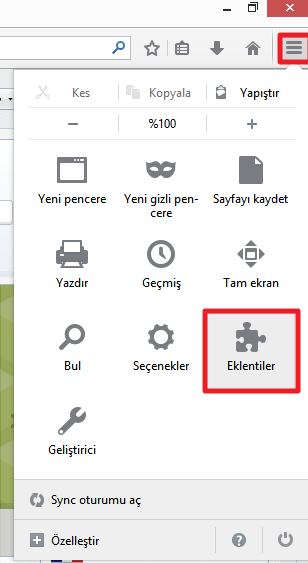
Tarayıcı Virüsüne Engel Olma ve Reklamlardan Kurtulma Firefox makalesi ile Mozilla Firefox'ta reklam yazılımlarını ve tarayıcı korsanlarını nasıl kaldıracağınızı öğrenin. Ücretsiz ve etkili çözümler için hemen okuyun.

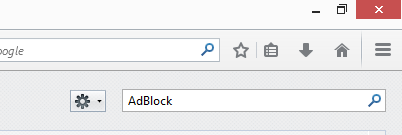
Açılan sayfada sağ tarafta bulunan arama çubuğuna Adblock yazın ve arayın
adm2-1

Açılan sayfasında Adblock Plus ı bulun ve karşısındaki Kur u tıklayın

adm3-1

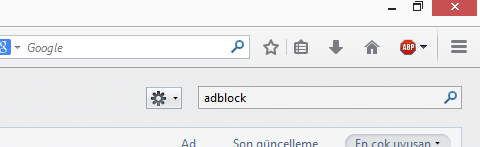
Sonrasında eklenti yükleniyor. Adres çubuğunun sağında bir ABS ikonu görünür. Bu aktif olduğu anlamına gelir.

adm4-1

adm4-2

Bundan sonra javascriptle sitelerde oluşan reklamlar engellenecektir. Siz de internette reklamsız keyifli bir gezinti yapacaksanız.

Mozilla Firefox’ta reklam engelleyici eklentiler kullanarak internet deneyiminizi iyileştirebilirsiniz. Ancak, farklı tarayıcılar da benzer özellikler sunmaktadır. Eğer Opera tarayıcısını kullanıyorsanız, Opera için reklam engelleyici eklentiler ve ayarlar hakkında daha fazla bilgi edinmek için Reklamlardan kurtulma Opera Tarayıcı makalesini inceleyebilirsiniz. Bu makale, Opera kullanıcıları için reklamları engelleme ve daha temiz bir internet deneyimi yaşama konusunda faydalı ipuçları sunmaktadır.

Bundan sonra javascriptle sitelerde oluşan reklamlar engellenecektir. Siz de internette reklamsız keyifli bir gezinti yapacaksanız.

Bu kötü amaçlı yazılım temizleme kılavuzu, adım sayısı ve kullanılan çok sayıda program nedeniyle bunaltıcı görünür. Bunu yalnızca, herkesin kötü amaçlı yazılımları ücretsiz olarak kaldırmak için kullanabileceği açık, ayrıntılı ve anlaşılması kolay talimatlar sağlamak için bu şekilde yazdık.
Lütfen tüm adımları doğru sırayla gerçekleştirin. Herhangi bir noktada herhangi bir sorunuz veya şüpheniz varsa, durun ve yardımımızı isteyin.


ETİKETLER:firefox güvenliğinasıl yapılırreklam yazılımıtarayıcı virüsü
Bu Makaleyi Paylaş
Facebook WhatsApp WhatsApp Threads Bağlantıyı Kopyala Yazdır
Paylaş
YazarYasin ER
Teknoloji Uzmanı
Takip Et
Kendini bilmiş bileli teknoloji okyanusunda amiral gemileri ile iç içedir. Çukurova Üniversitesi mezunudur. Teknoloji makaleleri yazıp insanları aydınlatmayı amaç edinmiştir.
Yorum yapılmamış

Bir yanıt yazın Yanıtı iptal et

E-posta adresiniz yayınlanmayacak. Gerekli alanlar * ile işaretlenmişlerdir


Bağlantı Kuralım

21KBeğen
19.6KTakip Et
7.3KAbone Ol
192Takip Et

Popüler Gönderiler

AirPods ve iPhone ile canlı çeviri özelliği, farklı dillerde konuşma balonları ve çeviri uygulaması ekranı.

AirPods Canlı Çeviri Özelliği Nasıl Aktif Edilir

Uğurcan ÜN
Uğurcan ÜN
10 dk. okuma
X gönderi görünürlüğü ne demek nasıl artırılır?

X Gönderi Görünürlüğü Ne Demek, Nasıl Artırılır

Senanur FINDIKÇI
Senanur FINDIKÇI
7 dk. okuma
1 Görüntüleme
NET::ERR_CERT_AUTHORITY_INVALID Hatası, güvenilmeyen SSL sertifikası nedeniyle web sitesine erişimi engelleyebilir.

NET::ERR_CERT_AUTHORITY_INVALID Hatası Neden Olur, 7 Çözüm Yöntemi

Hatice TATLISU
Hatice TATLISU
7 dk. okuma
3 Görüntüleme
WordPress Alan Adı Değiştirme sürecinde eski bağlantıları korumak, yeni adrese geçişi kolaylaştırır.

WordPress Alan Adı Değiştirme: SEO Kaybetmeden Nasıl Yapılır

Serdar TATLISU
Serdar TATLISU
7 dk. okuma
4 Görüntüleme
//

We influence 20 million users and is the number one business and technology news network on the planet

You Might Also Like

Yedekleme Dosyaları Nasıl Silinir?
Windows

Yedekleme Dosyaları Nasıl Silinir?

2 dk. okuma
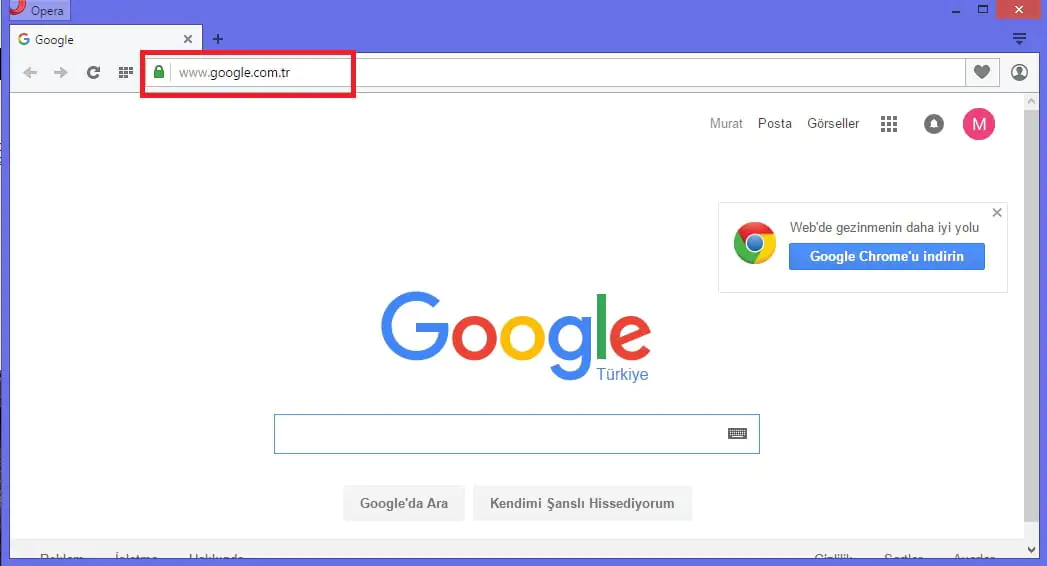
Opera Tarayıcı Varsayılan Arama Motoru ve Anasayfa Nasıl Ayarlanır
Tarayıcılar

Opera Tarayıcı Varsayılan Arama Motoru ve Anasayfa Nasıl Ayarlanır

3 dk. okuma
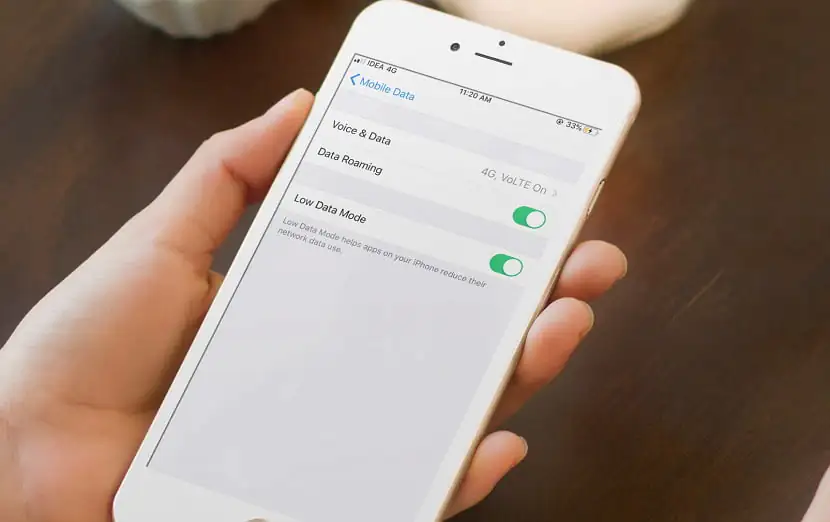
iOS 13 ve iPadOS 13’te Düşük Veri Modu Nasıl Etkinleştirilir?
iPhone / iOS

iOS 13 ve iPadOS 13’te Düşük Veri Modu Nasıl Etkinleştirilir?

3 dk. okuma
Silinen fotoğrafları geri getirme işlemi için Recuva programının kullanıldığı bir bilgisayar ekranı görünümü.
Yardımcı Araçlar

Silinen Fotoğrafları Geri Getirme: 6 Adımda Recuva Kullanımı

7 dk. okuma

Size her gün en son haberleri ve sorun çözümlerini getiriyoruz!

TeknoDestek Müşteri Hizmetleri
Facebook-f Instagram Tiktok Twitter Youtube Linkedin Whatsapp Rss

İş Ortaklarımız

TeknoDestek Müşteri Hizmetleri
© 2013 - 2026 TeknoDestek Müşteri Hizmetleri • Tüm hakları saklıdır • Bu sitedeki tüm içerikler (metin, görsel, video, logo, tasarım vb.) 5846 sayılı Fikir ve Sanat Eserleri Kanunu (FSEK) kapsamında korunmaktadır • İzinsiz kopyalanması, çoğaltılması, yayınlanması veya herhangi bir şekilde kullanılması yasaktır • İhlal tespitinde; FSEK Madde 71-73 uyarınca yasal süreç başlatma, maddi/manevi tazminat talep etme ve cezai işlem için başvurma hakkımız saklıdır • TeknoDestek, TeknoS@R'un bir kuruluşudur • Tema Düzenleyen: Fatih ATEŞ
Sorun Hala Çözülmedi mi?
Aradığın çözümü bulamadıysan, 11858 Teknoloji Destek Hattımız sana yardımcı olabilir. 2011’den beri Türkiye’nin en tecrübeli teknoloji destek ekiplerinden biri olarak, bilgisayar, telefon, tablet, modem, akıllı TV ve sosyal medya sorunlarında 7/24 profesyonel destek veriyoruz. Uzman ekibimizle hemen görüşmek ister misin?
📞 11858’i Şimdi Ara
Görüşme öncesi dakika ücreti sesli olarak bilgilendirilir
Welcome Back!

Sign in to your account

Kullanıcı Adı veya E-posta Adresi
Şifre

Şifrenizi mi unuttunuz?