İnternet gezintiniz sırasında sürekli olarak istenmeyen reklamlarla karşılaşıyor veya bilmediğiniz sitelere yönlendiriliyorsanız, bilgisayarınıza kötü amaçlı yazılım bulaşmış olabilir. Bu tür sorunlar, tarayıcı korsanları veya reklam yazılımları nedeniyle ortaya çıkabilir ve internet deneyiminizi olumsuz etkileyebilir.
Bu makalede, Mozilla Firefox kullanıcıları için tarayıcı virüslerine ve istenmeyen reklamlara karşı nasıl önlem alabileceğinizi adım adım anlatacağız. Tarayıcı Virüsüne Engel Olma ve Reklamlardan Kurtulma Firefox konusunda bilgi sahibi olarak, internet gezintinizi daha güvenli ve keyifli hale getirebilirsiniz.


Bu anlatım sadece Mozilla Firefox tarayıcı içindir. Farklı tarayıcıların benzer eklentileri mevcuttur.
Tarayıcı virüsüne engel olma ya da reklamlardan kurtulma için tarayıcınız sürekli olarak istenmeyen sitelere yönlendiriliyorsa veya İnternette gezinirken reklamlar çıkıyorsa, bilgisayarınıza veya telefonunuza kötü amaçlı yazılım yüklenmiştir. Bu kılavuz, adım adım kolay talimatları izleyerek reklam yazılımlarını, tarayıcı korsanlarını ve diğer kötü amaçlı yazılımları ücretsiz olarak nasıl kaldıracağınızı öğretir.
Nasıl Anlaşılır?
Bilgisayarınızda tarayıcı korsanının yüklü olduğuna dair birkaç tipik işaret:
Reklamlar, olmaması gereken yerlerde görünür.
Web tarayıcınızın ana sayfası, izniniz olmadan gizemli bir şekilde değişti.
Genelde ziyaret ettiğiniz web sayfaları düzgün görüntülenmiyor.
Web sitesi bağlantıları, beklediğinizden farklı sitelere yönlendirilir.
Sahte güncellemeler veya başka yazılımlar öneren tarayıcı açılır pencereleri görünür.
Diğer istenmeyen programlar sizin bilginiz dışında yüklenebilir.
Bilgisayarınızda tarayıcı korsanının olup olmadığını kontrol etmek ve ücretsiz olarak kaldırmak için lütfen aşağıdaki kılavuzu kullanın.
Tarayıcı Virüsü ve Reklam Yazılımları Nedir?
Tarayıcı virüsleri ve reklam yazılımları, bilgisayarınıza veya tarayıcınıza bulaşarak istenmeyen reklamlar gösteren veya sizi farklı sitelere yönlendiren kötü amaçlı yazılımlardır. Bu yazılımlar, genellikle ücretsiz programlar veya güvenilir olmayan web siteleri aracılığıyla bilgisayarınıza süzülür.
Bu tür yazılımların varlığı, internet deneyiminizi bozabilir ve kişisel bilgilerinizin güvenliğini tehlikeye atabilir. Bu nedenle, bu tür tehditlere karşı önlem almak ve bilgisayarınızı temiz tutmak çok önemlidir.
Tarayıcı Virüsü Belirtileri
Bilgisayarınızda tarayıcı korsanının veya reklam yazılımının yüklü olduğuna dair birkaç tipik işaret vardır. Bu belirtileri fark ederseniz, hemen önlem almanız gerekir:
- Reklamlar, olmaması gereken yerlerde görünür.
- Web tarayıcınızın ana sayfası, izniniz olmadan gizemli bir şekilde değişti.
- Genellikle ziyaret ettiğiniz web sayfaları düzgün görüntülenmiyor.
- Web sitesi bağlantılarını tıkladığınızda, beklediğinizden farklı sitelere yönlendiriliyorsunuz.
- Sahte güncellemeler veya başka yazılımlar öneren tarayıcı açılır pencereleri görünür.
- Diğer istenmeyen programlar sizin bilginiz dışında yüklenebilir.
Bu belirtilerden herhangi birini fark ederseniz, bilgisayarınızda tarayıcı korsanı veya reklam yazılımı olabilir. Tarayıcı Virüsüne Engel Olma ve Reklamlardan Kurtulma Firefox adımlarını izleyerek bu sorunlardan kurtulabilirsiniz.
Mozilla Firefox için Adblock Kurulumu
Mozilla Firefox’ta reklamları engellemek ve tarayıcı virüslerine karşı önlem almak için Adblock Plus gibi eklentileri kullanabilirsiniz. Adblock Plus, internet gezintiniz sırasında karşılaştığınız reklamları engelleyerek daha temiz ve güvenli bir deneyim sunar.
Adblock Plus’u Mozilla Firefox’a kurmak için aşağıdaki adımları izleyin:
- Mozilla Firefox tarayıcınızı açın.
- Sağ üst köşedeki menü düğmesini tıklayın ve açılan menüden Eklentiler ve Temalar seçeneğini seçin.
- Açılan sayfada, arama çubuğuna firefox reklam önleyici yazın ve arama yapın.
- Arama sonuçlarından Adblock Plus eklentisini bulun ve Kur düğmesini tıklayın.
- Eklenti yüklendikten sonra, tarayıcınızın adres çubuğunun sağında bir Adblock Plus ikonu görünecektir. Bu, eklentinin aktif olduğunu gösterir.
Adblock Plus’u yükledikten sonra, internet sitelerinde görüntülenen reklamlar engellenecek ve daha keyifli bir gezinti deneyimi yaşayacaksınız. Firefox reklam engelleyici açma işlemi bu kadar basittir ve sadece birkaç dakikanızı alır.
Ublock Origin ile Gelişmiş Koruma
Adblock Plus’a ek olarak, Ublock Origin gibi daha gelişmiş reklam engelleyici eklentileri de kullanabilirsiniz. Ublock Origin, reklamları engellemenin yanı sıra, izleme araçlarını ve kötü amaçlı yazılımları da bloke ederek daha güvenli bir internet deneyimi sunar.
Ublock Origin’i Mozilla Firefox’a kurmak için aşağıdaki adımları izleyin:
- Mozilla Firefox tarayıcınızı açın.
- Sağ üst köşedeki menü düğmesini tıklayın ve açılan menüden Eklentiler ve Temalar seçeneğini seçin.
- Açılan sayfada, arama çubuğuna Ublock Origin Mozilla yazın ve arama yapın.
- Arama sonuçlarından Ublock Origin eklentisini bulun ve Kur düğmesini tıklayın.
- Eklenti yüklendikten sonra, tarayıcınızın adres çubuğunun sağında bir Ublock Origin ikonu görünecektir. Bu, eklentinin aktif olduğunu gösterir.
Ublock Origin’i yükledikten sonra, internet sitelerinde görüntülenen reklamlar ve izleme araçları engellenecek ve daha güvenli bir gezinti deneyimi yaşayacaksınız. Bu eklenti, Tarayıcı Virüsüne Engel Olma ve Reklamlardan Kurtulma Firefox sürecinizi daha da güçlendirecektir.
Tarayıcı Ayarları ve Güvenlik Önlemleri
Tarayıcı virüslerine ve reklam yazılımlarına karşı önlem almak için, Mozilla Firefox ayarlarınızı düzenli olarak kontrol etmeniz ve güvenlik önlemleri almanız önemlidir. İşte bazı temel adımlar:
- Tarayıcı Güncellemeleri: Mozilla Firefox’u düzenli olarak güncelleyin. Güncellemeler, güvenlik açıklarını kapatarak tarayıcınızı daha güvenli hale getirir.
- Güvenilir Eklentiler: Yalnızca güvenilir kaynaklardan eklentiler yükleyin. Güvenilir olmayan eklentiler, tarayıcı virüsleri ve reklam yazılımları içerebilir.
- Gizlilik Ayarları: Mozilla Firefox’un gizlilik ayarlarını kontrol edin ve gerektiğinde düzenleyin. Özellikle, izleme koruması ve çerez ayarlarını etkinleştirin.
- Güvenli Tarama: Güvenli olmayan web sitelerini ziyaret etmemeye özen gösterin. Bu siteler, tarayıcı virüsleri ve reklam yazılımları içerebilir.
Bu adımları izleyerek, tarayıcınızı daha güvenli hale getirebilir ve Tarayıcı Virüsüne Engel Olma ve Reklamlardan Kurtulma Firefox sürecinizi destekleyebilirsiniz.
Görsellerle Mozilla Firefox için Adblock
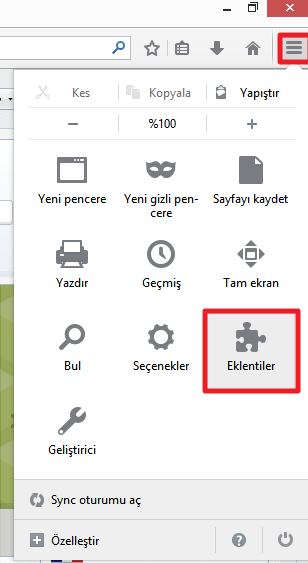
Mozilla Firefox yüklü bilgisayarınızda Firefox tarayıcısını başlatın ve sağ üst köşedeki ayarlar menüsünü tıkladıktan sonra Eklentileri tıklayın.
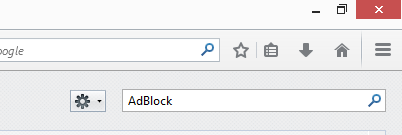
Açılan sayfada sağ tarafta bulunan arama çubuğuna Adblock yazın ve arayın
Açılan sayfasında Adblock Plus ı bulun ve karşısındaki Kur u tıklayın

Sonrasında eklenti yükleniyor. Adres çubuğunun sağında bir ABS ikonu görünür. Bu aktif olduğu anlamına gelir.

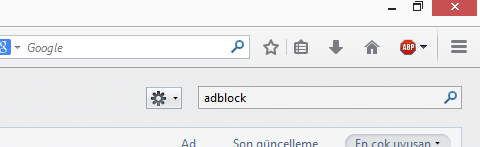
Bundan sonra javascriptle sitelerde oluşan reklamlar engellenecektir. Siz de internette reklamsız keyifli bir gezinti yapacaksanız.
Mozilla Firefox’ta reklam engelleyici eklentiler kullanarak internet deneyiminizi iyileştirebilirsiniz. Ancak, farklı tarayıcılar da benzer özellikler sunmaktadır. Eğer Opera tarayıcısını kullanıyorsanız, Opera için reklam engelleyici eklentiler ve ayarlar hakkında daha fazla bilgi edinmek için Reklamlardan kurtulma Opera Tarayıcı makalesini inceleyebilirsiniz. Bu makale, Opera kullanıcıları için reklamları engelleme ve daha temiz bir internet deneyimi yaşama konusunda faydalı ipuçları sunmaktadır.
Bu kötü amaçlı yazılım temizleme kılavuzu, adım sayısı ve kullanılan çok sayıda program nedeniyle bunaltıcı görünür. Bunu yalnızca, herkesin kötü amaçlı yazılımları ücretsiz olarak kaldırmak için kullanabileceği açık, ayrıntılı ve anlaşılması kolay talimatlar sağlamak için bu şekilde yazdık.
Lütfen tüm adımları doğru sırayla gerçekleştirin. Herhangi bir noktada herhangi bir sorunuz veya şüpheniz varsa, durun ve yardımımızı isteyin.