TeknoDestek Müşteri Hizmetleri
  • Haberler
    HaberlerDaha Fazla Göster
    Sessiz İçerik Nedir Nasıl Yapılır
    Sessiz İçerik Nedir
    6 dk. okuma
    Spotify SongDNA Nedir
    4 dk. okuma
    Apple Creator Studio Nasıl Kullanılır
    6 dk. okuma
    Mikro İçerik Nedir Nasıl Yapılır
    Mikro İçerik Nedir
    6 dk. okuma
    Türkiye’de Araçlarda Multimedya Ekranı Kullanımı Yasakları
    6 dk. okuma
  • Bilgisayar
    BilgisayarDaha Fazla Göster
    WordPress bakım modunda takılı kalması için FTP istemcisinde .maintenance dosyasının kök dizindeki görüntüsü
    WordPress Bakım Modunda Takılı Kalması Sorunu ve Çözümü
    7 dk. okuma
    WordPress Site Teknik Sorunlar Yaşıyor
    WordPress Site Teknik Sorunlar Yaşıyor Hatası Çözümü
    5 dk. okuma
    SSH Bağlantı Reddedildi Hatası Çözümü
    6 dk. okuma
    WordPress Planlı Bakım
    WordPress Planlı Bakım Nedeniyle Kısa Süreliğine Kullanılamayacak Hatası ve Çözümü
    7 dk. okuma
    Windows 11 Başlat Menüsünden Web Aramaları Kapatma
    5 dk. okuma
  • Mobil
    MobilDaha Fazla Göster
    Navigasyon Yönlendirici Değiştirme
    Google Haritalarda Navigasyon Yönlendirici Değiştirme
    3 dk. okuma
    Apple CarPlay'da uygulamaların yerini değiştirme
    Apple CarPlay’da Uygulamaların Yerini Değiştirme
    4 dk. okuma
    Android Auto Nedir, Nasıl Kullanılır
    4 dk. okuma
    Android 5G Ayarı Nasıl Yapılır
    4 dk. okuma
    iPhone 5G Ayarı Nasıl Yapılır
    4 dk. okuma
  • Sosyal Medya
    Sosyal MedyaDaha Fazla Göster
    YouTube Video Başlığı Nasıl Yazılmalı Yolları Neler
    YouTube Video Başlığı Nasıl Yazılmalı
    6 dk. okuma
    Tiktok Sorun Bildirme Ekranı Nerede
    5 dk. okuma
    X uygulamasında gündeme girme için hashtag ve etkileşim ekranı
    X Uygulamasında Gündeme Nasıl Girilir
    5 dk. okuma
    TikTok İçerik Yorgunluğu Nedir
    6 dk. okuma
    Sosyal Medyada Marka Dili Nasıl Oluşturulur Yolları Neler
    Sosyal Medyada Marka Dili Nasıl Oluşturulur
    6 dk. okuma
  • İnceleme
    İncelemeDaha Fazla Göster
    MacBook Neo Piyasayı Sarsmaya Geliyor
    5 dk. okuma
    Instax Mini Evo Cinema
    4 dk. okuma
    Samsung Galaxy Book 6 Ultra
    Samsung Galaxy Book 6 Ultra İnceleme
    8 dk. okuma
    Bütçe Dostu Mac Seçenekleri
    Bütçe Dostu Mac MacBook Neo vs Mac Mini
    7 dk. okuma
    Xiaomi Mi Taşınabilir Şarjlı Kompresör İnceleme
    10 dk. okuma
  • İletişim
YouTube
  • Facebook
26 Nis 2026, Pazar
TeknoDestek Müşteri HizmetleriTeknoDestek Müşteri Hizmetleri
Yazı BoyutuAa
  • Haberler
  • Mobil
  • Sosyal Medya
  • Bilgisayar
  • İnceleme
  • İnternet ve Ağ
  • Ev Elektroniği
  • İletişim
Search
  • Haberler
    • Cihaz Duyuruları
    • Teknoloji
    • Uygulama Gelişmeleri
  • Bilgisayar
    • Linux
    • macOS
    • Windows
  • İnceleme
    • Bilgisayar
    • Ev Elektroniği
    • Tablet
    • Tavsiyeler & Karşılaştırmalar
    • Telefon
  • Mobil
    • Android
    • Giyilebilir Cihazlar
    • HarmonyOS
    • iPhone / iOS
  • Sosyal Medya
    • Facebook
    • Instagram
    • TikTok
    • Snapchat
    • Teams
    • Telegram
    • WhatsApp
    • X
  • İletişim
Bizi Takip Edin
Splatoon 3 Hataları
Konsol Oyunları

Splatoon 3 Bağlantı Sorunları: Nasıl Onarılır

Ahmet YAŞAR
Son güncelleme: 2 Şubat 2024 01:53
Ahmet YAŞAR
Paylaş
Paylaş

Yazımızda, Splatoon 3 bağlantı sorunları giderme hakkında sizi bilgilendirmekteyiz. Splatoon 3 bağlantı sorunlarını düzeltmek için başka bir karaktere geçin, ağı değiştirin veya cihazın önbelleğini temizleyin.

Windows Rapor uzmanlarımızın sorunları kısa sürede nasıl düzelttiklerini öğrenmek için okumaya devam edin!

İçindekiler
  • Splatoon 3 bağlantı sorunlarını nasıl düzeltirim?
    • 1. Nintendo konsolunu yeniden başlatmaya zorlayın
    • 3. Uçuş modunu açın
    • 4. Önbelleği temizleyin
    • 5. Başka bir DNS sunucusuna geçin
    • 6. Şimdi aşağıdaki alanlara aşağıdakileri girin:
    • Nintendo desteğine başvurun
- 11858 Teknoloji Destek Hattı -

Splatoon 3 bağlantı sorunları çözme

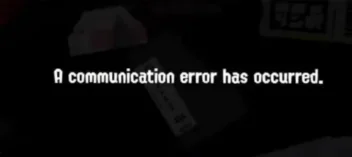
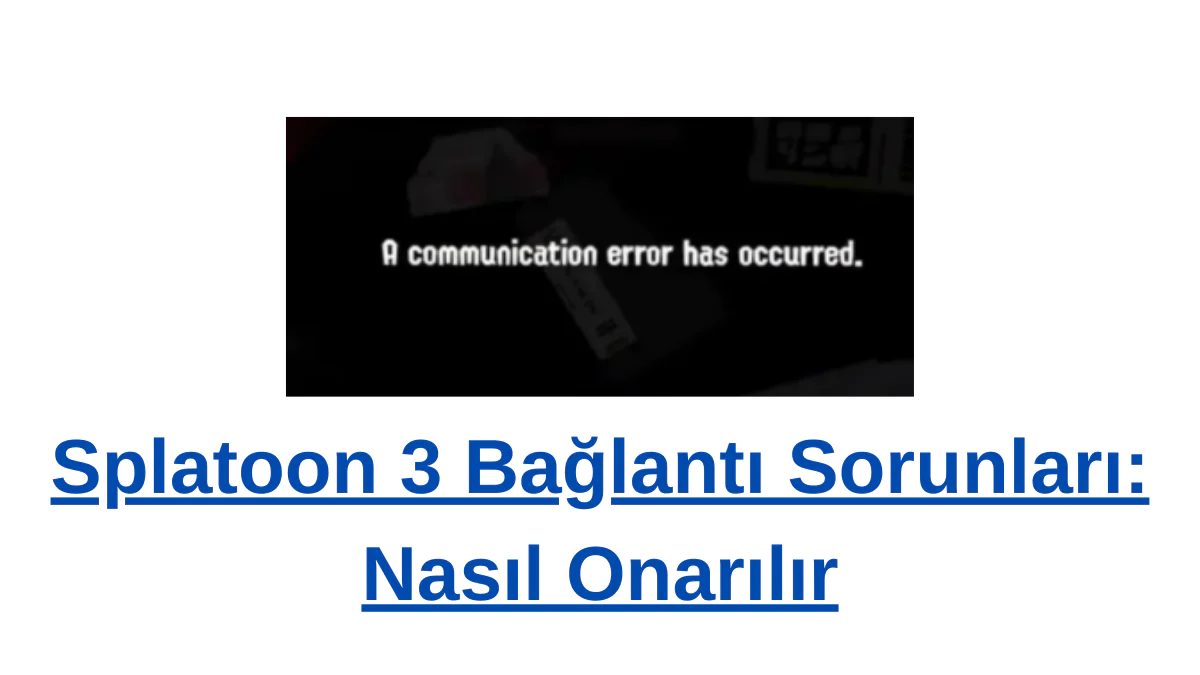
Splatoon 3 bağlantı sorunlarıyla ünlüdür. Kullanıcılar birkaç dakikada bir oyundan çıktıklarını veya bir iletişim hatasıyla karşılaştıklarını bildiriyorlar. Hata mesajında ​​”Bir iletişim hatası oluştu” yazıyor.

Sorun ağ bağlantınız, İnternet hızınız, bozuk oyun önbelleğiniz veya hatta Nintendo sunucusunun bakım nedeniyle kapalı olmasından kaynaklanıyor olabilir.

Splatoon 3 bağlantı sorunlarını nasıl düzeltirim?

Biraz karmaşık çözümlere başlamadan önce şu hızlı çözümleri deneyin:

Karakteri bir süreliğine değiştirin ve ardından orijinaline geri dönün.

Başka bir kablosuz ağa veya mobil erişim noktasına geçin. Çift bantlı bir yönlendiriciniz varsa 2,4 GHz yerine 5 GHz ağa bağlanın. Ayrıca kablolu bağlantı kurmak için destek sayfasındaki adımları kullanın.

1. Nintendo konsolunu yeniden başlatmaya zorlayın

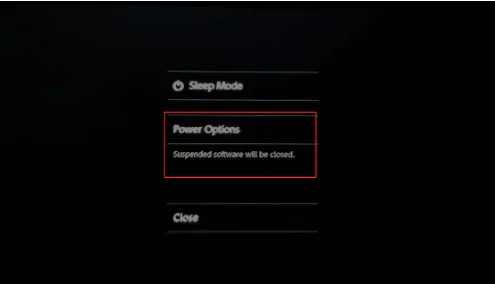
Konsolun üst kısmındaki Güç düğmesini 3 saniye basılı tutun ve Güç Menüsü göründüğünde Güç Seçenekleri’ni seçin.
- 11858 Teknoloji Destek Hattı -

Splatoon 3 Bağlantı Hatası Giderme

  1. Şimdi Yeniden Başlat’ı seçin ve konsol yeniden başlatıldığında iyileştirmeleri kontrol edin.

Donanımlı yeniden başlatma işe yaramazsa, Nintendo sunucularının resmi web sitesi üzerinden çalıştığını doğrulayın veya Downdetector gibi gerçek zamanlı bir izleme platformu kullanın ve konsolun yazılımını güncelleyin.

3. Uçuş modunu açın

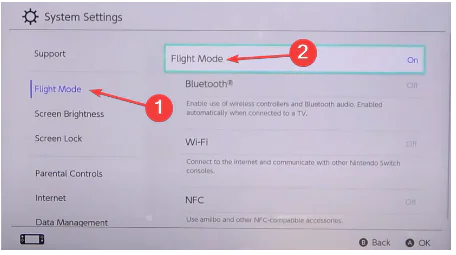
  1. Konsol Ayarlarına gidin, gezinme bölmesinden Uçuş Modu’nu seçin, ardından sağdaki Uçuş Modu’nu seçin ve etkinleştirmek için A tuşuna basın.
Splatoon 3 Bağlantı Sorunları

  1. Şimdi Splatoon 3’ü başlatın ve Splatsville’e gidin.
  2. Son olarak Uçuş Modunu kapatın ve oyunu oynamaya devam edin.

Bu geçici çözüm, Nintendo tarafından resmi bir X (eski adıyla Twitter) gönderisinde paylaşıldı ve Splatoon 3 siyah ekranının ve bağlantı sorunlarının düzeltilmesine yardımcı oldu.

Uçuş modu, Switch oyunlarını çevrimdışı oynayamadığınızda da yardımcı olur.

4. Önbelleği temizleyin

  1. Nintendo konsolunun Ayarlarını açın, gezinme bölmesinden Sistem’i seçin ve Biçimlendirme Seçenekleri’ne dokunun.
  2. Şimdi Önbelleği temizle üzerine dokunun.
  3. Onay isteminde Sıfırla’ya dokunun.
  4. İşiniz bittiğinde konsolu yeniden başlatın ve Splatoon 3 bağlantı sorunlarının çözülüp çözülmediğini kontrol edin.

5. Başka bir DNS sunucusuna geçin

Sistem Ayarlarına erişmek için konsoldaki Ana Sayfa düğmesine basın.

- 11858 Teknoloji Destek Hattı -

Gezinme bölmesinden İnternet’e gidin ve İnternet Ayarları’na tıklayın.

Listeden ağınıza gidin ve seçmek için A düğmesine basın.

Ayarları Değiştir seçeneğini seçin.

DNS Ayarları’nı ve Manuel’i seçin.

6. Şimdi aşağıdaki alanlara aşağıdakileri girin:

Birincil DNS sunucusu: 8.8.8.8

İkincil DNS sunucusu: 8.8.4.4

İşiniz bittiğinde değişiklikleri kaydedin ve iyileştirmeleri kontrol edin.

Splatoon 3’teki bağlantı sorunlarını ve iletişim hatalarını Google’ın DNS’sine geçerek ortadan kaldırabilirsiniz. Ayrıca daha yüksek hızlar için yakınınızdaki en hızlı DNS sunucusunu seçin.

Nintendo desteğine başvurun

Listelenen çözümler işe yaramazsa her zaman Nintendo desteğiyle iletişime geçebilirsiniz. Bilet yükseltme, canlı bir temsilciyle sohbet etme veya çağrı yoluyla onlarla iletişime geçme seçeneği vardır.

En iyi sonucu vereni seçin, mümkün olduğunca fazla bilgi sağlayın ve Nintendo’nun bir dizi düzeltmeyi paylaşmasını veya gelecekteki güncellemelerde sorunu çözmesini bekleyin.

İlişkili makaleler;

  • Nintendo Switch’te Depolama Nasıl Artırılır?
  • Nintendo Switch Ebeveyn Denetimleri PIN’imi Unuttum
  • Kullanıcı Verileri, Bir Nintendo Switch’ten Diğerine Nasıl Aktarılır?
ETİKETLER:bağlantı sorununasıl yapılıroyun hatalarısplatoon 3
Bu Makaleyi Paylaş
Facebook WhatsApp WhatsApp Threads Bağlantıyı Kopyala Yazdır
Paylaş
Yorum yapılmamış

Bir yanıt yazın Yanıtı iptal et

E-posta adresiniz yayınlanmayacak. Gerekli alanlar * ile işaretlenmişlerdir

Bağlantı Kuralım

21KBeğen
19.6KTakip Et
7.3KAbone Ol
192Takip Et

Popüler Gönderiler

AirTies Air 4960 Modem Kurulum

Uğurcan ÜN
Uğurcan ÜN
3 dk. okuma
14 Görüntüleme
Sessiz İçerik Nedir Nasıl Yapılır

Sessiz İçerik Nedir

İsmail YILDIZ
İsmail YILDIZ
6 dk. okuma
15 Görüntüleme
YouTube Video Başlığı Nasıl Yazılmalı Yolları Neler

YouTube Video Başlığı Nasıl Yazılmalı

İsmail YILDIZ
İsmail YILDIZ
6 dk. okuma
14 Görüntüleme

Lyra 3 Pro ile Şarkı Nasıl Oluşturulur

Uğurcan ÜN
Uğurcan ÜN
4 dk. okuma
26 Görüntüleme

You Might Also Like

PDF’nin Bir Sayfası Nasıl Kaydedilir ve Kullanılır ?
Yazılım ve UygulamalarYardımcı Araçlar

PDF’nin Bir Sayfası Nasıl Kaydedilir?

2 dk. okuma
Outlook Ofis Dışındayken Otomatik Mesaj Ayarlama
Ofis Uygulamaları

Outlook Ofis Dışındayken Otomatik Mesaj Ayarlama

5 dk. okuma
Windows

Mobil Erişim Noktası Hatası Giderme

3 dk. okuma
Ofis Uygulamaları

Excelde Grafik Oluşturma

3 dk. okuma

Size her gün en son haberleri ve sorun çözümlerini getiriyoruz!

TeknoDestek Müşteri Hizmetleri
Facebook-f Instagram Tiktok Twitter Youtube Linkedin Whatsapp Phone-alt Rss

İş Ortaklarımız

TeknoDestek Müşteri Hizmetleri
© 2013 - 2026 TeknoDestek Müşteri Hizmetleri • Tüm hakları saklıdır • Bu sitedeki tüm içerikler (metin, görsel, video, logo, tasarım vb.) 5846 sayılı Fikir ve Sanat Eserleri Kanunu (FSEK) kapsamında korunmaktadır • İzinsiz kopyalanması, çoğaltılması, yayınlanması veya herhangi bir şekilde kullanılması yasaktır • İhlal tespitinde; FSEK Madde 71-73 uyarınca yasal süreç başlatma, maddi/manevi tazminat talep etme ve cezai işlem için başvurma hakkımız saklıdır • TeknoDestek, TeknoS@R'un bir kuruluşudur • Tema Düzenleyen: Fatih ATEŞ
Sorun Hala Çözülmedi mi?
Aradığın çözümü bulamadıysan, 11858 Teknoloji Destek Hattımız sana yardımcı olabilir. 2011’den beri Türkiye’nin en tecrübeli teknoloji destek ekiplerinden biri olarak, bilgisayar, telefon, tablet, modem, akıllı TV ve sosyal medya sorunlarında 7/24 profesyonel destek veriyoruz. Uzman ekibimizle hemen görüşmek ister misin?

    📞 11858’i Şimdi Ara

    Görüşme öncesi dakika ücreti sesli olarak bilgilendirilir
    Welcome Back!

    Sign in to your account

    Kullanıcı Adı veya E-posta Adresi
    Şifre

    Şifrenizi mi unuttunuz?