TeknoDestek Müşteri Hizmetleri
  • Haberler
    HaberlerDaha Fazla Göster
    Türkiye'de kredi kartı taksit sayısı güncellemesini temsil eden kredi kartı, POS cihazı ve 3, 6, 9, 12 ve 18 taksit seçeneklerinin bulunduğu görsel.
    Türkiye’de Kredi Kartı Taksit Sayısı Güncellemesi
    10 dk. okuma
    GTA 6'nın tropikal dünyasını temsil eden gün batımı manzarasında timsah, puma, rakun, flamingo, pelikan ve manati gibi hayvanlar ile şehir silüeti.
    GTA 6’da Yer Alan Tüm Yeni Hayvan Türleri Belli Oldu
    5 dk. okuma
    Google AI ile uçuş ve otel rezervasyonlarını takip etme
    Google AI ile Uçuş ve Otel Rezervasyonu Takibi Yapın
    8 dk. okuma
    Kiosk Bagaj Uygulaması Nasıl Kullanılır?
    Kiosk Bagaj Uygulaması Nasıl Kullanılır
    4 dk. okuma
    Apple AirPods 5 kablosuz kulaklık ve şarj kutusu
    Apple AirPods 5 İncelemesi: Yeni Nesil Açık Kulak Tasarımı ve Güçlü ANC Deneyimi
    11 dk. okuma
  • Bilgisayar
    BilgisayarDaha Fazla Göster
    Windows 11 Tanım Güncellemeleri Nedir Ne işe yarıyor?
    Windows 11 Tanım Güncellemeleri Nedir
    9 dk. okuma
    NumberPad Üzerinden Hesap Makinesi Nasıl Açılır?
    NumberPad Üzerinden Hesap Makinesi Nasıl Açılır
    6 dk. okuma
    Cannot Find OS Partition(s) For Disk 0 Hatası için Kesin 5 Çözüm
    Cannot Find OS Partition(s) For Disk 0 Hatası için Kesin 5 Çözüm
    10 dk. okuma
    Windows 11 Sağ Tık Menüsü Özelleştirme (Bağlam Menüsü)
    Windows 11 Sağ Tık Menüsü Özelleştirme (Bağlam Menüsü)
    9 dk. okuma
    ASUS Zenbook 14 UX3405CA AI Noise Cancellation Nedir?
    ASUS Zenbook 14 UX3405CA AI Noise Cancellation Nedir
    10 dk. okuma
  • Mobil
    MobilDaha Fazla Göster
    Akıllı telefon üzerinden Türk Telekom cayma bedeli sorgulama işlemi, taahhüt bilgileri ve ücret hesaplama ekranı.
    Türk Telekom Cayma Bedeli Sorgulama Nasıl Yapılır
    8 dk. okuma
    Android Auto güncelleme işlemi yapan bir kullanıcının araç içindeki telefon ekranı görünümü.
    Android Auto Güncelleme İşlemi Nasıl Yapılır
    8 dk. okuma
    Android Telefonda Depolama Alanı Doluyor Sorunu için 7 Pratik Çözüm
    Android Telefonda Depolama Alanı Doluyor Sorunu Çözümü
    6 dk. okuma
    Mobil Ağ Kullanılamıyor Hatası için 7 Hızlı Çözüm Yolu
    Mobil Ağ Kullanılamıyor Hatası için 7 Hızlı Çözüm Yolu
    11 dk. okuma
    ColorOS 17 arayüzünü, yeni tasarımını ve akıllı özelliklerini gösteren üç akıllı telefonun yer aldığı kapak görseli.
    ColorOS 17 Tanıtıldı Yeni Özellikleri ve Güncelleme Alacak Telefonlar
    14 dk. okuma
  • Sosyal Medya
    Sosyal MedyaDaha Fazla Göster
    X gönderi görünürlüğü ne demek nasıl artırılır?
    X Gönderi Görünürlüğü Ne Demek, Nasıl Artırılır
    7 dk. okuma
    Instagram Hikaye Paylaşımını Önceden Planlama Nasıl Yapılır?
    Instagram Hikaye Paylaşımını Önceden Planlama Nasıl Yapılır
    7 dk. okuma
    Instagram Şipşak özelliği kapatma rehberi, telefonda Şipşak içeriklerini gelen kutusunda gizleme ayarı.
    Instagram Şipşak Özelliği Kapatma
    5 dk. okuma
    E-Postaya Bağlı Hesapları Bulma
    E-Postaya Bağlı Hesapları Bulma
    11 dk. okuma
    Kullanıcılar Neden İçerik Tüketir Ama Etkileşim Vermez?
    Kullanıcıların Ürettiği İçerik Neden Etkileşim Vermez
    9 dk. okuma
  • İnceleme
    İncelemeDaha Fazla Göster
    Beyaz AirPods kulaklıkları ve açık şarj kutusu
    AirPods Resetleme Nasıl Yapılır
    11 dk. okuma
    Samsung 1100Hz yenileme hızına sahip yeni monitör
    Samsung 1100Hz Monitör Ortaya Çıktı
    8 dk. okuma
    Apple AirPods 5 kablosuz kulaklık ve şarj kutusu
    Apple AirPods 5 İncelemesi: Yeni Nesil Açık Kulak Tasarımı ve Güçlü ANC Deneyimi
    11 dk. okuma
    Elektrik Kesintisinde İnternete Bağlı Kalmak
    Elektrik Kesintisinde İnternete Bağlı Kalmak
    11 dk. okuma
    Uçak kabinindeki yolcu masasında duran modern bir powerbank ve arka planda görünen bulanık gökyüzü manzaralı uçak penceresi.
    Uçakta Powerbank: 2026 Uçuş Kuralları ve mAh Sınırları
    7 dk. okuma
  • İletişim
YouTube
Takip Et
  • Müşteri Hizmetleri
  • Modem Kurulumu
  • Windows 11
  • Yapay Zeka
  • Akıllı Telefon
  • Robot Süpürge
  • Uzak Bağlantı
25 Eki 2026, Pazar
TeknoDestek Müşteri HizmetleriTeknoDestek Müşteri Hizmetleri
Yazı BoyutuAa
  • Haberler
  • Mobil
  • Sosyal Medya
  • Bilgisayar
  • İnceleme
  • İnternet ve Ağ
  • Ev Elektroniği
  • Uzak Bağlantı Programları
  • İletişim
Site içi Arama
  • Haberler
    • Cihaz Duyuruları
    • Teknoloji
    • Uygulama Gelişmeleri
  • Bilgisayar
    • Linux
    • macOS
    • Windows
  • İnceleme
    • Bilgisayar
    • Ev Elektroniği
    • Tablet
    • Tavsiyeler & Karşılaştırmalar
    • Telefon
  • Mobil
    • Android
    • Giyilebilir Cihazlar
    • HarmonyOS
    • iPhone / iOS
  • Sosyal Medya
    • Facebook
    • Instagram
    • TikTok
    • Snapchat
    • Teams
    • Telegram
    • WhatsApp
    • X
  • Uzak Bağlantı Programları
  • İletişim
Bizi Takip Edin
Kullanıcı Verileri, Bir Nintendo Switch’ten Diğerine Nasıl Aktarılır?
Konsol Oyunları

Kullanıcı Verileri, Bir Nintendo Switch’ten Diğerine Nasıl Aktarılır?

Mustafa AKDEMİR
Son güncelleme: 7 Kasım 2019 13:35
Mustafa AKDEMİR
796 Görüntüleme
Paylaş
3 dk. okuma
Paylaş

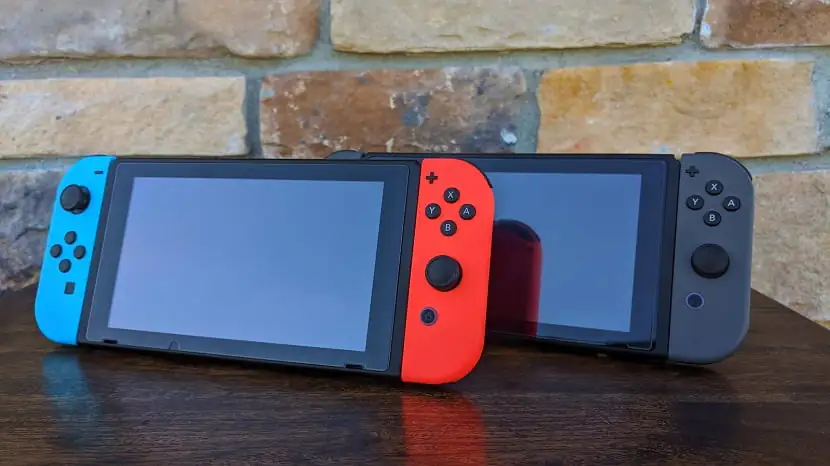
İster yeni bir Switch almak istiyor olun veya ister jailbreak amaçlı ikinci bir Switch sahibi olun, her halükârda eski kullanıcı ayarlarınızı saklamak ve verilerinizi kaydetmek istersiniz. Ama telaşlanmayın! Bu işlem, oldukça basit bir şekilde yapılabilir. İşte, kullanıcı ayarlarınızı ve verilerinizi aktarmak için yapmanız gerekenler!

Ayarları ve Verileri Aktarmadan Önce Bilmeniz Gerekenler

  • Veri aktarımını gerçekleştirmek için, hem eski hem de yeni Switch konsollarına ihtiyacınız olacak.
  • Hem eski, hem de yeni Switch’in aynı Wi-Fi ağına bağlanması gerekir.
  • Hem eski hem de yeni Switch’in, bir AC (Alternatif Akım) adaptörüne bağlı olması gerekir.
  • Hem eski hem de yeni Switch için ürün yazılımı, 0 veya üzeri olmalıdır (hâlâ sürüm 3.0’daysanız ve Switch’inizi jailbreak yapmak istiyorsanız bu işlemi yapmayın).
  • Eski Switch’e bağlı bir Nintendo Hesabı (Nintendo Account) olması gerekiyor.
  • Yeni Switch, veri aktarmak istediğiniz aynı Nintendo Hesabı’na (Nintendo Account) bağlı olmamalıdır (veri aktarım işleminde yeni Switch’e bağlanacaksınız).
  • Yeni Switch, hâlihazırda kurulmuş (oluşturulmuş) olan yediden fazla kullanıcıya sahip olamaz (Switch’in kullanıcı sınırı sekizdir).
  • Yeni Switch, yeni verileri saklamak için yeterli dâhili depolama alanına sahip olmalıdır.
  • Aktarım tamamlandığında, veriler artık eski Switch’te olmayacak. Her iki Switch’te de aynı veriler bulunmaz.
  • Ekran görüntüleri ve video çekimleri (video kayıtları) aktarılmayacak ve eski Switch’te kalacak.

Kullanıcı Verileri Nasıl Aktarılır?

Eski Switch ile Başlayın

İşlemlere başlamadan önce her iki Switch’in de açık ve bağlı olduğundan emin olun.

İçindekiler
  • Eski Switch ile Başlayın
  • Yeni Switch ile Devam Edin
11858 Teknoloji Destek Hattı ile 7/24 telefonla teknik destek ve uzaktan destek alın 11858 Teknoloji Destek Hattı ile 7/24 telefonla teknik destek ve uzaktan destek alma
  • Nintendo Switch’inizin Giriş (Home) ekranında, Sistem Ayarları (System Settings) seçeneğini (menüsünü) seçin.
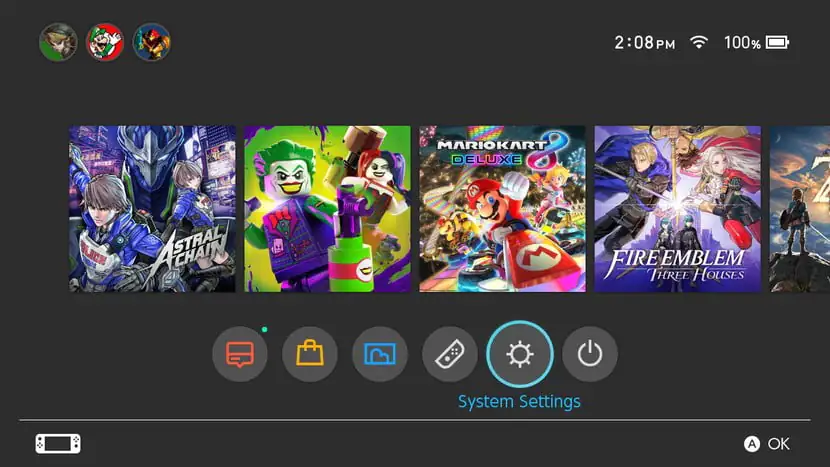
Kullanıcı Verileri, Bir Nintendo Switch’ten Diğerine Nasıl Aktarılır?

  • Yan menüden Kullanıcılar (Users) seçeneğini (menüsünü) seçin.
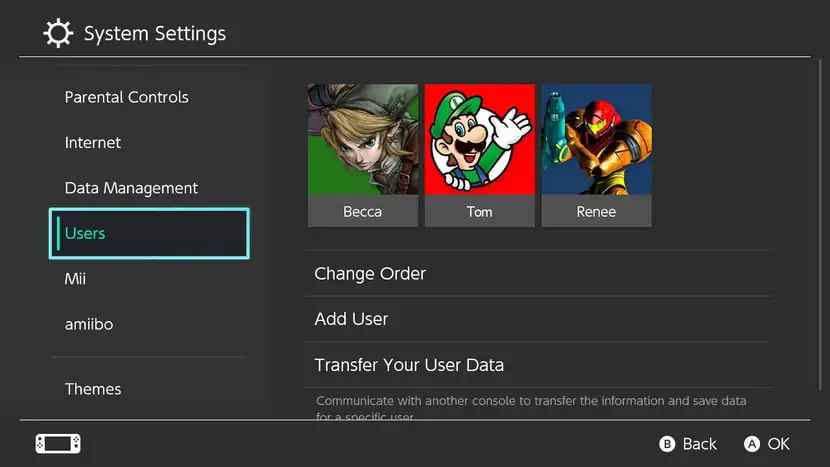
Kullanıcı Verileri, Bir Nintendo Switch’ten Diğerine Nasıl Aktarılır?

  • Kullanıcı Verilerini Aktar (Transfer Your User Data) seçeneğini (menüsünü) seçin.
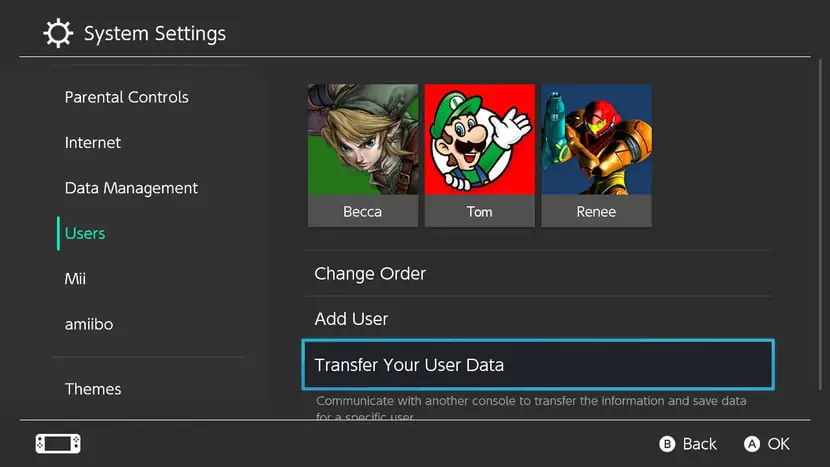
Kullanıcı Verileri, Bir Nintendo Switch’ten Diğerine Nasıl Aktarılır?

  • İleri (Next) seçeneğine (butonuna) tıklayın.
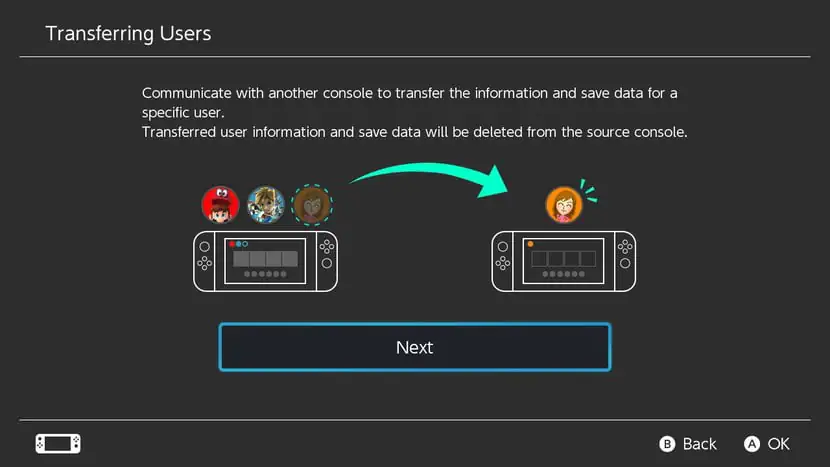
Kullanıcı Verileri, Bir Nintendo Switch’ten Diğerine Nasıl Aktarılır?

  • Tekrar İleri (Next) seçeneğine (butonuna) tıklayın.
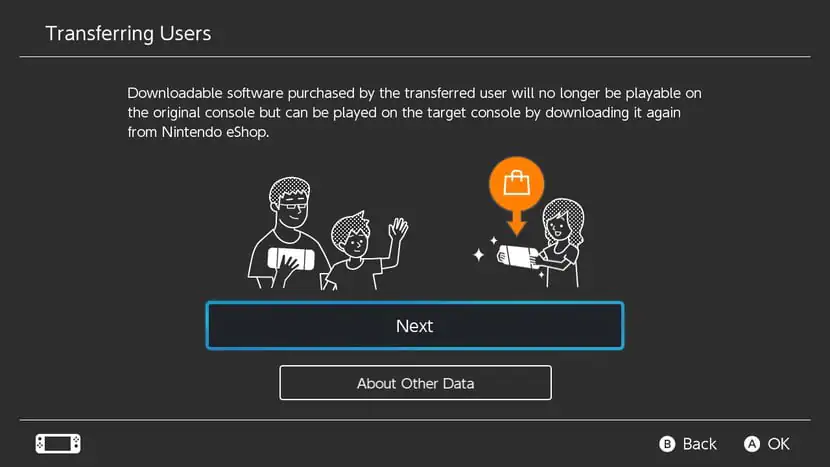
Kullanıcı Verileri, Bir Nintendo Switch’ten Diğerine Nasıl Aktarılır?

  • Veri aktaracağınız cihazı tanımlamak için Kaynak Konsol’u (Source Console) seçin.
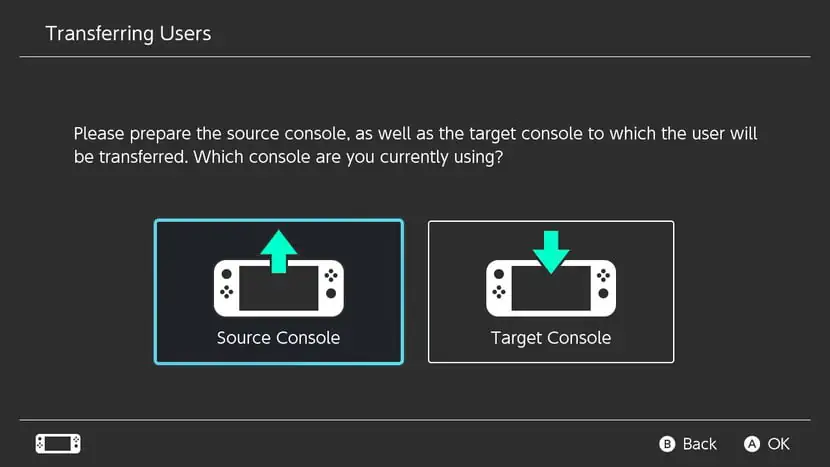
Kullanıcı Verileri, Bir Nintendo Switch’ten Diğerine Nasıl Aktarılır?

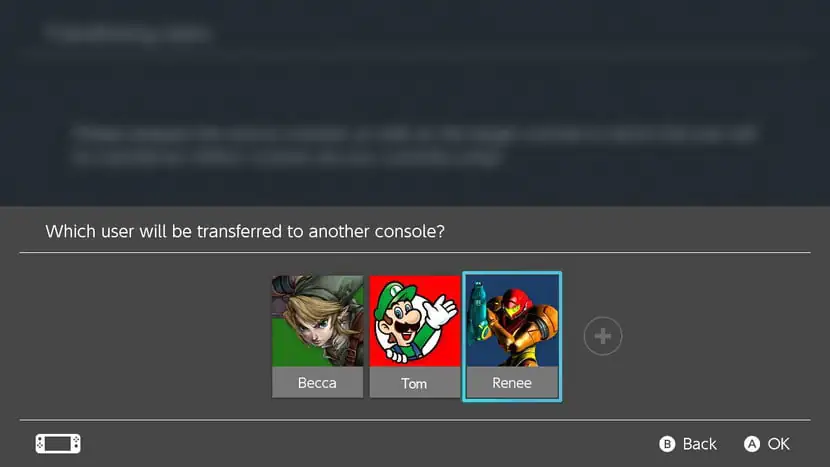
  • Aktarmak istediğiniz hesabı seçin.

Kullanıcı Verileri, Bir Nintendo Switch’ten Diğerine Nasıl Aktarılır?

11858 Teknoloji Destek Hattı ile 7/24 telefonla teknik destek ve uzaktan destek alın 11858 Teknoloji Destek Hattı ile 7/24 telefonla teknik destek ve uzaktan destek alma
  • Devam (Continue) seçeneğine (butonuna) tıklayın.
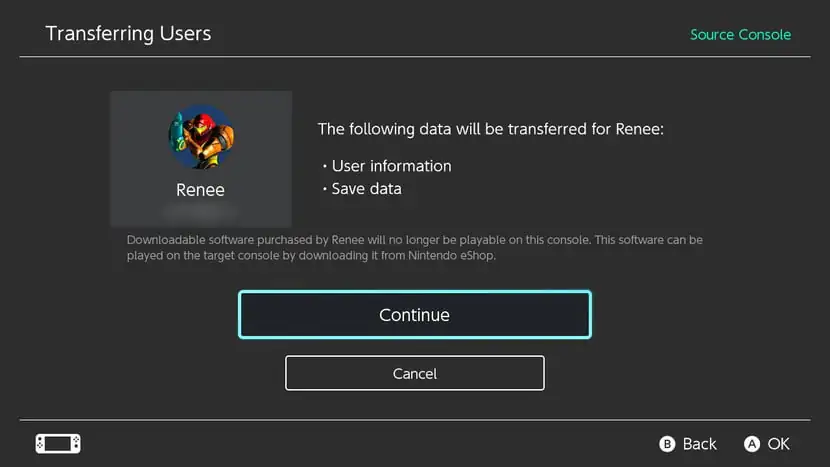
Kullanıcı Verileri, Bir Nintendo Switch’ten Diğerine Nasıl Aktarılır?

  • Bu ekranı göreceksiniz. Şimdi yeni Switch’e geçme zamanı.
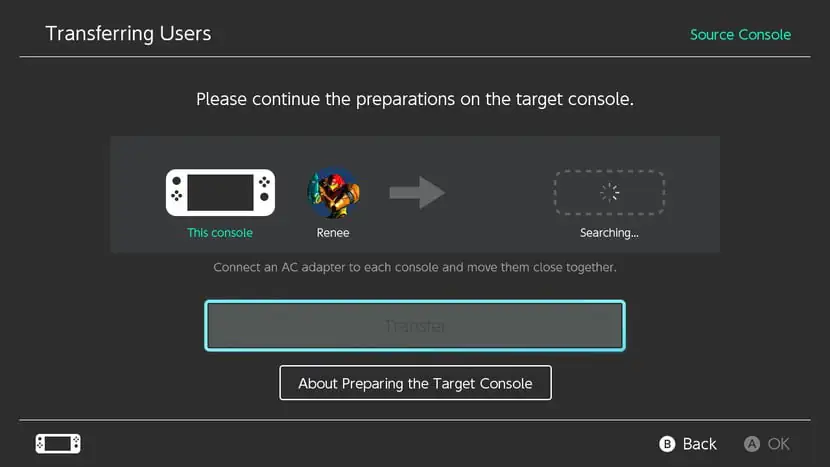
Kullanıcı Verileri, Bir Nintendo Switch’ten Diğerine Nasıl Aktarılır?

Yeni Switch ile Devam Edin

Şimdi yeni Switch’e geçin ve aşağıdaki adımları izleyin.

  • Nintendo Switch’inizin Giriş (Home) ekranında, Sistem Ayarları (System Settings) seçeneğini (menüsünü) seçin.
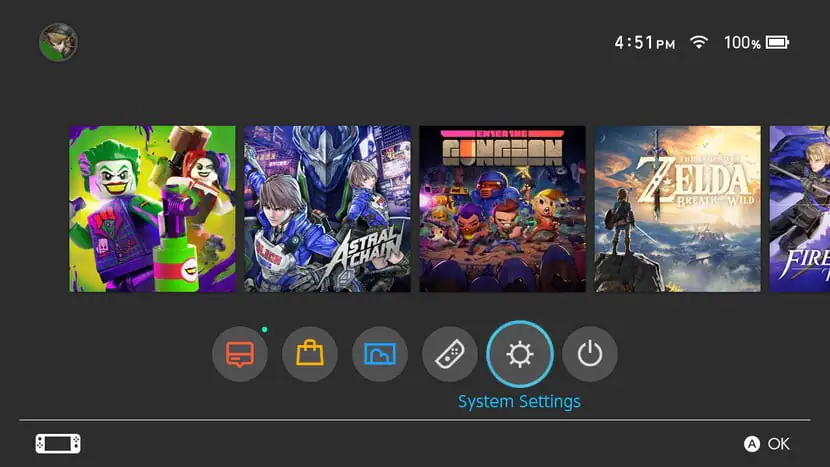
Kullanıcı Verileri, Bir Nintendo Switch’ten Diğerine Nasıl Aktarılır?

  • Yan menüden Kullanıcılar (Users) seçeneğini (menüsünü) seçin.
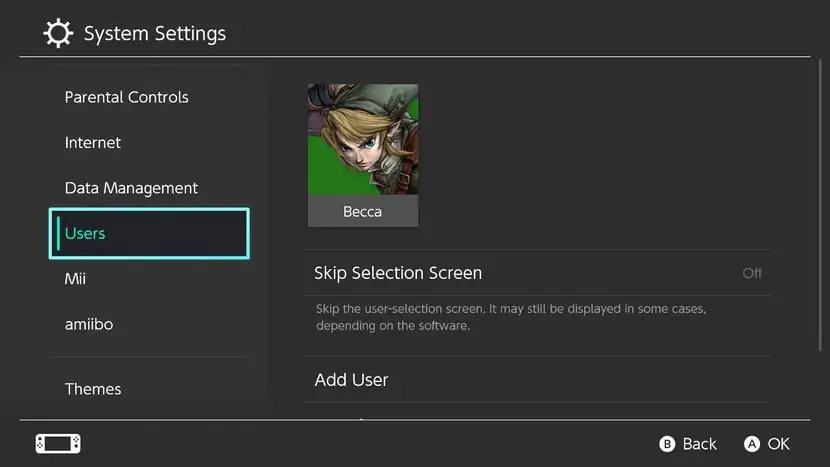
Kullanıcı Verileri, Bir Nintendo Switch’ten Diğerine Nasıl Aktarılır?

  • Kullanıcı Verilerini Aktar (Transfer Your User Data) seçeneğini (menüsünü) seçin.
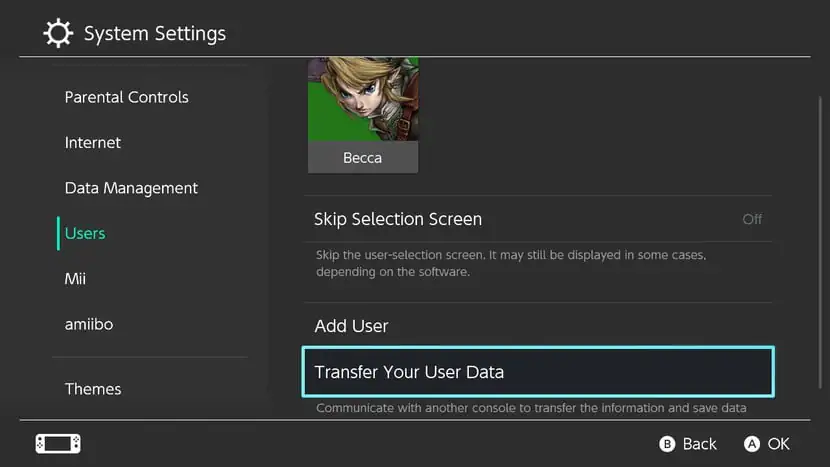
Kullanıcı Verileri, Bir Nintendo Switch’ten Diğerine Nasıl Aktarılır?

11858 Teknoloji Destek Hattı ile 7/24 telefonla teknik destek ve uzaktan destek alın 11858 Teknoloji Destek Hattı ile 7/24 telefonla teknik destek ve uzaktan destek alma
  • İleri (Next) seçeneğine (butonuna) tıklayın.
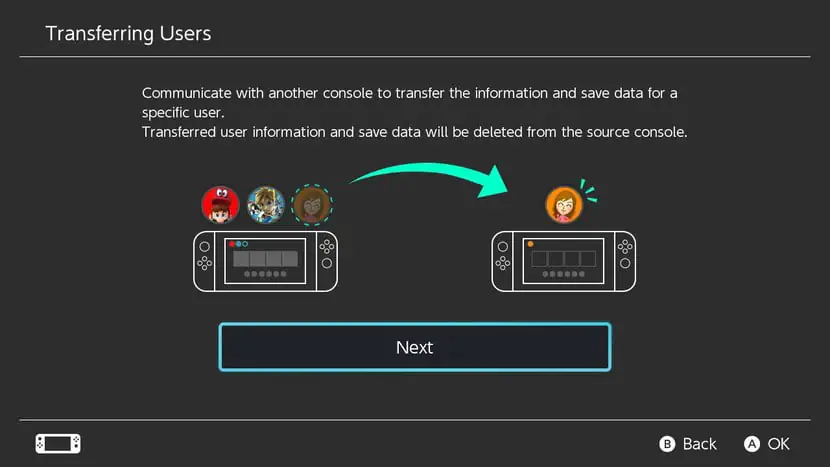
Kullanıcı Verileri, Bir Nintendo Switch’ten Diğerine Nasıl Aktarılır?

  • Tekrar İleri (Next) seçeneğine (butonuna) tıklayın.
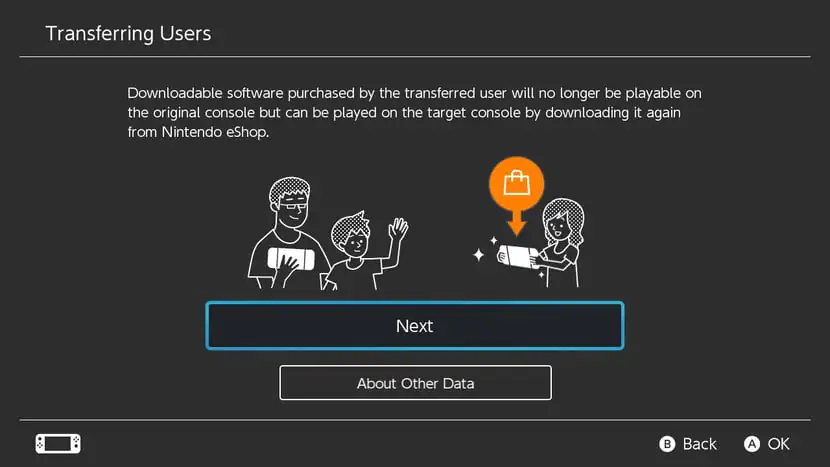
Kullanıcı Verileri, Bir Nintendo Switch’ten Diğerine Nasıl Aktarılır?

  • Veri aktaracağınız cihazı tanımlamak için Kaynak Konsol’u (Source Console) seçin.
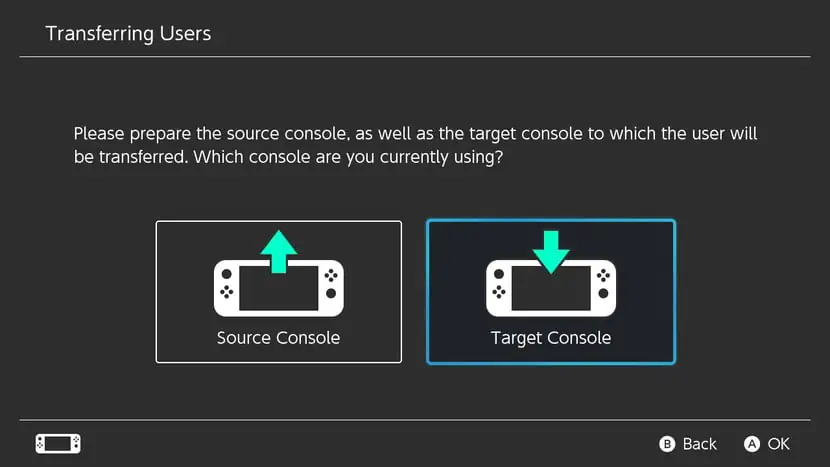
Kullanıcı Verileri, Bir Nintendo Switch’ten Diğerine Nasıl Aktarılır?

  • Giriş Yap (Sign In) seçeneğine (butonuna) tıklayın.
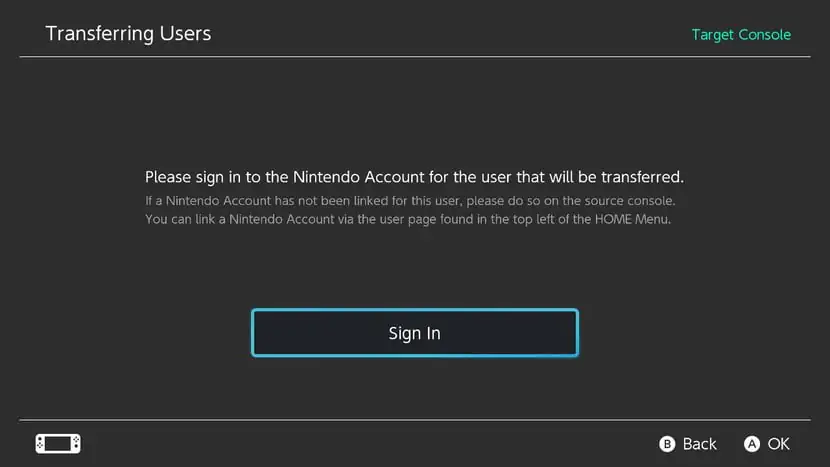
Kullanıcı Verileri, Bir Nintendo Switch’ten Diğerine Nasıl Aktarılır?

  • Tercih ettiğiniz Giriş (Sign in) yöntemini seçin.
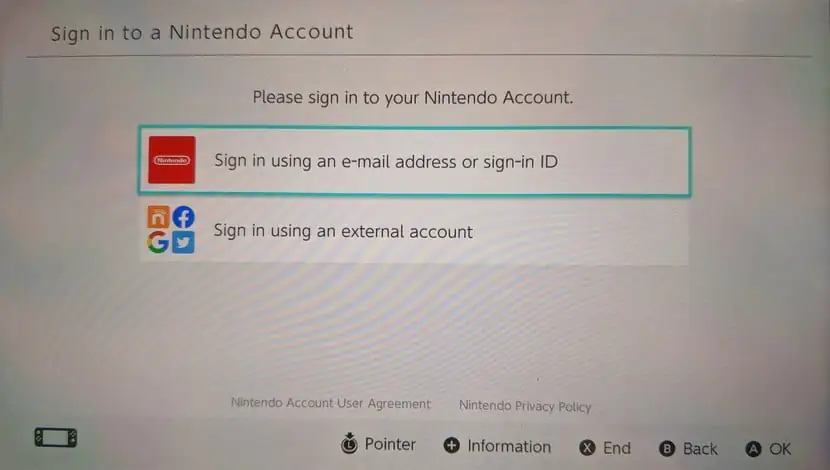
Kullanıcı Verileri, Bir Nintendo Switch’ten Diğerine Nasıl Aktarılır?

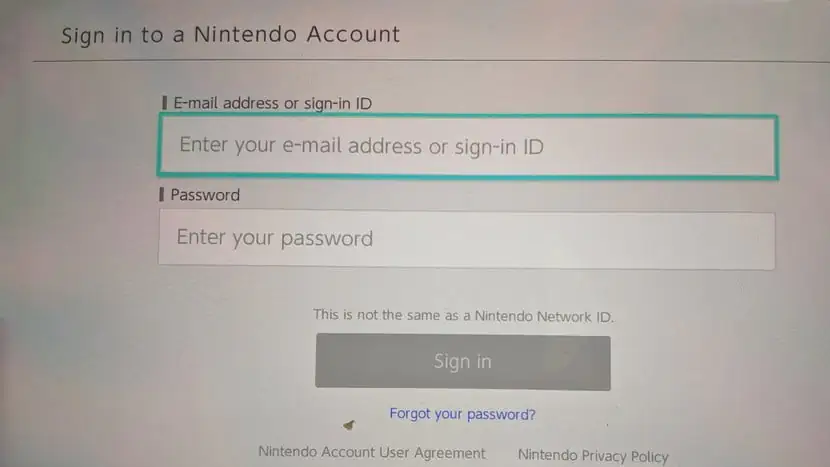
  • Giriş bilgilerinizi girin.

Kullanıcı Verileri, Bir Nintendo Switch’ten Diğerine Nasıl Aktarılır?

  • Giriş yap (Sing in) seçeneğine (butonuna) tıklayın.
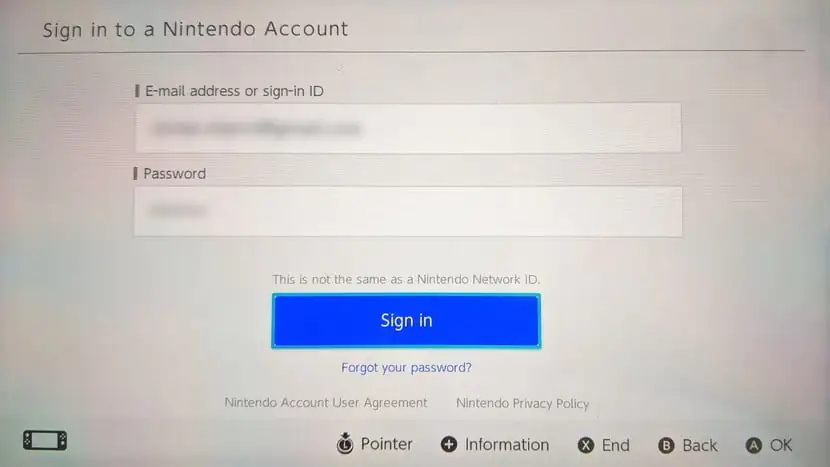
Kullanıcı Verileri, Bir Nintendo Switch’ten Diğerine Nasıl Aktarılır?

  • İleri (Next) seçeneğine (butonuna) tıklayın.
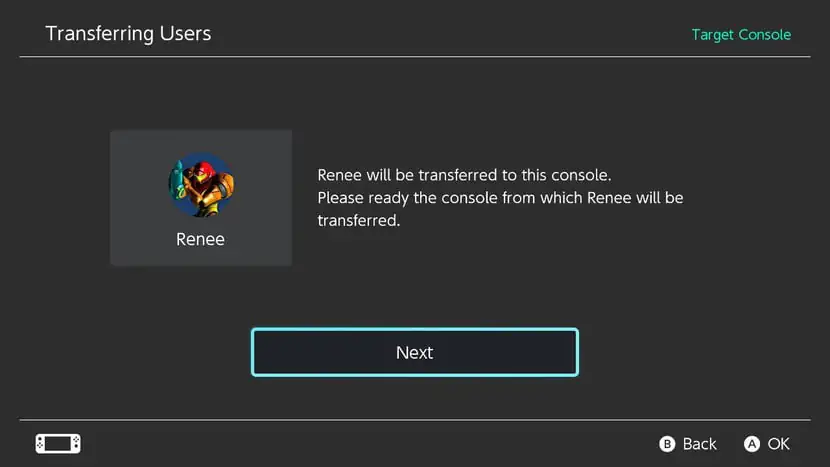
Kullanıcı Verileri, Bir Nintendo Switch’ten Diğerine Nasıl Aktarılır?

  • Bu ekranı göreceksiniz. Şimdi tekrar eski Switch’e geçelim.
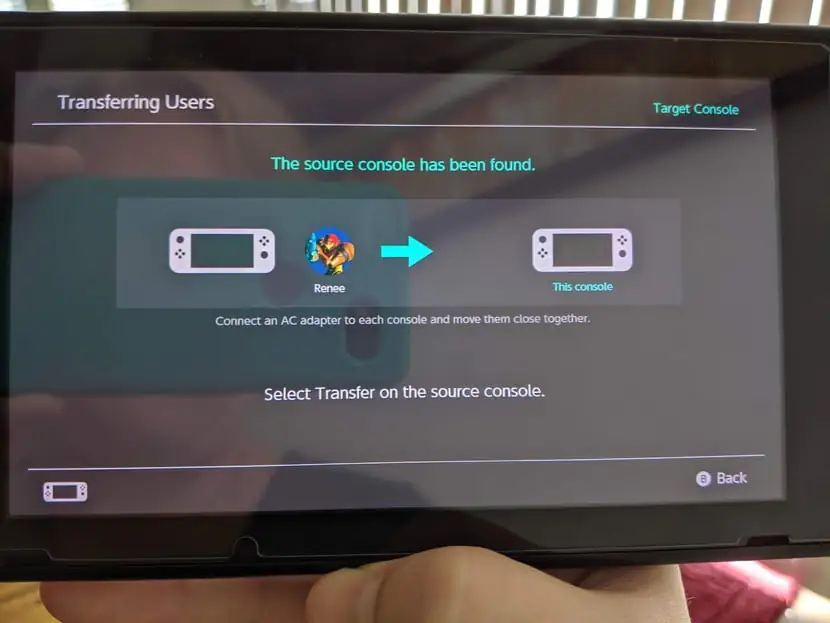
Kullanıcı Verileri, Bir Nintendo Switch’ten Diğerine Nasıl Aktarılır?

Eski Switch’teki İşleme Kaldığınız Yerden Devam Edin ( ve İşlemi Tamamlayın)

Bu aşamada eski Switch, aktarımı başlatmak için yeni Switch’i algılamış ve bağlantı kurmuş olmalıdır. İşlemi tamamlamak için eski Switch’inizi alın.

  • Veri aktarımını başlatmak için Aktar (Transfer) seçeneğine (butonuna) tıklayın).
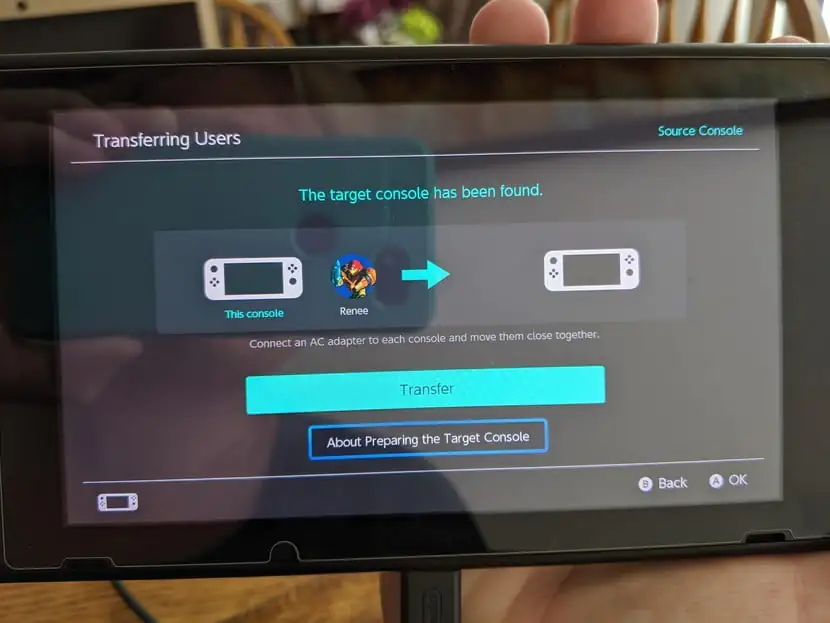
Kullanıcı Verileri, Bir Nintendo Switch’ten Diğerine Nasıl Aktarılır?

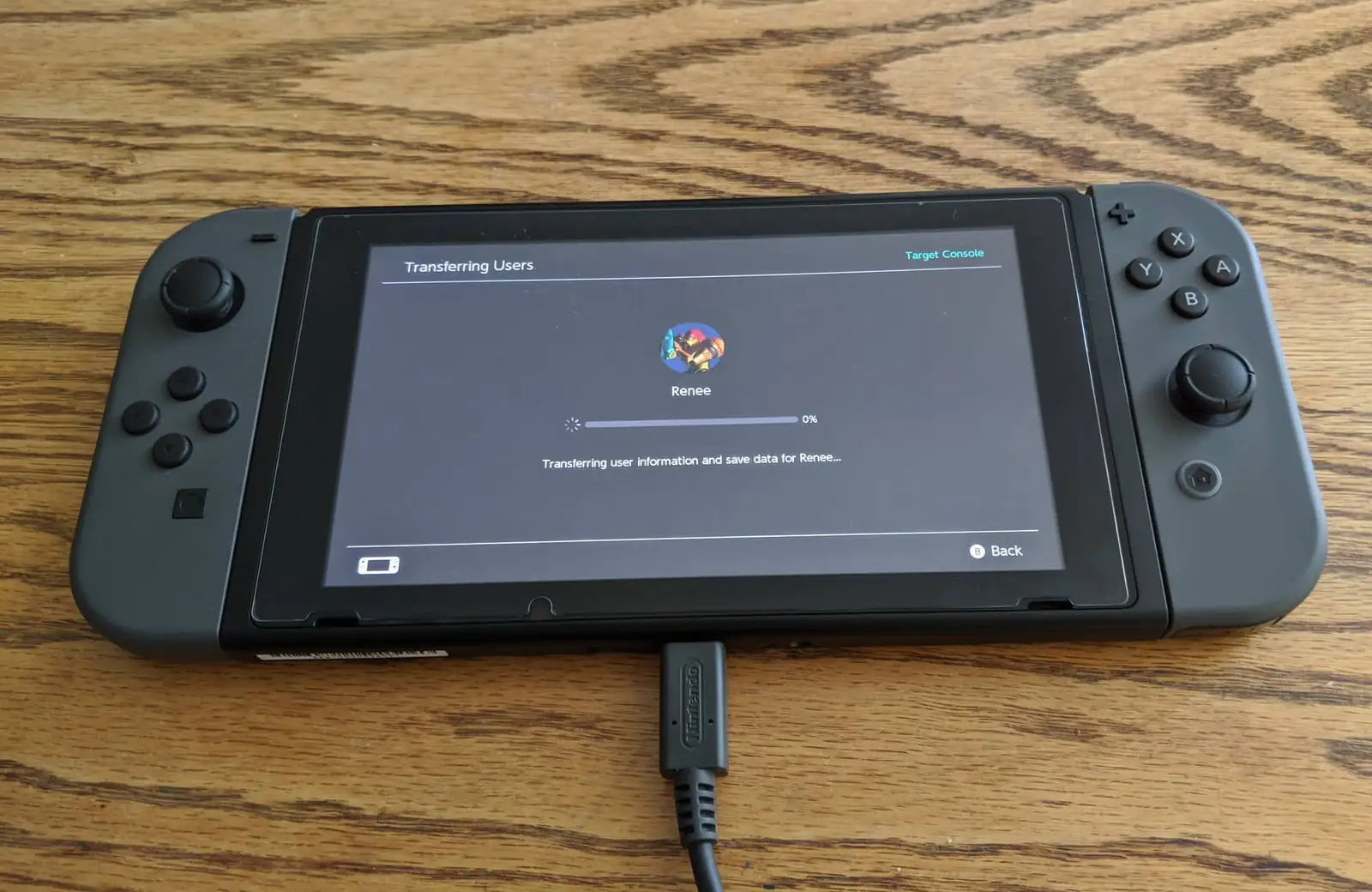
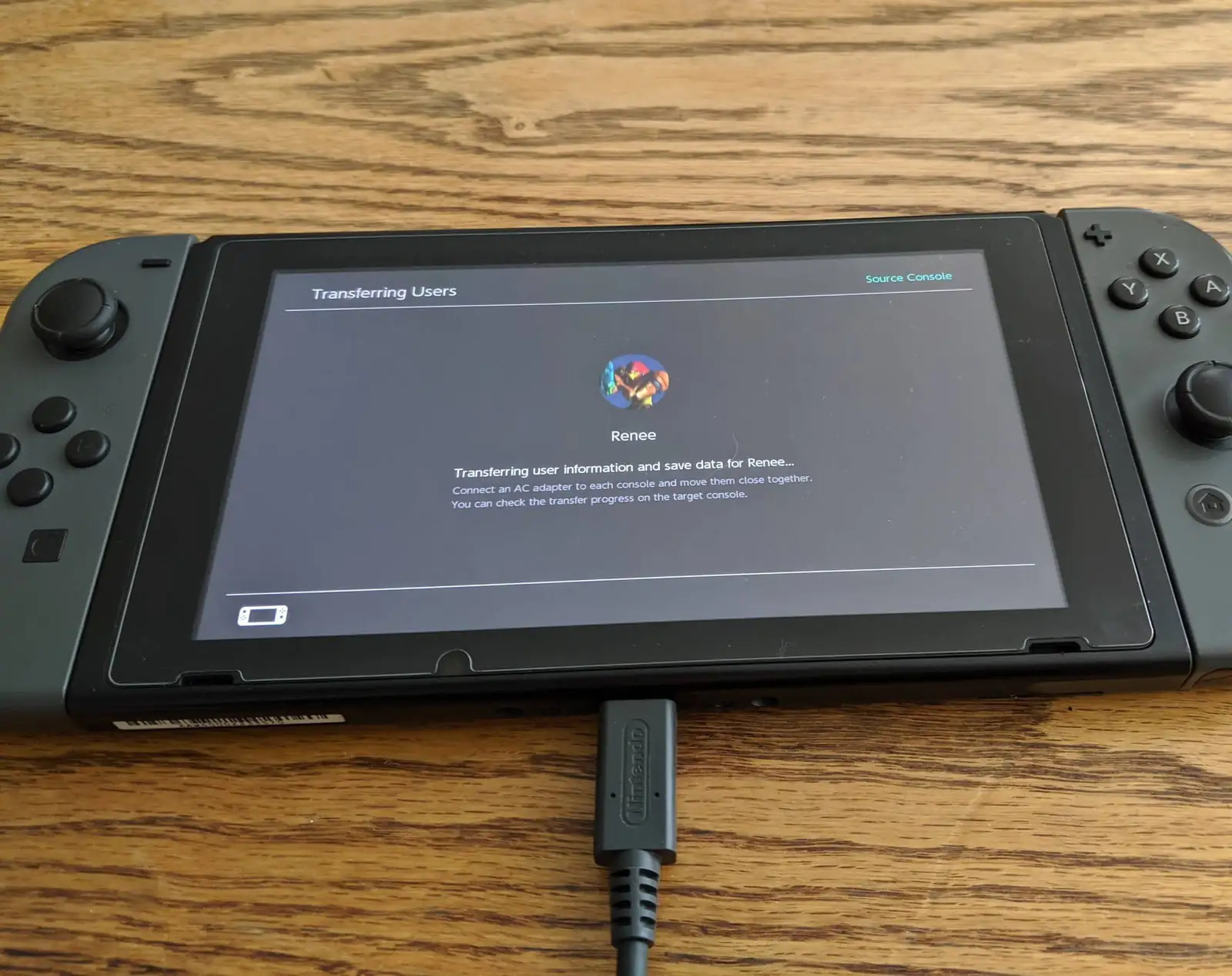
  • Aktarımın bitmesini (tamamlanmasını) bekleyin. Eski Switch’inize kaydettiğiniz veri miktarına bağlı olarak, aktarımı tamamlamak biraz zaman alabilir.

Eski Switch
Kullanıcı Verileri, Bir Nintendo Switch’ten Diğerine Nasıl Aktarılır?

Yeni Switch

Kullanıcı Verileri, Bir Nintendo Switch’ten Diğerine Nasıl Aktarılır?

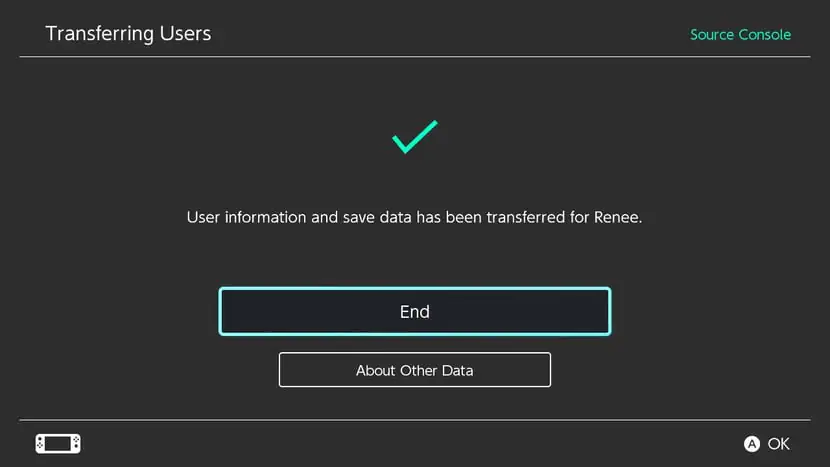
  • Aktarım tamamlandıktan sonra her iki cihazda da Son (End) seçeneğine (butonuna) tıklayın.
Kullanıcı Verileri, Bir Nintendo Switch’ten Diğerine Nasıl Aktarılır?

ETİKETLER:kullanıcı ayarlarınasıl yapılırnintendo switchveri aktarım
Bu Makaleyi Paylaş
Facebook WhatsApp WhatsApp Threads Bağlantıyı Kopyala Yazdır
Paylaş
Yorum yapılmamış

Bir yanıt yazın Yanıtı iptal et

E-posta adresiniz yayınlanmayacak. Gerekli alanlar * ile işaretlenmişlerdir


Bağlantı Kuralım

21KBeğen
19.6KTakip Et
7.3KAbone Ol
192Takip Et

Popüler Gönderiler

X gönderi görünürlüğü ne demek nasıl artırılır?

X Gönderi Görünürlüğü Ne Demek, Nasıl Artırılır

Senanur FINDIKÇI
Senanur FINDIKÇI
7 dk. okuma
1 Görüntüleme
NET::ERR_CERT_AUTHORITY_INVALID Hatası, güvenilmeyen SSL sertifikası nedeniyle web sitesine erişimi engelleyebilir.

NET::ERR_CERT_AUTHORITY_INVALID Hatası Neden Olur, 7 Çözüm Yöntemi

Hatice TATLISU
Hatice TATLISU
7 dk. okuma
3 Görüntüleme
WordPress Alan Adı Değiştirme sürecinde eski bağlantıları korumak, yeni adrese geçişi kolaylaştırır.

WordPress Alan Adı Değiştirme: SEO Kaybetmeden Nasıl Yapılır

Serdar TATLISU
Serdar TATLISU
7 dk. okuma
4 Görüntüleme
Windows 11 Tanım Güncellemeleri Nedir Ne işe yarıyor?

Windows 11 Tanım Güncellemeleri Nedir

Senanur FINDIKÇI
Senanur FINDIKÇI
9 dk. okuma
3 Görüntüleme
//

We influence 20 million users and is the number one business and technology news network on the planet

You Might Also Like

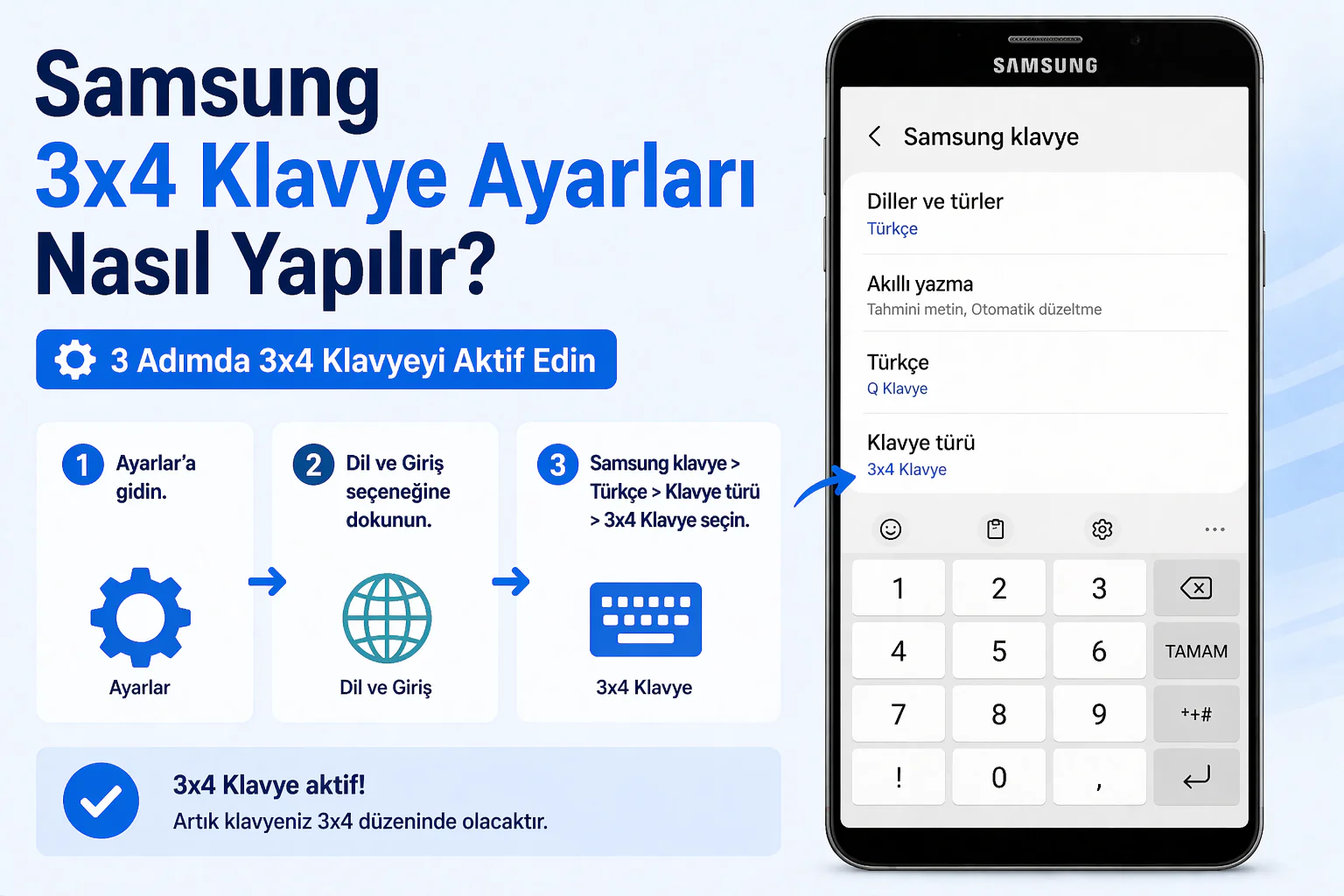
samsung 3x4 klavye ayarlarında dil ve giriş menüsünde klavye seçimi ekranı
Android

Samsung Cihazlarda 3X4 Klavye Ayarlarları

0 dk. okuma
Windows 11'de animasyonları nasıl devre dışı bırakabilirim?
Windows

Windows 11 Animasyonlar Nasıl Devre Dışı Bırakılır

5 dk. okuma
iPhone Hızlandırmanın Yolları
iPhone / iOS

iPhone Hızlandırmanın Yolları

4 dk. okuma
Thamson TV İnternete Bağlanmıyor sorunu ve çözümü
Akıllı TV

Thamson TV İnternete Bağlanmıyor

6 dk. okuma

Size her gün en son haberleri ve sorun çözümlerini getiriyoruz!

TeknoDestek Müşteri Hizmetleri
Facebook-f Instagram Tiktok Twitter Youtube Linkedin Whatsapp Rss

İş Ortaklarımız

TeknoDestek Müşteri Hizmetleri
© 2013 - 2026 TeknoDestek Müşteri Hizmetleri • Tüm hakları saklıdır • Bu sitedeki tüm içerikler (metin, görsel, video, logo, tasarım vb.) 5846 sayılı Fikir ve Sanat Eserleri Kanunu (FSEK) kapsamında korunmaktadır • İzinsiz kopyalanması, çoğaltılması, yayınlanması veya herhangi bir şekilde kullanılması yasaktır • İhlal tespitinde; FSEK Madde 71-73 uyarınca yasal süreç başlatma, maddi/manevi tazminat talep etme ve cezai işlem için başvurma hakkımız saklıdır • TeknoDestek, TeknoS@R'un bir kuruluşudur • Tema Düzenleyen: Fatih ATEŞ
Sorun Hala Çözülmedi mi?
Aradığın çözümü bulamadıysan, 11858 Teknoloji Destek Hattımız sana yardımcı olabilir. 2011’den beri Türkiye’nin en tecrübeli teknoloji destek ekiplerinden biri olarak, bilgisayar, telefon, tablet, modem, akıllı TV ve sosyal medya sorunlarında 7/24 profesyonel destek veriyoruz. Uzman ekibimizle hemen görüşmek ister misin?
📞 11858’i Şimdi Ara
Görüşme öncesi dakika ücreti sesli olarak bilgilendirilir
Welcome Back!

Sign in to your account

Kullanıcı Adı veya E-posta Adresi
Şifre

Şifrenizi mi unuttunuz?