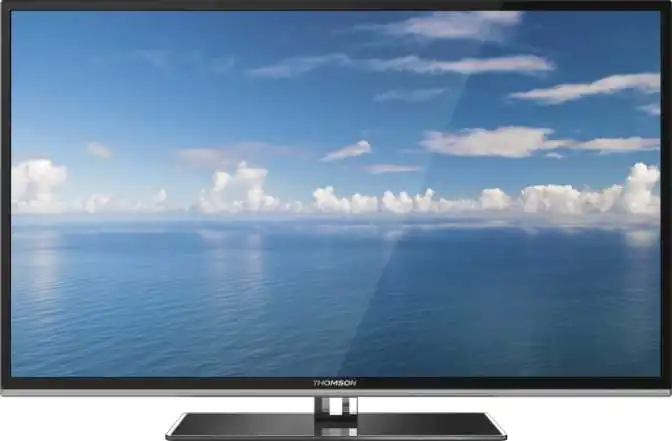

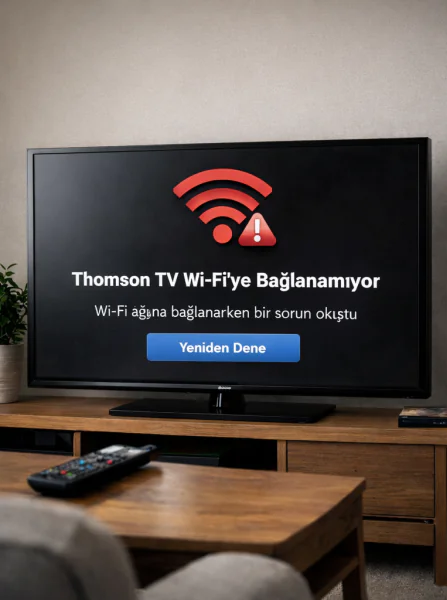
Bu makalemizde Thamson TV internete bağlanmıyor sorunu ile ilgili çözüm adımlarını bu makalemizde sizlerle paylaşacağız. Evde film izlemek, YouTube videolarını açmak ya da Netflix’te yeni bir diziye başlamak üzere televizyonun karşısına geçiyorsunuz ama bir türlü bağlantı kurulamıyor. Ekranda çıkan yazı sinir bozucu: Thamson TV internete bağlanmıyor. Bu durumla ben de defalarca karşılaştım ve emin olun, çözümü düşündüğünüz kadar karmaşık değil. Bu yazıda, kendi deneyimlerime ve teknik bilgilere dayanarak bu sorunun nedenlerini ve çözüm yollarını adım adım paylaşacağım.
- Thamson TV İnternete Bağlanmıyor
- Wi-Fi Şifresi Yanlış Girilmiş Olabilir
- Sinyal Gücünü Kontrol Edin
- Yazılım Güncellemeleri ve Sistem Hataları
- DNS Ayarlarını Manuel Olarak Girin
- Kablolu Bağlantı Deneyin
- Ağ Ayarlarını Sıfırlayın
- Modem Kanal Ayarlarını Değiştirin
- Fabrika Ayarlarına Dönmeyi Deneyin
- Kişisel Deneyim: Sabırla Denemek Kazandırır
- Küçük Adımlar, Büyük Farklar


Thamson TV İnternete Bağlanmıyor
Her şeyden önce sorunun kaynağını doğru tespit etmek gerekiyor. Çoğu zaman Thamson TV internete bağlanmıyor dediğimizde, sorun televizyonda değil modemde oluyor.
Modemin ışıklarını kontrol edin. DSL, Internet veya Wi-Fi ışıkları sönükse internet bağlantısı kesilmiş olabilir. Aynı Wi-Fi ağına bağlı bir telefon veya bilgisayardan internete girip giremediğinizi test edin. Eğer hiçbir cihaz internete bağlanamıyorsa sorun büyük ihtimalle internet sağlayıcınızdadır.
Bu durumda modemi kapatıp 30 saniye bekledikten sonra tekrar açın. Küçük bir reset işlemi bile bağlantıyı düzeltebilir.
Wi-Fi Şifresi Yanlış Girilmiş Olabilir
İnanın, Thamson TV internete bağlanmıyor sorunlarının önemli bir kısmı basit bir yazım hatasından kaynaklanıyor. Wi-Fi şifresi girilirken büyük harf, küçük harf veya rakam hataları sıklıkla yapılabiliyor.
Ağ ayarlarına girip mevcut ağı unutun ve yeniden bağlanmayı deneyin. Şifreyi dikkatli şekilde tekrar yazın. Eğer TV kablosuz ağı görmüyorsa, modemin SSID (ağ adı) gizlenmiş olabilir; bu durumda manuel olarak ağ adı ve şifreyi girmeniz gerekir.
Sinyal Gücünü Kontrol Edin
Televizyon modeme uzaksa ya da arada duvarlar varsa Wi-Fi sinyali zayıflayabilir. Bu da sıkça Thamson TV internete bağlanmıyor hatasına neden olur.
Ayarlar menüsünden kablosuz sinyal gücünü kontrol edin. Sinyal düşükse modemi TV’ye daha yakın bir noktaya taşıyın veya bir Wi-Fi güçlendirici kullanın.
Benim televizyonum salonun köşesindeydi, modem ise koridordaydı. Bağlantı sürekli kopuyordu. Modemi birkaç metre yaklaştırınca sorun tamamen ortadan kalktı.
Yazılım Güncellemeleri ve Sistem Hataları
Akıllı televizyonlar tıpkı telefonlar gibi yazılıma dayanır. Zamanla sistem dosyaları bozulabilir veya eski sürümler yeni bağlantı protokollerini desteklemeyebilir.
Ayarlar menüsünden “Yazılım Güncelleme” seçeneğine girip güncel bir sürüm olup olmadığını kontrol edin. Eğer televizyon internete bağlanmadığı için güncellemeyi alamıyorsanız, USB bellekle manuel olarak yükleme yapabilirsiniz.
Güncelleme sonrası Thamson TV internete bağlanmıyor sorunu genellikle ortadan kalkar.
DNS Ayarlarını Manuel Olarak Girin
Bazen sorun internete erişimle değil, DNS çözümlemesiyle ilgilidir. Yani televizyon modeme bağlanır ama internet sayfalarını veya uygulamaları açamaz.
Bu durumda DNS ayarlarını manuel olarak değiştirmek işe yarar.
Ağ Ayarları > Gelişmiş Ayarlar > DNS bölümüne girin ve şu adresleri deneyin:
-
8.8.8.8
-
8.8.4.4
Bu adresler Google DNS sunucularıdır ve genellikle daha kararlıdır. Bu değişiklik sonrası çoğu kullanıcı gibi siz de Thamson TV internete bağlanmıyor sorununu kolayca çözebilirsiniz.
Kablolu Bağlantı Deneyin
Wi-Fi bazen kararsız olabilir. Eğer televizyonunuzda Ethernet (LAN) girişi varsa, bir ağ kablosuyla modeme doğrudan bağlanmayı deneyin.
Benim kendi televizyonumda kablosuz ağ bir süre sonra sürekli kopmaya başlamıştı. Basit bir Ethernet kablosu taktım ve o günden beri hiç bağlantı sorunu yaşamadım. Eğer kablolu bağlantı sorunsuz çalışıyorsa, o zaman sorun büyük ihtimalle Wi-Fi modülündedir.
Ağ Ayarlarını Sıfırlayın
Bazen yapılan küçük değişiklikler ya da kayıtlı eski ağlar sistemi karıştırabilir. Bu durumda ağ ayarlarını sıfırlamak en etkili çözümlerden biridir.
Ayarlar > Ağ > Sıfırla menüsüne girin. Tüm bağlantı bilgilerini silin ve yeniden yapılandırın.
Bu işlem sonrası Thamson TV internete bağlanmıyor diyen pek çok kullanıcı, sorunun tamamen ortadan kalktığını belirtmiştir.
Modem Kanal Ayarlarını Değiştirin
Eğer çevrede çok sayıda Wi-Fi ağı varsa, modeminizin yayın yaptığı kanal diğer ağlarla çakışıyor olabilir. Bu da TV’nin bağlantısını zorlaştırır.
Modem arayüzüne girip kablosuz yayın kanalını (örneğin 1, 6 veya 11) manuel olarak değiştirin. Bu işlemden sonra televizyonun bağlantısını yeniden deneyin.
Ben bu yöntemi uyguladıktan sonra Thamson TV internete bağlanmıyor sorunu tamamen çözüldü.
Fabrika Ayarlarına Dönmeyi Deneyin
Tüm bu adımlar işe yaramadıysa, artık son çare olarak fabrika ayarlarına dönüş denenebilir. Bu işlem televizyonun tüm sistem ayarlarını sıfırlar ve genellikle kalıcı yazılım hatalarını giderir.
Ancak bu adımı uygulamadan önce kanal listenizi ve kişisel ayarlarınızı kaydetmeyi unutmayın. İşlem tamamlandıktan sonra bağlantı adımlarını baştan uygulayabilirsiniz.
Kişisel Deneyim: Sabırla Denemek Kazandırır
Benim Thamson TV internete bağlanmıyor sorunuyla ilk karşılaşmam, internet servis sağlayıcımın DNS’lerinde yaşanan bir kesinti yüzündendi. Başta televizyonun bozulduğunu sanmıştım. Fakat DNS ayarlarını manuel olarak değiştirince bağlantı hemen geri geldi. O günden sonra öğrendim ki bu tarz bağlantı sorunlarında panik yapmak yerine adım adım ilerlemek en mantıklı yoldur. Eğer Thamson TV İnternete Bağlanmıyor sorunu dışında farklı bir markada bağlantı kurmak istiyorsanız Axen TV İnternete Bağlama makalesine göz atabilirsiniz. Ayrıca kablosuz ağ ekleme adımlarını öğrenmek isteyen kullanıcılar için hazırlanan TV de Ağ Ekleme Nasıl Yapılır rehberi de adım adım yol gösterici olacaktır.
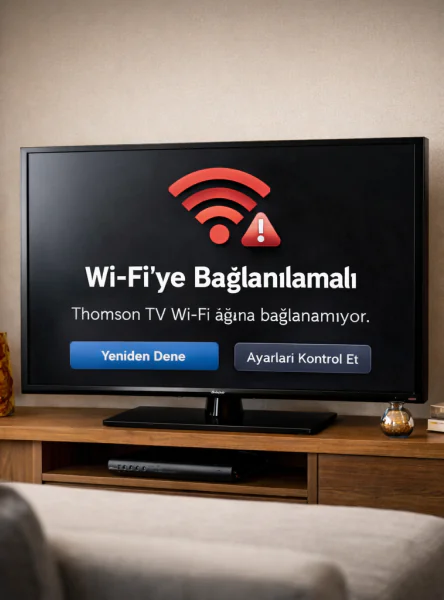
Thamson TV İnternete Bağlanmıyor sorununun çözümü
Küçük Adımlar, Büyük Farklar
Özetle, Thamson TV internete bağlanmıyor sorunu genellikle küçük ayarlardan veya geçici bağlantı hatalarından kaynaklanır. Modemi yeniden başlatmak, şifreyi doğru girmek, DNS ayarlarını değiştirmek ya da sinyal gücünü artırmak gibi basit adımlarla sorunu kısa sürede çözebilirsiniz.
Eğer tüm bu yöntemler işe yaramazsa, kablolu bağlantı veya teknik servis desteğiyle daha kalıcı bir çözüm elde edebilirsiniz.
Unutmayın, teknolojide sabır çoğu zaman en iyi teknisyendir.