TeknoDestek Müşteri Hizmetleri
  • Haberler
    HaberlerDaha Fazla Göster
    Sessiz İçerik Nedir Nasıl Yapılır
    Sessiz İçerik Nedir
    6 dk. okuma
    Spotify SongDNA Nedir
    4 dk. okuma
    Apple Creator Studio Nasıl Kullanılır
    6 dk. okuma
    Mikro İçerik Nedir Nasıl Yapılır
    Mikro İçerik Nedir
    6 dk. okuma
    Türkiye’de Araçlarda Multimedya Ekranı Kullanımı Yasakları
    6 dk. okuma
  • Bilgisayar
    BilgisayarDaha Fazla Göster
    WordPress bakım modunda takılı kalması için FTP istemcisinde .maintenance dosyasının kök dizindeki görüntüsü
    WordPress Bakım Modunda Takılı Kalması Sorunu ve Çözümü
    7 dk. okuma
    WordPress Site Teknik Sorunlar Yaşıyor
    WordPress Site Teknik Sorunlar Yaşıyor Hatası Çözümü
    5 dk. okuma
    SSH Bağlantı Reddedildi Hatası Çözümü
    6 dk. okuma
    WordPress Planlı Bakım
    WordPress Planlı Bakım Nedeniyle Kısa Süreliğine Kullanılamayacak Hatası ve Çözümü
    7 dk. okuma
    Windows 11 Başlat Menüsünden Web Aramaları Kapatma
    5 dk. okuma
  • Mobil
    MobilDaha Fazla Göster
    Navigasyon Yönlendirici Değiştirme
    Google Haritalarda Navigasyon Yönlendirici Değiştirme
    3 dk. okuma
    Apple CarPlay'da uygulamaların yerini değiştirme
    Apple CarPlay’da Uygulamaların Yerini Değiştirme
    4 dk. okuma
    Android Auto Nedir, Nasıl Kullanılır
    4 dk. okuma
    Android 5G Ayarı Nasıl Yapılır
    4 dk. okuma
    iPhone 5G Ayarı Nasıl Yapılır
    4 dk. okuma
  • Sosyal Medya
    Sosyal MedyaDaha Fazla Göster
    YouTube Video Başlığı Nasıl Yazılmalı Yolları Neler
    YouTube Video Başlığı Nasıl Yazılmalı
    6 dk. okuma
    Tiktok Sorun Bildirme Ekranı Nerede
    5 dk. okuma
    X uygulamasında gündeme girme için hashtag ve etkileşim ekranı
    X Uygulamasında Gündeme Nasıl Girilir
    5 dk. okuma
    TikTok İçerik Yorgunluğu Nedir
    6 dk. okuma
    Sosyal Medyada Marka Dili Nasıl Oluşturulur Yolları Neler
    Sosyal Medyada Marka Dili Nasıl Oluşturulur
    6 dk. okuma
  • İnceleme
    İncelemeDaha Fazla Göster
    MacBook Neo Piyasayı Sarsmaya Geliyor
    5 dk. okuma
    Instax Mini Evo Cinema
    4 dk. okuma
    Samsung Galaxy Book 6 Ultra
    Samsung Galaxy Book 6 Ultra İnceleme
    8 dk. okuma
    Bütçe Dostu Mac Seçenekleri
    Bütçe Dostu Mac MacBook Neo vs Mac Mini
    7 dk. okuma
    Xiaomi Mi Taşınabilir Şarjlı Kompresör İnceleme
    10 dk. okuma
  • İletişim
YouTube
  • Facebook
26 Nis 2026, Pazar
TeknoDestek Müşteri HizmetleriTeknoDestek Müşteri Hizmetleri
Yazı BoyutuAa
  • Haberler
  • Mobil
  • Sosyal Medya
  • Bilgisayar
  • İnceleme
  • İnternet ve Ağ
  • Ev Elektroniği
  • İletişim
Search
  • Haberler
    • Cihaz Duyuruları
    • Teknoloji
    • Uygulama Gelişmeleri
  • Bilgisayar
    • Linux
    • macOS
    • Windows
  • İnceleme
    • Bilgisayar
    • Ev Elektroniği
    • Tablet
    • Tavsiyeler & Karşılaştırmalar
    • Telefon
  • Mobil
    • Android
    • Giyilebilir Cihazlar
    • HarmonyOS
    • iPhone / iOS
  • Sosyal Medya
    • Facebook
    • Instagram
    • TikTok
    • Snapchat
    • Teams
    • Telegram
    • WhatsApp
    • X
  • İletişim
Bizi Takip Edin
Ekran Kartını Sürekli Çalışır yapmak
Windows

Ekran Kartını Varsayılan Yapmak

Son güncelleme: 11 Ekim 2022 23:12
Tekno Destek
Paylaş
Paylaş

Bu yazımızda sizlere ekran kartını varsayılan yapmak için yapılması gereken işlemleri detayları ile beraber anlatıyoruz.

Bildiğiniz üzere harici ekran kartı çoğu bilgisayarda dahili ekran kartı da bulunuyor. Eğer bilgisayarınızın işlemcisinde dahili bir grafik kartı bulunmuyorsa o zaman harici grafik kartınız zaten varsayılandır. Ancak bir çok bilgisayarda bulunduğu gibi hem işlemcide grafik kartı var hem de harici grafik kartı var ise bu yazımız sizler için faydalı olacaktır. Çünkü bilgisayarınız yaptığı işlemlerde hangi grafik kartını kullanacağını kendisi seçiyor.

- 11858 Teknoloji Destek Hattı -

Eğer bazı uygulamalarda harici grafik kartınız otomatik olarak devreye girmiyorsa göstereceğimiz adımları izleyiniz. Çünkü işlemciye entegre grafik kartı sizler için performans kaybına neden olacaktır. Böylece açtığınız oyun ya da programlarda kasmalar ile karşılaşacaksınız. Bizlerde bilgisayarınızda sürekli olarak Nvidia ekran kartınızın devreye almanızın yollarını anlatıyoruz.

Ekran Kartını Varsayılan Yapmak İçin Yapılması Gerekenler

Bildiğiniz gibi şuanda piyasada Nvidia ve AMD gibi ekran kartları mevcuttur. Bizler örnek olması açısından Nvidia ekran kartını varsayılan ayarlamayı bu yazımızda anlatıyoruz.

Öncelikle bilgisayarınızda bulunan ekran kartı güncel olmalıdır. Bunu kontrol etmek için en basit yöntemle bilgisayarınızda Windows seçeneğine tıklayınız. Ardından Ayarlar bölümüne giriş yapın. Daha sonra Windows Update veya Güncelleştirmeler ve Güvenlik bölümüne tıklayınız. Burada yer alan güncelleştirmeleri denetle bölümüne bakarak denetleme yapınız. Eğer güncelleme başlamadıysa şimdi ekran kartınızı varsayılan yapmak için yapılması gerekenleri iletelim.

Masaüstünde boş bir alanda sağ tık yapalım. Resimdeki gibi Nvidia denetim masasına girelim.
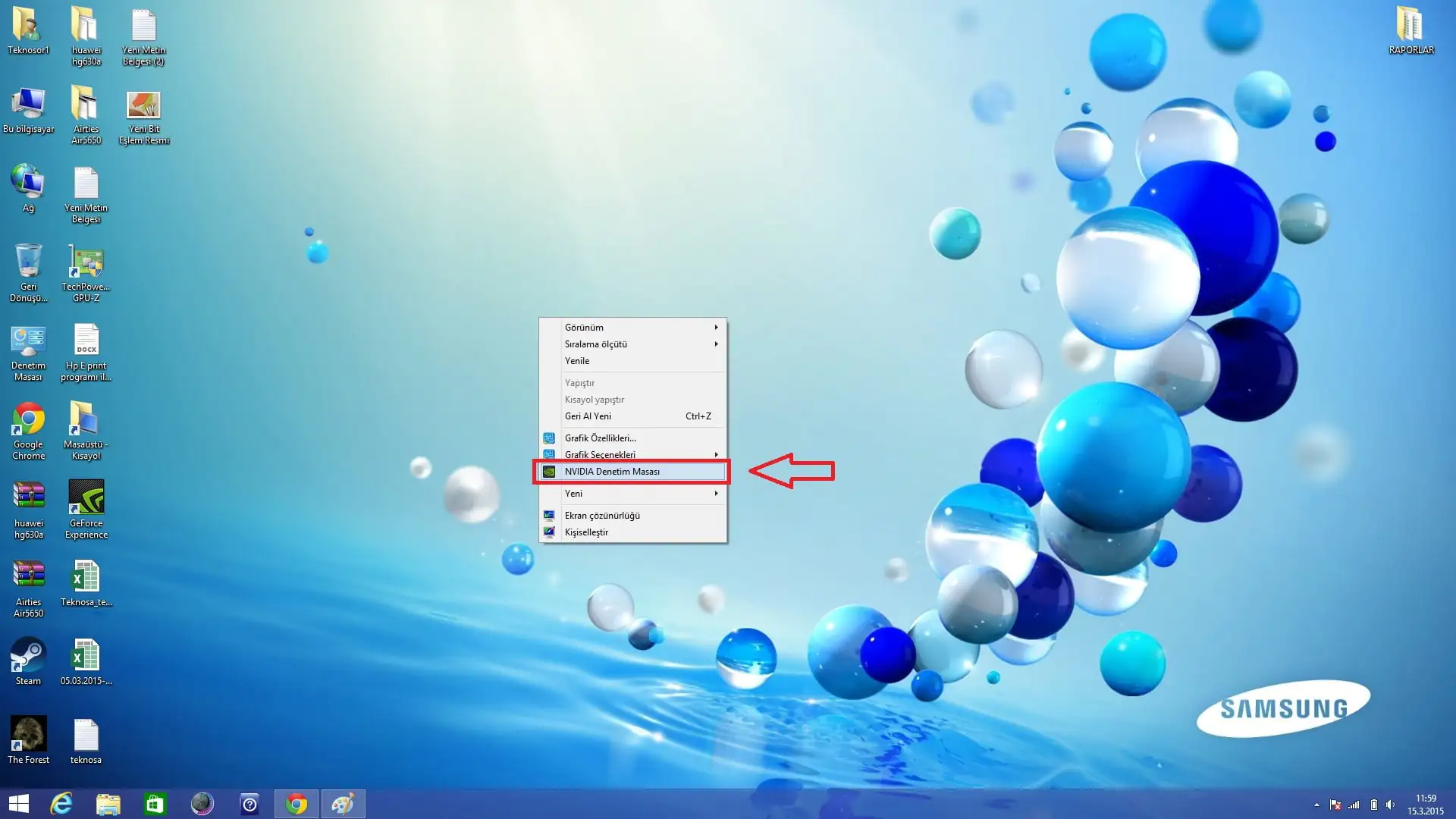
Ekran Kartını nasıl varsayılan yapılır

Daha sonra aşağıdaki resimdeki gibi tercih edilen grafik işlemciyi ”Yüksek Performanslı Nvidia İşlemcisi” olarak değiştirelim. Eğer burada ekran kartınız gözükmüyorsa o zaman ekran kartınızda bir sorun olabilir. Ayrıca sürücü güncel olmazsa yine sorun yaşarsınız. Bu sebeple sürücü güncellemesi için yukarıda belirttiğimiz işlem adımlarını tamamlayınız. Daha sonra bu adımları tekrar deneyiniz. Sorununuz bu sayede çözülecektir.
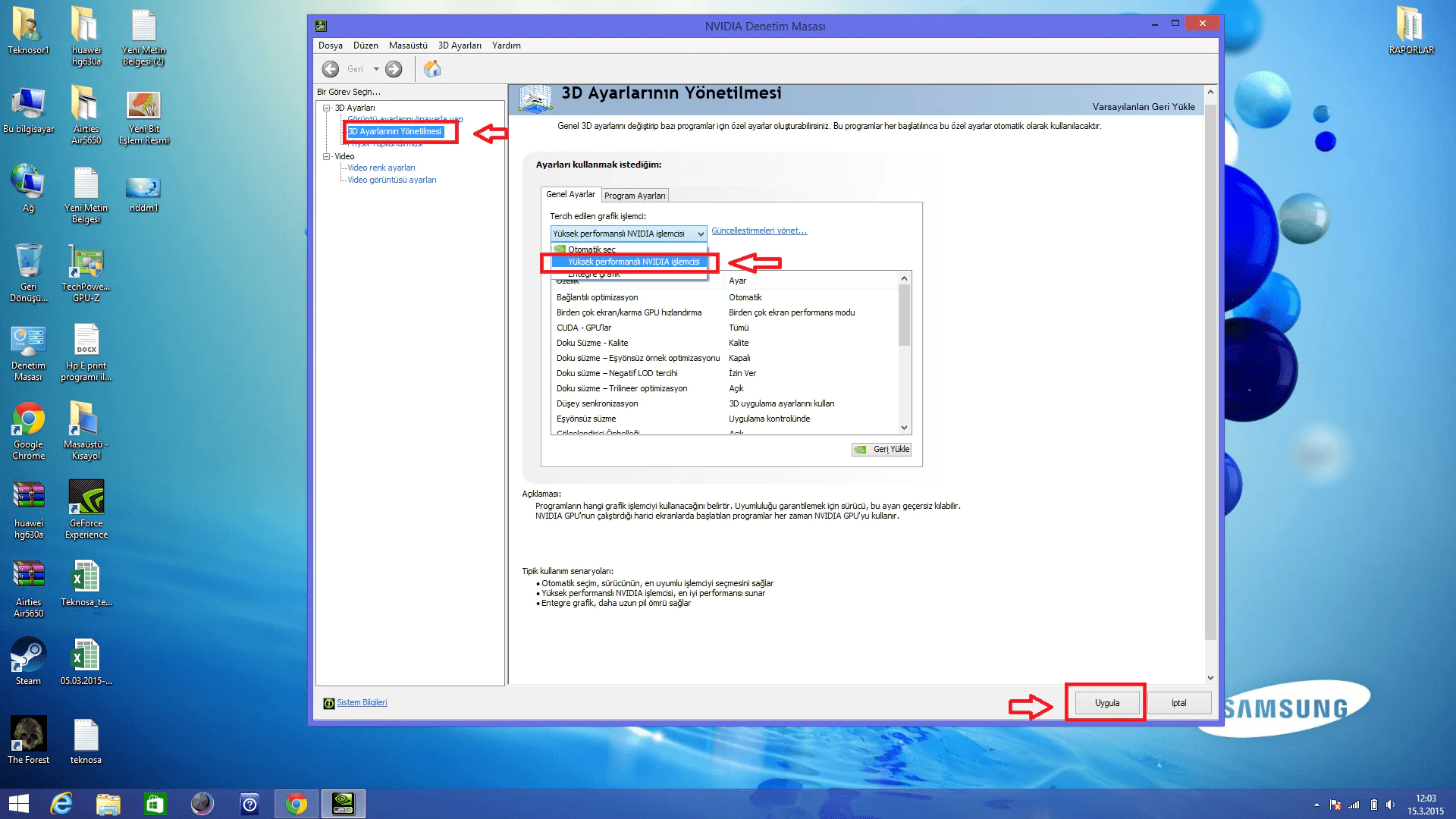
Ekran Kartını Sürekli Çalışır yapmak

- 11858 Teknoloji Destek Hattı -

Seçimi yaptıktan sonra sağ alt tarafta yer alan uygula seçeneğine tıklayınız. Böylece artık harici ekran kartınız varsayılan yapmak için yapılması gereken işlemleri tamamladınız. Artık bilgisayarınız sürekli harici ekran kartı ile çalışacaktır. Umarız makalemiz sizler için faydalı olmuştur. Ayrıca ekran kartı nasıl kontrol edilir merak ediyorsanız bu yazımızı da inceleyebilirsiniz.

ETİKETLER:ekran kartınasıl yapılırvarsayılan ayarlamawindows ayarları
Bu Makaleyi Paylaş
Facebook WhatsApp WhatsApp Threads Bağlantıyı Kopyala Yazdır
Paylaş
Yorum yapılmamış

Bir yanıt yazın Yanıtı iptal et

E-posta adresiniz yayınlanmayacak. Gerekli alanlar * ile işaretlenmişlerdir

Bağlantı Kuralım

21KBeğen
19.6KTakip Et
7.3KAbone Ol
192Takip Et

Popüler Gönderiler

AirTies Air 4960 Modem Kurulum

Uğurcan ÜN
Uğurcan ÜN
3 dk. okuma
11 Görüntüleme
Sessiz İçerik Nedir Nasıl Yapılır

Sessiz İçerik Nedir

İsmail YILDIZ
İsmail YILDIZ
6 dk. okuma
13 Görüntüleme
YouTube Video Başlığı Nasıl Yazılmalı Yolları Neler

YouTube Video Başlığı Nasıl Yazılmalı

İsmail YILDIZ
İsmail YILDIZ
6 dk. okuma
10 Görüntüleme

Lyra 3 Pro ile Şarkı Nasıl Oluşturulur

Uğurcan ÜN
Uğurcan ÜN
4 dk. okuma
24 Görüntüleme

You Might Also Like

Bilgisayar Oyunları

Minecraft RAM Miktarını Artırmak

6 dk. okuma
Roidmi Eve Plus Robot Süpürge Kurulumu
Robot Süpürge

Roidmi Eve Plus Robot Süpürge Kurulumu

4 dk. okuma
Sosyal Medya

Clubhouse Nedir Türkçe Dil Desteği Var Mı

4 dk. okuma
Xiaomi Mi box güncelleme
Ev Elektroniği

Xiaomi mi box netflix error ui-800-3 hatası

2 dk. okuma

Size her gün en son haberleri ve sorun çözümlerini getiriyoruz!

TeknoDestek Müşteri Hizmetleri
Facebook-f Instagram Tiktok Twitter Youtube Linkedin Whatsapp Phone-alt Rss

İş Ortaklarımız

TeknoDestek Müşteri Hizmetleri
© 2013 - 2026 TeknoDestek Müşteri Hizmetleri • Tüm hakları saklıdır • Bu sitedeki tüm içerikler (metin, görsel, video, logo, tasarım vb.) 5846 sayılı Fikir ve Sanat Eserleri Kanunu (FSEK) kapsamında korunmaktadır • İzinsiz kopyalanması, çoğaltılması, yayınlanması veya herhangi bir şekilde kullanılması yasaktır • İhlal tespitinde; FSEK Madde 71-73 uyarınca yasal süreç başlatma, maddi/manevi tazminat talep etme ve cezai işlem için başvurma hakkımız saklıdır • TeknoDestek, TeknoS@R'un bir kuruluşudur • Tema Düzenleyen: Fatih ATEŞ
Sorun Hala Çözülmedi mi?
Aradığın çözümü bulamadıysan, 11858 Teknoloji Destek Hattımız sana yardımcı olabilir. 2011’den beri Türkiye’nin en tecrübeli teknoloji destek ekiplerinden biri olarak, bilgisayar, telefon, tablet, modem, akıllı TV ve sosyal medya sorunlarında 7/24 profesyonel destek veriyoruz. Uzman ekibimizle hemen görüşmek ister misin?

    📞 11858’i Şimdi Ara

    Görüşme öncesi dakika ücreti sesli olarak bilgilendirilir
    Welcome Back!

    Sign in to your account

    Kullanıcı Adı veya E-posta Adresi
    Şifre

    Şifrenizi mi unuttunuz?