TeknoDestek Müşteri Hizmetleri
  • Haberler
    HaberlerDaha Fazla Göster
    PlayStation Plus Haziran ayı ücretsiz oyunlarında Grounded ve Darktide karakterleri birlikte görünüyor
    PlayStation Plus Haziran Ayı Ücretsiz Oyunlar
    5 dk. okuma
    WhatsApp Kullanamayacak Android Modelleri listesinde eski Samsung ve LG telefonlar görüntüleniyor
    Eylül Ayı İtibariyle WhatsApp Kullanamayacak Android Modelleri
    4 dk. okuma
    Apple CarPlay ChatGPT Desteği Geldi
    Apple CarPlay ChatGPT Desteği Geldi
    5 dk. okuma
    Yenilenmiş Akıllı Telefonlara İade Hakkı kapsamında mağazada telefon inceleyen kullanıcı görüntüsü
    Yenilenmiş Akıllı Telefonlara İade Hakkı Getirildi
    7 dk. okuma
    Zerger App nedir? Nasıl kullanılır?
    Zerger App Nedir? Nasıl Kullanılır?
    7 dk. okuma
  • Bilgisayar
    BilgisayarDaha Fazla Göster
    Macbook neo performans
    MacBook Neo Performans Yükseltme
    5 dk. okuma
    Bilgisayar Kapalıyken Işıkları Neden Yanar ve Nasıl Kapatılır
    Bilgisayar Kapalıyken Işıkları Neden Yanar ve Nasıl Kapatılır
    7 dk. okuma
    OneDrive Çift Görünme Sorunu Nasıl Çözülür?
    OneDrive Çift Görünme Sorunu Nasıl Çözülür
    4 dk. okuma
    Bilgisayar güç düğmesi ayarları ekranında uyku ve kapatma seçenekleri görüntüleniyor
    Bilgisayar Güç Düğmesi Ayarları Nasıl Değiştirilir
    7 dk. okuma
    OneDrive Yükleme Hızı Neden Yavaş?
    OneDrive Yükleme Hızı Neden Yavaş
    5 dk. okuma
  • Mobil
    MobilDaha Fazla Göster
    Kamera Çıkıntısı olmayan yeni telefon tasarımı düz arka yüzeyiyle futuristik biçimde sergileniyor.
    Kamera Çıkıntısını Yok Eden Yeni Telefon Tasarımları Geliyor
    8 dk. okuma
    8000 mAh bataryalı telefonlar, parlak enerji bloğuyla fütüristik kapakta gösteriliyor.
    8000 mAh Bataryalı Telefonlar Geliyor: Şarj Sorunu Bitiyor mu
    6 dk. okuma
    HyperOS 3 Bildirim Sesi Sorunu Çözümü
    HyperOS 3 Bildirim Sesi Sorunu Çözümü
    5 dk. okuma
    HyperOS 3 Özellikleri ve Öne Çıkan Yenilikler
    HyperOS 3 Özellikleri ve Öne Çıkan Yenilikler
    8 dk. okuma
    HyperOS 3 performans sorunları yaşayan bir telefonda bellek uzatma ve pil ayarları menüsü.
    HyperOS 3 Performans Sorunları ve Çözüm Yolları
    7 dk. okuma
  • Sosyal Medya
    Sosyal MedyaDaha Fazla Göster
    Dikkat Çekici YouTube Küçük Resimleri Nasıl Oluşturulur
    Dikkat Çekici YouTube Küçük Resimleri Nasıl Oluşturulur
    7 dk. okuma
    WhatsApp Katı Hesap Ayarı
    WhatsApp Katı Hesap Ayarı Nasıl Açılır
    3 dk. okuma
    TikTok Sıfır İzlenme Sorunu
    TikTok Sıfır İzlenme Sorunu Çözümü
    7 dk. okuma
    LinkedIn Post Saatleri Neye Göre Belirlenir Yolları Neler
    LinkedIn Post Saatleri Neye Göre Belirlenir
    7 dk. okuma
    istatislikler üzerinden Reels paylaşma
    Instagram İstatistikler Üzerinden Reels Paylaşma Nasıl Yapılır
    4 dk. okuma
  • İnceleme
    İncelemeDaha Fazla Göster
    Yapay zekalı bilgisayar ekranında NPU ve AI özellikleri görüntüleniyor
    Yapay Zekalı Bilgisayar (AI PC) Nedir
    9 dk. okuma
    Çift Monitör Kurulumu Nasıl Yapılır
    Çift Monitör Kurulumu Nasıl Yapılır
    5 dk. okuma
    Tcl S55h Soundbar Telefon Bağlantısı Nasıl Yapılır Yolları Neler
    Tcl S55h Soundbar Telefon Bağlantısı Nasıl Yapılır
    6 dk. okuma
    Tcl S55h Soundbar Televizyon Bağlantısı Nasıl Yapılır Yolları Neler
    Tcl S55h Soundbar Televizyon Bağlantısı Nasıl Yapılır
    6 dk. okuma
    Radar ve Kontrol Noktalarını Görme
    Otoyollarda Radar ve Kontrol Noktalarını Görme
    4 dk. okuma
  • İletişim
YouTube
Takip Et
  • Müşteri Hizmetleri
  • Modem Kurulumu
  • Windows 11
  • Yapay Zeka
  • Akıllı Telefon
  • Robot Süpürge
11 Haz 2026, Perşembe
TeknoDestek Müşteri HizmetleriTeknoDestek Müşteri Hizmetleri
Yazı BoyutuAa
  • Haberler
  • Mobil
  • Sosyal Medya
  • Bilgisayar
  • İnceleme
  • İnternet ve Ağ
  • Ev Elektroniği
  • İletişim
Site içi Arama
  • Haberler
    • Cihaz Duyuruları
    • Teknoloji
    • Uygulama Gelişmeleri
  • Bilgisayar
    • Linux
    • macOS
    • Windows
  • İnceleme
    • Bilgisayar
    • Ev Elektroniği
    • Tablet
    • Tavsiyeler & Karşılaştırmalar
    • Telefon
  • Mobil
    • Android
    • Giyilebilir Cihazlar
    • HarmonyOS
    • iPhone / iOS
  • Sosyal Medya
    • Facebook
    • Instagram
    • TikTok
    • Snapchat
    • Teams
    • Telegram
    • WhatsApp
    • X
  • İletişim
Bizi Takip Edin
Discord Oyun Sesi Gelmiyor Sorun Çözümü
Bilgisayar Oyunları

Discord Oyun Sesi Gelmiyor Mu? İşte Çözümler

Fatih ATEŞ
Son güncelleme: 19 Ağustos 2025 12:42
Fatih ATEŞ - Teknik Destek Uzmanı
5.9K Görüntüleme
Paylaş
6 dk. okuma
Paylaş

Discord, oyuncular için tasarlanmış ücretsiz bir VoIP uygulaması ve dijital dağıtım platformudur. Hem sohbet hem de içerik akışı için kullanabilirsiniz ve türünün en iyi hizmetlerinden bazılarını sunar.

Discord, video oyun topluluğu için ücretsiz bir VoIP platformudur. Bir sohbet kanalındaki kullanıcılara aralarında metin, resim, video ve sesli iletişim sunar. Discord, kullanıcı sesini kanaldaki diğer kullanıcılara göndermek için seçilen mikrofonu kullanır.

Ancak, bazı kullanıcılar Discord‘un topluluk forumunda oyun ses sorunlarını topladığını bildirdi. Bu sorun, yanlış ses ayarı ve bozuk ses sürücüleri gibi çeşitli nedenlerden kaynaklanabilir.

Discord oyun sesi gelmiyor sorun yaşıyorsanız, Windows’ta Discord bilgisayar ses sorununu çözmenize yardımcı olacak birkaç sorun giderme ipucu.

Discord Oyun Sesi Karşıya Gidiyor

Discord üzerinden arkadaşlarınızla sohbet ederken oyun seslerinin karışması canınızı sıkıyor mu? Bu durum özellikle canlı yayın yapan veya sesli sohbet eden oyuncular için büyük bir sorun haline gelebilir. Discord’un oyun sesini alması teknıksel bir sorun olup doğru ayarlamalarla kolayca çözülebilir.

Bu içerikte Discord oyun sesi sorununu çözmek için gerçekten işe yarayan yöntemleri paylaşacağız. Ses sürücü güncellemelerinden mikrofon yapılandırmalarına kadar her detayı ele alacağız. Siz de Discord kullanırken bu tür ses problemleriyle karşılaşıyor musunuz? O halde bu çözümleri deneyerek sesli sohbet deneyiminizi mükemmelleştirmeye hazır olun.

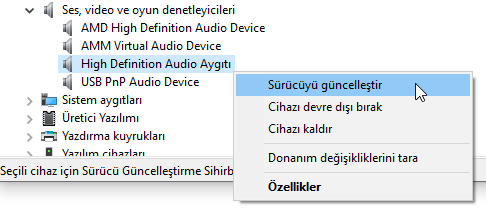
Ses Sürücülerini Güncelleyin
Discord Oyun Sesi Gelmiyor Mu? İşte Çözümler
  1. Çalıştır‘ı açmak için Windows Tuşu + R’ye basın.
  2. devmgmt.msc yazın ve Tamam‘ı tıklayın.
  3. Aygıt Yöneticisi’nde Ses, video ve oyun denetleyicileri kategorisini genişletin.
  4. Ses cihazınıza sağ tıklayın ve Sürücüyü Güncelle‘yi seçin.
  5. Sürücüleri otomatik olarak ara seçeneğini seçin.
  6. Windows, ses sürücüleri için bekleyen güncellemeleri indirip yükleyecektir.
  7. Ardından, mikrofon cihazınıza sağ tıklayın ve Sürücüyü Güncelle‘yi seçin.
  8. Sürücüleri otomatik olarak ara seçeneğini seçin.
  9. Aygıt Yöneticisi’ni kapatın ve herhangi bir iyileştirme olup olmadığını kontrol edin.

Stereo Mix Ayarını Kontrol Edin
Discord Oyun Sesi Gelmiyor Mu? İşte Çözümler

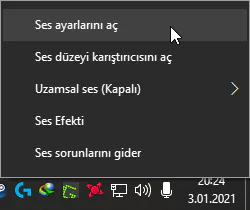
  1.  Görev çubuğundaki Hoparlör simgesine sağ tıklayın.
  2. Ses Ayarlarını Aç > Ses Denetim Masası’nı seçin.
    Discord Oyun Sesi Gelmiyor Mu? İşte Çözümler
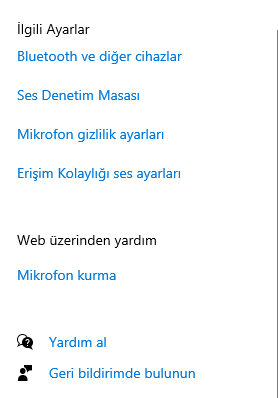
  3. Eğer Ses Ayarlarını Aç seçenek görünmüyorsa, Sesler seçeneğini tıklayın.
  4. İlgili Ayarlar’a gidin ve ardından Ses Kontrol Paneli’ne tıklayın.
  5. Ses penceresinde Kayıt sekmesini açın.
  6. Stereo Mix cihazına sağ tıklayın ve Devre Dışı Bırak’ı seçin.
  7. Ses Kontrol Panelini kapatın.
  8. Discord’u başlatın ve Kullanıcı Ayarları simgesine (Grear Simgesi) tıklayın.
  9. Sol bölmeden Ses ve Video ayarı seçeneğini seçin.
  10. Çıkış Aygıtı bölümünün altındaki açılır menüyü tıklayın ve Çıkış Aygıtı olarak Kulaklığınızı seçin.
  11. Giriş Cihazı olarak Mikrofonunuzu seçin.
  12. Değişikliği kaydedin ve Discord’u yeniden başlatın. Discord oyun ses sorunu çözüp çözmediğini kontrol edin.

Mikrofon Ayarlarını Değiştirin
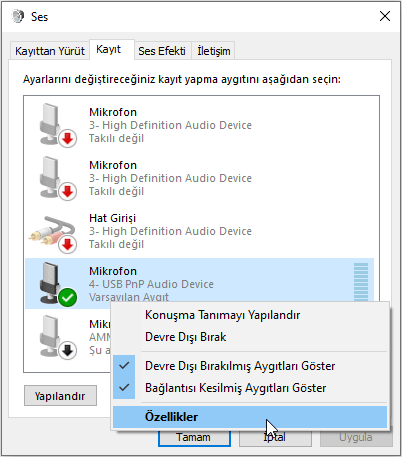
Discord Oyun Sesi Gelmiyor Mu? İşte Çözümler

  1. Görev çubuğundaki Ses simgesine sağ tıklayın.
  2. Ses Ayarlarını Aç > Ses Denetim Masası‘nı seçin.
  3. Eğer Ses Ayarlarını Aç seçenek görünmüyorsa, Sesler seçeneğini tıklayın.
  4. Gelen Ses penceresinde Kayıt sekmesini açın.
  5. Mikrofon cihazınıza sağ tıklayın ve Özellikler‘i seçin.
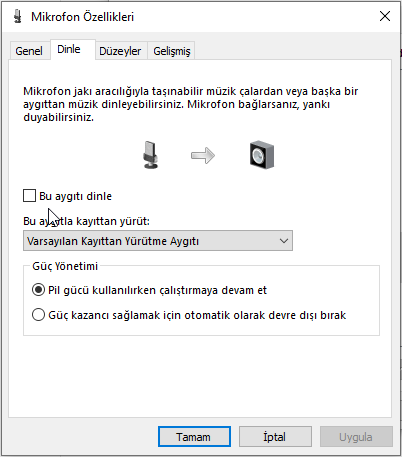
    Discord Oyun Sesi Gelmiyor Mu? İşte Çözümler
  6. Mikrofon Özellikleri penceresinde Dinle sekmesini tıklayın.
  7. Bu cihazı dinle  kutusunun işaretini kaldırın.
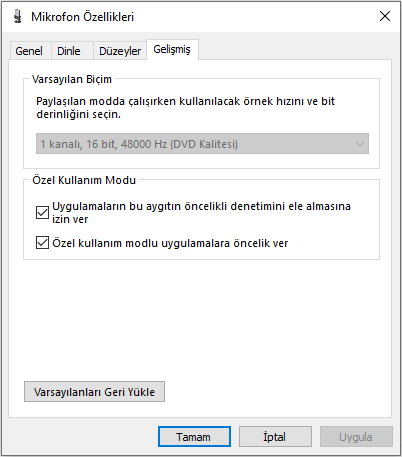
  8. Gelişmiş sekmesini açın.
    Discord Oyun Sesi Gelmiyor Mu? İşte Çözümler
  9. Aşağıdaki seçeneklerin işaretlendiğinden emin olun:
    Uygulamaların bu aygıtın öncelikli denetimini ele olmasına izin
    ver / Özel kullanım modlu uygulamalara öncelik ver
  10. Değişiklikleri kaydetmek için Uygula ve Tamam’ı tıklayın.

Mikrofon ayarları değiştirildikten sonra Discord’u açın ve Discord ses sorununun çözülüp çözülmediğini kontrol edin.

Ses Sürücülerini Devre Dışı Bırakın
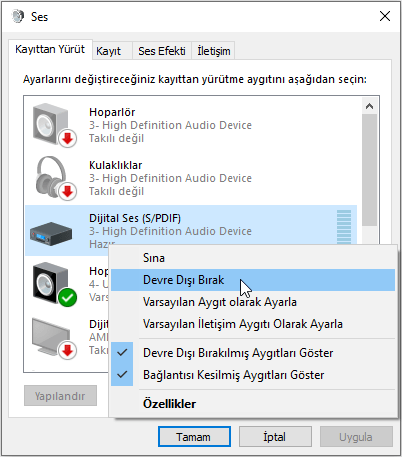
Discord Oyun Sesi Gelmiyor Mu? İşte Çözümler

  1. Hoparlör > Ses’e sağ tıklayın.
    • Veya Ses Ayarlarını Aç > Ses Kontrol Panelini Aç.
  2. Ses penceresinde Kayıttan Yürütme sekmesini açın.
  3. Realtek Hoparlöre sağ tıklayın ve Devre Dışı Bırak’ı seçin.
  4. Ardından, NVIDIA High Definition’a sağ tıklayın ve Devre Dışı Bırak’ı seçin.
  5. Değişiklikleri kaydetmek için Uygula ve Tamam’ı tıklayın.
  6. Ses Kontrol Panelini kapatın ve herhangi bir iyileştirme olup olmadığını kontrol edin.

Yanlış yapılandırılmış kayıt veya oynatma cihazları nedeniyle Discord oyun sesini alıyor. Discord’da sohbet oturumunuza devam etmek için sorunu çözmek için bu makaledeki tüm adımları tek tek izleyin.

  • Discord neden oyun sesini alıyor?

Kayıt cihazı veya oynatma cihazı yanlış yapılandırılırsa Discord oyun sesini alabilir.

  • Discord’dayken oyunumu neden duyamıyorum?

Bu sorun, ses cihazı veya ayarı doğru şekilde yapılandırılmamışsa ortaya çıkabilir. Discord uygulamasındaki bir aksaklık veya hata nedeniyle de olabilir.

  • Discord ücretsiz mi?

Evet, Discord hiçbir gizli maliyet veya sınırlama olmaksızın tamamen ücretsizdir, bu da onu en iyi oyun VoIP programlarından biri yapar.

Discord oyun sesi gelmiyor sorunu bazen karmaşık teknik ayarlamalar gerektirebilir ve bu durumda profesyonel yardım almak en doğru tercihtir. 11858 Teknoloji Destek Hattı 2011 yılından bu yana milyonlarca kullanıcıya Discord dahil olmak üzere tüm yazılım ve uygulama sorunlarında uzman destek sunmaktadır. Deneyimli ekibimiz ses ayarları, mikrofon konfigürasyonu ve Discord’un gelişmiş özelliklerinde size birebir rehberlik edebilir. 7/24 hizmet veren destek ekibimiz, Splashtop gibi güvenilir yazılımlarla cihazınıza uzaktan bağlanarak sorunlarınızı anında çözebilir.

Discord ses sorunlarını çözdükten sonra bazen uygulamanın oyunlarınızı doğru şekilde algılayamama problemiyle karşılaşabilirsiniz. Bu durum özellikle oyun durumu paylaşımı yapmak isteyen kullanıcılar için oldukça sinir bozucu olabilir. Discord’un hangi oyunları oynadığınızı görememesi profil durumunuzun güncellenmemesine ve arkadaşlarınızın aktif olduğunuz oyunları bilememesine neden olur. Oyun algılama sorunları genellikle uygulama izinleri, Windows güvenlik ayarları veya Discord’un oyun listesi güncellemeleriyle ilgilidir. Bu konuda yaşadığınız problemleri çözmek için Discord Oyun Algılama Sorunu Çözümü içeriğimizi inceleyebilirsiniz. Bu kapsamlı çözüm makalesinde oyun algılama özelliğini etkinleştirme, manuel oyun ekleme ve sistem uyumluluğu ayarlarını detaylı şekilde bulabilirsiniz.

Discord oyun sesi gelmiyor sorunları modern oyun deneyiminin ayrılmaz bir parçasıdır ve bu problemleri çözmek hiç de zor değildir. Bu çözümleri uygularken sabırlı olmanız ve adımları sırasıyla takip etmeniz önemlidir. Çoğu durumda ses sürücülerini güncellemek veya basit ayar değişiklikleri sorunu çözmeye yeterli olacaktır. Eğer bu yöntemlerden hiçbiri işe yaramıyorsa Discord uygulamasını tamamen kaldırıp yeniden yüklemek de son çare olarak düşünülebilir. Discord topluluğunun milyonlarca kullanıcısı bu tür sorunları yaşamış ve çözmüştür. Siz de bu çözümleri deneyip deneyimlerinizi yorumlarda paylaşabilir, karşılaştığınız farklı durumları sorabilir veya başka kullanıcılara yardım edebilirsiniz. Ses kalitesi oyun deneyimini doğrudan etkilediği için bu ayarlamaları düzenli olarak kontrol etmek akıllıca olacaktır.


ETİKETLER:discordoyunses sorunu
Bu Makaleyi Paylaş
Facebook WhatsApp WhatsApp Threads Bağlantıyı Kopyala Yazdır
Paylaş
YazarFatih ATEŞ
Teknik Destek Uzmanı
Takip Et
İster iPhone'undaki, ister Android cihazındaki veya Windows'taki ayarlar arasında geziniyor olsun, Fatih ATEŞ her zaman teknolojiye düşkün olmuştur. Teknolojiye, Windows'a ve güç düğmesi olan her şeye tutkuyla bağlı olarak, zamanının çoğunu yeni beceriler geliştirmek ve teknoloji dünyası hakkında daha fazla şey öğrenmek için harcadı. Öğrendiklerini de sizlerle paylaşıyor.
Yorum yapılmamış

Bir yanıt yazın Yanıtı iptal et

Yorum yapabilmek için oturum açmalısınız.

Bağlantı Kuralım

21KBeğen
19.6KTakip Et
7.3KAbone Ol
192Takip Et

Popüler Gönderiler

Kamera Çıkıntısı olmayan yeni telefon tasarımı düz arka yüzeyiyle futuristik biçimde sergileniyor.

Kamera Çıkıntısını Yok Eden Yeni Telefon Tasarımları Geliyor

Hatice TATLISU
Hatice TATLISU
8 dk. okuma
1 Görüntüleme
Dikkat Çekici YouTube Küçük Resimleri Nasıl Oluşturulur

Dikkat Çekici YouTube Küçük Resimleri Nasıl Oluşturulur

Adem SOYLU
Adem SOYLU
7 dk. okuma
6 Görüntüleme
WhatsApp Katı Hesap Ayarı

WhatsApp Katı Hesap Ayarı Nasıl Açılır

Senanur FINDIKÇI
Senanur FINDIKÇI
3 dk. okuma
5 Görüntüleme
8000 mAh bataryalı telefonlar, parlak enerji bloğuyla fütüristik kapakta gösteriliyor.

8000 mAh Bataryalı Telefonlar Geliyor: Şarj Sorunu Bitiyor mu

Hatice TATLISU
Hatice TATLISU
6 dk. okuma
6 Görüntüleme
//

We influence 20 million users and is the number one business and technology news network on the planet

You Might Also Like

GTA 5 Social Club üyelik kayıt ekranı ve Rockstar Games hesap oluşturma arayüzü görüntüsü
Bilgisayar Oyunları

GTA 5 Social Club Üyelik Açma ve Sık Karşılaşılan Sorunların Çözümü

1 dk. okuma
Minecraft Technic Launcher Nasıl İndirilir
Bilgisayar Oyunları

Minecraft Technic Launcher Nasıl İndirilir

6 dk. okuma
Valorant Paket Kaybı Nasıl Düzeltilir
Bilgisayar Oyunları

Valorant Paket Kaybı Nedir ve Nasıl Düzeltilir

10 dk. okuma
CS GO video ayarları hakkında
Bilgisayar Oyunları

CS GO video ayarları kaydedilmiyor

3 dk. okuma

Size her gün en son haberleri ve sorun çözümlerini getiriyoruz!

TeknoDestek Müşteri Hizmetleri
Facebook-f Instagram Tiktok Twitter Youtube Linkedin Whatsapp Rss

İş Ortaklarımız

TeknoDestek Müşteri Hizmetleri
© 2013 - 2026 TeknoDestek Müşteri Hizmetleri • Tüm hakları saklıdır • Bu sitedeki tüm içerikler (metin, görsel, video, logo, tasarım vb.) 5846 sayılı Fikir ve Sanat Eserleri Kanunu (FSEK) kapsamında korunmaktadır • İzinsiz kopyalanması, çoğaltılması, yayınlanması veya herhangi bir şekilde kullanılması yasaktır • İhlal tespitinde; FSEK Madde 71-73 uyarınca yasal süreç başlatma, maddi/manevi tazminat talep etme ve cezai işlem için başvurma hakkımız saklıdır • TeknoDestek, TeknoS@R'un bir kuruluşudur • Tema Düzenleyen: Fatih ATEŞ
Sorun Hala Çözülmedi mi?
Aradığın çözümü bulamadıysan, 11858 Teknoloji Destek Hattımız sana yardımcı olabilir. 2011’den beri Türkiye’nin en tecrübeli teknoloji destek ekiplerinden biri olarak, bilgisayar, telefon, tablet, modem, akıllı TV ve sosyal medya sorunlarında 7/24 profesyonel destek veriyoruz. Uzman ekibimizle hemen görüşmek ister misin?
📞 11858’i Şimdi Ara
Görüşme öncesi dakika ücreti sesli olarak bilgilendirilir
Welcome Back!

Sign in to your account

Kullanıcı Adı veya E-posta Adresi
Şifre

Şifrenizi mi unuttunuz?