
Discord, oyuncular için tasarlanmış ücretsiz bir VoIP uygulaması ve dijital dağıtım platformudur. Hem sohbet hem de içerik akışı için kullanabilirsiniz ve türünün en iyi hizmetlerinden bazılarını sunar.
Discord, video oyun topluluğu için ücretsiz bir VoIP platformudur. Bir sohbet kanalındaki kullanıcılara aralarında metin, resim, video ve sesli iletişim sunar. Discord, kullanıcı sesini kanaldaki diğer kullanıcılara göndermek için seçilen mikrofonu kullanır.
Ancak, bazı kullanıcılar Discord‘un topluluk forumunda oyun ses sorunlarını topladığını bildirdi. Bu sorun, yanlış ses ayarı ve bozuk ses sürücüleri gibi çeşitli nedenlerden kaynaklanabilir.
Discord oyun sesi gelmiyor sorun yaşıyorsanız, Windows’ta Discord bilgisayar ses sorununu çözmenize yardımcı olacak birkaç sorun giderme ipucu.
Discord Oyun Sesi Karşıya Gidiyor
Discord üzerinden arkadaşlarınızla sohbet ederken oyun seslerinin karışması canınızı sıkıyor mu? Bu durum özellikle canlı yayın yapan veya sesli sohbet eden oyuncular için büyük bir sorun haline gelebilir. Discord’un oyun sesini alması teknıksel bir sorun olup doğru ayarlamalarla kolayca çözülebilir.
Bu içerikte Discord oyun sesi sorununu çözmek için gerçekten işe yarayan yöntemleri paylaşacağız. Ses sürücü güncellemelerinden mikrofon yapılandırmalarına kadar her detayı ele alacağız. Siz de Discord kullanırken bu tür ses problemleriyle karşılaşıyor musunuz? O halde bu çözümleri deneyerek sesli sohbet deneyiminizi mükemmelleştirmeye hazır olun.
Ses Sürücülerini Güncelleyin
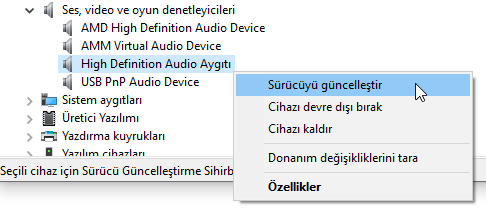
- Çalıştır‘ı açmak için Windows Tuşu + R’ye basın.
- devmgmt.msc yazın ve Tamam‘ı tıklayın.
- Aygıt Yöneticisi’nde Ses, video ve oyun denetleyicileri kategorisini genişletin.
- Ses cihazınıza sağ tıklayın ve Sürücüyü Güncelle‘yi seçin.
- Sürücüleri otomatik olarak ara seçeneğini seçin.
- Windows, ses sürücüleri için bekleyen güncellemeleri indirip yükleyecektir.
- Ardından, mikrofon cihazınıza sağ tıklayın ve Sürücüyü Güncelle‘yi seçin.
- Sürücüleri otomatik olarak ara seçeneğini seçin.
- Aygıt Yöneticisi’ni kapatın ve herhangi bir iyileştirme olup olmadığını kontrol edin.
Stereo Mix Ayarını Kontrol Edin
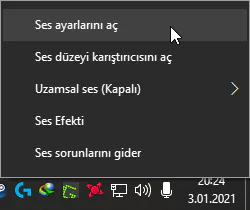
- Görev çubuğundaki Hoparlör simgesine sağ tıklayın.
- Ses Ayarlarını Aç > Ses Denetim Masası’nı seçin.
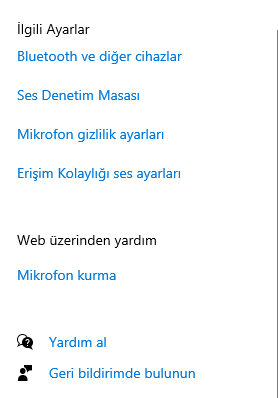
- Eğer Ses Ayarlarını Aç seçenek görünmüyorsa, Sesler seçeneğini tıklayın.
- İlgili Ayarlar’a gidin ve ardından Ses Kontrol Paneli’ne tıklayın.
- Ses penceresinde Kayıt sekmesini açın.
- Stereo Mix cihazına sağ tıklayın ve Devre Dışı Bırak’ı seçin.
- Ses Kontrol Panelini kapatın.
- Discord’u başlatın ve Kullanıcı Ayarları simgesine (Grear Simgesi) tıklayın.
- Sol bölmeden Ses ve Video ayarı seçeneğini seçin.
- Çıkış Aygıtı bölümünün altındaki açılır menüyü tıklayın ve Çıkış Aygıtı olarak Kulaklığınızı seçin.
- Giriş Cihazı olarak Mikrofonunuzu seçin.
- Değişikliği kaydedin ve Discord’u yeniden başlatın. Discord oyun ses sorunu çözüp çözmediğini kontrol edin.
Mikrofon Ayarlarını Değiştirin
- Görev çubuğundaki Ses simgesine sağ tıklayın.
- Ses Ayarlarını Aç > Ses Denetim Masası‘nı seçin.
- Eğer Ses Ayarlarını Aç seçenek görünmüyorsa, Sesler seçeneğini tıklayın.
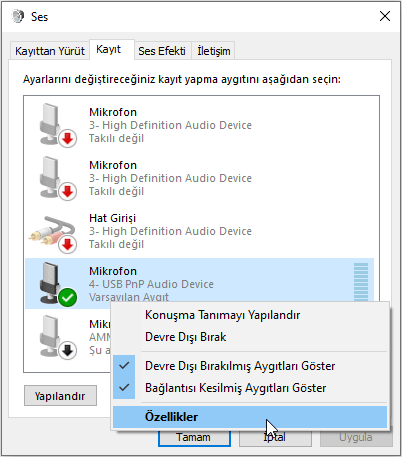
- Gelen Ses penceresinde Kayıt sekmesini açın.
- Mikrofon cihazınıza sağ tıklayın ve Özellikler‘i seçin.
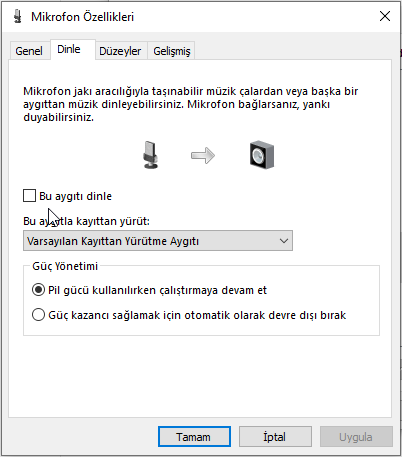
- Mikrofon Özellikleri penceresinde Dinle sekmesini tıklayın.
- Bu cihazı dinle kutusunun işaretini kaldırın.
- Gelişmiş sekmesini açın.
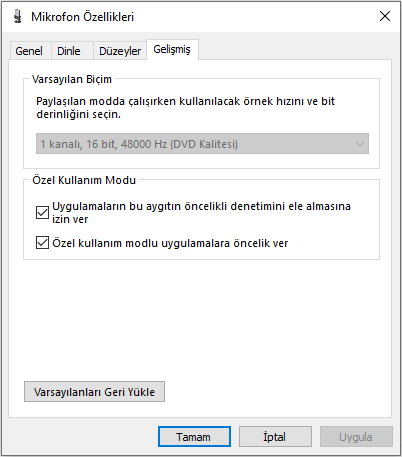
- Aşağıdaki seçeneklerin işaretlendiğinden emin olun:
Uygulamaların bu aygıtın öncelikli denetimini ele olmasına izin
ver / Özel kullanım modlu uygulamalara öncelik ver - Değişiklikleri kaydetmek için Uygula ve Tamam’ı tıklayın.
Mikrofon ayarları değiştirildikten sonra Discord’u açın ve Discord ses sorununun çözülüp çözülmediğini kontrol edin.
Ses Sürücülerini Devre Dışı Bırakın
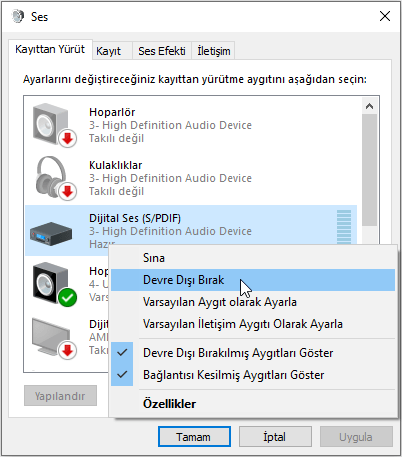
- Hoparlör > Ses’e sağ tıklayın.
- Veya Ses Ayarlarını Aç > Ses Kontrol Panelini Aç.
- Ses penceresinde Kayıttan Yürütme sekmesini açın.
- Realtek Hoparlöre sağ tıklayın ve Devre Dışı Bırak’ı seçin.
- Ardından, NVIDIA High Definition’a sağ tıklayın ve Devre Dışı Bırak’ı seçin.
- Değişiklikleri kaydetmek için Uygula ve Tamam’ı tıklayın.
- Ses Kontrol Panelini kapatın ve herhangi bir iyileştirme olup olmadığını kontrol edin.
Yanlış yapılandırılmış kayıt veya oynatma cihazları nedeniyle Discord oyun sesini alıyor. Discord’da sohbet oturumunuza devam etmek için sorunu çözmek için bu makaledeki tüm adımları tek tek izleyin.
- Discord neden oyun sesini alıyor?
Kayıt cihazı veya oynatma cihazı yanlış yapılandırılırsa Discord oyun sesini alabilir.
- Discord’dayken oyunumu neden duyamıyorum?
Bu sorun, ses cihazı veya ayarı doğru şekilde yapılandırılmamışsa ortaya çıkabilir. Discord uygulamasındaki bir aksaklık veya hata nedeniyle de olabilir.
- Discord ücretsiz mi?
Evet, Discord hiçbir gizli maliyet veya sınırlama olmaksızın tamamen ücretsizdir, bu da onu en iyi oyun VoIP programlarından biri yapar.
Discord oyun sesi gelmiyor sorunu bazen karmaşık teknik ayarlamalar gerektirebilir ve bu durumda profesyonel yardım almak en doğru tercihtir. 11858 Teknoloji Destek Hattı 2011 yılından bu yana milyonlarca kullanıcıya Discord dahil olmak üzere tüm yazılım ve uygulama sorunlarında uzman destek sunmaktadır. Deneyimli ekibimiz ses ayarları, mikrofon konfigürasyonu ve Discord’un gelişmiş özelliklerinde size birebir rehberlik edebilir. 7/24 hizmet veren destek ekibimiz, Splashtop gibi güvenilir yazılımlarla cihazınıza uzaktan bağlanarak sorunlarınızı anında çözebilir.
Discord ses sorunlarını çözdükten sonra bazen uygulamanın oyunlarınızı doğru şekilde algılayamama problemiyle karşılaşabilirsiniz. Bu durum özellikle oyun durumu paylaşımı yapmak isteyen kullanıcılar için oldukça sinir bozucu olabilir. Discord’un hangi oyunları oynadığınızı görememesi profil durumunuzun güncellenmemesine ve arkadaşlarınızın aktif olduğunuz oyunları bilememesine neden olur. Oyun algılama sorunları genellikle uygulama izinleri, Windows güvenlik ayarları veya Discord’un oyun listesi güncellemeleriyle ilgilidir. Bu konuda yaşadığınız problemleri çözmek için Discord Oyun Algılama Sorunu Çözümü içeriğimizi inceleyebilirsiniz. Bu kapsamlı çözüm makalesinde oyun algılama özelliğini etkinleştirme, manuel oyun ekleme ve sistem uyumluluğu ayarlarını detaylı şekilde bulabilirsiniz.
Discord oyun sesi gelmiyor sorunları modern oyun deneyiminin ayrılmaz bir parçasıdır ve bu problemleri çözmek hiç de zor değildir. Bu çözümleri uygularken sabırlı olmanız ve adımları sırasıyla takip etmeniz önemlidir. Çoğu durumda ses sürücülerini güncellemek veya basit ayar değişiklikleri sorunu çözmeye yeterli olacaktır. Eğer bu yöntemlerden hiçbiri işe yaramıyorsa Discord uygulamasını tamamen kaldırıp yeniden yüklemek de son çare olarak düşünülebilir. Discord topluluğunun milyonlarca kullanıcısı bu tür sorunları yaşamış ve çözmüştür. Siz de bu çözümleri deneyip deneyimlerinizi yorumlarda paylaşabilir, karşılaştığınız farklı durumları sorabilir veya başka kullanıcılara yardım edebilirsiniz. Ses kalitesi oyun deneyimini doğrudan etkilediği için bu ayarlamaları düzenli olarak kontrol etmek akıllıca olacaktır.