TeknoDestek Müşteri Hizmetleri
  • Haberler
    HaberlerDaha Fazla Göster
    Alternatif arama motorları logolarının yer aldığı, gizlilik odaklı arama sonuçlarını gösteren bilgisayar ekranı.
    Google’a Alternatif Arama Motorları: Brave, Startpage ve Mojeek
    7 dk. okuma
    KolibriOS: 1.4 MB’lık Dünyanın En Küçük İşletim Sistemi
    KolibriOS: 1.4 MB’lık Dünyanın En Küçük İşletim Sistemi
    8 dk. okuma
    Windows 11 Copilot PC insights özelliği ile bilgisayar donanım bilgilerinin sorgulandığı bir ekran görünümü.
    Windows 11 Copilot PC Insights Özelliği: Bilgisayar Arıza Tespiti
    7 dk. okuma
    Play Store Alternatif Mağaza Nasıl Bir Karara Uyuluyor?
    Google Play Store Alternatif Mağazalara Açılıyor
    8 dk. okuma
    GTA 5 hileleri kullanılarak Story Mode'da araç çağıran ve süper zıplama yapan karakter
    Popüler GTA 5 Hileleri
    6 dk. okuma
  • Bilgisayar
    BilgisayarDaha Fazla Göster
    Dosya Gezgini klavye kısayolları kullanımı için Ctrl, Shift ve N tuşlarının vurgulandığı bilgisayar klavyesi.
    Windows 11 Dosya Gezgini Klavye Kısayolları ile Hızlı Dosya Yönetimi
    7 dk. okuma
    Gizli başlangıç programları tespiti için Sysinternals Autoruns aracının kullanıldığı bir bilgisayar ekranı görünümü.
    Windows 11 Gizli Başlangıç Programları Nasıl Kapatılır
    8 dk. okuma
    Büyük dosyaları kopyalama işlemi için komut satırında kullanılan Robocopy aracının bilgisayar ekranındaki görünümü.
    Windows 11 Büyük Dosyaları Kopyalama Sorunlarına Robocopy Çözümü
    9 dk. okuma
    Windows 11 Copilot kapatma işlemi için PowerShell komutlarının girildiği bir bilgisayar ekranı görünümü.
    Windows 11 Copilot Kapatma: 7 Adımda Tamamen Kaldırın
    7 dk. okuma
    Windows 11 ağ sorunu giderme adımlarının uygulandığı açık bir PowerShell ekranı görünümü.
    Windows 11 Ağ Sorunu Giderme İçin 6 PowerShell Komutu
    8 dk. okuma
  • Mobil
    MobilDaha Fazla Göster
    Samsung Galaxy Glasses yapay zekâ destekli akıllı gözlük tasarımı
    Samsung Galaxy Glasses Nedir, Özellikleri, Yapay Zekâ Yetenekleri ve Çıkış Tarihi
    17 dk. okuma
    Samsung Galaxy Watch Ultra 2 akıllı saat özellikleri ve tasarımı
    Samsung Galaxy Watch Ultra 2: Özellikleri, Yenilikleri ve Merak Edilenler
    12 dk. okuma
    Android uygulama izinleri ekranını simgeleyen akıllı telefon, güvenlik kalkanı ve konum, kamera, mikrofon ile dosya erişim izinlerini temsil eden simgeler.
    Android’de Uygulama İzinlerindeki Farklar Ne Anlama Geliyor
    6 dk. okuma
    iPhone'da uygulama izinleri ekranını ve gizlilik simgelerini gösteren, konum, kamera, mikrofon ve fotoğraf izinlerini anlatan modern teknoloji temalı kapak görseli.
    iPhone’da Uygulama İzinlerindeki Farklar Ne Anlama Geliyor
    8 dk. okuma
    iPhone 17 Pro Max kasa, ekran ve kamera yüzeyleri için hassas temizleme yöntemleri
    iPhone 17 Pro Max Hassas Temizleme Yöntemleri
    9 dk. okuma
  • Sosyal Medya
    Sosyal MedyaDaha Fazla Göster
    TikTok'ta PK atmak nedir ve TikTok PK nasıl yapılır
    TikTok’ta PK Atmak Nedir, Ne İşe Yarar
    12 dk. okuma
    StopNCII.org sistemi kullanılarak izinsiz paylaşılan mahrem fotoğrafların internetten kaldırılma sürecini gösteren dijital ekran.
    Mahrem Fotoğrafları İnternetten Kaldırma: StopNCII
    10 dk. okuma
    Instagram'da Şipşak içerikler görünmüyor sorunu ve çözüm yöntemleri
    Instagram’da ŞipŞak İçerikler Görünmüyor Sorunu Çözümü
    11 dk. okuma
    Telegram sahte hesap şikayeti ve sahte profil bildirme işlemi
    Telegram Sahte Hesap Şikayeti Nasıl Yapılır
    10 dk. okuma
    TikTok’un ücretli olup olmayacağı, uygulamanın ücretsiz kullanımı, abonelik sistemi ve ücretli özellikleri hakkında güncel bilgiler.
    TikTok Ücretli Mi Olacak, Para Ödemek Gerekiyor Mu
    7 dk. okuma
  • İnceleme
    İncelemeDaha Fazla Göster
    Lenovo Lecoo Bellatoor GM103 oyuncu mouse modeli, ultra hafif tasarımı ve yüksek performanslı oyun özellikleriyle siyah arka plan üzerinde tanıtılıyor.
    Lenovo Oyuncu Mouse’u Lecoo Bellatoor GM103 Tanıtıldı
    7 dk. okuma
    2026 yılının en iyi akıllı saat modelleri arasında öne çıkan premium ve bütçe seçenekleri
    2026 Yılının En İyi Akıllı Saat Modelleri ve Karşılaştırması
    11 dk. okuma
    2026 yılının en iyi akıllı telefon modelleri karşılaştırmasında öne çıkan amiral gemisi ve bütçe seçenekleri
    2026 Yılının En İyi Akıllı Telefon Modelleri ve Karşılaştırması
    10 dk. okuma
    Araç şarj cihazı seçerken güvenlik sertifikaları ve hızlı şarj özellikleri
    Araç Şarj Cihazı Alırken 5 Pratik Güvenlik Kuralı
    9 dk. okuma
    Android Telefon Demo Moddan Nasıl Çıkılır Yolları Neler
    Android Telefon Demo Moddan Nasıl Çıkılır
    7 dk. okuma
  • İletişim
YouTube
Takip Et
  • Müşteri Hizmetleri
  • Modem Kurulumu
  • Windows 11
  • Yapay Zeka
  • Akıllı Telefon
  • Robot Süpürge
  • Uzak Bağlantı
26 Tem 2026, Pazar
TeknoDestek Müşteri HizmetleriTeknoDestek Müşteri Hizmetleri
Yazı BoyutuAa
  • Haberler
  • Mobil
  • Sosyal Medya
  • Bilgisayar
  • İnceleme
  • İnternet ve Ağ
  • Ev Elektroniği
  • Uzak Bağlantı Programları
  • İletişim
Site içi Arama
  • Haberler
    • Cihaz Duyuruları
    • Teknoloji
    • Uygulama Gelişmeleri
  • Bilgisayar
    • Linux
    • macOS
    • Windows
  • İnceleme
    • Bilgisayar
    • Ev Elektroniği
    • Tablet
    • Tavsiyeler & Karşılaştırmalar
    • Telefon
  • Mobil
    • Android
    • Giyilebilir Cihazlar
    • HarmonyOS
    • iPhone / iOS
  • Sosyal Medya
    • Facebook
    • Instagram
    • TikTok
    • Snapchat
    • Teams
    • Telegram
    • WhatsApp
    • X
  • Uzak Bağlantı Programları
  • İletişim
Bizi Takip Edin
macOS’inin Görünümü Özelleştirme
macOS

macOS’inin Görünümü Özelleştirme

Son güncelleme: 2 Nisan 2024 20:15
Tekno Destek
915 Görüntüleme
Paylaş
6 dk. okuma
Paylaş

Kutudan çıktığında, Apple’ın macOS’inin şık ve zarif olduğunu hemen fark edersiniz. İşletim sisteminin macOS’inin görünümü özelleştirme’nin birçok yolu vardır. Sonuçta, bir Mac’iniz varsa muhtemelen macOS’e çok zaman harcayacaksınız, bu yüzden onu sevdiğiniz gibi görünmesini sağlamak mantıklıdır. (Bu arada, benzer özelleştirmeleri Windows’a da uygulayabilirsiniz.)

Mac’inizi piksel piksel yeniden tasarlamak istemeseniz bile, mevcut özelleştirme seçeneklerinin neler olduğunu bilmek faydalıdır. Ve değişiklikten çekiniyorsanız, yaptığınız her düzenlemenin kolayca geri alınabileceğini unutmayın.

İçindekiler
  • macOS’inin Görünümü Özelleştirme
    • Temaları ve Renkleri Değiştirme:
    • Farklı Mac Duvar Kağıtlarını Seçme:
    • Dock ve Menü Çubuğunu Özelleştirme:
      • Dock’ta bir simgeye sağ tıklayıp Seçenekler’i seçerek yapabilirsiniz.
    • Menü Çubuğunu Ayarlama:
    • Uygulama Düzenlemeleri:
    • Masaüstü Özelleştirmeleri:
    • Ekran Koruyucuları ve Ekran Görüntüleri değiştirerek macOS’inin görünümünü özelleştirme:
    • Ses ve Bildirim Ayarları:
    • Genel Ayarlar
- 11858 Teknoloji Destek Hattı -
11858 Teknoloji Destek Hattı ile 7/24 telefonla teknik destek ve uzaktan destek alın 11858 Teknoloji Destek Hattı ile 7/24 telefonla teknik destek ve uzaktan destek alma

macOS’inin Görünümü Özelleştirme

Temaları ve Renkleri Değiştirme:

Apple menüsünü açıp Sistem Ayarları’na gittiğinizde Görünüm bölümünde üç ana tema seçeneği göreceksiniz: Açık, Koyu ve Otomatik (Ekranlar bölümündeki Gece Vardiyası ayarlarına bağlı olarak otomatik olarak Açık ve Koyu arasında geçiş yapar). Temanın görünümünü daha küçük ölçüde ayarlayabilirsiniz:

Vurgu rengini belirlemek için Vurgu rengini seçin (varsayılan çok renkli seçenek, farklı programlarda farklı renkler kullanır).

Metin vurgulandığında görülen rengi belirlemek için “Metin Vurgusu” rengini seçin. Bu yine, farklı uygulamalar arasında değişen bir çok renk kullanır.

Ekran üzerinde kaydırma çubuklarının ne zaman görüneceğini ve nasıl davranacağını kontrol etmek için burada seçenekler bulunmaktadır. “Pencere Duvar Kağıdı Renklendirmesine İzin Ver” seçeneğini etkinleştirerek, bazı uygulamaların, duvar kağıdı görüntünüzdeki renklere dayalı olarak bazı yerlerde hafif bir gölgeleme efekti kullanmasına izin verebilirsiniz. Bu adımla macOS’inin görünümünü özelleştirme yapabilirsiniz.

Farklı Mac Duvar Kağıtlarını Seçme:

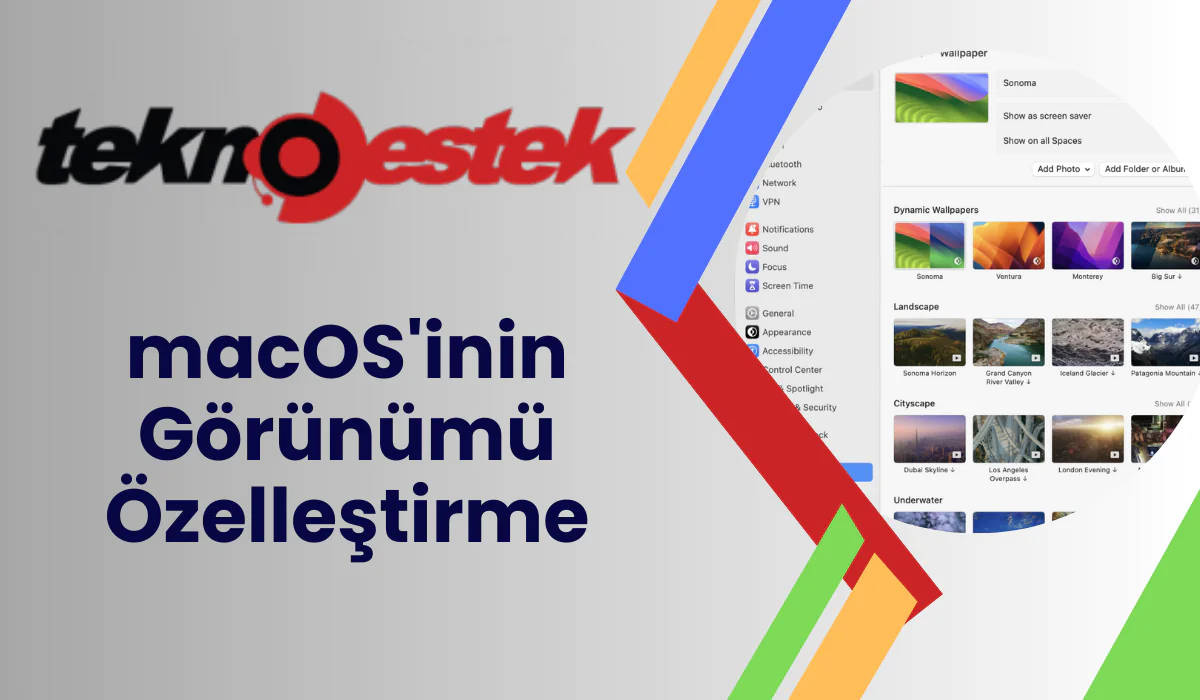
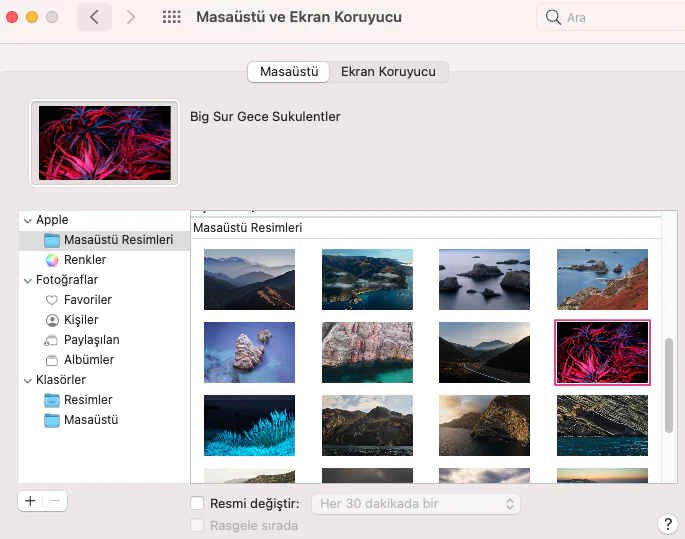
Apple menüsünü açıp Sistem Ayarları’na giderek Duvar Kağıdı bölümüne gidebilir ve macOS tarafından kullanılan arka plan görüntüsünü özelleştirebilirsiniz. Bu genellikle açık program pencerelerinizin etrafında görünür, bu yüzden gözünüze hoş görünen bir şey seçmek istersiniz.

Metin ve İşaretçi Boyutunu Değiştirme: Metin ve işaretçi biçimlendirme belki de Mac’inizde yapabileceğiniz en heyecan verici özelleştirmelerden biri olmayabilir, ancak görsel deneyime büyük bir fark yaratır ve ekrandaki metni varsayılan boyutunda görmekte zorlanıyorsanız oldukça faydalı olabilir. Apple menüsünü açıp Sistem Ayarları’na gittikten sonra Erişilebilirlik ve Ekran bölümüne giderek metin boyutunu ve işaretçi boyutunu değiştirebilirsiniz. Bu, ekrandaki öğeleri daha kolay görünür hale getirebilir.
Dock ve Menü Çubuğunu Özelleştirme:

macOS'inin Görünümü Özelleştirme

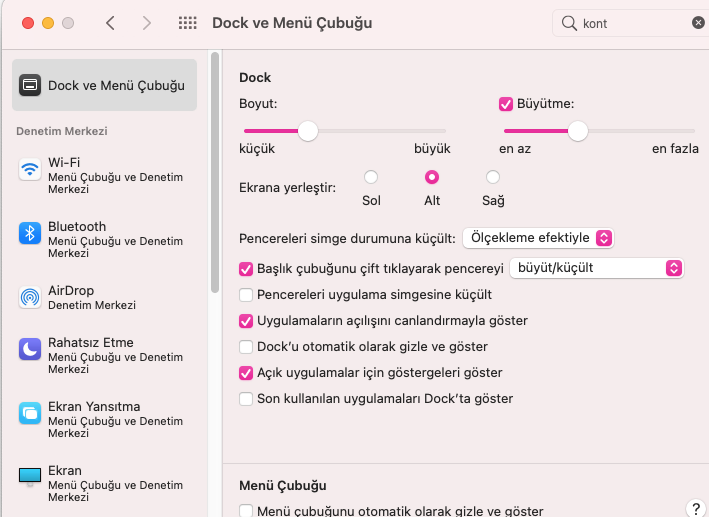
Masaüstü (en altta) ve Menü Çubuğu (en üstte), macOS arayüzünün diğer önemli unsurlarıdır. Dock ayarlarını değiştirmek için Apple menüsünü açıp Sistem Ayarları’nı seçin ve Masaüstü ve Dock bölümüne gidin. Menü Çubuğu’nu özelleştirmek içinse Sistem Ayarları’ndan Kontrol Merkezi’ni açabilirsiniz. İşte yapabileceğiniz bazı değişiklikler:

      • Dock’taki öğelerin boyutunu ve üzerine gelindiğinde kullanılan büyütmeyi değiştirebilirsiniz.
      • Ekranın solunda, sağında veya altında olmak üzere Dock’un konumunu değiştirebilirsiniz.
      • “Dock’u Otomatik Olarak Gizle ve Göster” anahtarını etkinleştirerek, Dock’un sürekli görünür olup olmayacağını veya yalnızca ilgili ekran kenarının üzerine geldiğinizde görünür olacağını ayarlayabilirsiniz.
      • “Dock’ta Önerilen ve Son Uygulamaları Göster” seçeneğini etkinleştirerek, bu uygulamaların listeye eklenmesini sağlayabilirsiniz.

Önerilen ve en son kullanılan uygulamaların Dock’ta gösterilmesini istiyorsanız, bunları listede göster seçeneğini etkinleştirebilirsiniz. Ayrıca, sabitleyebileceğiniz uygulamaları ve açık uygulamaları da listeye ekleyebilirsiniz

Dock’ta bir simgeye sağ tıklayıp Seçenekler’i seçerek yapabilirsiniz.

      • Dock’un her zaman görünür olup olmayacağını veya yalnızca ilgili ekran kenarının üzerine gelindiğinde görünür olup olmayacağını ayarlamak için “Dock’u Otomatik Olarak Gizle ve Göster” anahtarını kullanabilirsiniz.

Menü Çubuğunu Ayarlama:

Menü çubuğu için daha az seçenek olsa da, Sistem Ayarları’ndan Kontrol Merkezi’ni açarak menü çubuğunda hangi uygulama ve kısayol simgelerinin gösterileceğini seçebilirsiniz. Ayrıca, dock gibi kullanılmadığında kendisini otomatik olarak gizleyecek şekilde ayarlayabilirsiniz.

Uygulama Düzenlemeleri:

Uygulama düzenlemeleri, macOS’inin görünümünü özelleştirme ve işlevselliğini değiştirmenin bir başka yoludur. Bir uygulamanın simgesini değiştirmek veya bir uygulamanın özelliklerini özelleştirmek istiyorsanız, bu işlemi gerçekleştirebilirsiniz. Örneğin, Finder’da bir uygulamayı sağ tıklayarak “Bilgi Al” seçeneğini seçebilir ve ardından uygulamanın simgesini değiştirebilir veya özel bir simge yükleyebilirsiniz. Ayrıca, uygulamaların nasıl başlatılacağını ve hangi belirli ayarların yapılacağını da özelleştirebilirsiniz.

Masaüstü Özelleştirmeleri:
macOS’inin Görünümü Özelleştirme

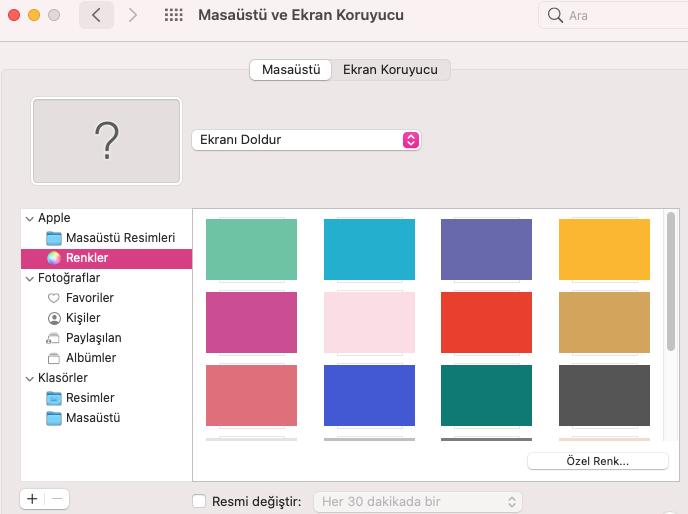
Masaüstü, macOS’inin görünümünü özelleştirme yapılabilen bir alanır. Masaüstü arka planınızı, dosyalarınızı düzenlemek için klasörler oluşturabilir, kısayollar ekleyebilir ve hatta widget’ları kullanabilirsiniz. Masaüstü düzenleme seçenekleri, sağ tıklayarak veya Finder penceresi üzerinden “Masaüstüne Git” seçeneğini seçerek erişilebilir.

Ekran Koruyucuları ve Ekran Görüntüleri değiştirerek macOS’inin görünümünü özelleştirme:
macOS’inin Görünümü Özelleştirme

macOS’inin görünümü özelleştirme, çeşitli ekran koruyucuları ve ekran görüntüleri sunar. Ekran koruyucularını özelleştirebilir ve ekranınızın ne zaman koruyucunun başlayacağını ayarlayabilirsiniz. Ekran görüntüleri için de farklı seçenekler bulunur, bu da masaüstünüzü ve çalışma alanınızı kişiselleştirmenize yardımcı olabilir.

Ses ve Bildirim Ayarları:

macOS’ta ses ve bildirim ayarları da kişiselleştirilebilir. Sistem sesleri, uygulama bildirimleri ve hatta dokunmatik çubuk bildirimleri gibi bir dizi özelliği özelleştirebilirsiniz. Bu, hangi uyarıların ve bildirimlerin size gösterileceğini ve hangilerinin sessize alınacağını belirlemek için kullanışlıdır.

Genel Ayarlar
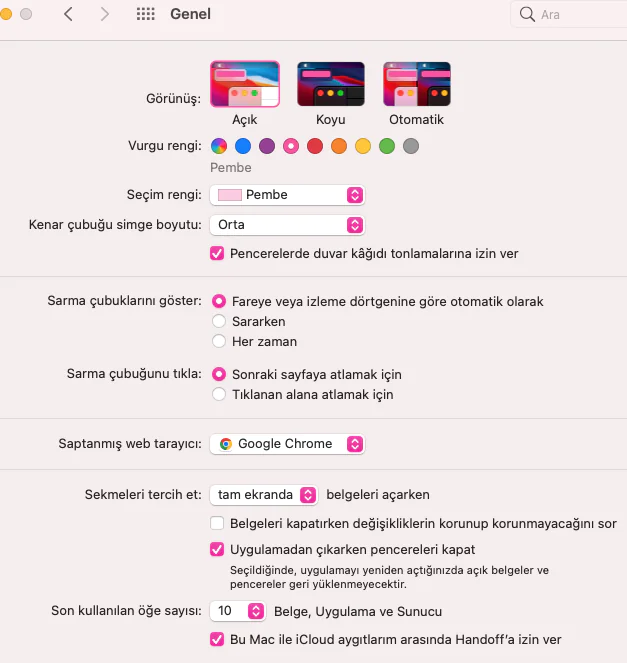
macOS'inin görünümünü özelleştirme

Genel ayar macOS’inin görünümünü özelleştirme, genel görünümünü ve davranışını etkileyen diğer ayarları içerir. Örneğin, Apple menüsünden Sistem Ayarları’nı seçip Erişilebilirlik ve Ekran bölümüne gidebilir ve buradan menü çubuğunun boyutunu, çeşitli öğelerde kullanılan kontrastı ve şeffaflığı ayarlayabilirsiniz. Bu, ekrandaki öğeleri daha kolay görmeye yardımcı olabilir.

Bu özelleştirme seçeneklerini kullanarak, macOS’i kendi zevkinize göre özelleştirebilir ve daha verimli bir deneyim elde edebilirsiniz. Ancak, bu ayarları değiştirirken dikkatli olmalı ve sisteminizin etkileyebilecek büyük değişiklikler yapmaktan kaçınmalısınız.

Ayrıca okuyun:

  • Discord Geçersiz Davet Sorunu
ETİKETLER:görünüm özelleştirmemac ayarlarımacOStema değişikliği
Bu Makaleyi Paylaş
Facebook WhatsApp WhatsApp Threads Bağlantıyı Kopyala Yazdır
Paylaş
Yorum yapılmamış

Bir yanıt yazın Yanıtı iptal et

E-posta adresiniz yayınlanmayacak. Gerekli alanlar * ile işaretlenmişlerdir


Bağlantı Kuralım

21KBeğen
19.6KTakip Et
7.3KAbone Ol
192Takip Et

Popüler Gönderiler

Gatsby ile statik site oluşturma sürecini gösteren modern geliştirici çalışma alanı.

Gatsby ile Statik Site Oluşturma

Hatice TATLISU
Hatice TATLISU
6 dk. okuma
2 Görüntüleme
Alternatif arama motorları logolarının yer aldığı, gizlilik odaklı arama sonuçlarını gösteren bilgisayar ekranı.

Google’a Alternatif Arama Motorları: Brave, Startpage ve Mojeek

Fatih ATEŞ
Fatih ATEŞ
7 dk. okuma
6 Görüntüleme
Google Drive depolama alanı ücretleri ve güncel Google One paket seçeneklerini gösteren görsel

Güncel Google Drive Depolama Alanı Ücretleri ve Paket Detayları

Uğurcan ÜN
Uğurcan ÜN
19 dk. okuma
4 Görüntüleme
Astro Nedir sorusunu uzay temalı web geliştirme görseliyle açıklayan kapak tasarımı

Astro Nedir, Hızlı ve Esnek Statik Siteler Oluşturmanın Modern Yolu

Hatice TATLISU
Hatice TATLISU
6 dk. okuma
3 Görüntüleme
//

We influence 20 million users and is the number one business and technology news network on the planet

You Might Also Like

Mac Bilgisayarda İlk Açılışta Spotify’ın Açılması Nasıl İptal Edilir?
macOS

Mac Bilgisayarda İlk Açılışta Spotify’ın Açılması Nasıl İptal Edilir?

2 dk. okuma
M1 Air MacBook Ekran Açılmıyor
macOS

M1 Air MacBook Ekran Açılmıyor Sorunu

7 dk. okuma
Mac'te Windows Oyunu Nasıl Çalıştırılır
macOS

Mac’te Windows Oyunu Nasıl Çalıştırılır

5 dk. okuma
Mac’te Find My Nasıl Kurulur ve Kullanılır?
macOS

Mac’te Find My Nasıl Kurulur ve Kullanılır?

2 dk. okuma

Size her gün en son haberleri ve sorun çözümlerini getiriyoruz!

TeknoDestek Müşteri Hizmetleri
Facebook-f Instagram Tiktok Twitter Youtube Linkedin Whatsapp Rss

İş Ortaklarımız

TeknoDestek Müşteri Hizmetleri
© 2013 - 2026 TeknoDestek Müşteri Hizmetleri • Tüm hakları saklıdır • Bu sitedeki tüm içerikler (metin, görsel, video, logo, tasarım vb.) 5846 sayılı Fikir ve Sanat Eserleri Kanunu (FSEK) kapsamında korunmaktadır • İzinsiz kopyalanması, çoğaltılması, yayınlanması veya herhangi bir şekilde kullanılması yasaktır • İhlal tespitinde; FSEK Madde 71-73 uyarınca yasal süreç başlatma, maddi/manevi tazminat talep etme ve cezai işlem için başvurma hakkımız saklıdır • TeknoDestek, TeknoS@R'un bir kuruluşudur • Tema Düzenleyen: Fatih ATEŞ
Sorun Hala Çözülmedi mi?
Aradığın çözümü bulamadıysan, 11858 Teknoloji Destek Hattımız sana yardımcı olabilir. 2011’den beri Türkiye’nin en tecrübeli teknoloji destek ekiplerinden biri olarak, bilgisayar, telefon, tablet, modem, akıllı TV ve sosyal medya sorunlarında 7/24 profesyonel destek veriyoruz. Uzman ekibimizle hemen görüşmek ister misin?
📞 11858’i Şimdi Ara
Görüşme öncesi dakika ücreti sesli olarak bilgilendirilir
Welcome Back!

Sign in to your account

Kullanıcı Adı veya E-posta Adresi
Şifre

Şifrenizi mi unuttunuz?