TeknoDestek Müşteri Hizmetleri
  • Haberler
    HaberlerDaha Fazla Göster
    Google Asistan kapanıyor sürecini ve akıllı telefon ekranında klasik logodan yeni nesil yapay zeka Gemini'ye geçişi temsil eden görsel.
    Google Asistan Kapanıyor: 4 Eylül’de Gemini Dönemi Başlıyor
    7 dk. okuma
    Motorola akıllı telefonlar tarihine damga vuran efsanevi modellerin bir arada sergilendiği bir koleksiyon görseli.
    Geçmişten Günümüze Efsanevi Motorola Akıllı Telefonlar
    8 dk. okuma
    Alternatif arama motorları logolarının yer aldığı, gizlilik odaklı arama sonuçlarını gösteren bilgisayar ekranı.
    Google’a Alternatif Arama Motorları: Brave, Startpage ve Mojeek
    7 dk. okuma
    KolibriOS: 1.4 MB’lık Dünyanın En Küçük İşletim Sistemi
    KolibriOS: 1.4 MB’lık Dünyanın En Küçük İşletim Sistemi
    8 dk. okuma
    Windows 11 Copilot PC insights özelliği ile bilgisayar donanım bilgilerinin sorgulandığı bir ekran görünümü.
    Windows 11 Copilot PC Insights Özelliği: Bilgisayar Arıza Tespiti
    7 dk. okuma
  • Bilgisayar
    BilgisayarDaha Fazla Göster
    Yeni Alınan Bilgisayar İnternetsiz Nasıl Kurulur
    Yeni Alınan Bilgisayar İnternetsiz Nasıl Kurulur
    5 dk. okuma
    Geçiş anahtarı hack saldırısına karşı Windows bilgisayarında donanım anahtarı kullanan bir kişi.
    Geçiş Anahtarı Hack Riski: Pass-ta-key Saldırısı
    8 dk. okuma
    Windows 11 ekran parlaklığı değişmiyor sorununa çözümü simgeleyen, aydınlık bir ortamda ekranı parlak ve net görünen modern bir dizüstü bilgisayar.
    Windows 11 Ekran Parlaklığı Değişmiyor: 5 Adımda Çözüm
    5 dk. okuma
    Chrome ve Edge’de HDR Video Sorunu
    Chrome ve Edge’de HDR Video Sorunu
    4 dk. okuma
    Yoğun CPU Kullanımında Fare Yoklama Hızı Düşüyor
    Yoğun CPU Kullanımında Fare Yoklama Hızı Düşüyor
    5 dk. okuma
  • Mobil
    MobilDaha Fazla Göster
    iPhone Pil Sağlığını Koruyan Yeni Ayarlar Neler
    iPhone Pil Sağlığını Koruyan Yeni Ayarlar
    6 dk. okuma
    Xiaomi Bağlantı Hız Durumunu Öğrenme
    Xiaomi Bağlantı Hız Durumunu Öğrenme
    3 dk. okuma
    iPhone 17 İngilizce Klavye Ekleme
    iPhone 17 İngilizce Klavye Ekleme
    4 dk. okuma
    Xiaomi Telefonda 5G Fatura Ayarı
    Xiaomi Telefonda 5G Fatura Ayarı Nasıl Yapılır
    3 dk. okuma
    Android Auto araba dışında kullanımını gösteren, atölye tezgahına sabitlenmiş eski bir telefon ekranı.
    Android Auto Araba Dışında Kullanmanın 4 Yolu
    7 dk. okuma
  • Sosyal Medya
    Sosyal MedyaDaha Fazla Göster
    WhatsApp Meta AI Gizli Sohbet Nasıl Kullanılır Yolları Neler
    WhatsApp Meta AI Gizli Sohbet Nasıl Kullanılır
    6 dk. okuma
    Snapchat Anlık İçerik Tüketimi Nedir Nasıl Kontrol Edilir
    Snapchat Anlık İçerik Tüketimi Nedir
    6 dk. okuma
    Tiktok Ve Instagram Aynı Video Yükleyememe Sorunu Nasıl Çözülür
    Tiktok Ve Instagram Aynı Video Yükleyememe Sorunu
    6 dk. okuma
    Vefat Eden Kişinin LinkedIn Hesabı Nasıl Kapatılır Yolları Neler
    Vefat Eden Kişinin LinkedIn Hesabı Nasıl Kapatılır
    5 dk. okuma
    Instagram Gece Kullanımı Nasıl Sınırlandırılır Yolları Neler
    Instagram Gece Kullanımı Nasıl Sınırlandırılır
    6 dk. okuma
  • İnceleme
    İncelemeDaha Fazla Göster
    Elektrik Kesintisinde İnternete Bağlı Kalmak
    Elektrik Kesintisinde İnternete Bağlı Kalmak
    11 dk. okuma
    Uçak kabinindeki yolcu masasında duran modern bir powerbank ve arka planda görünen bulanık gökyüzü manzaralı uçak penceresi.
    Uçakta Powerbank: 2026 Uçuş Kuralları ve mAh Sınırları
    7 dk. okuma
    Huawei FreeClip 2 S açık kulak kablosuz kulaklık ve şarj kutusu
    Huawei FreeClip 2 S: Açık Kulaklık Deneyiminde Yeni Nesil Tasarım
    15 dk. okuma
    Lenovo Lecoo Bellatoor GM103 oyuncu mouse modeli, ultra hafif tasarımı ve yüksek performanslı oyun özellikleriyle siyah arka plan üzerinde tanıtılıyor.
    Lenovo Oyuncu Mouse’u Lecoo Bellatoor GM103 Tanıtıldı
    7 dk. okuma
    2026 yılının en iyi akıllı saat modelleri arasında öne çıkan premium ve bütçe seçenekleri
    2026 Yılının En İyi Akıllı Saat Modelleri ve Karşılaştırması
    11 dk. okuma
  • İletişim
YouTube
Takip Et
  • Müşteri Hizmetleri
  • Modem Kurulumu
  • Windows 11
  • Yapay Zeka
  • Akıllı Telefon
  • Robot Süpürge
  • Uzak Bağlantı
10 Eyl 2026, Perşembe
TeknoDestek Müşteri HizmetleriTeknoDestek Müşteri Hizmetleri
Yazı BoyutuAa
  • Haberler
  • Mobil
  • Sosyal Medya
  • Bilgisayar
  • İnceleme
  • İnternet ve Ağ
  • Ev Elektroniği
  • Uzak Bağlantı Programları
  • İletişim
Site içi Arama
  • Haberler
    • Cihaz Duyuruları
    • Teknoloji
    • Uygulama Gelişmeleri
  • Bilgisayar
    • Linux
    • macOS
    • Windows
  • İnceleme
    • Bilgisayar
    • Ev Elektroniği
    • Tablet
    • Tavsiyeler & Karşılaştırmalar
    • Telefon
  • Mobil
    • Android
    • Giyilebilir Cihazlar
    • HarmonyOS
    • iPhone / iOS
  • Sosyal Medya
    • Facebook
    • Instagram
    • TikTok
    • Snapchat
    • Teams
    • Telegram
    • WhatsApp
    • X
  • Uzak Bağlantı Programları
  • İletişim
Bizi Takip Edin
M1 Air MacBook Ekran Açılmıyor
macOS

M1 Air MacBook Ekran Açılmıyor Sorunu

Elanur OKTAY
Son güncelleme: 2 Kasım 2025 13:43
Elanur OKTAY
1.4K Görüntüleme
Paylaş
7 dk. okuma
Paylaş

M1 Air MacBook ekran açılmıyor sorunu yaşanıyorsa, yazılım ve donanım adımlarıyla çözüm bulabilirsiniz. Basit yöntemlerle ekranı açmayı deneyin.

M1 Air MacBook ekran açılmıyor sorunu, kullanıcıların en sık karşılaştığı teknik problemlerdendi. Özellikle yeni bir cihaz kullanıyorsanız, ekranın tepki vermemesi kafa karıştırıcı ve can sıkıcı olabiliyordu. Bu durum, hem yazılımsal hem de donanımsal sebeplerden kaynaklanabiliyordu.

İçindekiler
  • M1 Air MacBook Ekran Açılmıyor Sorunu Olası Nedenleri
    • Sistem çökmesi veya donma sorunu
    • Donanım sorunları
    • Pil sorunları veya yetersiz şarj
    • Yazılım hataları ve uyumsuzluklar
    • Klavye veya güç düğmesi sorunları
  • M1 Air MacBook Ekran Açılmıyor Sorunu Nasıl Çözülür?
    • MacBook’u yeniden başlatma
    • Güç kablolarını kontrol etme ve şarj etme
    • Sıfırlama (NVRAM ve SMC Resetleme)
    • Güvenli modda başlatma
    • macOS güncellemesi ve yazılım düzeltmeleri
    • Donanım kontrolü ve teknik servis
  • M1 Air MacBook Ekran Açılmıyor Sorunu Çözülür mü?
    • Profesyonel Destek Almanın Zamanı
- 11858 Teknoloji Destek Hattı -
11858 Teknoloji Destek Hattı ile 7/24 telefonla teknik destek ve uzaktan destek alın 11858 Teknoloji Destek Hattı ile 7/24 telefonla teknik destek ve uzaktan destek alma

Siz de MacBook’unuzun ekranının açılmadığını fark ettiyseniz, endişelenmenize gerek yoktu. Bu yazıda, sorunun olası nedenlerini ve çözüm adımlarını adım adım ele alacağız. Basit yöntemlerden daha ileri düzey sıfırlama ve güncelleme adımlarına kadar hangi yolların etkili olduğunu öğrenebilirsiniz.

M1 Air MacBook Ekran Açılmıyor Sorunu Olası Nedenleri

Bir MacBook’un ekranının açılmaması sorunu çeşitli faktörlere bağlı olabilir. Bu sorunun kaynağını bulmak, kullanıcıların doğru çözüm yollarını izlemesine yardımcı olacaktır. M1 Air MacBook ekranının açılmama sorununun bazı olası nedenleri:

M1 Air MacBook Ekran Açılmıyor Sorunu

Sistem çökmesi veya donma sorunu

Bazen, MacBook’un işletim sistemi bazı hatalar nedeniyle çöker ve bu da ekranın açılmamasına yol açabilir. Bu tür bir sorun, genellikle sistemin bir güncelleme sırasında takılması veya yazılım hatalarından kaynaklanır.

Donanım sorunları

Ekranın açılmaması durumu, bir donanım sorununun belirtisi de olabilir. Özellikle, ekran kartı, bağlantı kabloları veya diğer iç bileşenlerdeki arızalar, ekranın düzgün çalışmamasına neden olabilir. Donanım arızalarının teşhis edilmesi, genellikle uzmanlık gerektirir.

Pil sorunları veya yetersiz şarj

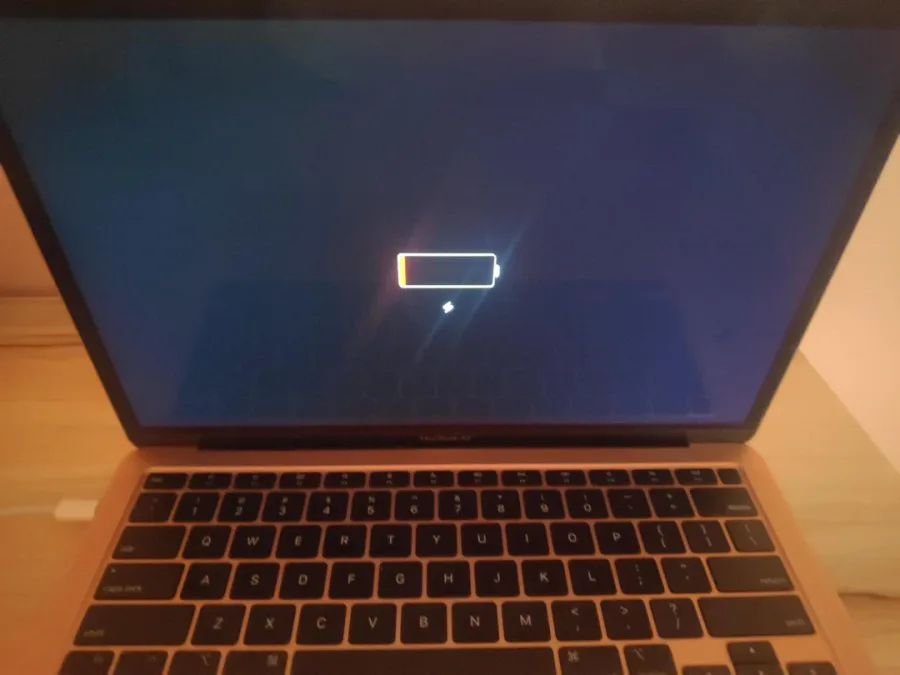
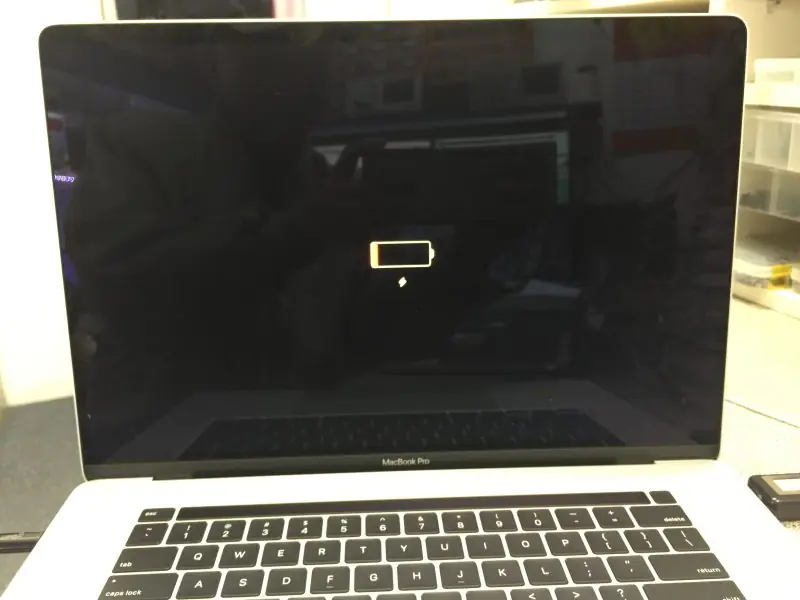
Ekran açılmama sorununu yaşayan bazı kullanıcılar, cihazlarının yeterli şarjı olmadığı için ekranın açılmadığını fark etmiştir. Yetersiz şarj veya bataryanın tamamen tükenmesi, MacBook’un açılmamasına yol açabilir.

M1 Air MacBook Ekran Açılmıyor Sorunu

Yazılım hataları ve uyumsuzluklar

Yazılım güncellemeleri sonrasında bazı uygulamalar uyumsuz hale gelebilir. Bu da, ekranın açılmaması gibi sorunlara yol açabilir. Özellikle, macOS’un yeni bir sürümüne geçiş sırasında, eski yazılımların güncel sürümle uyumsuzluğu bu tür sorunlara neden olabilir.

Klavye veya güç düğmesi sorunları

M1 Air MacBook’ların güç düğmesi veya klavye sistemleri de ekran açılmama sorununa neden olabilir. Eğer güç düğmesi arızalıysa veya klavye bağlantıları kopmuşsa, cihazınız açılmayabilir.

- 11858 Teknoloji Destek Hattı -
11858 Teknoloji Destek Hattı ile 7/24 telefonla teknik destek ve uzaktan destek alın 11858 Teknoloji Destek Hattı ile 7/24 telefonla teknik destek ve uzaktan destek alma

M1 Air MacBook Ekran Açılmıyor Sorunu Nasıl Çözülür?

Ekran açılmama sorunu ile karşılaşan bir MacBook kullanıcısı için atılacak doğru adımlar, sorunun kaynağını hızlıca tespit etmeye yardımcı olabilir. Bu tür bir sorunu çözmek için izleyebileceğiniz bazı yöntemler:

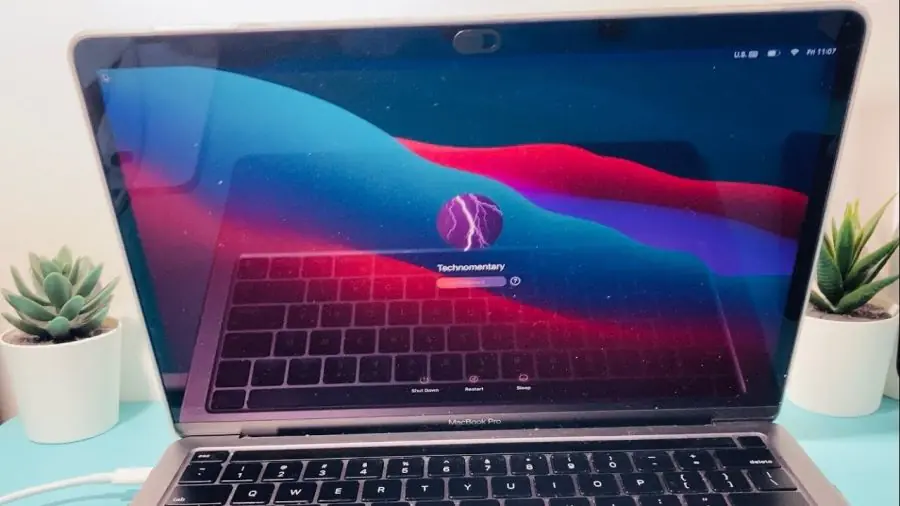
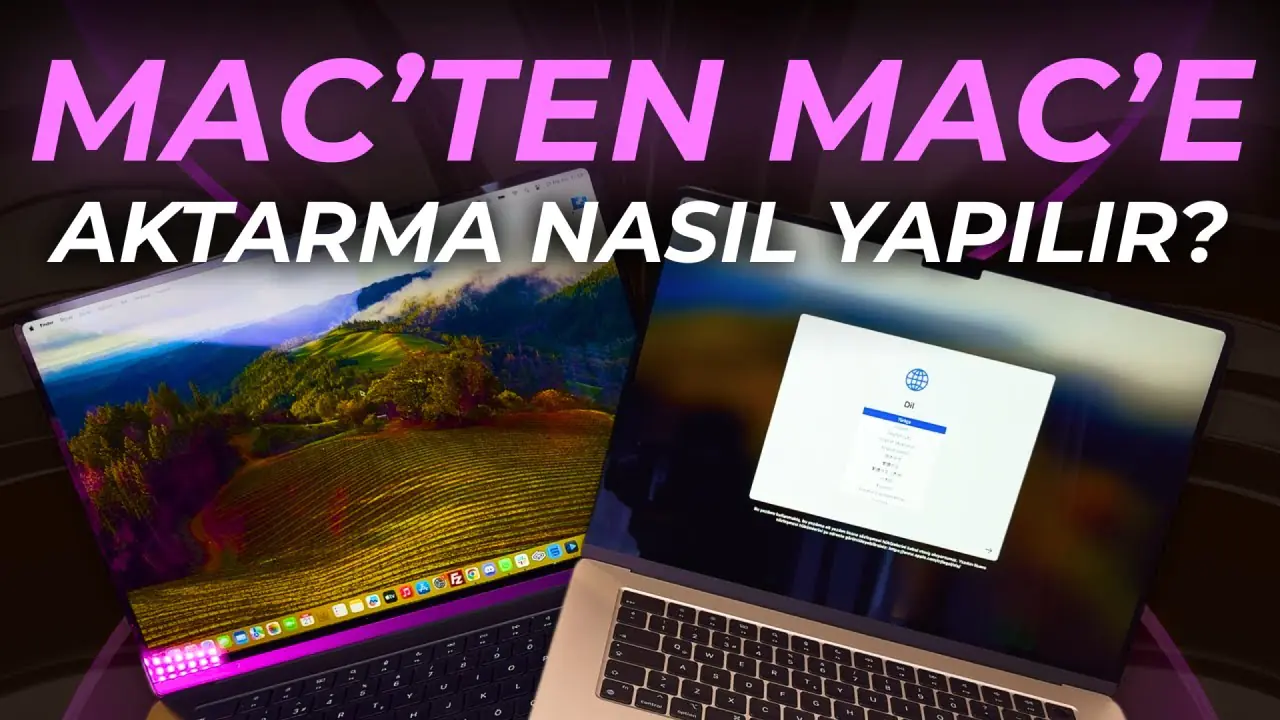
M1 Air MacBook ekran açılmıyor sorununu çözmeye yönelik adımları gösteren bir görsel.

MacBook’u yeniden başlatma

Ekran açılmama sorununun en basit çözümü, MacBook’u yeniden başlatmaktır. Bu işlem, cihazın geçici yazılım hatalarını düzeltebilir ve ekranın tekrar açılmasını sağlayabilir. MacBook’un gücünü kapatıp birkaç saniye sonra tekrar açmayı deneyebilirsiniz. Eğer bu işlem işe yaramazsa, daha ileri düzey çözüm yöntemlerine başvurmanız gerekebilir.

Güç kablolarını kontrol etme ve şarj etme

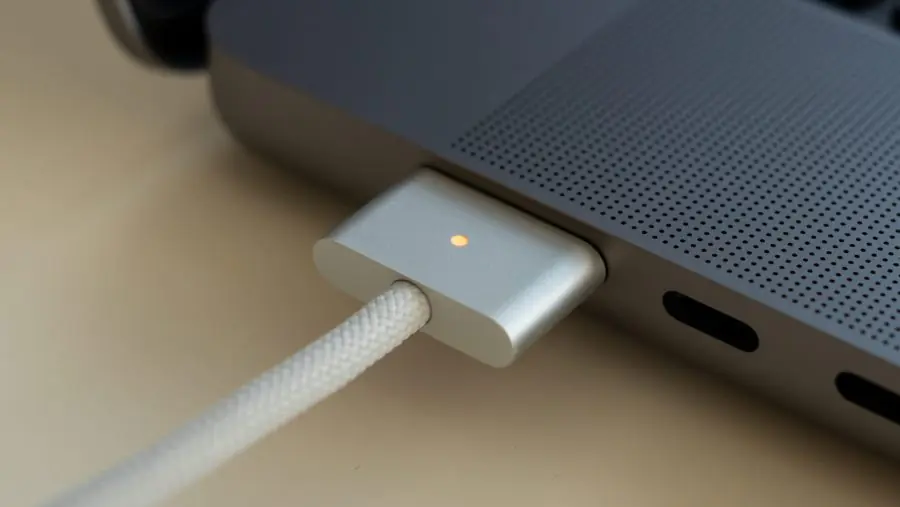
MacBook’unuzun şarjı bittiyse, ekranın açılmaması sorunu ile karşılaşabilirsiniz. Bu durumda, cihazınızı bir süre şarj ettikten sonra tekrar açmayı deneyin. Eğer MacBook’unuz şarjda olduğu halde açılmıyorsa, şarj kablosunun ve adaptörünün düzgün çalıştığından emin olun.

M1 Air MacBook’un ekran açılmıyor sorunu için güç kablolarının doğru şekilde bağlanıp bağlanmadığını kontrol eden bir görsel.

Sıfırlama (NVRAM ve SMC Resetleme)

MacBook ekranı açılmıyorsa, NVRAM (Non-Volatile Random-Access Memory) veya SMC (System Management Controller) sıfırlaması yaparak çözüm arayabilirsiniz. Bu sıfırlamalar, işletim sistemindeki bazı ayarları yeniden yapılandırarak donanımın doğru çalışmasını sağlayabilir. NVRAM sıfırlamak için şu adımları izleyin:

  • MacBook’u kapatın.
  • MacBook’u açın ve hemen ‘Option + Command + P + R’ tuşlarına basın.
  • Tuşları 20 saniye kadar basılı tutun ve ardından bırakın.

SMC sıfırlamak için şu adımları izleyin:

  • MacBook’u kapatın.
  • Power tuşuna basın ve 10 saniye kadar tutun.
  • Ardından MacBook’unuzu normal şekilde açmayı deneyin.

Güvenli modda başlatma

Güvenli modda başlatmak, özellikle yazılım hatalarından kaynaklanan sorunları çözmek için etkili bir yöntemdir. Güvenli modda başlatabilmek için aşağıdaki adımları uygulayın:

- 11858 Teknoloji Destek Hattı -
11858 Teknoloji Destek Hattı ile 7/24 telefonla teknik destek ve uzaktan destek alın 11858 Teknoloji Destek Hattı ile 7/24 telefonla teknik destek ve uzaktan destek alma
  • MacBook’u kapatın.
  • MacBook’u açarken, hemen Shift tuşuna basılı tutun.
  • MacBook açıldığında güvenli modda olduğunu görmelisiniz.

Güvenli modda açtıktan sonra, cihazınızı bir süre kullanarak ekranın düzgün çalışıp çalışmadığını kontrol edebilirsiniz. Eğer sorun devam ediyorsa, yazılımla ilgili daha ciddi bir problem olabilir.

macOS güncellemesi ve yazılım düzeltmeleri

Ekran açılmama sorunu yazılımla ilgili ise, macOS’un son sürümüne güncelleme yapmak sorunun çözülmesine yardımcı olabilir. Apple, sistem hatalarını gideren ve cihazları daha verimli hale getiren güncellemeler yayınlamaktadır. Bu nedenle, macOS’un en son sürümünü yüklemek, ekran açılmama sorununu çözebilir.

Donanım kontrolü ve teknik servis

Eğer yukarıdaki adımlar işe yaramazsa, sorunun kaynağı muhtemelen donanım arızasından kaynaklanıyor olabilir. Bu durumda, bir Apple Yetkili Servis Sağlayıcısı’na başvurmanız gerekecektir. Ekran kartı, anakart veya diğer donanım bileşenlerinde bir arıza varsa, profesyonel destek almanız önemlidir.

M1 Air MacBook Ekran Açılmıyor Sorunu Çözülür mü?

M1 Air MacBook ekranının açılmaması, çeşitli yazılım ve donanım sorunlarına bağlı olarak gelişebilecek bir durumdur. Ancak doğru adımlar atıldığında, bu tür sorunların çoğu çözülür. İlk olarak, şarj seviyesini kontrol etmek ve cihazı yeniden başlatmak gibi basit çözümleri deneyebilirsiniz. Ardından yazılım düzeltmeleri, sıfırlamalar ve güvenli mod gibi ileri düzey yöntemlerle sorunu çözmeye çalışabilirsiniz. Eğer tüm bu adımlar sorunu çözmezse, donanım arızaları için bir Apple yetkili servisine başvurmak gerekecektir. Bu yazıda ele alınan adımları izleyerek, M1 Air MacBook’unuzdaki ekran açılmama sorununu çözebilirsiniz.

Profesyonel Destek Almanın Zamanı


Bazı durumlarda, sorun donanımdan kaynaklanabilir ve kendi başınıza çözmek zor olabilir. İşte bu noktada, 11858 Teknoloji Destek Hattı üzerinden uzman ekipten birebir yardım almak oldukça faydalı oluyordu. Hızlı ve güvenilir çözümler sayesinde MacBook’unuzun ekran sorununu kısa sürede giderebilirsiniz.

M1 Air MacBook ekran açılmıyor sorunu ile ilgilenirken, cihazınızın genel performansını ve özelliklerini daha iyi anlamak için M1 MacBook Air İnceleme! yazısını da okuyabilirsiniz. Bu inceleme, MacBook’un donanım ve yazılım özelliklerini detaylı şekilde ele alarak, ekran sorunlarını önlemeye yönelik ipuçları sunuyordu.

Sonuç olarak, M1 Air MacBook ekran açılmıyor sorunu çoğu zaman yazılım adımları ve basit kontrollerle çözülebiliyordu. Eğer sorun devam ediyorsa, donanım kontrolü için yetkili servise başvurmanız gerekebilirdi. Siz de deneyimlerinizi ve çözüme ulaştığınız yöntemleri yorumlarda paylaşarak diğer kullanıcıların da faydalanmasını sağlayabilirsiniz.

ETİKETLER:ekran açılmıyormacbook sorunlarınvram resetsmc sıfırlama
Bu Makaleyi Paylaş
Facebook WhatsApp WhatsApp Threads Bağlantıyı Kopyala Yazdır
Paylaş
Yorum yapılmamış

Bir yanıt yazın Yanıtı iptal et

E-posta adresiniz yayınlanmayacak. Gerekli alanlar * ile işaretlenmişlerdir


Bağlantı Kuralım

21KBeğen
19.6KTakip Et
7.3KAbone Ol
192Takip Et

Popüler Gönderiler

HTTP/2 web sitelerinde eşzamanlı veri aktarımıyla daha hızlı bağlantı ve yükleme sağlar.

HTTP/2 Nedir Nasıl Kullanılır

Hatice TATLISU
Hatice TATLISU
6 dk. okuma
1 Görüntüleme
Outlook şifre unuttum sorunu yaşayanlar için e-posta güvenliğini ve hesap kurtarmayı simgeleyen, üzerinde parlak bir kilit bulunan mavi dijital zarf.

Outlook Şifre Unuttum: 5 Adımda Hesap Kurtarma

Fatih ATEŞ
Fatih ATEŞ
4 dk. okuma
1 Görüntüleme
XAMPP HTTP 404 Hatası yanlış dosya yolu veya localhost ayarlarından kaynaklanabilir.

XAMPP HTTP 404 Hatası Çözümü

Hatice TATLISU
Hatice TATLISU
7 dk. okuma
1 Görüntüleme
WhatsApp Meta AI Gizli Sohbet Nasıl Kullanılır Yolları Neler

WhatsApp Meta AI Gizli Sohbet Nasıl Kullanılır

İsmail YILDIZ
İsmail YILDIZ
6 dk. okuma
1 Görüntüleme
//

We influence 20 million users and is the number one business and technology news network on the planet

You Might Also Like

macbook şifre sıfırlama işlemi için giriş ekranı ve parola yenileme adımı
macOS

MacBook Şifre Sıfırlama

1 dk. okuma
Mac İçin Uygulamaya Özel Dil Değiştirme
macOS

Mac İçin Uygulamaya Özel Dil Değiştirme

1 dk. okuma
Mac'te Tümü Nasıl Seçilir
macOS

Mac’te Tümü Nasıl Seçilir

5 dk. okuma
Macbook Kullanıcı Hesabı Ekleme ve Silme Adımları
macOS

Macbookta Kullanıcı Hesabı Ekleme ve Silme

1 dk. okuma

Size her gün en son haberleri ve sorun çözümlerini getiriyoruz!

TeknoDestek Müşteri Hizmetleri
Facebook-f Instagram Tiktok Twitter Youtube Linkedin Whatsapp Rss

İş Ortaklarımız

TeknoDestek Müşteri Hizmetleri
© 2013 - 2026 TeknoDestek Müşteri Hizmetleri • Tüm hakları saklıdır • Bu sitedeki tüm içerikler (metin, görsel, video, logo, tasarım vb.) 5846 sayılı Fikir ve Sanat Eserleri Kanunu (FSEK) kapsamında korunmaktadır • İzinsiz kopyalanması, çoğaltılması, yayınlanması veya herhangi bir şekilde kullanılması yasaktır • İhlal tespitinde; FSEK Madde 71-73 uyarınca yasal süreç başlatma, maddi/manevi tazminat talep etme ve cezai işlem için başvurma hakkımız saklıdır • TeknoDestek, TeknoS@R'un bir kuruluşudur • Tema Düzenleyen: Fatih ATEŞ
Sorun Hala Çözülmedi mi?
Aradığın çözümü bulamadıysan, 11858 Teknoloji Destek Hattımız sana yardımcı olabilir. 2011’den beri Türkiye’nin en tecrübeli teknoloji destek ekiplerinden biri olarak, bilgisayar, telefon, tablet, modem, akıllı TV ve sosyal medya sorunlarında 7/24 profesyonel destek veriyoruz. Uzman ekibimizle hemen görüşmek ister misin?
📞 11858’i Şimdi Ara
Görüşme öncesi dakika ücreti sesli olarak bilgilendirilir
Welcome Back!

Sign in to your account

Kullanıcı Adı veya E-posta Adresi
Şifre

Şifrenizi mi unuttunuz?