TeknoDestek Müşteri Hizmetleri
  • Haberler
    HaberlerDaha Fazla Göster
    Sessiz İçerik Nedir Nasıl Yapılır
    Sessiz İçerik Nedir
    6 dk. okuma
    Spotify SongDNA Nedir
    4 dk. okuma
    Apple Creator Studio Nasıl Kullanılır
    6 dk. okuma
    Mikro İçerik Nedir Nasıl Yapılır
    Mikro İçerik Nedir
    6 dk. okuma
    Türkiye’de Araçlarda Multimedya Ekranı Kullanımı Yasakları
    6 dk. okuma
  • Bilgisayar
    BilgisayarDaha Fazla Göster
    WordPress bakım modunda takılı kalması için FTP istemcisinde .maintenance dosyasının kök dizindeki görüntüsü
    WordPress Bakım Modunda Takılı Kalması Sorunu ve Çözümü
    7 dk. okuma
    WordPress Site Teknik Sorunlar Yaşıyor
    WordPress Site Teknik Sorunlar Yaşıyor Hatası Çözümü
    5 dk. okuma
    SSH Bağlantı Reddedildi Hatası Çözümü
    6 dk. okuma
    WordPress Planlı Bakım
    WordPress Planlı Bakım Nedeniyle Kısa Süreliğine Kullanılamayacak Hatası ve Çözümü
    7 dk. okuma
    Windows 11 Başlat Menüsünden Web Aramaları Kapatma
    5 dk. okuma
  • Mobil
    MobilDaha Fazla Göster
    Navigasyon Yönlendirici Değiştirme
    Google Haritalarda Navigasyon Yönlendirici Değiştirme
    3 dk. okuma
    Apple CarPlay'da uygulamaların yerini değiştirme
    Apple CarPlay’da Uygulamaların Yerini Değiştirme
    4 dk. okuma
    Android Auto Nedir, Nasıl Kullanılır
    4 dk. okuma
    Android 5G Ayarı Nasıl Yapılır
    4 dk. okuma
    iPhone 5G Ayarı Nasıl Yapılır
    4 dk. okuma
  • Sosyal Medya
    Sosyal MedyaDaha Fazla Göster
    YouTube Video Başlığı Nasıl Yazılmalı Yolları Neler
    YouTube Video Başlığı Nasıl Yazılmalı
    6 dk. okuma
    Tiktok Sorun Bildirme Ekranı Nerede
    5 dk. okuma
    X uygulamasında gündeme girme için hashtag ve etkileşim ekranı
    X Uygulamasında Gündeme Nasıl Girilir
    5 dk. okuma
    TikTok İçerik Yorgunluğu Nedir
    6 dk. okuma
    Sosyal Medyada Marka Dili Nasıl Oluşturulur Yolları Neler
    Sosyal Medyada Marka Dili Nasıl Oluşturulur
    6 dk. okuma
  • İnceleme
    İncelemeDaha Fazla Göster
    MacBook Neo Piyasayı Sarsmaya Geliyor
    5 dk. okuma
    Instax Mini Evo Cinema
    4 dk. okuma
    Samsung Galaxy Book 6 Ultra
    Samsung Galaxy Book 6 Ultra İnceleme
    8 dk. okuma
    Bütçe Dostu Mac Seçenekleri
    Bütçe Dostu Mac MacBook Neo vs Mac Mini
    7 dk. okuma
    Xiaomi Mi Taşınabilir Şarjlı Kompresör İnceleme
    10 dk. okuma
  • İletişim
YouTube
  • Facebook
26 Nis 2026, Pazar
TeknoDestek Müşteri HizmetleriTeknoDestek Müşteri Hizmetleri
Yazı BoyutuAa
  • Haberler
  • Mobil
  • Sosyal Medya
  • Bilgisayar
  • İnceleme
  • İnternet ve Ağ
  • Ev Elektroniği
  • İletişim
Search
  • Haberler
    • Cihaz Duyuruları
    • Teknoloji
    • Uygulama Gelişmeleri
  • Bilgisayar
    • Linux
    • macOS
    • Windows
  • İnceleme
    • Bilgisayar
    • Ev Elektroniği
    • Tablet
    • Tavsiyeler & Karşılaştırmalar
    • Telefon
  • Mobil
    • Android
    • Giyilebilir Cihazlar
    • HarmonyOS
    • iPhone / iOS
  • Sosyal Medya
    • Facebook
    • Instagram
    • TikTok
    • Snapchat
    • Teams
    • Telegram
    • WhatsApp
    • X
  • İletişim
Bizi Takip Edin
macOS

macOS’inin Görünümü Özelleştirme

Son güncelleme: 2 Nisan 2024 20:15
Tekno Destek
Paylaş
Paylaş

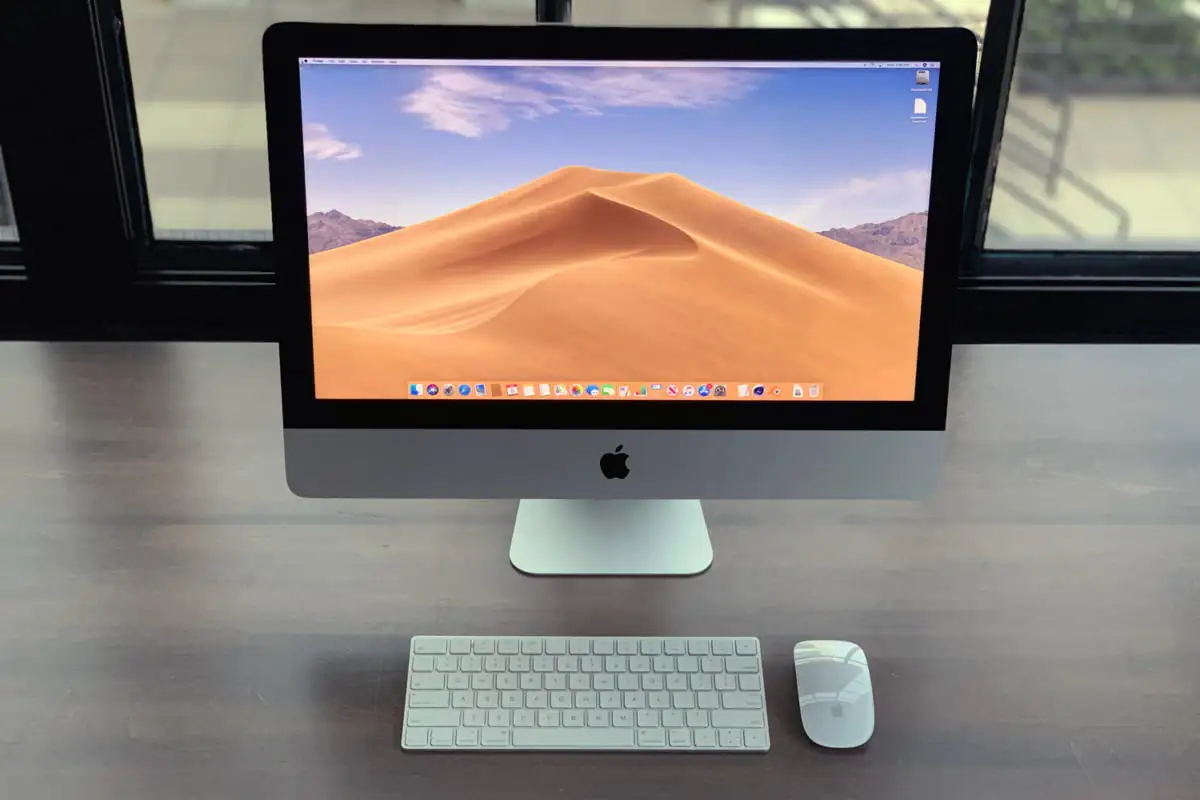
Kutudan çıktığında, Apple’ın macOS’inin şık ve zarif olduğunu hemen fark edersiniz. İşletim sisteminin macOS’inin görünümü özelleştirme’nin birçok yolu vardır. Sonuçta, bir Mac’iniz varsa muhtemelen macOS’e çok zaman harcayacaksınız, bu yüzden onu sevdiğiniz gibi görünmesini sağlamak mantıklıdır. (Bu arada, benzer özelleştirmeleri Windows’a da uygulayabilirsiniz.)

Mac’inizi piksel piksel yeniden tasarlamak istemeseniz bile, mevcut özelleştirme seçeneklerinin neler olduğunu bilmek faydalıdır. Ve değişiklikten çekiniyorsanız, yaptığınız her düzenlemenin kolayca geri alınabileceğini unutmayın.

İçindekiler
  • macOS’inin Görünümü Özelleştirme
    • Temaları ve Renkleri Değiştirme:
    • Farklı Mac Duvar Kağıtlarını Seçme:
    • Dock ve Menü Çubuğunu Özelleştirme:
      • Dock’ta bir simgeye sağ tıklayıp Seçenekler’i seçerek yapabilirsiniz.
    • Menü Çubuğunu Ayarlama:
    • Uygulama Düzenlemeleri:
    • Masaüstü Özelleştirmeleri:
    • Ekran Koruyucuları ve Ekran Görüntüleri değiştirerek macOS’inin görünümünü özelleştirme:
    • Ses ve Bildirim Ayarları:
    • Genel Ayarlar
- 11858 Teknoloji Destek Hattı -

macOS’inin Görünümü Özelleştirme

Temaları ve Renkleri Değiştirme:

Apple menüsünü açıp Sistem Ayarları’na gittiğinizde Görünüm bölümünde üç ana tema seçeneği göreceksiniz: Açık, Koyu ve Otomatik (Ekranlar bölümündeki Gece Vardiyası ayarlarına bağlı olarak otomatik olarak Açık ve Koyu arasında geçiş yapar). Temanın görünümünü daha küçük ölçüde ayarlayabilirsiniz:

Vurgu rengini belirlemek için Vurgu rengini seçin (varsayılan çok renkli seçenek, farklı programlarda farklı renkler kullanır).

Metin vurgulandığında görülen rengi belirlemek için “Metin Vurgusu” rengini seçin. Bu yine, farklı uygulamalar arasında değişen bir çok renk kullanır.

Ekran üzerinde kaydırma çubuklarının ne zaman görüneceğini ve nasıl davranacağını kontrol etmek için burada seçenekler bulunmaktadır. “Pencere Duvar Kağıdı Renklendirmesine İzin Ver” seçeneğini etkinleştirerek, bazı uygulamaların, duvar kağıdı görüntünüzdeki renklere dayalı olarak bazı yerlerde hafif bir gölgeleme efekti kullanmasına izin verebilirsiniz. Bu adımla macOS’inin görünümünü özelleştirme yapabilirsiniz.

Farklı Mac Duvar Kağıtlarını Seçme:

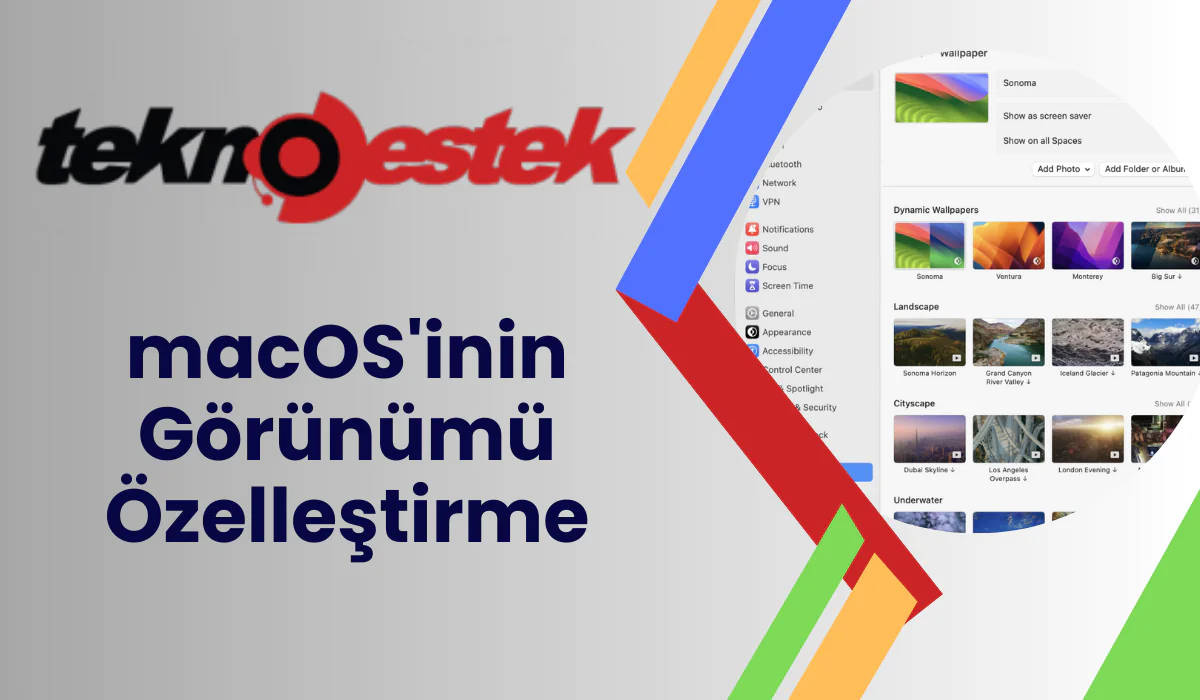
Apple menüsünü açıp Sistem Ayarları’na giderek Duvar Kağıdı bölümüne gidebilir ve macOS tarafından kullanılan arka plan görüntüsünü özelleştirebilirsiniz. Bu genellikle açık program pencerelerinizin etrafında görünür, bu yüzden gözünüze hoş görünen bir şey seçmek istersiniz.

Metin ve İşaretçi Boyutunu Değiştirme: Metin ve işaretçi biçimlendirme belki de Mac’inizde yapabileceğiniz en heyecan verici özelleştirmelerden biri olmayabilir, ancak görsel deneyime büyük bir fark yaratır ve ekrandaki metni varsayılan boyutunda görmekte zorlanıyorsanız oldukça faydalı olabilir. Apple menüsünü açıp Sistem Ayarları’na gittikten sonra Erişilebilirlik ve Ekran bölümüne giderek metin boyutunu ve işaretçi boyutunu değiştirebilirsiniz. Bu, ekrandaki öğeleri daha kolay görünür hale getirebilir.
Dock ve Menü Çubuğunu Özelleştirme:

macOS'inin Görünümü Özelleştirme

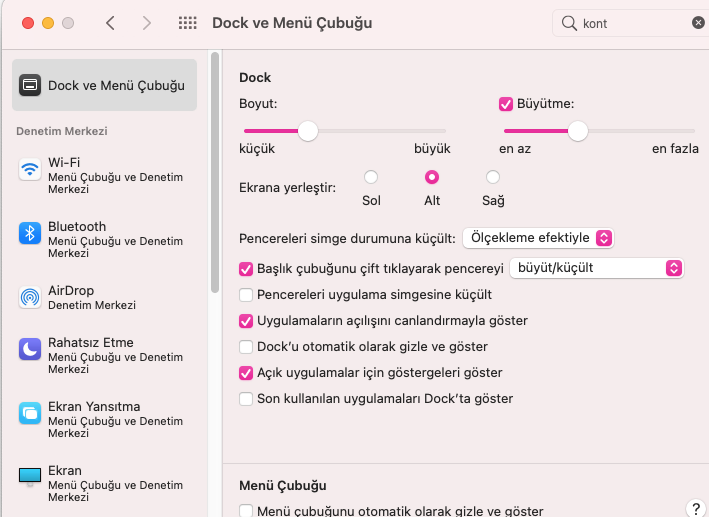
Masaüstü (en altta) ve Menü Çubuğu (en üstte), macOS arayüzünün diğer önemli unsurlarıdır. Dock ayarlarını değiştirmek için Apple menüsünü açıp Sistem Ayarları’nı seçin ve Masaüstü ve Dock bölümüne gidin. Menü Çubuğu’nu özelleştirmek içinse Sistem Ayarları’ndan Kontrol Merkezi’ni açabilirsiniz. İşte yapabileceğiniz bazı değişiklikler:

      • Dock’taki öğelerin boyutunu ve üzerine gelindiğinde kullanılan büyütmeyi değiştirebilirsiniz.
      • Ekranın solunda, sağında veya altında olmak üzere Dock’un konumunu değiştirebilirsiniz.
      • “Dock’u Otomatik Olarak Gizle ve Göster” anahtarını etkinleştirerek, Dock’un sürekli görünür olup olmayacağını veya yalnızca ilgili ekran kenarının üzerine geldiğinizde görünür olacağını ayarlayabilirsiniz.
      • “Dock’ta Önerilen ve Son Uygulamaları Göster” seçeneğini etkinleştirerek, bu uygulamaların listeye eklenmesini sağlayabilirsiniz.

Önerilen ve en son kullanılan uygulamaların Dock’ta gösterilmesini istiyorsanız, bunları listede göster seçeneğini etkinleştirebilirsiniz. Ayrıca, sabitleyebileceğiniz uygulamaları ve açık uygulamaları da listeye ekleyebilirsiniz

Dock’ta bir simgeye sağ tıklayıp Seçenekler’i seçerek yapabilirsiniz.

      • Dock’un her zaman görünür olup olmayacağını veya yalnızca ilgili ekran kenarının üzerine gelindiğinde görünür olup olmayacağını ayarlamak için “Dock’u Otomatik Olarak Gizle ve Göster” anahtarını kullanabilirsiniz.

Menü Çubuğunu Ayarlama:

Menü çubuğu için daha az seçenek olsa da, Sistem Ayarları’ndan Kontrol Merkezi’ni açarak menü çubuğunda hangi uygulama ve kısayol simgelerinin gösterileceğini seçebilirsiniz. Ayrıca, dock gibi kullanılmadığında kendisini otomatik olarak gizleyecek şekilde ayarlayabilirsiniz.

Uygulama Düzenlemeleri:

Uygulama düzenlemeleri, macOS’inin görünümünü özelleştirme ve işlevselliğini değiştirmenin bir başka yoludur. Bir uygulamanın simgesini değiştirmek veya bir uygulamanın özelliklerini özelleştirmek istiyorsanız, bu işlemi gerçekleştirebilirsiniz. Örneğin, Finder’da bir uygulamayı sağ tıklayarak “Bilgi Al” seçeneğini seçebilir ve ardından uygulamanın simgesini değiştirebilir veya özel bir simge yükleyebilirsiniz. Ayrıca, uygulamaların nasıl başlatılacağını ve hangi belirli ayarların yapılacağını da özelleştirebilirsiniz.

Masaüstü Özelleştirmeleri:
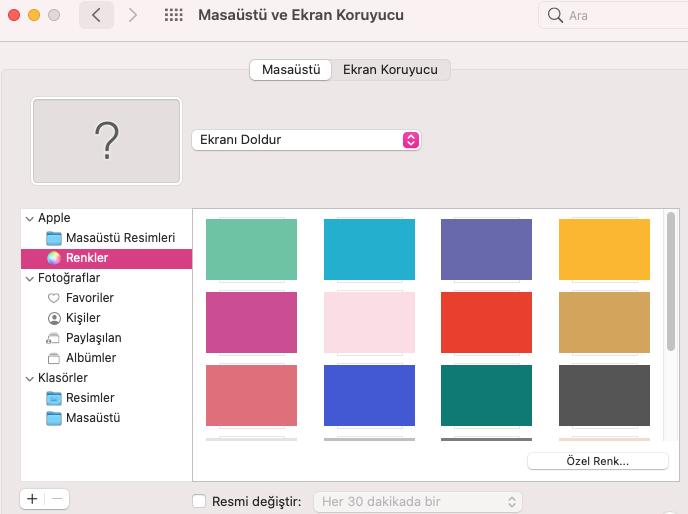
Masaüstü, macOS’inin görünümünü özelleştirme yapılabilen bir alanır. Masaüstü arka planınızı, dosyalarınızı düzenlemek için klasörler oluşturabilir, kısayollar ekleyebilir ve hatta widget’ları kullanabilirsiniz. Masaüstü düzenleme seçenekleri, sağ tıklayarak veya Finder penceresi üzerinden “Masaüstüne Git” seçeneğini seçerek erişilebilir.

Ekran Koruyucuları ve Ekran Görüntüleri değiştirerek macOS’inin görünümünü özelleştirme:
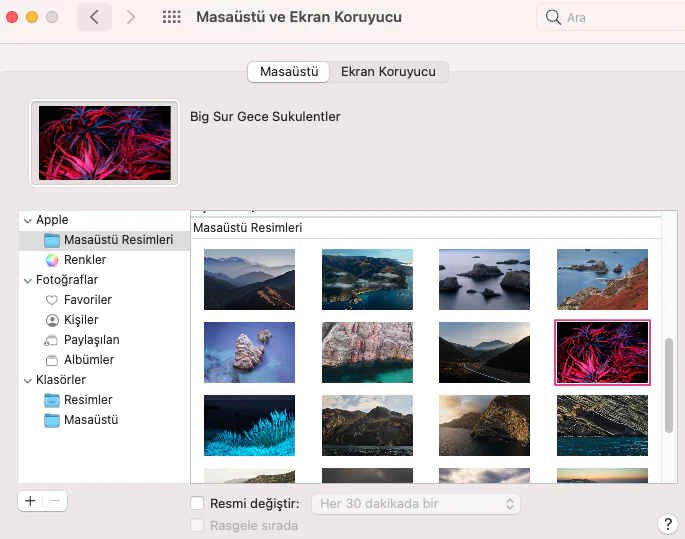
macOS’inin görünümü özelleştirme, çeşitli ekran koruyucuları ve ekran görüntüleri sunar. Ekran koruyucularını özelleştirebilir ve ekranınızın ne zaman koruyucunun başlayacağını ayarlayabilirsiniz. Ekran görüntüleri için de farklı seçenekler bulunur, bu da masaüstünüzü ve çalışma alanınızı kişiselleştirmenize yardımcı olabilir.

Ses ve Bildirim Ayarları:

macOS’ta ses ve bildirim ayarları da kişiselleştirilebilir. Sistem sesleri, uygulama bildirimleri ve hatta dokunmatik çubuk bildirimleri gibi bir dizi özelliği özelleştirebilirsiniz. Bu, hangi uyarıların ve bildirimlerin size gösterileceğini ve hangilerinin sessize alınacağını belirlemek için kullanışlıdır.

Genel Ayarlar
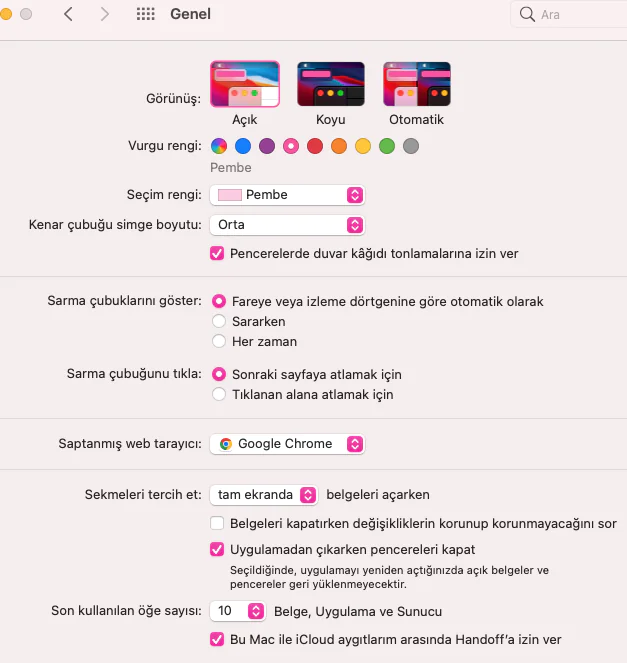
macOS'inin görünümünü özelleştirme

Genel ayar macOS’inin görünümünü özelleştirme, genel görünümünü ve davranışını etkileyen diğer ayarları içerir. Örneğin, Apple menüsünden Sistem Ayarları’nı seçip Erişilebilirlik ve Ekran bölümüne gidebilir ve buradan menü çubuğunun boyutunu, çeşitli öğelerde kullanılan kontrastı ve şeffaflığı ayarlayabilirsiniz. Bu, ekrandaki öğeleri daha kolay görmeye yardımcı olabilir.

Bu özelleştirme seçeneklerini kullanarak, macOS’i kendi zevkinize göre özelleştirebilir ve daha verimli bir deneyim elde edebilirsiniz. Ancak, bu ayarları değiştirirken dikkatli olmalı ve sisteminizin etkileyebilecek büyük değişiklikler yapmaktan kaçınmalısınız.

Ayrıca okuyun:

  • Discord Geçersiz Davet Sorunu
ETİKETLER:görünüm özelleştirmemac ayarlarımacOStema değişikliği
Bu Makaleyi Paylaş
Facebook WhatsApp WhatsApp Threads Bağlantıyı Kopyala Yazdır
Paylaş
Yorum yapılmamış

Bir yanıt yazın Yanıtı iptal et

E-posta adresiniz yayınlanmayacak. Gerekli alanlar * ile işaretlenmişlerdir

Bağlantı Kuralım

21KBeğen
19.6KTakip Et
7.3KAbone Ol
192Takip Et

Popüler Gönderiler

AirTies Air 4960 Modem Kurulum

Uğurcan ÜN
Uğurcan ÜN
3 dk. okuma
11 Görüntüleme
Sessiz İçerik Nedir Nasıl Yapılır

Sessiz İçerik Nedir

İsmail YILDIZ
İsmail YILDIZ
6 dk. okuma
13 Görüntüleme
YouTube Video Başlığı Nasıl Yazılmalı Yolları Neler

YouTube Video Başlığı Nasıl Yazılmalı

İsmail YILDIZ
İsmail YILDIZ
6 dk. okuma
10 Görüntüleme

Lyra 3 Pro ile Şarkı Nasıl Oluşturulur

Uğurcan ÜN
Uğurcan ÜN
4 dk. okuma
24 Görüntüleme

You Might Also Like

macOS

Mac’inizde Windows Çalıştırmanın 3 Yolu

6 dk. okuma
Mac Bilgisayarı TV ye Nasıl Bağlayabilirsiniz
macOS

Mac Bilgisayarı TV ye Nasıl Bağlayabilirsiniz

5 dk. okuma
Mac'te Yanıt Vermeyen Uygulamaları Düzeltme
macOS

Mac’te Yanıt Vermeyen Uygulamaları Düzeltmenin 8 Yolu

8 dk. okuma
macOS

Mac Bilgisayarlarda FPS Kontrol Etme

5 dk. okuma

Size her gün en son haberleri ve sorun çözümlerini getiriyoruz!

TeknoDestek Müşteri Hizmetleri
Facebook-f Instagram Tiktok Twitter Youtube Linkedin Whatsapp Phone-alt Rss

İş Ortaklarımız

TeknoDestek Müşteri Hizmetleri
© 2013 - 2026 TeknoDestek Müşteri Hizmetleri • Tüm hakları saklıdır • Bu sitedeki tüm içerikler (metin, görsel, video, logo, tasarım vb.) 5846 sayılı Fikir ve Sanat Eserleri Kanunu (FSEK) kapsamında korunmaktadır • İzinsiz kopyalanması, çoğaltılması, yayınlanması veya herhangi bir şekilde kullanılması yasaktır • İhlal tespitinde; FSEK Madde 71-73 uyarınca yasal süreç başlatma, maddi/manevi tazminat talep etme ve cezai işlem için başvurma hakkımız saklıdır • TeknoDestek, TeknoS@R'un bir kuruluşudur • Tema Düzenleyen: Fatih ATEŞ
Sorun Hala Çözülmedi mi?
Aradığın çözümü bulamadıysan, 11858 Teknoloji Destek Hattımız sana yardımcı olabilir. 2011’den beri Türkiye’nin en tecrübeli teknoloji destek ekiplerinden biri olarak, bilgisayar, telefon, tablet, modem, akıllı TV ve sosyal medya sorunlarında 7/24 profesyonel destek veriyoruz. Uzman ekibimizle hemen görüşmek ister misin?

    📞 11858’i Şimdi Ara

    Görüşme öncesi dakika ücreti sesli olarak bilgilendirilir
    Welcome Back!

    Sign in to your account

    Kullanıcı Adı veya E-posta Adresi
    Şifre

    Şifrenizi mi unuttunuz?