TeknoDestek Müşteri Hizmetleri
  • Haberler
    HaberlerDaha Fazla Göster
    Alternatif arama motorları logolarının yer aldığı, gizlilik odaklı arama sonuçlarını gösteren bilgisayar ekranı.
    Google’a Alternatif Arama Motorları: Brave, Startpage ve Mojeek
    7 dk. okuma
    KolibriOS: 1.4 MB’lık Dünyanın En Küçük İşletim Sistemi
    KolibriOS: 1.4 MB’lık Dünyanın En Küçük İşletim Sistemi
    8 dk. okuma
    Windows 11 Copilot PC insights özelliği ile bilgisayar donanım bilgilerinin sorgulandığı bir ekran görünümü.
    Windows 11 Copilot PC Insights Özelliği: Bilgisayar Arıza Tespiti
    7 dk. okuma
    Play Store Alternatif Mağaza Nasıl Bir Karara Uyuluyor?
    Google Play Store Alternatif Mağazalara Açılıyor
    8 dk. okuma
    GTA 5 hileleri kullanılarak Story Mode'da araç çağıran ve süper zıplama yapan karakter
    Popüler GTA 5 Hileleri
    6 dk. okuma
  • Bilgisayar
    BilgisayarDaha Fazla Göster
    Dosya Gezgini klavye kısayolları kullanımı için Ctrl, Shift ve N tuşlarının vurgulandığı bilgisayar klavyesi.
    Windows 11 Dosya Gezgini Klavye Kısayolları ile Hızlı Dosya Yönetimi
    7 dk. okuma
    Gizli başlangıç programları tespiti için Sysinternals Autoruns aracının kullanıldığı bir bilgisayar ekranı görünümü.
    Windows 11 Gizli Başlangıç Programları Nasıl Kapatılır
    8 dk. okuma
    Büyük dosyaları kopyalama işlemi için komut satırında kullanılan Robocopy aracının bilgisayar ekranındaki görünümü.
    Windows 11 Büyük Dosyaları Kopyalama Sorunlarına Robocopy Çözümü
    9 dk. okuma
    Windows 11 Copilot kapatma işlemi için PowerShell komutlarının girildiği bir bilgisayar ekranı görünümü.
    Windows 11 Copilot Kapatma: 7 Adımda Tamamen Kaldırın
    7 dk. okuma
    Windows 11 ağ sorunu giderme adımlarının uygulandığı açık bir PowerShell ekranı görünümü.
    Windows 11 Ağ Sorunu Giderme İçin 6 PowerShell Komutu
    8 dk. okuma
  • Mobil
    MobilDaha Fazla Göster
    Samsung Galaxy Glasses yapay zekâ destekli akıllı gözlük tasarımı
    Samsung Galaxy Glasses Nedir, Özellikleri, Yapay Zekâ Yetenekleri ve Çıkış Tarihi
    17 dk. okuma
    Samsung Galaxy Watch Ultra 2 akıllı saat özellikleri ve tasarımı
    Samsung Galaxy Watch Ultra 2: Özellikleri, Yenilikleri ve Merak Edilenler
    12 dk. okuma
    Android uygulama izinleri ekranını simgeleyen akıllı telefon, güvenlik kalkanı ve konum, kamera, mikrofon ile dosya erişim izinlerini temsil eden simgeler.
    Android’de Uygulama İzinlerindeki Farklar Ne Anlama Geliyor
    6 dk. okuma
    iPhone'da uygulama izinleri ekranını ve gizlilik simgelerini gösteren, konum, kamera, mikrofon ve fotoğraf izinlerini anlatan modern teknoloji temalı kapak görseli.
    iPhone’da Uygulama İzinlerindeki Farklar Ne Anlama Geliyor
    8 dk. okuma
    iPhone 17 Pro Max kasa, ekran ve kamera yüzeyleri için hassas temizleme yöntemleri
    iPhone 17 Pro Max Hassas Temizleme Yöntemleri
    9 dk. okuma
  • Sosyal Medya
    Sosyal MedyaDaha Fazla Göster
    TikTok'ta PK atmak nedir ve TikTok PK nasıl yapılır
    TikTok’ta PK Atmak Nedir, Ne İşe Yarar
    12 dk. okuma
    StopNCII.org sistemi kullanılarak izinsiz paylaşılan mahrem fotoğrafların internetten kaldırılma sürecini gösteren dijital ekran.
    Mahrem Fotoğrafları İnternetten Kaldırma: StopNCII
    10 dk. okuma
    Instagram'da Şipşak içerikler görünmüyor sorunu ve çözüm yöntemleri
    Instagram’da ŞipŞak İçerikler Görünmüyor Sorunu Çözümü
    11 dk. okuma
    Telegram sahte hesap şikayeti ve sahte profil bildirme işlemi
    Telegram Sahte Hesap Şikayeti Nasıl Yapılır
    10 dk. okuma
    TikTok’un ücretli olup olmayacağı, uygulamanın ücretsiz kullanımı, abonelik sistemi ve ücretli özellikleri hakkında güncel bilgiler.
    TikTok Ücretli Mi Olacak, Para Ödemek Gerekiyor Mu
    7 dk. okuma
  • İnceleme
    İncelemeDaha Fazla Göster
    Lenovo Lecoo Bellatoor GM103 oyuncu mouse modeli, ultra hafif tasarımı ve yüksek performanslı oyun özellikleriyle siyah arka plan üzerinde tanıtılıyor.
    Lenovo Oyuncu Mouse’u Lecoo Bellatoor GM103 Tanıtıldı
    7 dk. okuma
    2026 yılının en iyi akıllı saat modelleri arasında öne çıkan premium ve bütçe seçenekleri
    2026 Yılının En İyi Akıllı Saat Modelleri ve Karşılaştırması
    11 dk. okuma
    2026 yılının en iyi akıllı telefon modelleri karşılaştırmasında öne çıkan amiral gemisi ve bütçe seçenekleri
    2026 Yılının En İyi Akıllı Telefon Modelleri ve Karşılaştırması
    10 dk. okuma
    Araç şarj cihazı seçerken güvenlik sertifikaları ve hızlı şarj özellikleri
    Araç Şarj Cihazı Alırken 5 Pratik Güvenlik Kuralı
    9 dk. okuma
    Android Telefon Demo Moddan Nasıl Çıkılır Yolları Neler
    Android Telefon Demo Moddan Nasıl Çıkılır
    7 dk. okuma
  • İletişim
YouTube
Takip Et
  • Müşteri Hizmetleri
  • Modem Kurulumu
  • Windows 11
  • Yapay Zeka
  • Akıllı Telefon
  • Robot Süpürge
  • Uzak Bağlantı
26 Tem 2026, Pazar
TeknoDestek Müşteri HizmetleriTeknoDestek Müşteri Hizmetleri
Yazı BoyutuAa
  • Haberler
  • Mobil
  • Sosyal Medya
  • Bilgisayar
  • İnceleme
  • İnternet ve Ağ
  • Ev Elektroniği
  • Uzak Bağlantı Programları
  • İletişim
Site içi Arama
  • Haberler
    • Cihaz Duyuruları
    • Teknoloji
    • Uygulama Gelişmeleri
  • Bilgisayar
    • Linux
    • macOS
    • Windows
  • İnceleme
    • Bilgisayar
    • Ev Elektroniği
    • Tablet
    • Tavsiyeler & Karşılaştırmalar
    • Telefon
  • Mobil
    • Android
    • Giyilebilir Cihazlar
    • HarmonyOS
    • iPhone / iOS
  • Sosyal Medya
    • Facebook
    • Instagram
    • TikTok
    • Snapchat
    • Teams
    • Telegram
    • WhatsApp
    • X
  • Uzak Bağlantı Programları
  • İletişim
Bizi Takip Edin
Windows 10 Sürümünde Gizlilik Ayarları Nasıl Yapılır
Windows

Windows 10 Sürümünde Gizlilik Ayarları Nasıl Yapılır

Ahmet YAŞAR
Son güncelleme: 29 Temmuz 2023 23:14
Ahmet YAŞAR - Teknoloji Asistanı
2.5K Görüntüleme
Paylaş
5 dk. okuma
Paylaş

Makalemizde, Windows 10’da gizlilik ayarları nasıl yapılır hakkında sizi bilgilendirmekteyiz.

Windows 10, kullanıcıların bilgisayarlarında kullanabilecekleri güçlü bir işletim sistemi sunmaktadır. Ancak, kullanıcı gizliliğinin korunması da büyük bir öneme sahiptir. Bu yazıda, Windows 10 işletim sisteminin gizlilik ayarlarının nasıl yapılandırılacağını ele alacağız.

İçindekiler
  • Windows 10 Gizlilik Ayarlarına Erişim
  • Kişisel Verilerin Korunması
  • Uygulama İzinleri ve Erişim Kontrolleri
  • Hesap Bilgileri ve Synchronization
  • Telemetri ve Veri Paylaşımı
  • Güncel Tutma
  • Diğer Gizlilik Ayarları
  • Veri Koruma ve Güvenlik
- 11858 Teknoloji Destek Hattı -
11858 Teknoloji Destek Hattı ile 7/24 telefonla teknik destek ve uzaktan destek alın 11858 Teknoloji Destek Hattı ile 7/24 telefonla teknik destek ve uzaktan destek alma

Windows 10 Sürümünde Gizlilik Ayarları Nasıl Yapılır?

Böylece kullanıcılar, kişisel verilerinin nasıl kullanıldığını kontrol edebilir ve gizliliklerini sağlayabilirler.

Windows 10 Gizlilik Ayarlarına Erişim

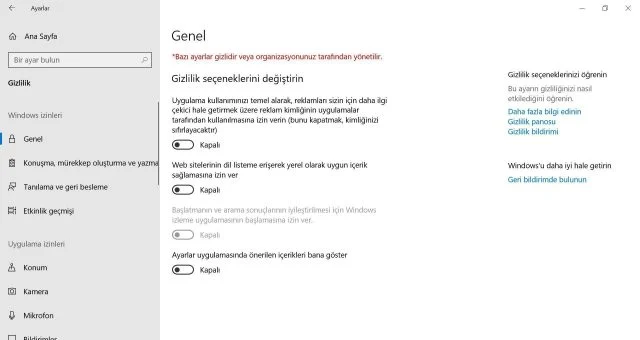
Windows 10 işletim sistemi üzerinde gizlilik ayarlarına erişmek için, “Ayarlar” menüsünü açmalı ve “Gizlilik” seçeneğini tıklamalısınız. Bu menüde, çeşitli gizlilik kategorileri ve ayarları bulunmaktadır.

Kişisel Verilerin Korunması

Windows 10, kullanıcıların kişisel verilerini toplar ve kullanır. Ancak, gizlilik ayarları sayesinde bu verilerin nasıl kullanılacağını kontrol edebilirsiniz.

Gizlilik Ayarları Nasıl Yapılır

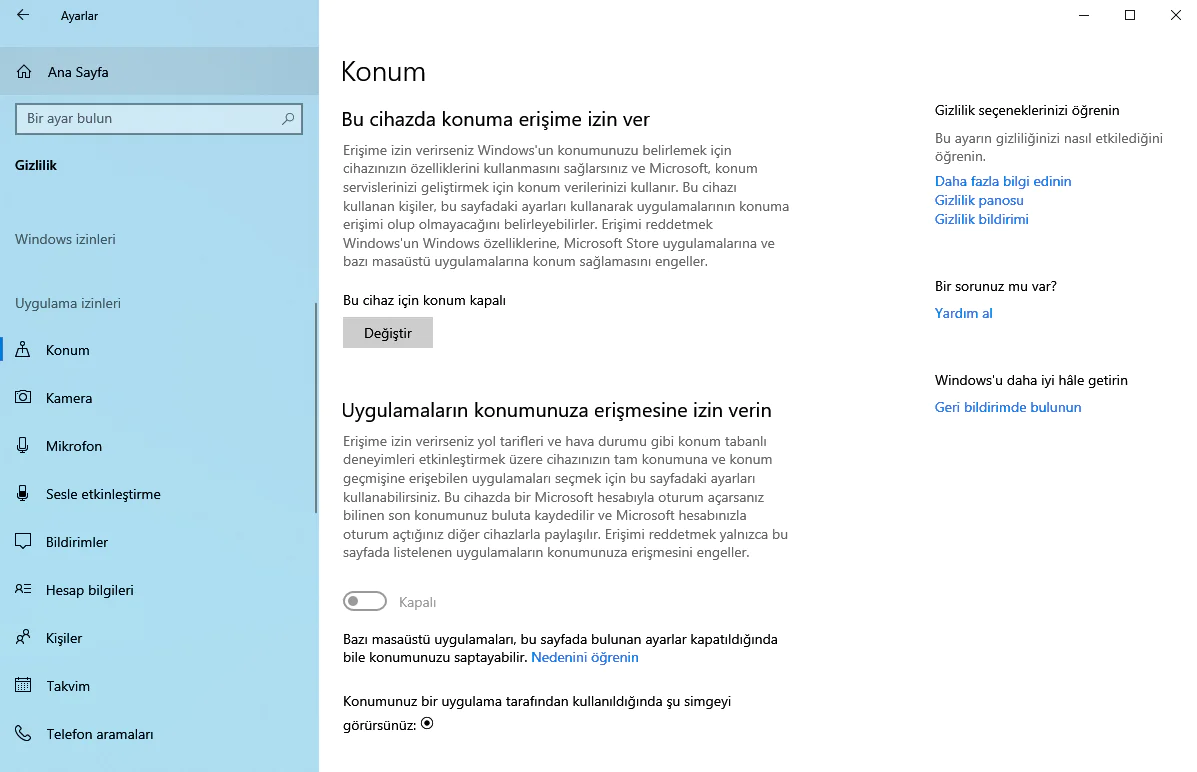
Örneğin, konum bilgilerinizi paylaşmayı etkinleştirebilir veya devre dışı bırakabilirsiniz.

Uygulama İzinleri ve Erişim Kontrolleri

Windows 10, yüklü uygulamaların kişisel verilere erişmesini kontrol etmek için izin ve erişim kontrolleri sağlar. Bu ayarlardan, uygulamaların mikrofon, kamera, konum ve diğer hassas verilere erişimini sınırlayabilir veya engelleyebilirsiniz.

- 11858 Teknoloji Destek Hattı -
11858 Teknoloji Destek Hattı ile 7/24 telefonla teknik destek ve uzaktan destek alın 11858 Teknoloji Destek Hattı ile 7/24 telefonla teknik destek ve uzaktan destek alma

Hesap Bilgileri ve Synchronization

Gizlilik ayarları nasıl yapılır, Microsoft hesabınızla senkronize olabilir ve belirli verileri bulut depolama hizmeti üzerinde tutabilir. Gizlilik ayarlarından bu senkronizasyon özelliklerini yönetebilir ve hesap bilgilerinizin nasıl kullanıldığını kontrol edebilirsiniz.

Telemetri ve Veri Paylaşımı

Windows 10 işletim sistemi, telemetri verilerini toplar ve Microsoft ile paylaşır. Ancak, gizlilik ayarlarından bu veri paylaşımını sınırlayabilir veya engelleyebilirsiniz. Ayrıca, “Daha Fazla Gizlilik Ayarı” seçeneğiyle daha ayrıntılı kontrol sağlayabilirsiniz.

Güncel Tutma

Windows 10 işletim sisteminin gizlilik ayarlarını düzenli olarak kontrol etmek ve güncellemeleri takip etmek önemlidir. Microsoft, zaman zaman güncellemelerle yeni gizlilik özellikleri sunabilir veya ayarları değiştirebilir.

Gizlilik ayarları nasıl yapılır işletim sistemi, kullanıcıların gizlilik ayarlarını yapılandırarak kişisel verilerinin nasıl kullanıldığını kontrol etmelerini sağlar. Gizlilik ayarlarına erişim sağlamak için “Ayarlar” menüsünden “Gizlilik” seçeneğini tıklamanız yeterlidir. Bu ayarlar aracılığıyla, kişisel verilerin korunması, uygulama izinleri ve erişim kontrolleri, hesap bilgileri ve senkronizasyon, telemetri ve veri paylaşımı gibi konuları yönetebilirsiniz.

Kişisel verilerin korunması önemlidir. Windows 10 gizlilik ayarları sayesinde, konum bilgilerinizi paylaşmayı etkinleştirebilir veya devre dışı bırakabilirsiniz. Ayrıca, yüklü uygulamaların mikrofon, kamera, konum gibi hassas verilere erişimini kontrol edebilirsiniz.

Windows 10 işletim sistemi, Microsoft hesabınızla senkronize olabilir ve belirli verileri bulut depolama hizmeti üzerinde tutabilir. Gizlilik ayarlarından bu senkronizasyon özelliklerini yönetebilir ve hesap bilgilerinizin nasıl kullanıldığını kontrol edebilirsiniz.

- 11858 Teknoloji Destek Hattı -
11858 Teknoloji Destek Hattı ile 7/24 telefonla teknik destek ve uzaktan destek alın 11858 Teknoloji Destek Hattı ile 7/24 telefonla teknik destek ve uzaktan destek alma

Telemetri verileri, Windows 10 tarafından toplanır ve Microsoft ile paylaşılır. Ancak, gizlilik ayarları sayesinde bu veri paylaşımını sınırlayabilir veya engelleyebilirsiniz. “Daha Fazla Gizlilik Ayarı” seçeneğiyle daha ayrıntılı kontroller sağlayabilirsiniz.

Gizlilik ayarlarını düzenli olarak kontrol etmek ve güncellemeleri takip etmek önemlidir. Microsoft, zaman zaman güncellemelerle yeni gizlilik özellikleri sunabilir veya ayarları değiştirebilir. Bu nedenle, Windows 10 işletim sistemi kullanıcıları olarak gizlilik ayarlarına düzenli olarak göz atmalı ve tercihlerimize uygun şekilde yapılandırmalıyız.

Windows 10 işletim sistemi, kullanıcıların gizlilik ayarlarını yönetmeleri için kullanıcı dostu bir arayüz sunmaktadır. Bu sayede, kişisel verilerimizin nasıl kullanıldığını kontrol edebilir ve gizlilik açısından daha güvende hissedebiliriz.

Diğer Gizlilik Ayarları

Windows 10, gizlilik ayarlarına ek olarak bazı diğer önemli ayarlar sunmaktadır. Bu ayarlar arasında reklam ve tanıtım izinleri, metin girişi önerileri, konuşma tanıma ve metin öğrenme gibi özellikler bulunur. Bu ayarları kullanarak, reklamların kişiselleştirilmesini engelleyebilir, metin girişi sırasında önerileri yönetebilir ve konuşma tanıma özelliğini açıp kapatabilirsiniz.

Veri Koruma ve Güvenlik

Windows 10, kullanıcıların verilerinin güvenliğini sağlamak için çeşitli önlemler sunar. Bu önlemler arasında otomatik güncelleştirmeler, güvenlik duvarı ayarları, virüs ve tehdit koruması, internet tarayıcı güvenliği gibi özellikler bulunur. Bu ayarları doğru şekilde yapılandırarak, bilgisayarınızın ve kişisel verilerinizin güvenliğini en üst düzeye çıkarabilirsiniz.
Windows 10 Sürümünde Gizlilik Ayarları Nasıl Yapılır?

Windows 10 işletim sisteminde gizlilik ayarlarını yapmak ve güncellemeleri takip etmek kullanıcıların sorumluluğundadır. Kişisel verilerinizi korumak ve gizliliğinizi sağlamak için gizlilik ayarlarını düzenli olarak kontrol etmeniz önemlidir. Ayrıca, Microsoft’un güncellemelerini düzenli olarak yükleyerek işletim sisteminizi en son güvenlik özellikleriyle güncel tutmalısınız.

Windows 10 işletim sistemi kullanıcıları için gizlilik ayarları, kişisel verilerin korunması ve güvenliğinin sağlanması açısından önemlidir. Bu ayarlar aracılığıyla, kullanıcılar istedikleri verileri paylaşabilir, uygulama izinlerini yönetebilir, hesap bilgilerini kontrol edebilir ve telemetri verilerini sınırlayabilirler. Kullanıcılar, gizlilik ayarlarını düzenli olarak gözden geçirerek tercihlerine uygun şekilde yapılandırarak kişisel verilerinin güvenliğini sağlayabilirler.

Gizlilik ayarları hakkında bilgi almak için tıklayınız.

İlişkili makaleler;

  • Gizlilik Ayarları Nasıl Yapılır Windows 10 için En İyi Gizlilik Koruma Yazılımı – 
  • Windows 11 Cihazımı Bul Nasıl Etkinleştirilir
  • Win10 yüklenmiş uygulamaları kaldırma
ETİKETLER:gizlilik ayarlarınasıl yapılırveri korumasıwindows 10
Bu Makaleyi Paylaş
Facebook WhatsApp WhatsApp Threads Bağlantıyı Kopyala Yazdır
Paylaş
Yorum yapılmamış

Bir yanıt yazın Yanıtı iptal et

E-posta adresiniz yayınlanmayacak. Gerekli alanlar * ile işaretlenmişlerdir


Bağlantı Kuralım

21KBeğen
19.6KTakip Et
7.3KAbone Ol
192Takip Et

Popüler Gönderiler

Gatsby ile statik site oluşturma sürecini gösteren modern geliştirici çalışma alanı.

Gatsby ile Statik Site Oluşturma

Hatice TATLISU
Hatice TATLISU
6 dk. okuma
2 Görüntüleme
Alternatif arama motorları logolarının yer aldığı, gizlilik odaklı arama sonuçlarını gösteren bilgisayar ekranı.

Google’a Alternatif Arama Motorları: Brave, Startpage ve Mojeek

Fatih ATEŞ
Fatih ATEŞ
7 dk. okuma
6 Görüntüleme
Google Drive depolama alanı ücretleri ve güncel Google One paket seçeneklerini gösteren görsel

Güncel Google Drive Depolama Alanı Ücretleri ve Paket Detayları

Uğurcan ÜN
Uğurcan ÜN
19 dk. okuma
4 Görüntüleme
Astro Nedir sorusunu uzay temalı web geliştirme görseliyle açıklayan kapak tasarımı

Astro Nedir, Hızlı ve Esnek Statik Siteler Oluşturmanın Modern Yolu

Hatice TATLISU
Hatice TATLISU
6 dk. okuma
4 Görüntüleme
//

We influence 20 million users and is the number one business and technology news network on the planet

You Might Also Like

Marketplace İlan Verme Sorunu
Facebook

Facebook Güvenlik Kodu Gelmiyor Sorunu

8 dk. okuma
Wolfteam EasyAntiCheat Kurulu Değil Hatası Çözümü
Bilgisayar Oyunları

Wolfteam EasyAntiCheat Kurulu Değil Hatası Çözümü

2 dk. okuma
Adobe scan nedir, nasıl kullanılır?
Yazılım ve Uygulamalar

Adobe scan nedir, nasıl kullanılır?

3 dk. okuma
Windows'ta Eski BIOS'u UEFI'ye Dönüştürme
Windows

Windows’ta Eski BIOS’u UEFI’ye Dönüştürme

7 dk. okuma

Size her gün en son haberleri ve sorun çözümlerini getiriyoruz!

TeknoDestek Müşteri Hizmetleri
Facebook-f Instagram Tiktok Twitter Youtube Linkedin Whatsapp Rss

İş Ortaklarımız

TeknoDestek Müşteri Hizmetleri
© 2013 - 2026 TeknoDestek Müşteri Hizmetleri • Tüm hakları saklıdır • Bu sitedeki tüm içerikler (metin, görsel, video, logo, tasarım vb.) 5846 sayılı Fikir ve Sanat Eserleri Kanunu (FSEK) kapsamında korunmaktadır • İzinsiz kopyalanması, çoğaltılması, yayınlanması veya herhangi bir şekilde kullanılması yasaktır • İhlal tespitinde; FSEK Madde 71-73 uyarınca yasal süreç başlatma, maddi/manevi tazminat talep etme ve cezai işlem için başvurma hakkımız saklıdır • TeknoDestek, TeknoS@R'un bir kuruluşudur • Tema Düzenleyen: Fatih ATEŞ
Sorun Hala Çözülmedi mi?
Aradığın çözümü bulamadıysan, 11858 Teknoloji Destek Hattımız sana yardımcı olabilir. 2011’den beri Türkiye’nin en tecrübeli teknoloji destek ekiplerinden biri olarak, bilgisayar, telefon, tablet, modem, akıllı TV ve sosyal medya sorunlarında 7/24 profesyonel destek veriyoruz. Uzman ekibimizle hemen görüşmek ister misin?
📞 11858’i Şimdi Ara
Görüşme öncesi dakika ücreti sesli olarak bilgilendirilir
Welcome Back!

Sign in to your account

Kullanıcı Adı veya E-posta Adresi
Şifre

Şifrenizi mi unuttunuz?