
Windows 10, dünya genelinde milyonlarca kişi tarafından kullanılan bir işletim sistemi olup, güçlü performans ve verimlilik sunmayı hedefler. Ancak, bazen kullanıcılar yüksek CPU kullanımıyla ilgili problemlerle karşılaşabilirler. CPU (Central Processing Unit – Merkezi İşlem Birimi), bilgisayarın beynidir ve sistemin genel performansını doğrudan etkiler. Yüksek CPU kullanımı, bilgisayarın yavaşlamasına, donmasına ve uygulamaların geç açılmasına neden olabilir. Bu yazıda, Windows 10’da yüksek CPU kullanımı sorunlarını nasıl tespit edebileceğiniz ve çözebileceğiniz konusunda kapsamlı bir rehber sunacağız.
Görev Yöneticisini Kontrol Edin
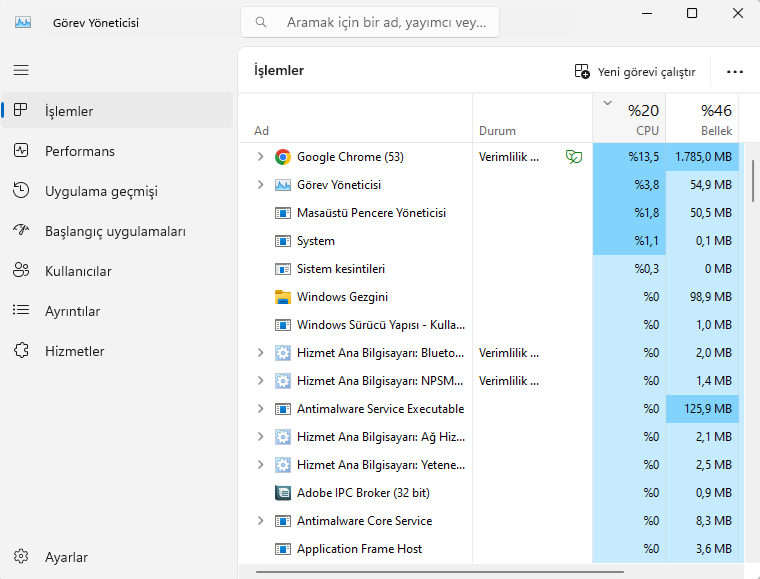
Yüksek CPU kullanımı ile karşılaştığınızda ilk yapmanız gereken şey, Windows 10’daki Görev Yöneticisini açmaktır. Görev Yöneticisi, hangi uygulamaların CPU kaynaklarını en fazla tükettiğini gösterir. Bu araç sayesinde sorunun kaynağını tespit edebilirsiniz. Görev Yöneticisini açmak için şu adımları takip edebilirsiniz:


- Ctrl + Shift + Esc tuşlarına aynı anda basın.
- Görev Yöneticisi açıldığında, “İşlemler” sekmesine gidin.
- CPU sütununa tıklayarak işlemlerin CPU kullanımına göre sıralanmasını sağlayın.
Bu aşamada, yüksek CPU kullanımı yapan uygulamaları gözlemleyebilirsiniz. Eğer burada gereksiz veya aşırı kaynak tüketen bir işlem görüyorsanız, o uygulamayı sonlandırmak sorunu geçici olarak çözebilir.
Hangi Uygulamaların Yüksek CPU Kullanımına Neden Olduğunu Analiz Edin
Yüksek CPU kullanımı sorununun genellikle belirli bir uygulama veya arka planda çalışan bir işlemle ilişkili olduğunu görebilirsiniz. Bu durum, özellikle arka planda çalışan yazılımların (antivirüs, güncellemeler, yedekleme yazılımları gibi) etkisiyle sıkça yaşanır.
Eğer Görev Yöneticisi’nde sürekli olarak yüksek CPU kullanımı yapan bir uygulama görüyorsanız, bu uygulamayı güncellemek veya kaldırmak iyi bir çözüm olabilir. Ayrıca, bazı yazılımlar yalnızca belirli zamanlarda (örneğin, büyük bir güncelleme yapılırken) yüksek CPU kullanabilirler, bu nedenle sadece belirli bir süre için yüksek kullanım görüyor olabilirsiniz.
Windows Güncellemelerini Kontrol Edin
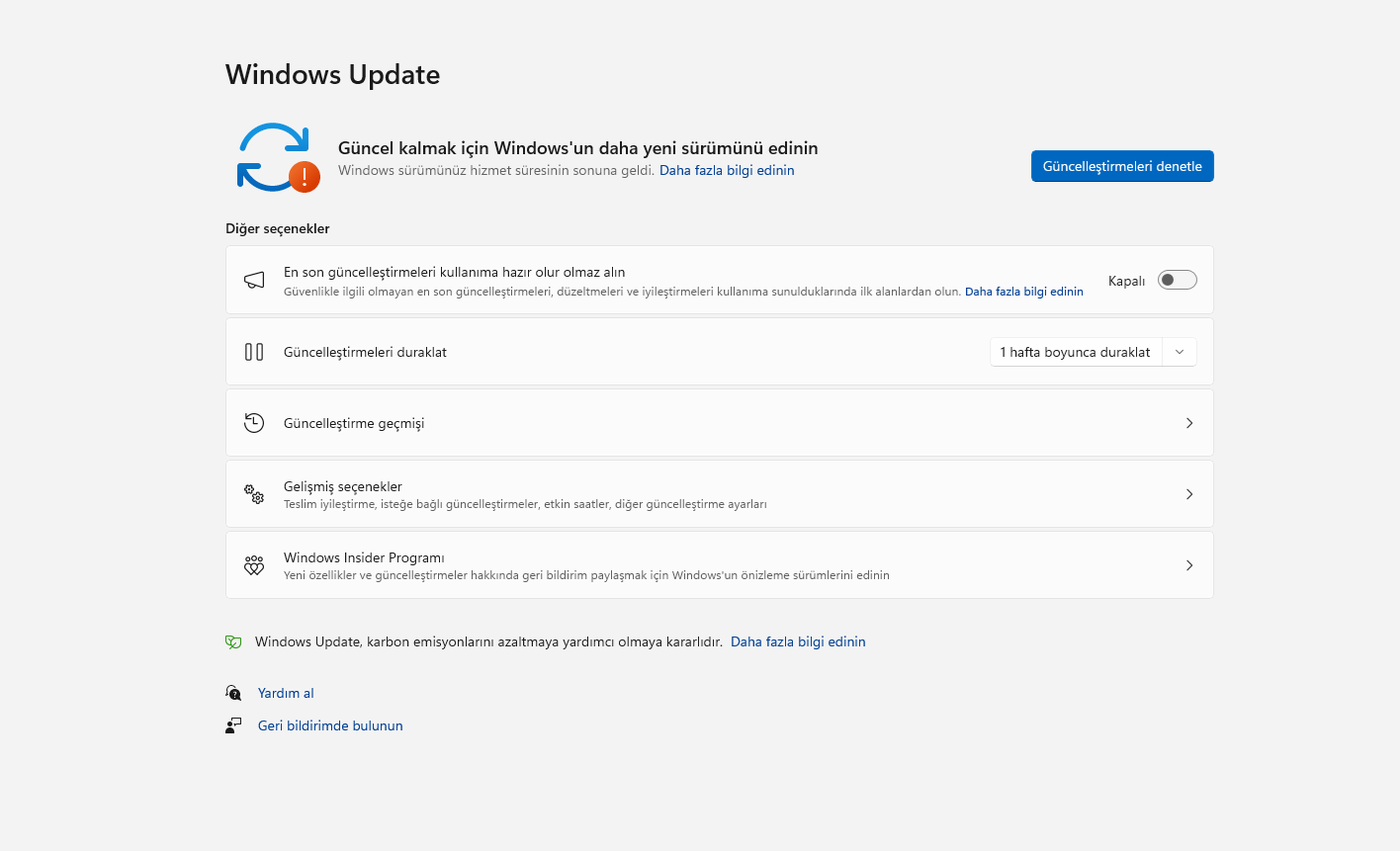
Bazen Windows 10 güncellemeleri, işletim sisteminin düzgün çalışabilmesi için kritik öneme sahiptir. Ancak bazı güncellemeler, özellikle eski sürümlerde veya uyumsuz sürücülerle, CPU kullanımını artırabilir. Bu gibi sorunları gidermek için Windows 10 güncellemelerini kontrol edebilir ve eksik veya hatalı bir güncellemeyi yeniden yüklemeyi deneyebilirsiniz.
Windows 10 güncellemelerini kontrol etmek için:
- Başlat menüsünü açın ve Ayarları seçin.
- Güncelleme ve Güvenlik sekmesine tıklayın.
- Windows Update bölümünde, “Güncellemeleri kontrol et” butonuna basın.
Burada, sistemdeki mevcut güncellemeler kontrol edilir ve eksik olanlar yüklenir. Bu işlem, bazı yazılım hatalarının giderilmesine ve CPU kullanımının düzenlenmesine yardımcı olabilir.
Antivirüs ve Kötü Amaçlı Yazılımlar
Antivirüs yazılımları, bilgisayarınızda kötü amaçlı yazılımları tespit etmek ve engellemek için oldukça önemlidir. Ancak bazı antivirüs programları, yanlış yapılandırıldığında veya sistem taramaları sırasında yüksek CPU kullanımına neden olabilir. Kötü amaçlı yazılımlar da CPU kaynaklarını aşırı derecede tüketebilir.
Eğer antivirüs yazılımı nedeniyle yüksek CPU kullanımı yaşadığınızı düşünüyorsanız, yazılımı geçici olarak devre dışı bırakmayı ve bilgisayarınızı taramayı deneyebilirsiniz. Ayrıca, bilgisayarınızda virüs veya diğer kötü amaçlı yazılımlar olup olmadığını kontrol etmek için güvenilir bir antivirüs programı ile tam sistem taraması yapabilirsiniz.

Başlangıç Programlarını Yönetme
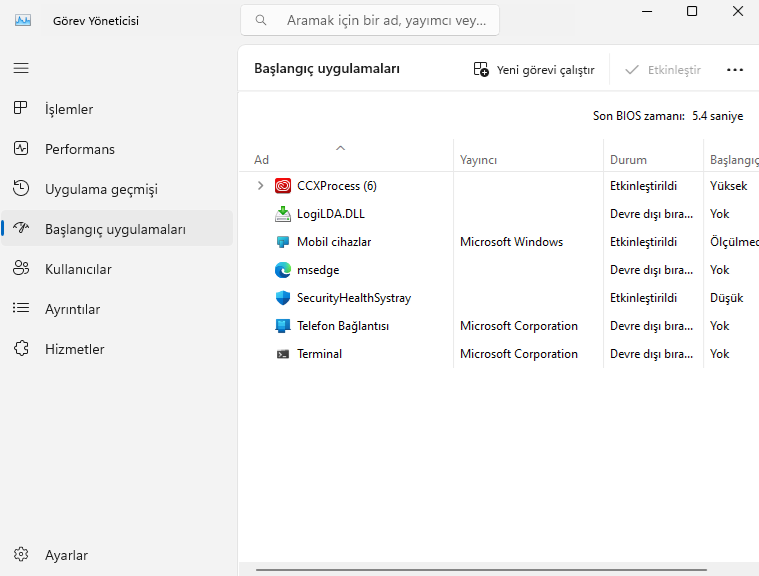
Bazı uygulamalar, bilgisayar açıldığında otomatik olarak çalışmaya başlar ve arka planda CPU kaynaklarını tüketebilir. Başlangıçta çalışan gereksiz programları devre dışı bırakmak, sistemin daha hızlı açılmasına ve CPU kullanımının azalmasına yardımcı olabilir.
Başlangıç programlarını yönetmek için:
- Görev Yöneticisini açın.
- Başlangıç sekmesine tıklayın.
- Burada, başlangıçta çalışan programları görebilir ve kullanmadığınız programları devre dışı bırakabilirsiniz.
Başlangıçta çalışan gereksiz programları devre dışı bırakmak, hem CPU kullanımını azaltır hem de sistemin daha hızlı çalışmasına yardımcı olur.
Sürücü Güncellemelerini Kontrol Edin
Donanım sürücüleri, Windows işletim sistemi ile donanım bileşenleri arasında iletişim sağlar. Eski veya hatalı sürücüler, yüksek CPU kullanımı gibi problemlere yol açabilir. Özellikle ekran kartı, ağ kartı veya sabit disk sürücüsü gibi donanımların sürücülerinin güncel olduğundan emin olun.
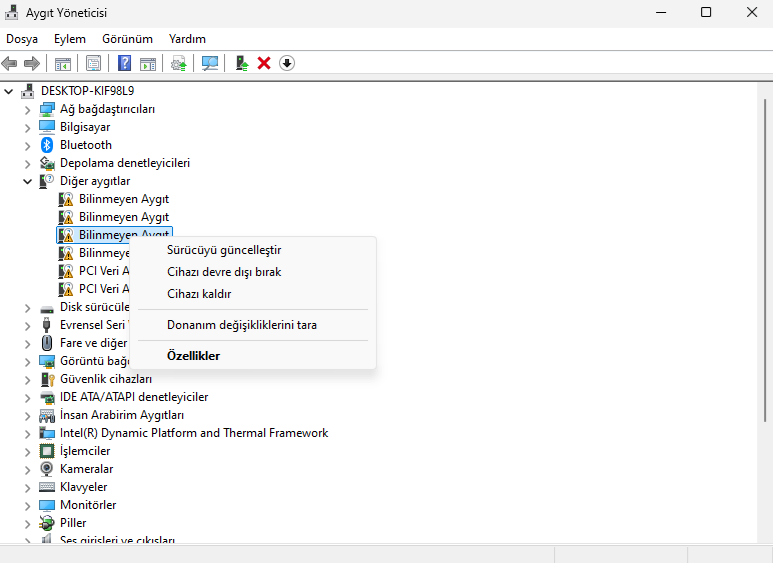
Sürücülerinizi güncellemek için:
- Aygıt Yöneticisini açın.
- Güncellemek istediğiniz donanım bileşenine sağ tıklayın.
- Sürücüyü Güncelle seçeneğini tıklayın ve sürücü güncellemelerini kontrol edin.
Güncel sürücüler, sisteminizin daha verimli çalışmasını ve CPU kullanımının optimize edilmesini sağlar.
Sistem Dosyalarını Onarın
Windows 10’da bazen sistem dosyalarındaki hatalar yüksek CPU kullanımına neden olabilir. Bu durumda, sistem dosyalarını onarmak sorunu çözebilir. Windows 10’un yerleşik “SFC” (System File Checker) aracı, bozulmuş veya eksik sistem dosyalarını tespit edip onarabilir.
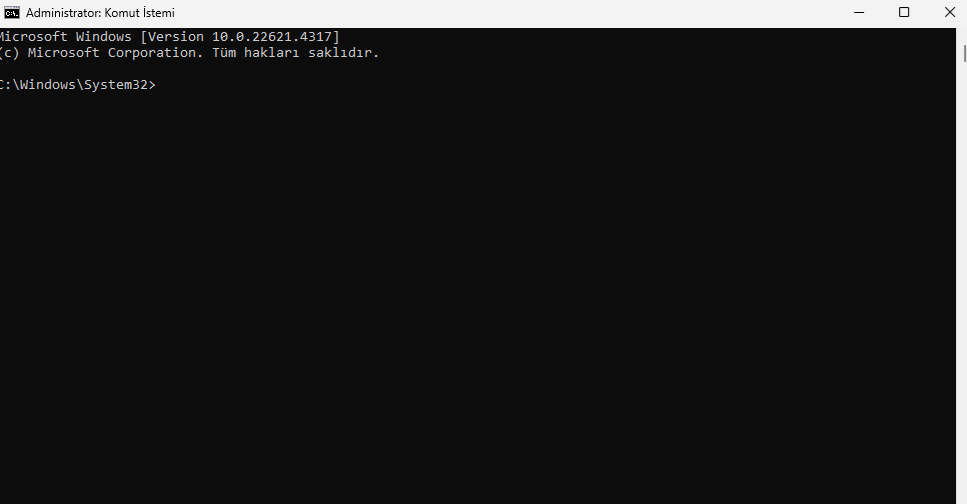
SFC aracını kullanmak için:
- Başlat menüsünü açın ve Komut İstemini (Administrator) sağ tıklayarak yönetici olarak çalıştırın.2. Açılan pencerede şu komutu yazın:
3. Enter tuşuna basın ve taramanın tamamlanmasını bekleyin.
Bu işlem, sistem dosyalarını tarar ve eksik veya hatalı dosyaları onarır.
Bilgisayarınızı Temizleyin
Zamanla, bilgisayarınızda gereksiz dosyalar birikebilir. Bu dosyalar, sistem kaynaklarını tüketebilir ve yüksek CPU kullanımına yol açabilir. Windows 10, bu tür gereksiz dosyaları temizlemek için yerleşik bir araç sunar.
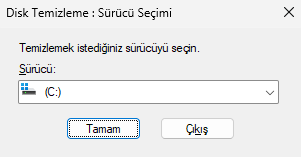
Disk temizliği yapmak için:
- Başlat menüsünü açın ve Disk Temizleme aracını arayın.
- İlgili diski seçin ve Sistem dosyalarını temizle seçeneğini tıklayın.
- Gereksiz dosyaları seçin ve Tamam butonuna tıklayarak temizliği başlatın.
Bu işlem, bilgisayarınızdaki gereksiz dosyaları siler ve sistemin daha hızlı çalışmasına yardımcı olur.
Yüksek CPU kullanımı, Windows 10’da çeşitli sebeplerle meydana gelebilir. Bu rehberde, CPU kullanımının nedenlerini tespit etmek ve çözüm yollarını uygulamak için atılabilecek adımları detaylı bir şekilde inceledik. Sistem güncellemelerini kontrol etmek, antivirüs yazılımlarını taramak, gereksiz başlangıç programlarını devre dışı bırakmak ve sürücü güncellemelerini yapmak gibi basit ama etkili çözümlerle bu sorunu giderebilirsiniz. Bu adımları takip ederek, bilgisayarınızın performansını önemli ölçüde artırabilir ve yüksek CPU kullanımını engelleyebilirsiniz.