TeknoDestek Müşteri Hizmetleri
  • Haberler
    HaberlerDaha Fazla Göster
    Sessiz İçerik Nedir Nasıl Yapılır
    Sessiz İçerik Nedir
    6 dk. okuma
    Spotify SongDNA Nedir
    4 dk. okuma
    Apple Creator Studio Nasıl Kullanılır
    6 dk. okuma
    Mikro İçerik Nedir Nasıl Yapılır
    Mikro İçerik Nedir
    6 dk. okuma
    Türkiye’de Araçlarda Multimedya Ekranı Kullanımı Yasakları
    6 dk. okuma
  • Bilgisayar
    BilgisayarDaha Fazla Göster
    WordPress bakım modunda takılı kalması için FTP istemcisinde .maintenance dosyasının kök dizindeki görüntüsü
    WordPress Bakım Modunda Takılı Kalması Sorunu ve Çözümü
    7 dk. okuma
    WordPress Site Teknik Sorunlar Yaşıyor
    WordPress Site Teknik Sorunlar Yaşıyor Hatası Çözümü
    5 dk. okuma
    SSH Bağlantı Reddedildi Hatası Çözümü
    6 dk. okuma
    WordPress Planlı Bakım
    WordPress Planlı Bakım Nedeniyle Kısa Süreliğine Kullanılamayacak Hatası ve Çözümü
    7 dk. okuma
    Windows 11 Başlat Menüsünden Web Aramaları Kapatma
    5 dk. okuma
  • Mobil
    MobilDaha Fazla Göster
    Navigasyon Yönlendirici Değiştirme
    Google Haritalarda Navigasyon Yönlendirici Değiştirme
    3 dk. okuma
    Apple CarPlay'da uygulamaların yerini değiştirme
    Apple CarPlay’da Uygulamaların Yerini Değiştirme
    4 dk. okuma
    Android Auto Nedir, Nasıl Kullanılır
    4 dk. okuma
    Android 5G Ayarı Nasıl Yapılır
    4 dk. okuma
    iPhone 5G Ayarı Nasıl Yapılır
    4 dk. okuma
  • Sosyal Medya
    Sosyal MedyaDaha Fazla Göster
    YouTube Video Başlığı Nasıl Yazılmalı Yolları Neler
    YouTube Video Başlığı Nasıl Yazılmalı
    6 dk. okuma
    Tiktok Sorun Bildirme Ekranı Nerede
    5 dk. okuma
    X uygulamasında gündeme girme için hashtag ve etkileşim ekranı
    X Uygulamasında Gündeme Nasıl Girilir
    5 dk. okuma
    TikTok İçerik Yorgunluğu Nedir
    6 dk. okuma
    Sosyal Medyada Marka Dili Nasıl Oluşturulur Yolları Neler
    Sosyal Medyada Marka Dili Nasıl Oluşturulur
    6 dk. okuma
  • İnceleme
    İncelemeDaha Fazla Göster
    MacBook Neo Piyasayı Sarsmaya Geliyor
    5 dk. okuma
    Instax Mini Evo Cinema
    4 dk. okuma
    Samsung Galaxy Book 6 Ultra
    Samsung Galaxy Book 6 Ultra İnceleme
    8 dk. okuma
    Bütçe Dostu Mac Seçenekleri
    Bütçe Dostu Mac MacBook Neo vs Mac Mini
    7 dk. okuma
    Xiaomi Mi Taşınabilir Şarjlı Kompresör İnceleme
    10 dk. okuma
  • İletişim
YouTube
  • Facebook
26 Nis 2026, Pazar
TeknoDestek Müşteri HizmetleriTeknoDestek Müşteri Hizmetleri
Yazı BoyutuAa
  • Haberler
  • Mobil
  • Sosyal Medya
  • Bilgisayar
  • İnceleme
  • İnternet ve Ağ
  • Ev Elektroniği
  • İletişim
Search
  • Haberler
    • Cihaz Duyuruları
    • Teknoloji
    • Uygulama Gelişmeleri
  • Bilgisayar
    • Linux
    • macOS
    • Windows
  • İnceleme
    • Bilgisayar
    • Ev Elektroniği
    • Tablet
    • Tavsiyeler & Karşılaştırmalar
    • Telefon
  • Mobil
    • Android
    • Giyilebilir Cihazlar
    • HarmonyOS
    • iPhone / iOS
  • Sosyal Medya
    • Facebook
    • Instagram
    • TikTok
    • Snapchat
    • Teams
    • Telegram
    • WhatsApp
    • X
  • İletişim
Bizi Takip Edin
Windows 11 Otomatik HDR'yi Nasıl Açarım
Windows

Windows 11 Otomatik HDR Nasıl Açılır

Fatih ATEŞ
Son güncelleme: 21 Mart 2022 10:23
Fatih ATEŞ - Teknik Destek Uzmanı
Paylaş
Paylaş

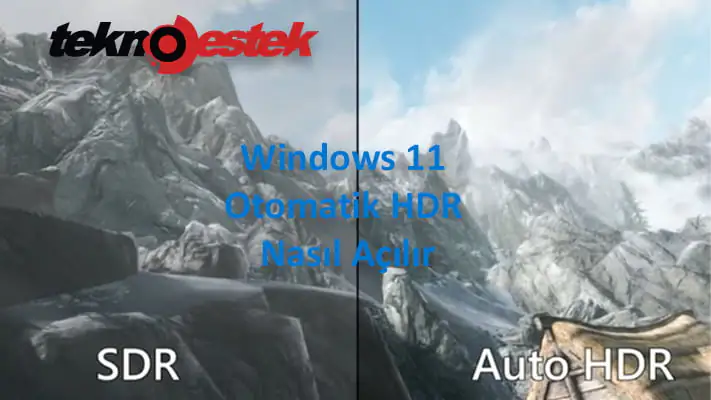
Microsoft, Windows 11 Otomatik HDR olacağını resmen duyurdu. Duyuru sırasında şirket, bu özelliği bir oyunda sergiledi.

Windows 11 HDR’yi etkinleştirmek kolaydır ve önceki işletim sisteminde uygulanan prosedüre benzer.

Bu yeni işletim sistemine oyun odaklı başka birçok ekleme var.

Her oyuncu, en yeni özelliklerden ve trendlerden biri olan Yüksek Dinamik Aralıklı görüntüleme veya HDR’yi duymuştur. Bu sistem, oyunlarda daha geniş bir aydınlatma seviyesi aralığı üretir.

HDR, geçmişte oyunları aydınlatmak için kullanılan standart fotoğraf tekniklerini büyük ölçüde geride bırakıyor. Bu özellik, gerçek dünya sahnelerini kaydederken veya oyun oynarken gerçekten kullanışlıdır.

İçindekiler
    • Windows 11 Auto HDR kullanmalı mıyım
    • HDR’nin oyunlardaki avantajları nelerdir?
  • Windows 11 Otomatik HDR’yi Nasıl Açarım?
    • 1. Gerekli donanıma sahip olduğunuzdan emin olun
    • 2. Ayarlar’dan Otomatik HDR’yi açın
    • Windows 11’de başka oyun geliştirmeleri var mı?
- 11858 Teknoloji Destek Hattı -

Otomatik HDR özelliği ilk olarak Microsoft’un 9. nesil oyun konsolları Xbox Series X ve S’de.

Xbox’ın oyun yaratıcısı deneyimi ve ekosistemi Sarah Bond, resmi olarak duyurulan Windows 11’de yerleşik Otomatik HDR içeriyor.

Ancak bu, işletim sistemini şu anda yapılmış en iyi oyun işletim sistemi yapan birçok yeni özellikten yalnızca bir.

Windows 11 Auto HDR kullanmalı mıyım

HDR, ekranınızın aydınlatmasını ve rengini otomatik olarak günceller, bu da daha iyi ve daha gerçekçi grafiklerle sonuçlanır.

Bu, aslında oyun odaklı bir işletim sistemi olarak adlandırılan Windows 11’deki oyun deneyimimizi değiştirecek pek çok iyileştirmeden sadece biri.

Dahası, Skyrim, Otomatik HDR’den yararlanacak tek oyun değil! Özellik 1000’den fazla oyunla çalışacak!

DayZ, Rocket League, Age of Empires: Definite Edition ve hatta Doom 64 gibi bazı Windows Auto HDR destekli oyunlar da listede yer alıyor.

- 11858 Teknoloji Destek Hattı -

Hangi oyunların Otomatik HDR’yi desteklediğini merak ediyorsanız, Windows Mağazası’ndaki oyunların çoğunun uygun olduğunu bilmelisiniz. İşte  HDR’yi destekleyen oyunların özel bir listesi.

HDR’nin oyunlardaki avantajları nelerdir?

Her oyunun amacının size sürükleyici bir deneyim sunmak olduğunu hepimiz çok iyi biliyoruz.

Grafikler, performans ve tabii ki hepsinin gerçek hikayesi ile birlikte büyük ölçüde rol oynar, ancak mükemmellik küçük ayrıntılarda bulunur ve HDR ile tam paketi elde edersiniz.

Yüksek Dinamik Aralıklı görüntüleme, insan gözünün görebildiğini neredeyse taklit edebildiği için daha gerçekçi bir deneyim sunar.

Bu özellik size yalnızca daha derin bir doygunluk, daha çeşitli kontrast ve daha koyu gölgeler sağlamakla kalmaz, aynı zamanda sizi hikayenin içinde yakalar ve aradığınız muhteşem deneyimi size sunar.

Windows 11 Otomatik HDR’yi Nasıl Açarım?

1. Gerekli donanıma sahip olduğunuzdan emin olun

Harici ekranlar için resmi gereksinimler şunlardır:

- 11858 Teknoloji Destek Hattı -
  • HDR10’u destekleyen bir HDR ekran
  • DisplayPort 1.4 veya HDMI 2.0 veya üstü
  • Aşağıdakiler gibi PlayReady 3.0 desteğine sahip entegre veya ayrılmış GPU:
    • Intel UHD Graphics 600 serisi veya üstü
    • Nvidia GeForce 1000 serisi veya üstü
    • AMD Radeon RX 400 serisi veya üstü

Bu yeni grafik efektlerinin keyfini çıkarmak için gereken ilk şey, HDR özellikli donanım, daha doğrusu HDR’ye hazır bir Monitör.

HDR’ye hazır bir monitörünüz yoksa, en iyi oyun monitörleri listemizi ziyaret edin ve ürünlerine göz atın. Bunu destekleyen birçok monitör var.

Evet, ne yazık ki her ekran bu özelliği desteklemiyor. Açıkçası, bunun nedeni oldukça yeni olması ve çalışması için belirli bir donanıma ihtiyaç duymasıdır.

Ek olarak, en iyi bağlantı kalitesine sahip olduğunuzdan emin olmanız gerekir. Kullanılabilir bağlantı noktaları için monitörünüzü kontrol edin ve bir HDMI veya Ekran bağlantı noktanız varsa, bu bağlantı noktaları aracılığıyla bağlayın.

İdeal olarak, DisplayPort 1.4 hem bağlantı hem de grafik açısından en iyi sonuçları verecektir. HDMI ve USB-C de yeterli olacaktır. Ayrıca premium bir kablo satın almalısınız.

2. Ayarlar’dan Otomatik HDR’yi açın

  1. Windows + S Tuşuna basın veya görev çubuğunun ortasında bulunan Başlat Menüsü simgesine tıklayın.
  2. Ayarlar  simgesine tıklayın.
  3. Bir kez  Ayarlar penceresi açılır, gidin  Sistem.
  4. sağdaki bölmeden Ekran seçeneğine gidin.
  5. HDR’ye tıklayın.
  6. Ekran yetenekleri  menüsünü genişletin.
  7. Şimdi ihtiyacınız olan tüm HDR ayarlarını etkinleştirin ve hazırsınız.

Neyse ki, yeni Windows ayarları çok fazla değiştirmedi. Önizleme yapısında gösterildiği gibi, Otomatik HDR’yi Windows 10’a benzer şekilde etkinleştirebilirsiniz.

Ayrıca, HDR’yi görüntülemek için farklı seçenekler vardır. Oyun oynamak için kullanabilir veya seçeneği olan filmleri izleyebilirsiniz.

Birden fazla Monitörünüz varsa, bu ayarı farklı ekranlarda. Görüntü ayarları penceresinden ayrı ayrı etkinleştirebilir veya devre dışı bırakabilirsiniz.

Windows 11’de başka oyun geliştirmeleri var mı?

İlginçtir ki, Otomatik HDR, Microsoft’un Windows’a dahil etmeye karar verdiği ilk Xbox özelliği değil. Bir başka harika eklenti ise DirectStorage.

Bu ne işe yarıyor? PC’nizde 1 TB veya daha fazla uyumlu bir NVME SSD varsa, 3D grafik varlıkları için G/Ç çağrılarını doğrudan GPU’ya yönlendirecektir.

Bu, yalnızca yükleme sürelerini azaltmakla kalmayacak, aynı zamanda çizim mesafeleri, anında varlık girişi ve doku çeşitliliği gibi diğer grafik öğeleri de iyileştirecektir.

Microsoft’un bir blog gönderisinde bildirdiği gibi:

Diyelim ki bir PC oyuncusuysanız, en iyi oyun deneyimini elde etmek için. İşletim sisteminizi yükseltmek ve bu yeni özelliklerden yararlanmak isteyeceksiniz.

Windows 11’deki HDR özelliğiyle ilgili sorunuzu yanıtladığımızı umuyoruz. Konuyla ilgili eklemek istediğiniz ilginç bir şey varsa, aşağıdaki yorumlar bölümünde bize bildirmekten çekinmeyin.


ETİKETLER:hdr açılmasıotomatik hdroyun ayarlarıwindows 11
Bu Makaleyi Paylaş
Facebook WhatsApp WhatsApp Threads Bağlantıyı Kopyala Yazdır
Paylaş
YazarFatih ATEŞ
Teknik Destek Uzmanı
Takip Et
İster iPhone'undaki, ister Android cihazındaki veya Windows'taki ayarlar arasında geziniyor olsun, Fatih her zaman teknolojiye düşkün olmuştur. Teknolojiye, Windows'a ve güç düğmesi olan her şeye tutkuyla bağlı olarak, zamanının çoğunu yeni beceriler geliştirmek ve teknoloji dünyası hakkında daha fazla şey öğrenmek için harcadı. Öğrendiklerini de sizlerle paylaşıyor.
Yorum yapılmamış

Bir yanıt yazın Yanıtı iptal et

E-posta adresiniz yayınlanmayacak. Gerekli alanlar * ile işaretlenmişlerdir

Bağlantı Kuralım

21KBeğen
19.6KTakip Et
7.3KAbone Ol
192Takip Et

Popüler Gönderiler

AirTies Air 4960 Modem Kurulum

Uğurcan ÜN
Uğurcan ÜN
3 dk. okuma
11 Görüntüleme
Sessiz İçerik Nedir Nasıl Yapılır

Sessiz İçerik Nedir

İsmail YILDIZ
İsmail YILDIZ
6 dk. okuma
13 Görüntüleme
YouTube Video Başlığı Nasıl Yazılmalı Yolları Neler

YouTube Video Başlığı Nasıl Yazılmalı

İsmail YILDIZ
İsmail YILDIZ
6 dk. okuma
10 Görüntüleme

Lyra 3 Pro ile Şarkı Nasıl Oluşturulur

Uğurcan ÜN
Uğurcan ÜN
4 dk. okuma
24 Görüntüleme

You Might Also Like

ASUS Armoury Crate RAM Algılamıyor Sorunu
Windows

ASUS Armoury Crate RAM Algılamıyor Sorunu

4 dk. okuma
Windows

BIOS SIFIRLAMA YOLLARI

2 dk. okuma
Windows 11'i Etkinleştirme
Windows

Windows 11 Nasıl Etkinleştirilir

8 dk. okuma
Alt + Tab Tuşlarından Kenar Sekmeleri Kaldırma
Windows

Alt + Tab Tuşlarından Kenar Sekmeleri Kaldırma

5 dk. okuma

Size her gün en son haberleri ve sorun çözümlerini getiriyoruz!

TeknoDestek Müşteri Hizmetleri
Facebook-f Instagram Tiktok Twitter Youtube Linkedin Whatsapp Phone-alt Rss

İş Ortaklarımız

TeknoDestek Müşteri Hizmetleri
© 2013 - 2026 TeknoDestek Müşteri Hizmetleri • Tüm hakları saklıdır • Bu sitedeki tüm içerikler (metin, görsel, video, logo, tasarım vb.) 5846 sayılı Fikir ve Sanat Eserleri Kanunu (FSEK) kapsamında korunmaktadır • İzinsiz kopyalanması, çoğaltılması, yayınlanması veya herhangi bir şekilde kullanılması yasaktır • İhlal tespitinde; FSEK Madde 71-73 uyarınca yasal süreç başlatma, maddi/manevi tazminat talep etme ve cezai işlem için başvurma hakkımız saklıdır • TeknoDestek, TeknoS@R'un bir kuruluşudur • Tema Düzenleyen: Fatih ATEŞ
Sorun Hala Çözülmedi mi?
Aradığın çözümü bulamadıysan, 11858 Teknoloji Destek Hattımız sana yardımcı olabilir. 2011’den beri Türkiye’nin en tecrübeli teknoloji destek ekiplerinden biri olarak, bilgisayar, telefon, tablet, modem, akıllı TV ve sosyal medya sorunlarında 7/24 profesyonel destek veriyoruz. Uzman ekibimizle hemen görüşmek ister misin?

    📞 11858’i Şimdi Ara

    Görüşme öncesi dakika ücreti sesli olarak bilgilendirilir
    Welcome Back!

    Sign in to your account

    Kullanıcı Adı veya E-posta Adresi
    Şifre

    Şifrenizi mi unuttunuz?