TeknoDestek Müşteri Hizmetleri
  • Haberler
    HaberlerDaha Fazla Göster
    Türkiye'de kredi kartı taksit sayısı güncellemesini temsil eden kredi kartı, POS cihazı ve 3, 6, 9, 12 ve 18 taksit seçeneklerinin bulunduğu görsel.
    Türkiye’de Kredi Kartı Taksit Sayısı Güncellemesi
    10 dk. okuma
    GTA 6'nın tropikal dünyasını temsil eden gün batımı manzarasında timsah, puma, rakun, flamingo, pelikan ve manati gibi hayvanlar ile şehir silüeti.
    GTA 6’da Yer Alan Tüm Yeni Hayvan Türleri Belli Oldu
    5 dk. okuma
    Google AI ile uçuş ve otel rezervasyonlarını takip etme
    Google AI ile Uçuş ve Otel Rezervasyonu Takibi Yapın
    8 dk. okuma
    Kiosk Bagaj Uygulaması Nasıl Kullanılır?
    Kiosk Bagaj Uygulaması Nasıl Kullanılır
    4 dk. okuma
    Apple AirPods 5 kablosuz kulaklık ve şarj kutusu
    Apple AirPods 5 İncelemesi: Yeni Nesil Açık Kulak Tasarımı ve Güçlü ANC Deneyimi
    11 dk. okuma
  • Bilgisayar
    BilgisayarDaha Fazla Göster
    Windows 11 Tanım Güncellemeleri Nedir Ne işe yarıyor?
    Windows 11 Tanım Güncellemeleri Nedir
    9 dk. okuma
    NumberPad Üzerinden Hesap Makinesi Nasıl Açılır?
    NumberPad Üzerinden Hesap Makinesi Nasıl Açılır
    6 dk. okuma
    Cannot Find OS Partition(s) For Disk 0 Hatası için Kesin 5 Çözüm
    Cannot Find OS Partition(s) For Disk 0 Hatası için Kesin 5 Çözüm
    10 dk. okuma
    Windows 11 Sağ Tık Menüsü Özelleştirme (Bağlam Menüsü)
    Windows 11 Sağ Tık Menüsü Özelleştirme (Bağlam Menüsü)
    9 dk. okuma
    ASUS Zenbook 14 UX3405CA AI Noise Cancellation Nedir?
    ASUS Zenbook 14 UX3405CA AI Noise Cancellation Nedir
    10 dk. okuma
  • Mobil
    MobilDaha Fazla Göster
    Akıllı telefon üzerinden Türk Telekom cayma bedeli sorgulama işlemi, taahhüt bilgileri ve ücret hesaplama ekranı.
    Türk Telekom Cayma Bedeli Sorgulama Nasıl Yapılır
    8 dk. okuma
    Android Auto güncelleme işlemi yapan bir kullanıcının araç içindeki telefon ekranı görünümü.
    Android Auto Güncelleme İşlemi Nasıl Yapılır
    8 dk. okuma
    Android Telefonda Depolama Alanı Doluyor Sorunu için 7 Pratik Çözüm
    Android Telefonda Depolama Alanı Doluyor Sorunu Çözümü
    6 dk. okuma
    Mobil Ağ Kullanılamıyor Hatası için 7 Hızlı Çözüm Yolu
    Mobil Ağ Kullanılamıyor Hatası için 7 Hızlı Çözüm Yolu
    11 dk. okuma
    ColorOS 17 arayüzünü, yeni tasarımını ve akıllı özelliklerini gösteren üç akıllı telefonun yer aldığı kapak görseli.
    ColorOS 17 Tanıtıldı Yeni Özellikleri ve Güncelleme Alacak Telefonlar
    14 dk. okuma
  • Sosyal Medya
    Sosyal MedyaDaha Fazla Göster
    X gönderi görünürlüğü ne demek nasıl artırılır?
    X Gönderi Görünürlüğü Ne Demek, Nasıl Artırılır
    7 dk. okuma
    Instagram Hikaye Paylaşımını Önceden Planlama Nasıl Yapılır?
    Instagram Hikaye Paylaşımını Önceden Planlama Nasıl Yapılır
    7 dk. okuma
    Instagram Şipşak özelliği kapatma rehberi, telefonda Şipşak içeriklerini gelen kutusunda gizleme ayarı.
    Instagram Şipşak Özelliği Kapatma
    5 dk. okuma
    E-Postaya Bağlı Hesapları Bulma
    E-Postaya Bağlı Hesapları Bulma
    11 dk. okuma
    Kullanıcılar Neden İçerik Tüketir Ama Etkileşim Vermez?
    Kullanıcıların Ürettiği İçerik Neden Etkileşim Vermez
    9 dk. okuma
  • İnceleme
    İncelemeDaha Fazla Göster
    Beyaz AirPods kulaklıkları ve açık şarj kutusu
    AirPods Resetleme Nasıl Yapılır
    11 dk. okuma
    Samsung 1100Hz yenileme hızına sahip yeni monitör
    Samsung 1100Hz Monitör Ortaya Çıktı
    8 dk. okuma
    Apple AirPods 5 kablosuz kulaklık ve şarj kutusu
    Apple AirPods 5 İncelemesi: Yeni Nesil Açık Kulak Tasarımı ve Güçlü ANC Deneyimi
    11 dk. okuma
    Elektrik Kesintisinde İnternete Bağlı Kalmak
    Elektrik Kesintisinde İnternete Bağlı Kalmak
    11 dk. okuma
    Uçak kabinindeki yolcu masasında duran modern bir powerbank ve arka planda görünen bulanık gökyüzü manzaralı uçak penceresi.
    Uçakta Powerbank: 2026 Uçuş Kuralları ve mAh Sınırları
    7 dk. okuma
  • İletişim
YouTube
Takip Et
  • Müşteri Hizmetleri
  • Modem Kurulumu
  • Windows 11
  • Yapay Zeka
  • Akıllı Telefon
  • Robot Süpürge
  • Uzak Bağlantı
25 Eki 2026, Pazar
TeknoDestek Müşteri HizmetleriTeknoDestek Müşteri Hizmetleri
Yazı BoyutuAa
  • Haberler
  • Mobil
  • Sosyal Medya
  • Bilgisayar
  • İnceleme
  • İnternet ve Ağ
  • Ev Elektroniği
  • Uzak Bağlantı Programları
  • İletişim
Site içi Arama
  • Haberler
    • Cihaz Duyuruları
    • Teknoloji
    • Uygulama Gelişmeleri
  • Bilgisayar
    • Linux
    • macOS
    • Windows
  • İnceleme
    • Bilgisayar
    • Ev Elektroniği
    • Tablet
    • Tavsiyeler & Karşılaştırmalar
    • Telefon
  • Mobil
    • Android
    • Giyilebilir Cihazlar
    • HarmonyOS
    • iPhone / iOS
  • Sosyal Medya
    • Facebook
    • Instagram
    • TikTok
    • Snapchat
    • Teams
    • Telegram
    • WhatsApp
    • X
  • Uzak Bağlantı Programları
  • İletişim
Bizi Takip Edin
Mac İçin En İyi 4 Android Emülatörü
macOS

Mac için En İyi 4 Android Emülatörü

Enis ÜGE
Son güncelleme: 11 Eylül 2025 14:47
Enis ÜGE
4.4K Görüntüleme
Paylaş
6 dk. okuma
Paylaş

Mac İçin En İyi 4 Android Emülatörü ile oyun ve uygulamaları macOS’ta çalıştırabilirsiniz. Bluestacks, Genymotion, Android Studio ve ARChon seçeneklerini keşfedin.

Mac kullanıcısıysanız ve Android oyunlarını ya da sadece Android’e özel bir uygulamayı çalıştırmak istiyorsanız, doğru araçları seçmek önemlidir. Emülatörler sayesinde cihazınızı değiştirmeden hem oyun dünyasını keşfedebilir hem de uygulama testlerinizi kolaylıkla yapabilirsiniz. Böylece farklı cihazlara gerek kalmadan tek bir platform üzerinden Android deneyimini yaşayabilirsiniz.

İçindekiler
  • 1. Bluestacks
  • 2. Genymotion
  • 3. Android Studio
  • 4. ARChon Runtime for Chrome
    • Uzman Desteği ile Hızlı Çözüm
11858 Teknoloji Destek Hattı ile 7/24 telefonla teknik destek ve uzaktan destek alın 11858 Teknoloji Destek Hattı ile 7/24 telefonla teknik destek ve uzaktan destek alma

Peki hangi Android emülatörleri Mac üzerinde en iyi performansı sunuyor? Bu içerikte Bluestacks, Genymotion, Android Studio ve ARChon gibi öne çıkan seçenekleri yakından inceleyeceğiz. Siz de ihtiyacınıza uygun olanı seçerek, ister oyun oynayın ister uygulama geliştirin, Mac’inizde Android dünyasını keşfetmenin keyfini çıkarabilirsiniz.

İşte Mac’te kullanabileceğiniz en iyi Android emülatörleri.

1. Bluestacks

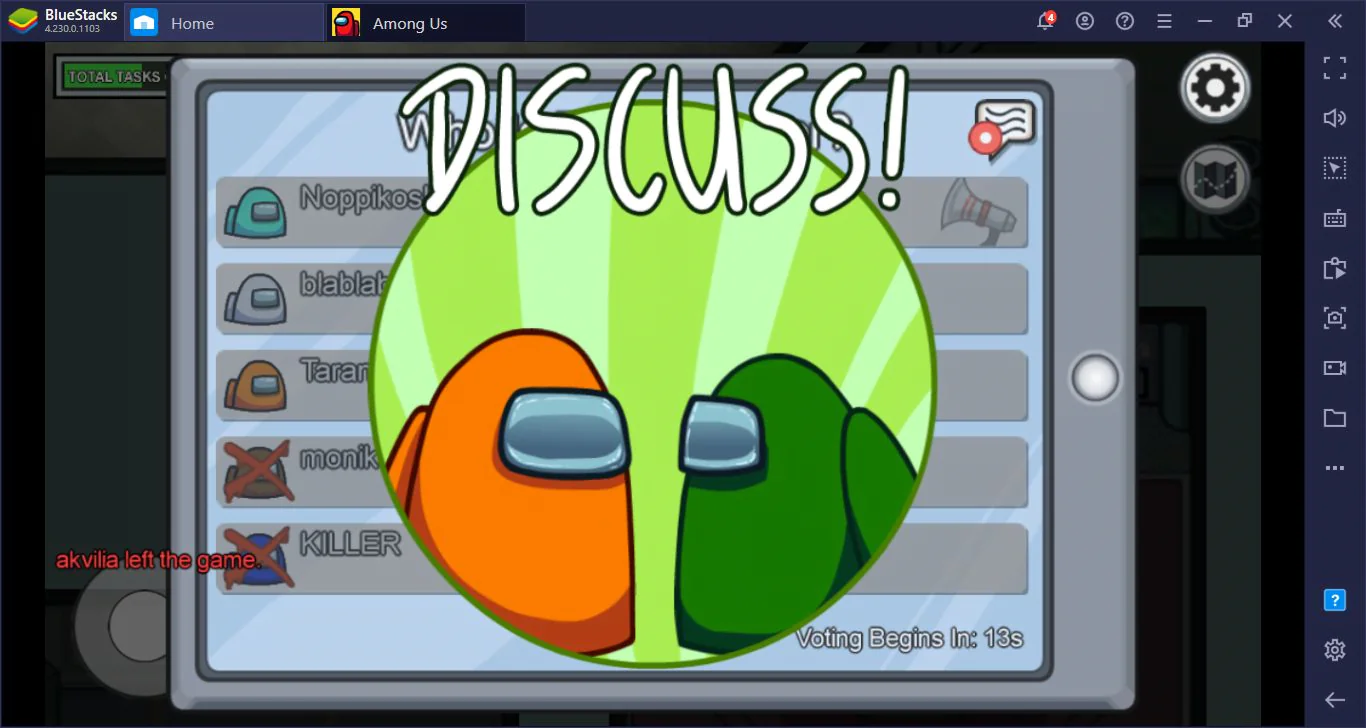
Bluestacks, Windows için en popüler Android emülatörlerinden biridir ve muhtemelen macOS için de en iyi Android emülatörüdür. Bu emülatör, öncelikle mobil oyuncular için oluşturulmuştur ve mobil uygulamalarınız için “PC benzeri” bir oyun deneyimi sağladığını iddia etmektedir.

Bluestacks, klavye ve fare için tam desteğe sahiptir ve ayrıca bazı oyunlar için önceden ayarlanmış özelleştirilebilir kontrollerle ile birlikte gelir. Ayrıca özel kontrol şemaları oluşturursanız, bu ayarları diğer oyuncularla kolayca paylaşabilirsiniz.Mac İçin En İyi 4 Android Emülatörü
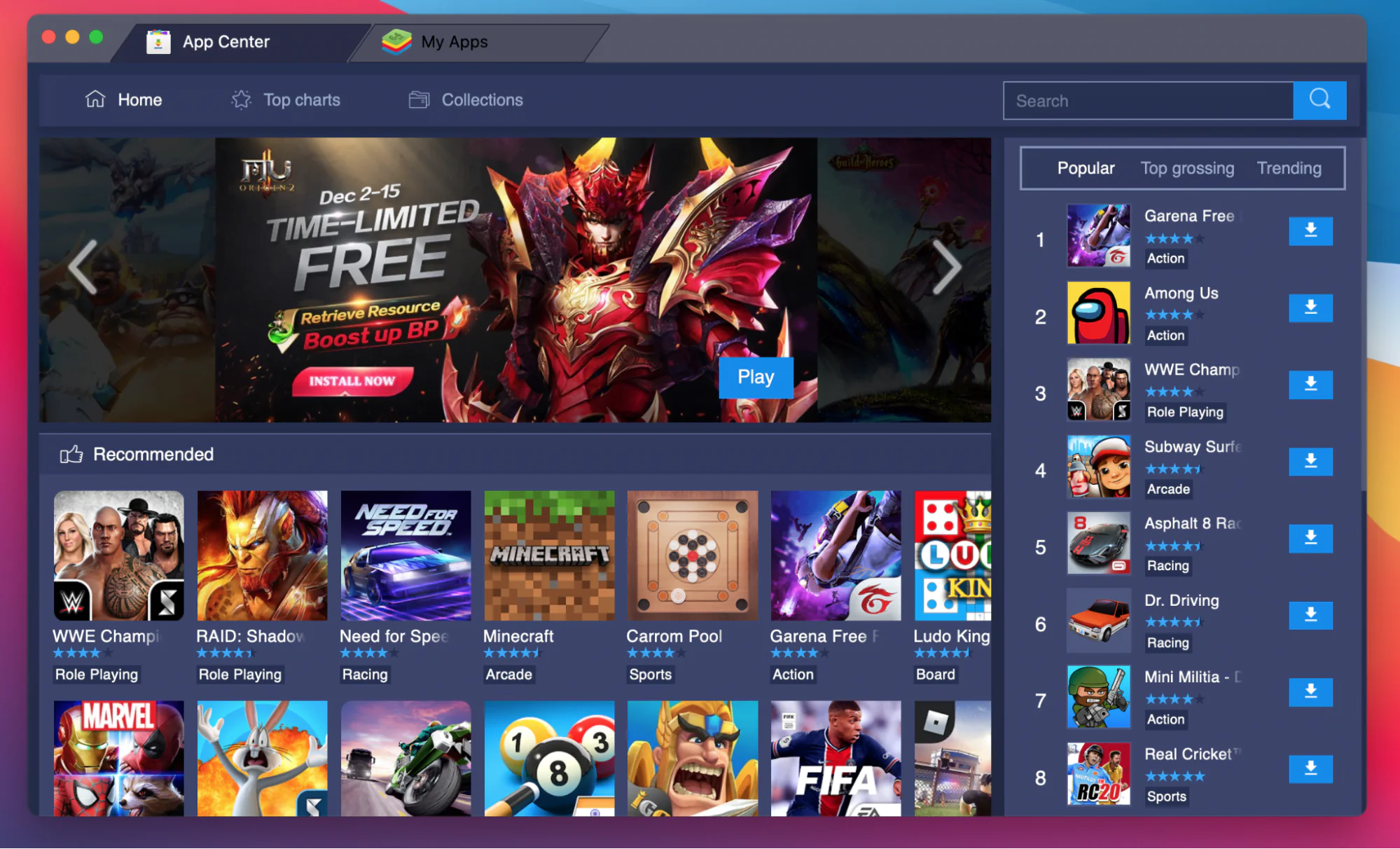
Bluestacks’ı ilk kez açtığınızda, tıpkı yeni bir Android telefon veya tableti başlatıyormuşsunuz gibi bazı ayarları yapmanız gerekir.Mac İçin En İyi 4 Android Emülatörü
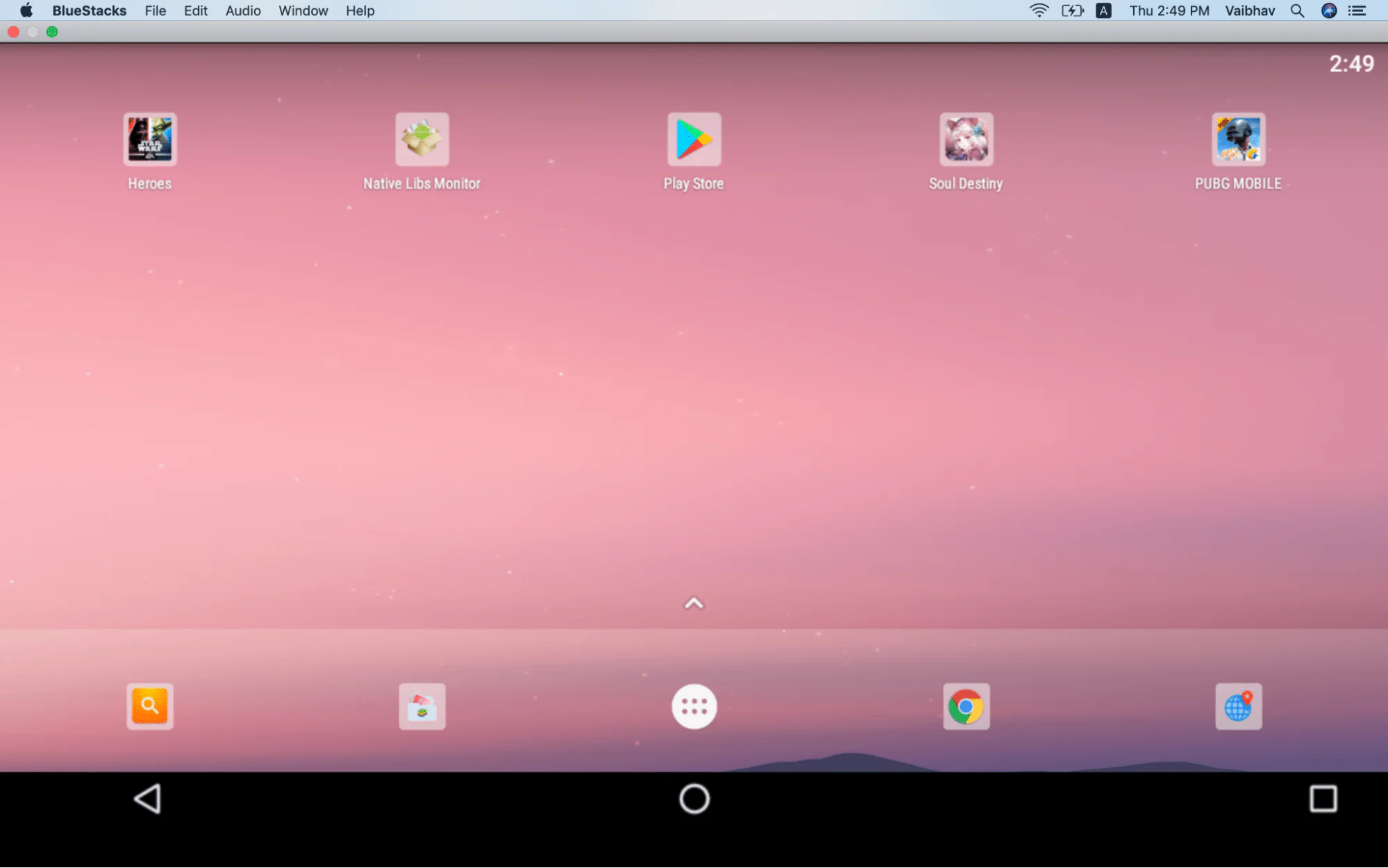
Bu işlemin bir parçası olarak, Google hesabınızda oturum açmanız istenecektir. Bu, Google Play mağazası aracılığıyla oyun ve uygulama indirmenize olanak tanır. Bu bilgileri girdikten sonra, Google Play’in yüklü olduğu tanıdık Android ana ekranını görmelisiniz.Mac İçin En İyi 4 Android Emülatörü
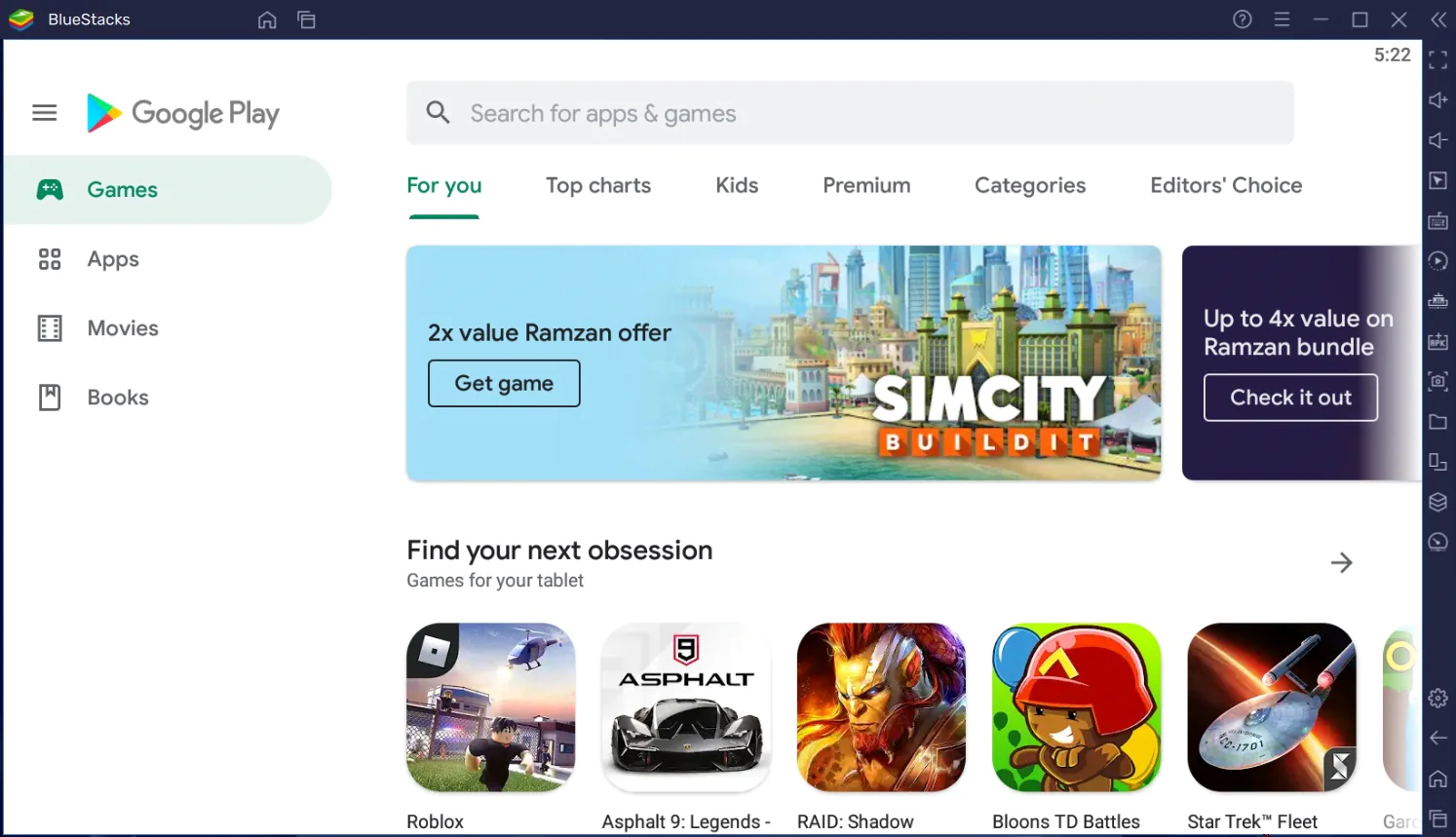
Artık Google Play’i başlatabilir, çalıştırmak istediğiniz uygulamayı bulabilir ve normal şekilde indirebilirsiniz.Mac İçin En İyi 4 Android Emülatörü
11858 Teknoloji Destek Hattı ile 7/24 telefonla teknik destek ve uzaktan destek alın 11858 Teknoloji Destek Hattı ile 7/24 telefonla teknik destek ve uzaktan destek alma

Uygulamayı indirdikten sonra başlatıp en sevdiğiniz mobil oyunun keyfini macOS’ta çıkarabilirsiniz.

2. Genymotion

Android projenizi test etmek istiyorsanız Genymotion göz atmaya değer. Bu Android sanal makinesi, yazılım geliştiricilere yöneliktir, bu nedenle uygulamanızı çok çeşitli Android telefon ve tablet modellerinde test edebilmeniz için ihtiyacınız olan her şeye sahiptir.

Genymotion’u, bilgisayarınızda veya bulutta çalıştırabilirsiniz. Eğer bilgisayarınızda çalıştırmak istiyorsanız, uygulamayı buraya tıklayarak indirebilirsiniz. Uygulama kişisel kullanım için ücretsiz olsa da ücretli versiyonları da mevcut.Mac İçin En İyi 4 Android Emülatörü
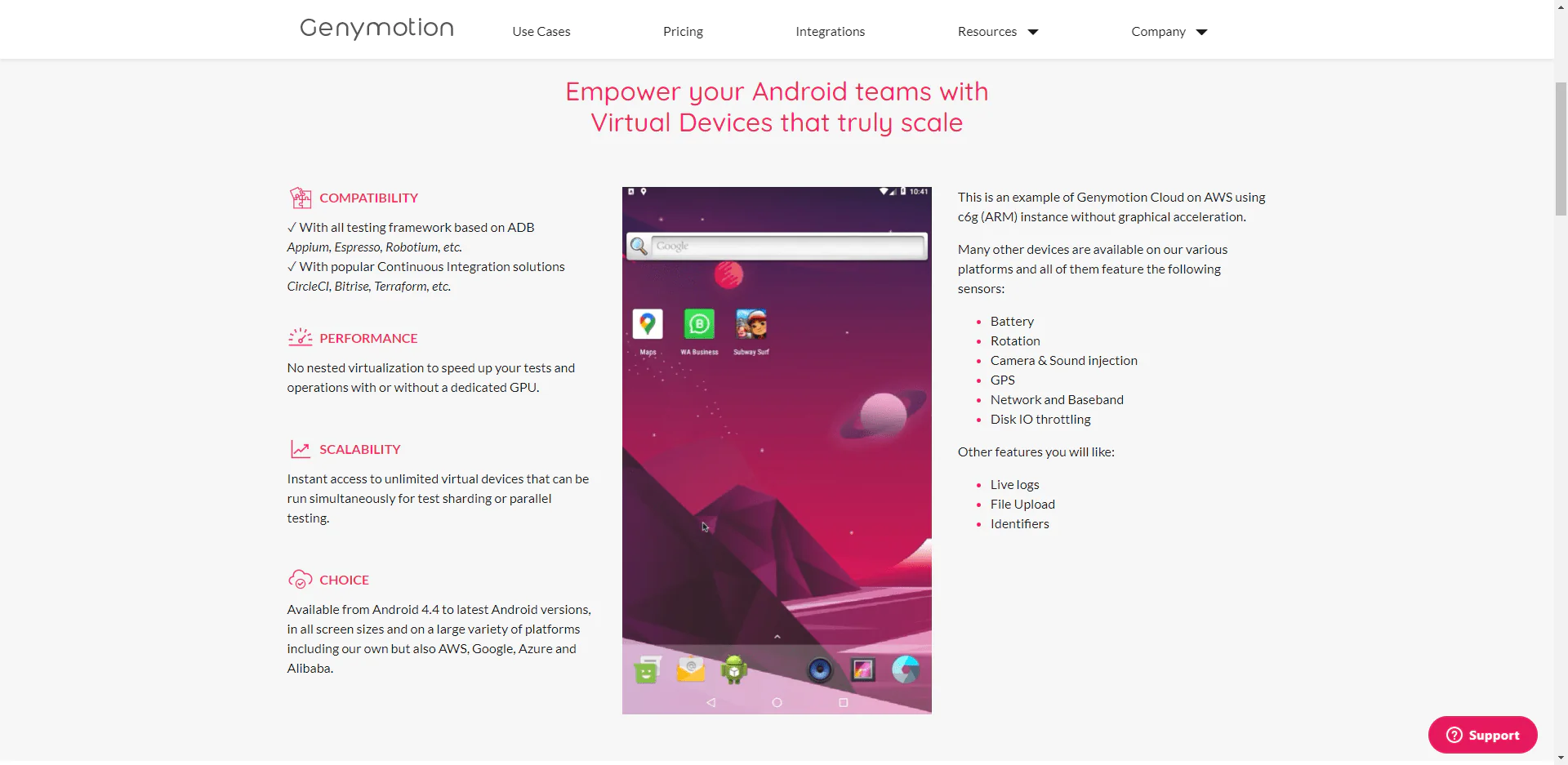
Ek olarak uygulamanın bulut tabanlı emülatör hizmeti de bulunmaktadır. Uygulama birden fazla sanal makineyi paralel bir şekilde çalıştırarak güçlü testler yapabilmenize olanak sağlar. Bu yöntem sayesinde uygulamanızı test etmek için harcadığınız vakti oldukça önemli bir ölçüde azaltabilirsiniz. Ancak yine de mevcut olduğunuz plana bağlı olarak oluşturduğunuz her sanal makine için sizden ücret alınabilir.

3. Android Studio

Listedeki diğer emülatörlerin aksine, Android Studio Google tarafından oluşturulmuştur. Bu Entegre Geliştirme Ortamı (IDE), kesinlikle Android geliştiricilerine yöneliktir ve kendi Android uygulamalarınızı oluşturmak için ihtiyacınız olan her şeye sahiptir.Mac İçin En İyi 4 Android Emülatörü
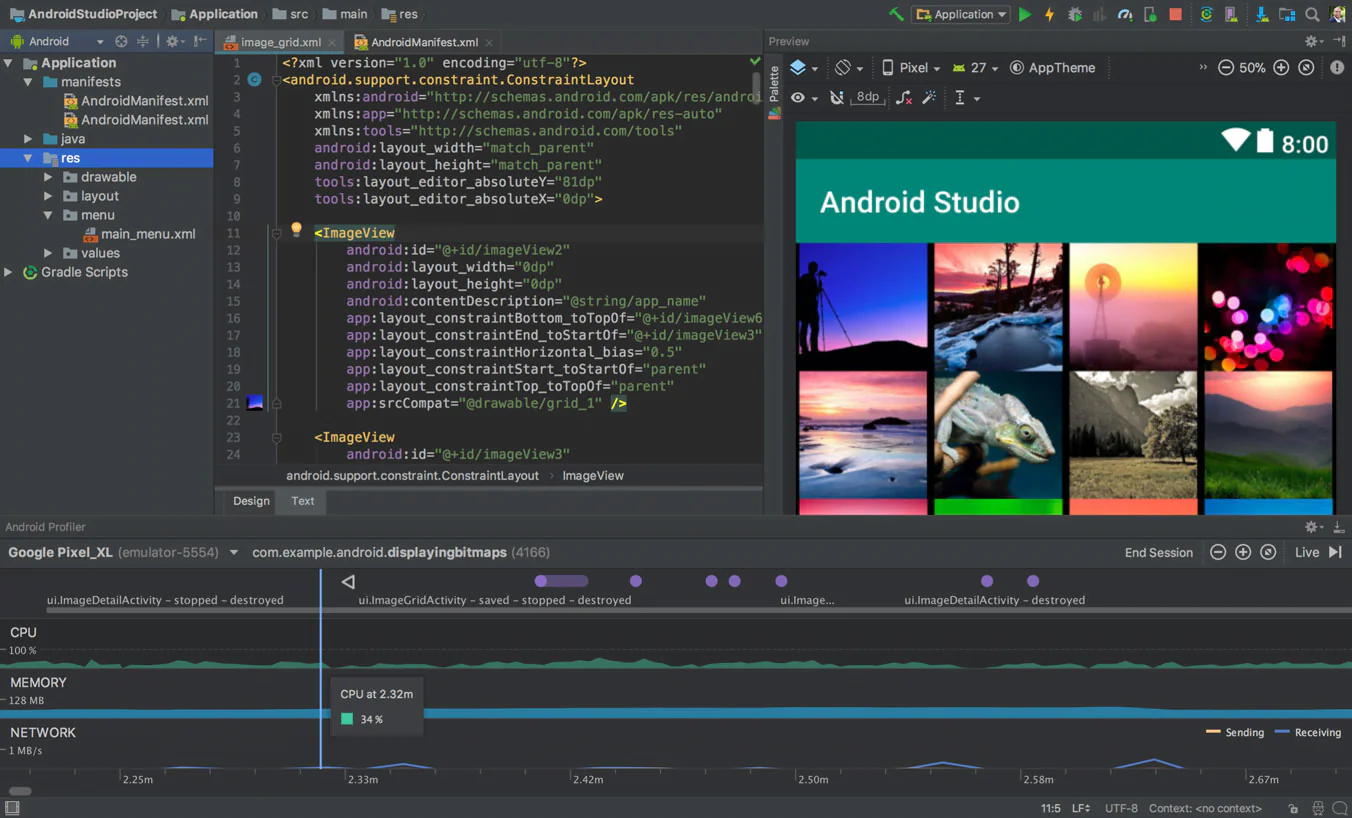
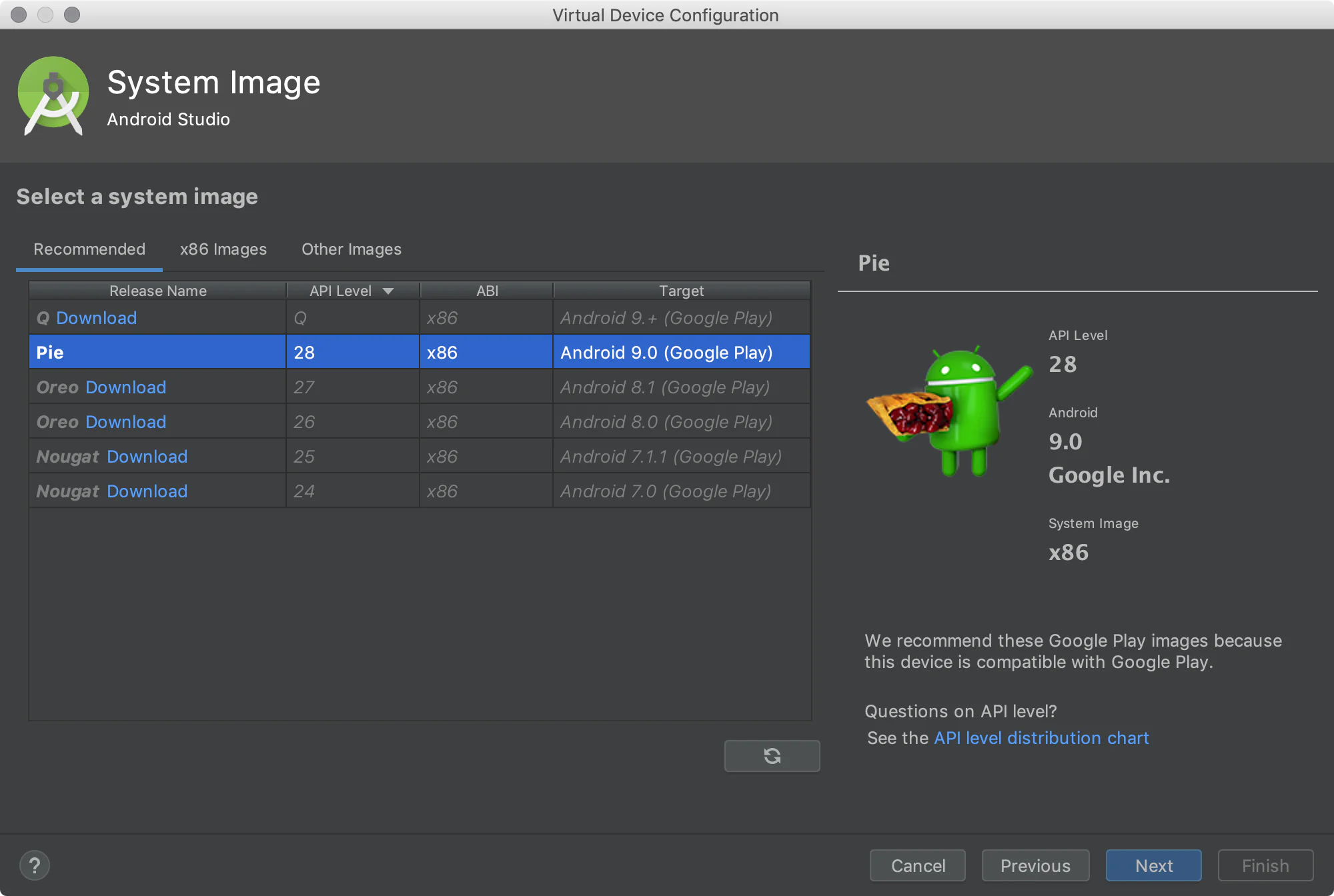
Android Studio’yu kullanarak, uygulamanızı test etmek için gereken donanım ve yazılım yapılandırmasına sahip bir Sanal Android Cihazı (AVD) oluşturabilirsiniz.Mac İçin En İyi 4 Android Emülatörü
11858 Teknoloji Destek Hattı ile 7/24 telefonla teknik destek ve uzaktan destek alın 11858 Teknoloji Destek Hattı ile 7/24 telefonla teknik destek ve uzaktan destek alma

Daha sonra bu AVD’yi Android Studio’nun emülatöründe çalıştırabilir ve uygulamanızın Android’de nasıl verim gösterdiğinizi görebilirsiniz.Mac İçin En İyi 4 Android Emülatörü
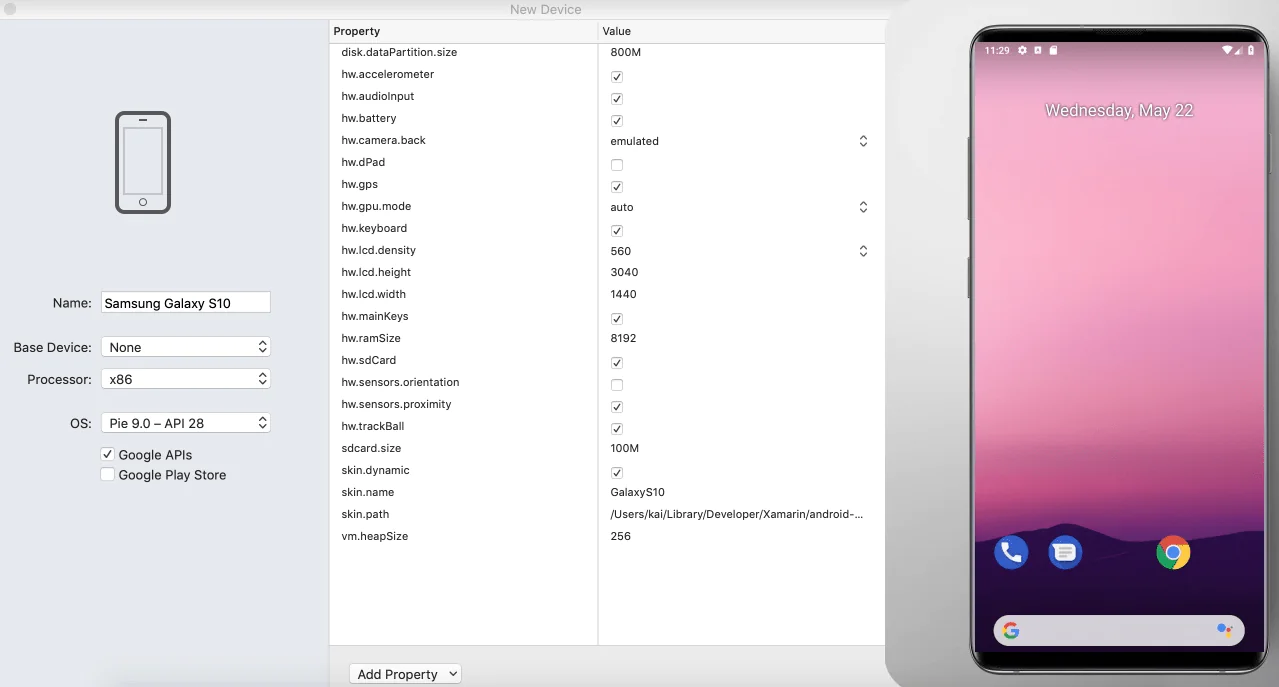
Bu kadar çok özelliği içerisinde barındıran Android Studio, Mac’lerinde sadece mobil oyun çalıştırmak isteyen biri için en iyi seçim olmayabilir. Ancak, bir uygulama geliştiricisiyseniz, Android Studio hemen hemen sahip olunması gereken bir araçtır ve Android için resmi geliştirme merkezi olarak kabul edilir.

Android Studio kullanıyorsanız, Android emülatörünün yavaş olduğu konusunda bir üne sahip olduğunu belirtmekte fayda var. Instant Run gibi özellikler, Android Studio’nun uygulamanızı başlatması için gereken süreyi azaltıyor, ancak yine de emülatörü hızlandırmanın yolları hakkında yabancı kaynaklardan biraz araştırma yapmak isteyebilirsiniz.

4. ARChon Runtime for Chrome

ARChon Runtime for Chrome, Android uygulamalarını Chrome web tarayıcısında çalıştırmanıza izin veren benzersiz bir projedir.

Bu proje, Android uygulamalarının Chrome OS’de çalışmasını sağlayan App Runtime for Chrome’u (ARC) kullanır. Bu, Android geliştiricilerinin uygulamalarını Chrome OS için tamamen yeniden oluşturmaları gerekmediği anlamına gelir.Mac İçin En İyi 4 Android Emülatörü
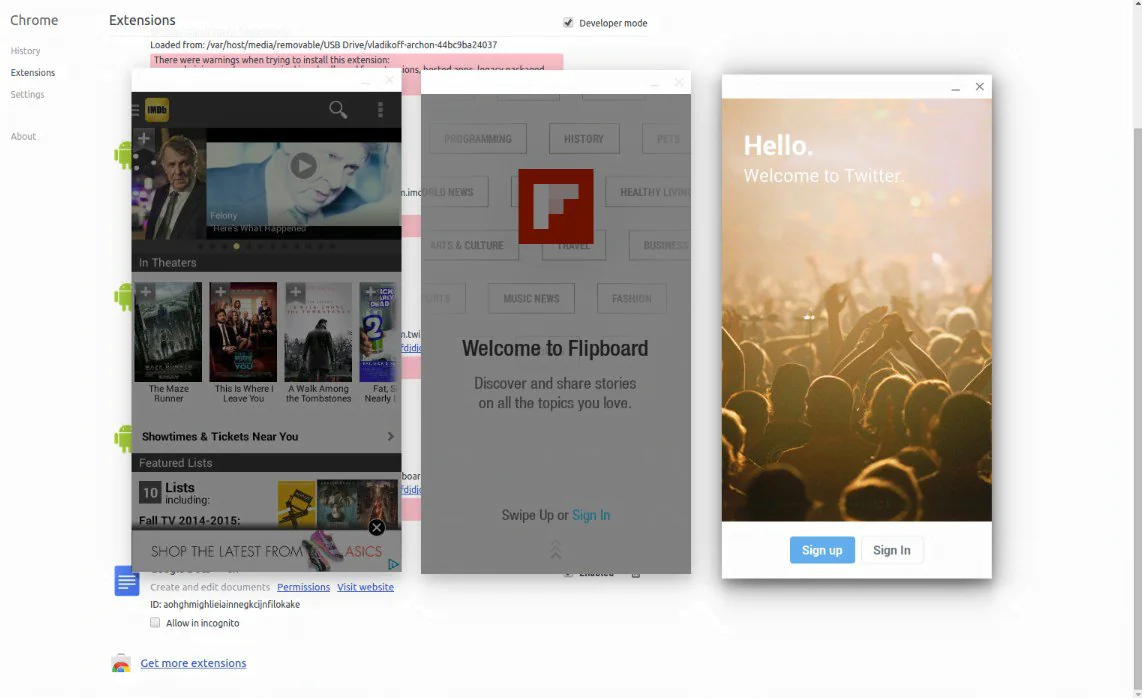
ARChon Runtime for Chrome, teknik olarak bildiğimiz Android emülatörlerden ziyade bir “runtime” olmasına rağmen, Android uygulamalarını macOS’ta çalıştırmayı mümkün kılar. Ancak bunun deneysel bir proje olduğu unutmamalısınız. Çalıştırmaya çalıştığınız Android uygulamasına bağlı olarak, öngörülemeyen sonuçlar alabilirsiniz.

ARChon’u kullanmaya başlarken, uygulamalarınızı Chrome APK subredditlerinin birinden indirmeniz yardımcı olabilir. Bu tarz subredditler, ARChon benzeri emülatörlerle uyumlu uygulamaları bulmanıza yardımcı olur.

Uzman Desteği ile Hızlı Çözüm

Emülatör kurulumu sırasında sorun yaşıyorsanız ya da ayarlar karmaşık geliyorsa, işi uzmanlara bırakmak her zaman daha güvenlidir. 11858 Teknoloji Destek Hattı, Mac’inizde Android emülatörleriyle ilgili tüm kurulum ve yapılandırma adımlarında size yardımcı olabilir. Uzaktan bağlantı ile güvenli ve hızlı çözümler sunan uzman ekip, sorununuzu dakikalar içinde çözmenize destek olur. Siz sadece keyifli Android deneyimine odaklanabilirsiniz.

Android emülatörleri arasında özellikle Bluestacks, kullanıcı dostu arayüzü ve oyun performansı ile öne çıkmaktadır. Eğer Mac üzerinde Bluestacks hakkında daha fazla bilgi edinmek veya yazılımın detaylı özelliklerini incelemek isterseniz Android Emülatör Bluestacks Yazılımı içeriğine göz atabilirsiniz. Bu yazı sayesinde Bluestacks’ın sunduğu avantajları öğrenebilir ve diğer emülatörlerle karşılaştırarak kararınızı daha bilinçli şekilde verebilirsiniz.

Sonuç olarak, Mac için en iyi Android emülatörünü seçmek tamamen sizin ihtiyaçlarınıza bağlıdır. Oyun performansı, uygulama testi ya da deneysel projeler için farklı seçenekler bulunuyor. Önemli olan, beklentinizi karşılayan aracı bulup verimli şekilde kullanabilmektir. Siz hangi emülatörü tercih ettiniz veya denediniz? Deneyimlerinizi yorum kısmında paylaşarak diğer kullanıcılara da fikir verebilirsiniz.

ETİKETLER:android emülatörmacOSmacos uygulamanasıl yapılır
Bu Makaleyi Paylaş
Facebook WhatsApp WhatsApp Threads Bağlantıyı Kopyala Yazdır
Paylaş
Yorum yapılmamış

Bir yanıt yazın Yanıtı iptal et

E-posta adresiniz yayınlanmayacak. Gerekli alanlar * ile işaretlenmişlerdir


Bağlantı Kuralım

21KBeğen
19.6KTakip Et
7.3KAbone Ol
192Takip Et

Popüler Gönderiler

X gönderi görünürlüğü ne demek nasıl artırılır?

X Gönderi Görünürlüğü Ne Demek, Nasıl Artırılır

Senanur FINDIKÇI
Senanur FINDIKÇI
7 dk. okuma
1 Görüntüleme
NET::ERR_CERT_AUTHORITY_INVALID Hatası, güvenilmeyen SSL sertifikası nedeniyle web sitesine erişimi engelleyebilir.

NET::ERR_CERT_AUTHORITY_INVALID Hatası Neden Olur, 7 Çözüm Yöntemi

Hatice TATLISU
Hatice TATLISU
7 dk. okuma
3 Görüntüleme
WordPress Alan Adı Değiştirme sürecinde eski bağlantıları korumak, yeni adrese geçişi kolaylaştırır.

WordPress Alan Adı Değiştirme: SEO Kaybetmeden Nasıl Yapılır

Serdar TATLISU
Serdar TATLISU
7 dk. okuma
4 Görüntüleme
Windows 11 Tanım Güncellemeleri Nedir Ne işe yarıyor?

Windows 11 Tanım Güncellemeleri Nedir

Senanur FINDIKÇI
Senanur FINDIKÇI
9 dk. okuma
3 Görüntüleme
//

We influence 20 million users and is the number one business and technology news network on the planet

You Might Also Like

MacOS Sequoia Güncellemesi Nasıl Yüklenilir
macOS

MacOS Sequoia Güncellemesi Nasıl Yüklenilir

2 dk. okuma
Mac iPhone veya iPad’de Safari Önbelleğini Temizleme
iPhone / iOS

Mac iPhone veya iPad’de Safari Önbelleğini Temizleme

4 dk. okuma
Temp Klasörü Nedir? İçeriğinde Neler Barındırır? Nasıl Temizlenir?
Windows

Temp Klasörü Nedir? İçeriğinde Neler Barındırır? Nasıl Temizlenir?

3 dk. okuma
VPN Unlimited “İnternet Bağlantısı Yok” Hatası Çözüm
Yardımcı Araçlar

VPN Unlimited “İnternet Bağlantısı Yok” Hatası Çözüm

6 dk. okuma

Size her gün en son haberleri ve sorun çözümlerini getiriyoruz!

TeknoDestek Müşteri Hizmetleri
Facebook-f Instagram Tiktok Twitter Youtube Linkedin Whatsapp Rss

İş Ortaklarımız

TeknoDestek Müşteri Hizmetleri
© 2013 - 2026 TeknoDestek Müşteri Hizmetleri • Tüm hakları saklıdır • Bu sitedeki tüm içerikler (metin, görsel, video, logo, tasarım vb.) 5846 sayılı Fikir ve Sanat Eserleri Kanunu (FSEK) kapsamında korunmaktadır • İzinsiz kopyalanması, çoğaltılması, yayınlanması veya herhangi bir şekilde kullanılması yasaktır • İhlal tespitinde; FSEK Madde 71-73 uyarınca yasal süreç başlatma, maddi/manevi tazminat talep etme ve cezai işlem için başvurma hakkımız saklıdır • TeknoDestek, TeknoS@R'un bir kuruluşudur • Tema Düzenleyen: Fatih ATEŞ
Sorun Hala Çözülmedi mi?
Aradığın çözümü bulamadıysan, 11858 Teknoloji Destek Hattımız sana yardımcı olabilir. 2011’den beri Türkiye’nin en tecrübeli teknoloji destek ekiplerinden biri olarak, bilgisayar, telefon, tablet, modem, akıllı TV ve sosyal medya sorunlarında 7/24 profesyonel destek veriyoruz. Uzman ekibimizle hemen görüşmek ister misin?
📞 11858’i Şimdi Ara
Görüşme öncesi dakika ücreti sesli olarak bilgilendirilir
Welcome Back!

Sign in to your account

Kullanıcı Adı veya E-posta Adresi
Şifre

Şifrenizi mi unuttunuz?