TeknoDestek Müşteri Hizmetleri
  • Haberler
    HaberlerDaha Fazla Göster
    Sessiz İçerik Nedir Nasıl Yapılır
    Sessiz İçerik Nedir
    6 dk. okuma
    Spotify SongDNA Nedir
    4 dk. okuma
    Apple Creator Studio Nasıl Kullanılır
    6 dk. okuma
    Mikro İçerik Nedir Nasıl Yapılır
    Mikro İçerik Nedir
    6 dk. okuma
    Türkiye’de Araçlarda Multimedya Ekranı Kullanımı Yasakları
    6 dk. okuma
  • Bilgisayar
    BilgisayarDaha Fazla Göster
    WordPress bakım modunda takılı kalması için FTP istemcisinde .maintenance dosyasının kök dizindeki görüntüsü
    WordPress Bakım Modunda Takılı Kalması Sorunu ve Çözümü
    7 dk. okuma
    WordPress Site Teknik Sorunlar Yaşıyor
    WordPress Site Teknik Sorunlar Yaşıyor Hatası Çözümü
    5 dk. okuma
    SSH Bağlantı Reddedildi Hatası Çözümü
    6 dk. okuma
    WordPress Planlı Bakım
    WordPress Planlı Bakım Nedeniyle Kısa Süreliğine Kullanılamayacak Hatası ve Çözümü
    7 dk. okuma
    Windows 11 Başlat Menüsünden Web Aramaları Kapatma
    5 dk. okuma
  • Mobil
    MobilDaha Fazla Göster
    Navigasyon Yönlendirici Değiştirme
    Google Haritalarda Navigasyon Yönlendirici Değiştirme
    3 dk. okuma
    Apple CarPlay'da uygulamaların yerini değiştirme
    Apple CarPlay’da Uygulamaların Yerini Değiştirme
    4 dk. okuma
    Android Auto Nedir, Nasıl Kullanılır
    4 dk. okuma
    Android 5G Ayarı Nasıl Yapılır
    4 dk. okuma
    iPhone 5G Ayarı Nasıl Yapılır
    4 dk. okuma
  • Sosyal Medya
    Sosyal MedyaDaha Fazla Göster
    YouTube Video Başlığı Nasıl Yazılmalı Yolları Neler
    YouTube Video Başlığı Nasıl Yazılmalı
    6 dk. okuma
    Tiktok Sorun Bildirme Ekranı Nerede
    5 dk. okuma
    X uygulamasında gündeme girme için hashtag ve etkileşim ekranı
    X Uygulamasında Gündeme Nasıl Girilir
    5 dk. okuma
    TikTok İçerik Yorgunluğu Nedir
    6 dk. okuma
    Sosyal Medyada Marka Dili Nasıl Oluşturulur Yolları Neler
    Sosyal Medyada Marka Dili Nasıl Oluşturulur
    6 dk. okuma
  • İnceleme
    İncelemeDaha Fazla Göster
    MacBook Neo Piyasayı Sarsmaya Geliyor
    5 dk. okuma
    Instax Mini Evo Cinema
    4 dk. okuma
    Samsung Galaxy Book 6 Ultra
    Samsung Galaxy Book 6 Ultra İnceleme
    8 dk. okuma
    Bütçe Dostu Mac Seçenekleri
    Bütçe Dostu Mac MacBook Neo vs Mac Mini
    7 dk. okuma
    Xiaomi Mi Taşınabilir Şarjlı Kompresör İnceleme
    10 dk. okuma
  • İletişim
YouTube
  • Facebook
26 Nis 2026, Pazar
TeknoDestek Müşteri HizmetleriTeknoDestek Müşteri Hizmetleri
Yazı BoyutuAa
  • Haberler
  • Mobil
  • Sosyal Medya
  • Bilgisayar
  • İnceleme
  • İnternet ve Ağ
  • Ev Elektroniği
  • İletişim
Search
  • Haberler
    • Cihaz Duyuruları
    • Teknoloji
    • Uygulama Gelişmeleri
  • Bilgisayar
    • Linux
    • macOS
    • Windows
  • İnceleme
    • Bilgisayar
    • Ev Elektroniği
    • Tablet
    • Tavsiyeler & Karşılaştırmalar
    • Telefon
  • Mobil
    • Android
    • Giyilebilir Cihazlar
    • HarmonyOS
    • iPhone / iOS
  • Sosyal Medya
    • Facebook
    • Instagram
    • TikTok
    • Snapchat
    • Teams
    • Telegram
    • WhatsApp
    • X
  • İletişim
Bizi Takip Edin
Yardımcı Araçlar

VPN Unlimited “İnternet Bağlantısı Yok” Hatası Çözüm

Fatih ATEŞ
Son güncelleme: 11 Aralık 2020 22:26
Fatih ATEŞ - Teknik Destek Uzmanı
Paylaş
Paylaş

En sevdiğiniz içeriği yayınlamak genellikle VPN Unlimited ile kolaydır. Ancak, kullanırken İnternet Bağlantısı Yok hatasıyla karşılaşırsanız, İnternete tam erişim sağlamak için aşağıdaki adımları uygulayabilirsiniz.

VPN Unlimited, herhangi bir web içeriğine sınırsız erişim sağlayan güvenli ve hızlı VPN hizmetidir, böylece istediğiniz herhangi bir yerden şovlar ve filmler gibi en sevdiğiniz içeriği yayınlayabilirsiniz.


İçindekiler
  • VPN Unlimited: İnternet Bağlantısı Yok Hatasını Nasıl Düzeltebilirim?
    • 1. Başka bir VPN Unlimited Konumuna Bağlanmayı Deneyin
    • 2. IP Adresinizi Kontrol Edin
    • 3. İnternet Bağlantınızı Kontrol Edin
    • 4. Protokolü Değiştirin
    • 5. DNS Ayarlarını Manuel Olarak Yapılandırın
    • 6. Proxy Ayarlarını Manuel Olarak Yapılandırın
    • VPN Unlimited Hakkında Daha Fazla Bilgi Edinin
- 11858 Teknoloji Destek Hattı -

KeepSolid tarafından sunulan bu VPN, size taramanızın şifreli ve özel olduğunu bilmenin rahatlığını verir, ancak yine de birçok gelişmiş güvenlik özelliği ile ucuz ve esnek. Ek olarak, 67 konumda yüksek hızlara ve 400 sunucuya sahiptir.

VPN Unlimited Hata: internet bağlantısı yok mesajı ile karşılaştığınızda, bilgisayarı veya VPN bağlantınızı yeniden başlatmayı seçebilirsiniz, ancak aşağıda listelenen ve sorunu çözmeye yardımcı olabilecek çözümler de vardır.

VPN Unlimited: İnternet Bağlantısı Yok Hatasını Nasıl Düzeltebilirim?

  1. Başka bir ExpressVPN Konumuna Bağlanmayı Deneyin
  2. IP Adresinizi Kontrol Edin
  3. İnternet Bağlantınızı Kontrol Edin
  4. Protokolü Değiştirin
  5. DNS Ayarlarını Manuel Olarak Yapılandırın
  6. Proxy Ayarlarını Manuel Olarak Yapılandırın

1. Başka bir VPN Unlimited Konumuna Bağlanmayı Deneyin

VPN Unlimited ile bağlantınız kesildiğinde internete erişebiliyorsanız, ancak belirli bir sunucuya bağlanamıyorsanız, listeden farklı bir sunucu konumu seçin.

Bu, VPN Unlimited hatasını düzeltti mi? Düzeltmediyse, sonraki çözümü deneyin.

2. IP Adresinizi Kontrol Edin

Bilgisayarınızda VPN Unlimited internet bağlantısı yok hatası için, VPN Unlimited ile bağlandığınızda seçtiğiniz konumun yanında, ülke veya şehir gibi bilgiler için IP adresinizi kontrol ederek başlayabilirsiniz.

Yakınınızdaki bir konumu gösteriyorsa, bir sunucu konumuna bağlı olmadığınız anlamına gelir.

Bağlantıyı kesin ve tekrar bağlanmayı deneyin ve hatanın gidip gitmediğine bakın.

3. İnternet Bağlantınızı Kontrol Edin

VPN Unlimited kullanımı olmadan bir web sitesine erişmeyi deneyebilir ve çalışıp çalışmadığını görebilirsiniz. VPN bağlantısı kesildiğinde bile internete erişemiyorsanız, bağlantınızda sorun olup olmadığını kontrol etmeniz gerekir.

Ayrıca, internet servis sağlayıcınıza, kendi tarafında bir sorun olup olmadığını da kontrol edebilirsiniz.

4. Protokolü Değiştirin

Cihazınız VPN Unlimited sunucularına VPN protokollerini kullanarak bağlanır ve çoğunlukla varsayılan olan, bazı ülkelerde genellikle engellenen UDP protokolüdür.

Daha hızlı bağlantı hızları elde etmenize yardımcı olan protokolü değiştirmeyi deneyebilirsiniz, ancak bunun internet bağlantısını geri yüklemeye yardımcı olup olmadığına bakın.

Daha iyi performans istiyorsanız, önce OpenVPN TCP’yi, ardından L2TP’yi ve son olarak bu sırayla PPTP protokollerini seçin. Bununla birlikte, çoğu VPN servis sağlayıcısı, diğer protokollere kıyasla çok az güvenlik sunduğundan, çok gerekli olmadıkça PPTP kullanılmasını önermiyoruz.

5. DNS Ayarlarını Manuel Olarak Yapılandırın

Bilgisayarınız VPN Unlimited‘ın DNS sunucularına otomatik olarak bağlanmayabilir, bu nedenle onu VPN Unlimited DNS sunucularının IP adresleriyle yapılandırmanız gerekir.

Bilgisayarınızı diğer DNS sunucu adresleriyle manuel olarak yapılandırarak, internete daha yüksek hızlarda bağlanabilir ve hatta içeriklerinde coğrafi kısıtlamalar olan sitelere erişebilirsiniz.

Bunu Windows’ta nasıl yapacağınız aşağıda açıklanmıştır:

1. Ağ Bağlantıları ayarlarını açın

  • Başlat’a sağ tıklayın ve Çalıştır’ı seçin
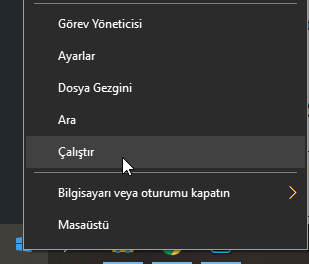
  • NCPA. cpl yazın ve Tamam‘a tıklayın
  • Gelen Ağ bağlantıları penceresinde, her zamanki LAN veya Kablosuz Ağ bağlantısını bulun.
  • Bağlantıya sağ tıklayın ve Özellikler‘i seçin

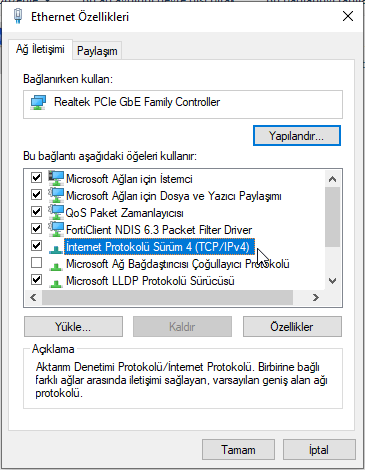
2. DNS sunucusu adreslerini ayarlayın

  • İnternet Protokolü Sürüm 4 (IPv4)‘e veya sadece İnternet Protokolüne çift ​​tıklayın

  • Aşağıdaki DNS sunucu adreslerini kullan‘ı seçin.
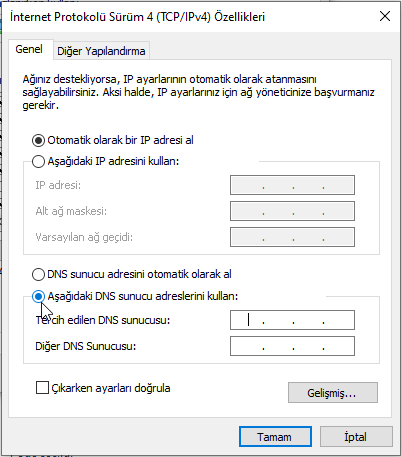
  • Google DNS sunucusu adreslerini yazın

Tercih edilen DNS sunucusu 8.8.8.8

Alternatif DNS sunucusu 8.8.4.4

  • Google DNS engellenmişse, aşağıdakileri deneyin:

Neustar DNS Advantage ( 156.154.70.1 ve 156.154.71.1 )

Seviye3 DNS ( 4.2.2.1  ve  4.2.2.2)

Bilgileri girdikten sonra Tamam butonuna basın.

Açık ağ bağlantılarını ve DNS sunucusu adreslerini belirledikten sonra, talimatlara veya istemlere göre VPN Unlimited DNS ayarlarını yapabilirsiniz.

6. Proxy Ayarlarını Manuel Olarak Yapılandırın

Gerçek konumunuzu gizlemek için bir proxy sunucusu kullanılır, böylece internete ve  engellenecek olan diğer sitelere erişebilirsiniz.

İnternet bağlantısı sorunlarınız varsa, bir proxy sunucusu kullanmak üzere ayarlanmış olabilir (proxy, bilgisayarınızın ve VPN sağlayıcınızın ortasında bulunan bir aracıdır).

İlk adım, tarayıcınızın proxy’yi otomatik olarak algılayacak veya proxy yok olarak ayarlandığından emin olmak, ardından tarayıcınız için proxy ayarlarını manuel olarak yapılandırmak için talimatları kullanmaktır.

Internet Explorer için proxy ayarlarının nasıl devre dışı bırakılacağı aşağıda açıklanmıştır:

  • Araçlar‘ı tıklayın
  • İnternet Seçeneklerini seçin
  • Bağlantılar sekmesine gidin
  • LAN Ayarları‘nı tıklayın
  • Ayarları otomatik olarak algıla dışındaki tüm seçeneklerin işaretini kaldırın ve tümü için Tamam‘ı tıklayın.

VPN Unlimited hataları, Protokol bağlantı hatası VPN Unlimited, VPN Unlimited internet bağlantısı yok, VPN Unlimited sunucuya bağlanmıyor, VPN Unlimited bağlantı profili eksik gibi birçok şekilde olabilir , ancak yukarıdaki adımları izleyerek bunları düzeltebilmeniz gerekir.

Bu çözümlerden herhangi birinin VPN Unlimited bağlantısını geri yüklemenize yardımcı olup olmadığını aşağıdaki bölümde bir yorum bırakarak bize bildirin.

VPN Unlimited Hakkında Daha Fazla Bilgi Edinin

  • VPN Unlimited güvenli midir?

ABD merkezli VPN Unlimited, gizlilik özellikleri birinci sınıf olmasa da güvenilir bir hizmet olarak kabul edilir. Çevrimiçi gizliliğinizi geliştirmek istiyorsanız, PIA gibi premium bir VPN (aynı derecede uygun) size paranızın karşılığını daha fazla verebilir.

  • VPN Unlimited nasıl çalışır?

VPN Unlimited, trafiğinizi protokolleri aracılığıyla yönlendirerek ve sunucularına yönlendirerek bilgisayarınız ile uygulamaların ve web sitelerinin sunucuları arasında bir aracı görevi görür. Verileriniz de işlem sırasında şifrelenir.

  • VPN Unlimited ücretsiz mi?

Bu ücretli bir çözümdür, yine de sizin açınızdan herhangi bir yatırım gerektirmeyen test amaçlı bir deneme süresi sunar.

ETİKETLER:bağlantı hatasıinternet sorununasıl yapılırvpn unlimited
Bu Makaleyi Paylaş
Facebook WhatsApp WhatsApp Threads Bağlantıyı Kopyala Yazdır
Paylaş
YazarFatih ATEŞ
Teknik Destek Uzmanı
Takip Et
İster iPhone'undaki, ister Android cihazındaki veya Windows'taki ayarlar arasında geziniyor olsun, Fatih her zaman teknolojiye düşkün olmuştur. Teknolojiye, Windows'a ve güç düğmesi olan her şeye tutkuyla bağlı olarak, zamanının çoğunu yeni beceriler geliştirmek ve teknoloji dünyası hakkında daha fazla şey öğrenmek için harcadı. Öğrendiklerini de sizlerle paylaşıyor.
Yorum yapılmamış

Bir yanıt yazın Yanıtı iptal et

E-posta adresiniz yayınlanmayacak. Gerekli alanlar * ile işaretlenmişlerdir

Bağlantı Kuralım

21KBeğen
19.6KTakip Et
7.3KAbone Ol
192Takip Et

Popüler Gönderiler

AirTies Air 4960 Modem Kurulum

Uğurcan ÜN
Uğurcan ÜN
3 dk. okuma
11 Görüntüleme
Sessiz İçerik Nedir Nasıl Yapılır

Sessiz İçerik Nedir

İsmail YILDIZ
İsmail YILDIZ
6 dk. okuma
13 Görüntüleme
YouTube Video Başlığı Nasıl Yazılmalı Yolları Neler

YouTube Video Başlığı Nasıl Yazılmalı

İsmail YILDIZ
İsmail YILDIZ
6 dk. okuma
10 Görüntüleme

Lyra 3 Pro ile Şarkı Nasıl Oluşturulur

Uğurcan ÜN
Uğurcan ÜN
4 dk. okuma
24 Görüntüleme

You Might Also Like

Bilgilerinizi Riske Atabilecek 7 VPN Efsanesi
Yardımcı Araçlar

Sizi Riske Atabilecek 7 VPN Efsanesi

8 dk. okuma
   Robot Süpürge Şarj İstasyonuna Dönmüyor
Robot Süpürge

Robot Süpürge Şarj İstasyonuna Dönmüyor

5 dk. okuma
facebook yorumlar açılmıyor
Facebook

Facebook Yorumları Yüklenmiyor

2 dk. okuma
Windows 10 Bilgisayarın Ekran Kartı Özellikleri Nasıl Görüntülenir
Windows

Windows 10 Bilgisayarın Ekran Kartı Özelliklerine Nasıl Bakılır

3 dk. okuma

Size her gün en son haberleri ve sorun çözümlerini getiriyoruz!

TeknoDestek Müşteri Hizmetleri
Facebook-f Instagram Tiktok Twitter Youtube Linkedin Whatsapp Phone-alt Rss

İş Ortaklarımız

TeknoDestek Müşteri Hizmetleri
© 2013 - 2026 TeknoDestek Müşteri Hizmetleri • Tüm hakları saklıdır • Bu sitedeki tüm içerikler (metin, görsel, video, logo, tasarım vb.) 5846 sayılı Fikir ve Sanat Eserleri Kanunu (FSEK) kapsamında korunmaktadır • İzinsiz kopyalanması, çoğaltılması, yayınlanması veya herhangi bir şekilde kullanılması yasaktır • İhlal tespitinde; FSEK Madde 71-73 uyarınca yasal süreç başlatma, maddi/manevi tazminat talep etme ve cezai işlem için başvurma hakkımız saklıdır • TeknoDestek, TeknoS@R'un bir kuruluşudur • Tema Düzenleyen: Fatih ATEŞ
Sorun Hala Çözülmedi mi?
Aradığın çözümü bulamadıysan, 11858 Teknoloji Destek Hattımız sana yardımcı olabilir. 2011’den beri Türkiye’nin en tecrübeli teknoloji destek ekiplerinden biri olarak, bilgisayar, telefon, tablet, modem, akıllı TV ve sosyal medya sorunlarında 7/24 profesyonel destek veriyoruz. Uzman ekibimizle hemen görüşmek ister misin?

    📞 11858’i Şimdi Ara

    Görüşme öncesi dakika ücreti sesli olarak bilgilendirilir
    Welcome Back!

    Sign in to your account

    Kullanıcı Adı veya E-posta Adresi
    Şifre

    Şifrenizi mi unuttunuz?