TeknoDestek Müşteri Hizmetleri
  • Haberler
    HaberlerDaha Fazla Göster
    Sessiz İçerik Nedir Nasıl Yapılır
    Sessiz İçerik Nedir
    6 dk. okuma
    Spotify SongDNA Nedir
    4 dk. okuma
    Apple Creator Studio Nasıl Kullanılır
    6 dk. okuma
    Mikro İçerik Nedir Nasıl Yapılır
    Mikro İçerik Nedir
    6 dk. okuma
    Türkiye’de Araçlarda Multimedya Ekranı Kullanımı Yasakları
    6 dk. okuma
  • Bilgisayar
    BilgisayarDaha Fazla Göster
    WordPress bakım modunda takılı kalması için FTP istemcisinde .maintenance dosyasının kök dizindeki görüntüsü
    WordPress Bakım Modunda Takılı Kalması Sorunu ve Çözümü
    7 dk. okuma
    WordPress Site Teknik Sorunlar Yaşıyor
    WordPress Site Teknik Sorunlar Yaşıyor Hatası Çözümü
    5 dk. okuma
    SSH Bağlantı Reddedildi Hatası Çözümü
    6 dk. okuma
    WordPress Planlı Bakım
    WordPress Planlı Bakım Nedeniyle Kısa Süreliğine Kullanılamayacak Hatası ve Çözümü
    7 dk. okuma
    Windows 11 Başlat Menüsünden Web Aramaları Kapatma
    5 dk. okuma
  • Mobil
    MobilDaha Fazla Göster
    Navigasyon Yönlendirici Değiştirme
    Google Haritalarda Navigasyon Yönlendirici Değiştirme
    3 dk. okuma
    Apple CarPlay'da uygulamaların yerini değiştirme
    Apple CarPlay’da Uygulamaların Yerini Değiştirme
    4 dk. okuma
    Android Auto Nedir, Nasıl Kullanılır
    4 dk. okuma
    Android 5G Ayarı Nasıl Yapılır
    4 dk. okuma
    iPhone 5G Ayarı Nasıl Yapılır
    4 dk. okuma
  • Sosyal Medya
    Sosyal MedyaDaha Fazla Göster
    YouTube Video Başlığı Nasıl Yazılmalı Yolları Neler
    YouTube Video Başlığı Nasıl Yazılmalı
    6 dk. okuma
    Tiktok Sorun Bildirme Ekranı Nerede
    5 dk. okuma
    X uygulamasında gündeme girme için hashtag ve etkileşim ekranı
    X Uygulamasında Gündeme Nasıl Girilir
    5 dk. okuma
    TikTok İçerik Yorgunluğu Nedir
    6 dk. okuma
    Sosyal Medyada Marka Dili Nasıl Oluşturulur Yolları Neler
    Sosyal Medyada Marka Dili Nasıl Oluşturulur
    6 dk. okuma
  • İnceleme
    İncelemeDaha Fazla Göster
    MacBook Neo Piyasayı Sarsmaya Geliyor
    5 dk. okuma
    Instax Mini Evo Cinema
    4 dk. okuma
    Samsung Galaxy Book 6 Ultra
    Samsung Galaxy Book 6 Ultra İnceleme
    8 dk. okuma
    Bütçe Dostu Mac Seçenekleri
    Bütçe Dostu Mac MacBook Neo vs Mac Mini
    7 dk. okuma
    Xiaomi Mi Taşınabilir Şarjlı Kompresör İnceleme
    10 dk. okuma
  • İletişim
YouTube
  • Facebook
26 Nis 2026, Pazar
TeknoDestek Müşteri HizmetleriTeknoDestek Müşteri Hizmetleri
Yazı BoyutuAa
  • Haberler
  • Mobil
  • Sosyal Medya
  • Bilgisayar
  • İnceleme
  • İnternet ve Ağ
  • Ev Elektroniği
  • İletişim
Search
  • Haberler
    • Cihaz Duyuruları
    • Teknoloji
    • Uygulama Gelişmeleri
  • Bilgisayar
    • Linux
    • macOS
    • Windows
  • İnceleme
    • Bilgisayar
    • Ev Elektroniği
    • Tablet
    • Tavsiyeler & Karşılaştırmalar
    • Telefon
  • Mobil
    • Android
    • Giyilebilir Cihazlar
    • HarmonyOS
    • iPhone / iOS
  • Sosyal Medya
    • Facebook
    • Instagram
    • TikTok
    • Snapchat
    • Teams
    • Telegram
    • WhatsApp
    • X
  • İletişim
Bizi Takip Edin
Genişletilmiş Ekran Görüntüsü Özelliği Nasıl Kullanılır?
Android

Genişletilmiş Ekran Görüntüsü Özelliği Nasıl Kullanılır?

Kübra GÜLDÖKMEZ
Son güncelleme: 5 Haziran 2025 17:48
Kübra GÜLDÖKMEZ
Paylaş
Paylaş

Genişletilmiş Ekran Görüntüsü Özelliği ile kaydırılabilir sayfaların tamamını nasıl kaydedeceğinizi öğrenin. Bu makalede, Android cihazlarda ekran görüntüsü alma yöntemlerini ve özelliklerini keşfedeceksiniz.

Android kullanıcılarının uzun süredir Google’a sorduğu özelliklerden biri ekran görüntülerini kaydırmaktı ve nihayet Android 12′de  “Genişletilmiş ekran görüntüleri” olarak burada . Kullanımı oldukça zahmetsiz, ancak Android alanında yeniyseniz, bu makalede, Android 12’de kayan ekran görüntüleri özelliğinin nasıl kullanılacağına bakalım.

İçindekiler
  • Android’de Genişletilmiş Ekran Görüntüsü Alma
    • Samsung Galaxy’de Farklılıklar
  • iPhone’da Genişletilmiş Ekran Görüntüsü
  • Genişletilmiş Ekran Görüntülerini Yönetme
    • Android’de Depolama ve Düzenleme
    • iPhone’da PDF Yönetimi
  • Sorun Giderme ve İpuçları
    • Yaygın Sorunlar ve Çözümler
    • Uzman İpuçları
  • Hangi Durumlarda Kullanışlı?
- 11858 Teknoloji Destek Hattı -

Akıllı telefon kullanırken standart ekran görüntüsü alma işlemi genellikle yeterli olur. Ancak uzun bir web sayfası, detaylı bir e-posta veya kaydırılabilir bir belge söz konusu olduğunda, tek seferde tüm içeriği yakalamak imkansız hale gelir. İşte tam da bu noktada Genişletilmiş Ekran Görüntüsü Özelliği devreye giriyor. Bu akıllı çözüm sayesinde, tek bir görüntüde normalde ekrana sığmayan uzun içerikleri kolayca kaydedebilirsiniz.

Android’de Genişletilmiş Ekran Görüntüsü Alma

Android 12 özellikleri arasında yer alan bu kullanışlı araçtan yararlanmak için öncelikle cihazınızın bu sürümü veya daha yenilerini çalıştırdığından emin olun. Genişletilmiş Ekran Görüntüsü Özelliği neredeyse tüm uygulamalarda ve tarayıcılarda çalışır, ancak bazı özel uygulamalar bu özelliği desteklemeyebilir.

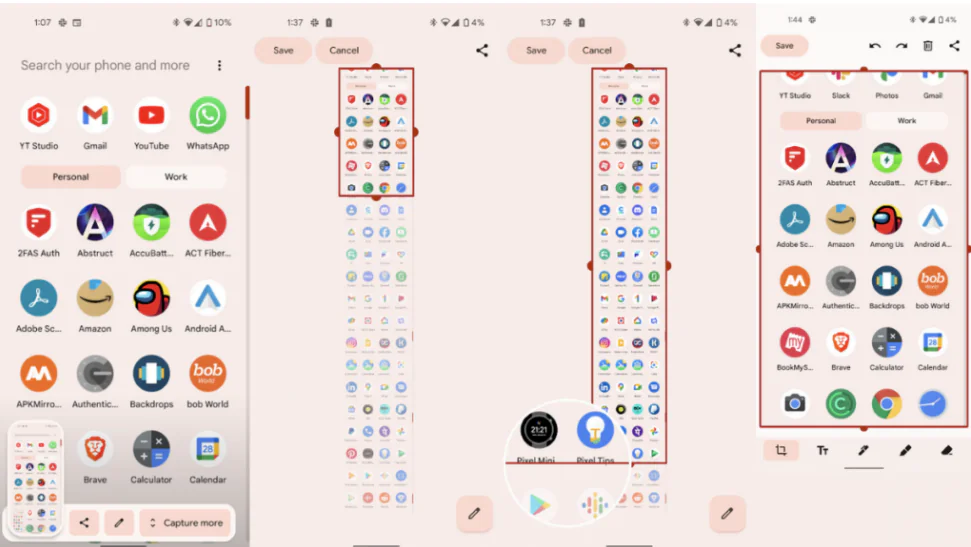
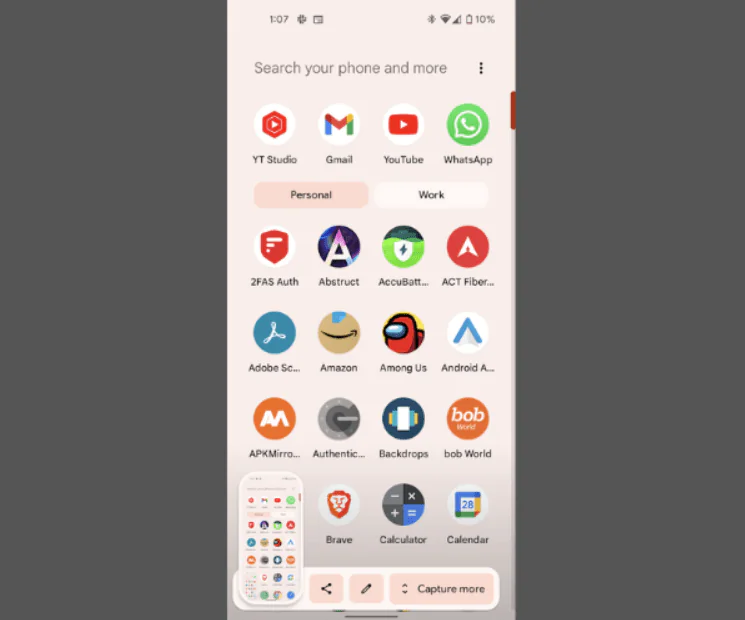
1. Ekran görüntüsü almak için güç + ses kısma butonuna basılı tutun.

2. Bulunduğunuz sayfada kaydırarak yakalanan içerik varsa, Daha fazla çek butonuna görünür. üzerine dokunun.
Genişletilmiş Ekran Görüntüsü Özelliği Nasıl Kullanılır?

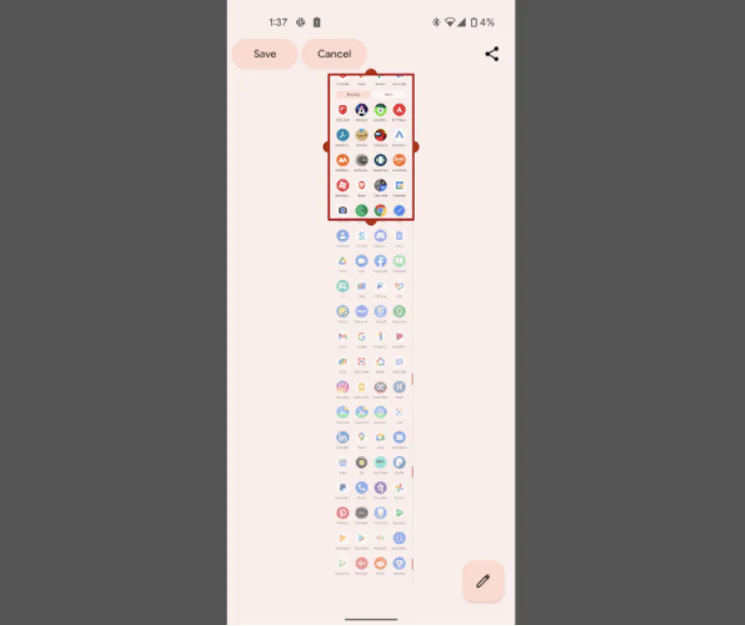
3. Bunu yaptığınızda, ‘Kaydet‘ butonuna tıklarsanız ekran görüntüsü olarak kaydedilecek alanı öneren kenarlıklı genişletilmiş bir ekran görüntüsü önizlemesi açılır.
Genişletilmiş Ekran Görüntüsü Özelliği Nasıl Kullanılır?

- 11858 Teknoloji Destek Hattı -

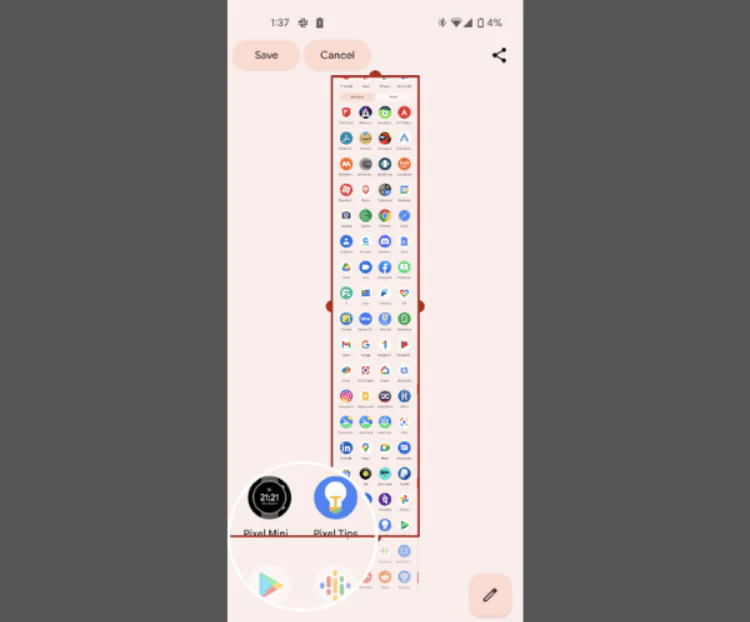
4. Kenarlıkları en alta sürükleyin ve ekran görüntüsünün bitmesini istediğiniz yere bırakın. Ek olarak, daha iyi düzenlemeler için büyütülmüş kısma bakabilirsiniz.
Genişletilmiş Ekran Görüntüsü Özelliği Nasıl Kullanılır?

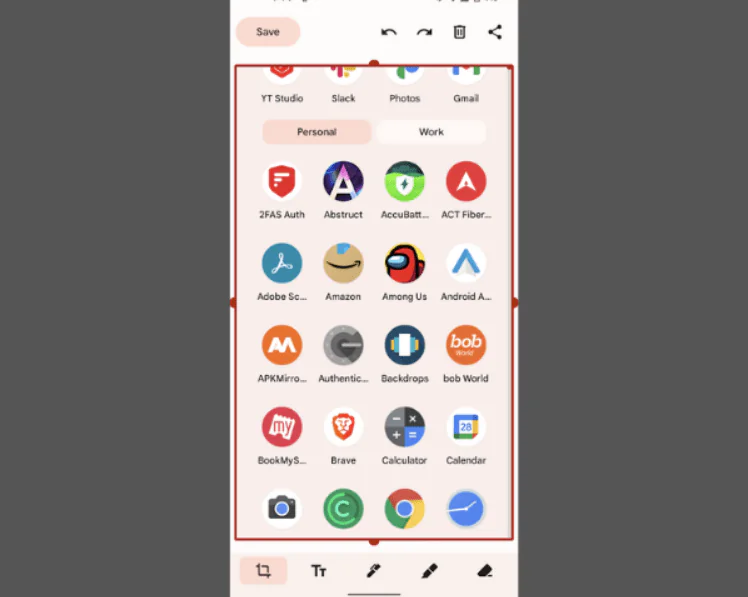
5. Ardından, Android 12’de yerleşik tüm işaretleme özelliklerine erişmek için ‘Kaydet‘ butonuna dokunabilir veya ‘Kalem‘ simgesini kullanabilirsiniz.
Genişletilmiş Ekran Görüntüsü Özelliği Nasıl Kullanılır?

6. Yeni başlayanlar için, İşaretleme aracı, metin, vurgulamalar eklemenize ve ekran görüntüsüne özgürce yazmanıza yardımcı olabilir. Ekran görüntüsünü kırpmayı da seçebilirsiniz. Son olarak, düzenlenen ekran görüntüsünü kaydetmek için sol üst köşedeki Kaydete tıklayın.

Samsung Galaxy’de Farklılıklar

Samsung cihazlarda işlem biraz farklı ilerler:

- 11858 Teknoloji Destek Hattı -
  • Ekran görüntüsü aldıktan sonra araç çubuğundaki çift aşağı ok simgesine uzun basın

  • Sistem otomatik olarak kaydırmaya başlayacaktır

  • İstediğiniz noktada elinizi kaldırarak işlemi sonlandırın

iPhone’da Genişletilmiş Ekran Görüntüsü

Apple’ın Genişletilmiş Ekran Görüntüsü Özelliği (Tam Sayfa ekran görüntüsü olarak bilinir) Android’den farklı çalışır. En önemli ayrım, iOS’un bu görüntüleri PDF formatında kaydetmesidir. Bu özellik iOS 14 ve sonraki sürümlerde mevcuttur.

  1. Ekran Görüntüsünü Alın:

    • Face ID’li modellerde: Güç + Ses Açma tuşlarına aynı anda basın

    • Home tuşlu modellerde: Güç + Home tuş kombinasyonunu kullanın

  2. Önizleme Penceresini Açın: Sol alt köşede beliren küçük resme dokunun.

  3. Tam Sayfa Seçeneğini Etkinleştirin: Üst kısımdaki Tam Sayfa sekmesine dokunun. Sağ tarafta küçük resimler halinde tüm sayfayı görebilirsiniz.

  4. Düzenleme ve Paylaşım:

    • Alt araç çubuğundaki kalem simgeleriyle not ekleyebilir

    • Artı (+) butonuyla metin, imza veya vurgu ekleyebilir

    • Paylaş butonuyla PDF olarak kaydedebilir veya gönderebilirsiniz

Genişletilmiş Ekran Görüntülerini Yönetme

Android’de Depolama ve Düzenleme

Android’de çektiğiniz Genişletilmiş Ekran Görüntüsü Özelliği sonucu oluşan dosyalar genellikle:

  • Galeri uygulamasında

  • Google Fotoğraflar’ın Ekran Görüntüleri albümünde

  • Dosya yöneticisinde Pictures/Screenshots klasöründe bulunur

Bu görüntüleri:

  • Google Fotoğraflar’ın yerleşik düzenleme araçlarıyla ekran görüntüsünü kırpma

  • Markup uygulamalarıyla not ekleme

  • Kolayca paylaşma imkanına sahipsiniz

iPhone’da PDF Yönetimi

iOS’ta oluşturduğunuz tam sayfa ekran görüntüleri:

  • Varsayılan olarak PDF formatında kaydedilir

  • Dosyalar uygulamasında saklanır

  • Notlar uygulamasına aktarılabilir

  • İsterseniz JPG’ye dönüştürülebilir

Sorun Giderme ve İpuçları

Yaygın Sorunlar ve Çözümler

  1. Özellik Çalışmıyor:

    • Android 12 veya üzeri kullandığınızdan emin olun

    • Uygulamanın bu özelliği desteklediğini kontrol edin

    • Telefonunuzun marka özel kombinasyonlarını öğrenin

  2. Görüntüde Bozulma:

    • Kaydırma hızını yavaşlatın

    • Parlak ve sabit bir ışıkta çalışın

    • Sayfanın tamamen yüklendiğinden emin olun

  3. PDF Açılmıyor:

    • Dosyayı farklı bir PDF okuyucuyla açmayı deneyin

    • Boyutun çok büyük olmadığından emin olun

Uzman İpuçları

  • Android’de: Kaydırma sırasında elinizi çok hızlı hareket ettirmeyin, sistemin birleştirme işlemi yapabilmesi için zamana ihtiyacı var

  • iPhone’da: PDF’leri düzenlerken yaptığınız değişiklikleri kaydetmeyi unutmayın

  • Her iki platformda da ekran görüntüsü alma işleminden önce gereksiz bildirimleri kapatın

  • Önemli görüntüleri bulut depolamaya yedekleyin

Hangi Durumlarda Kullanışlı?

Genişletilmiş Ekran Görüntüsü Özelliği özellikle şu senaryolarda vazgeçilmezdir:

  • Uzun makaleleri arşivleme

  • Çevrimiçi alışverişte ürün karşılaştırması yapma

  • Sosyal medya akışlarını kaydetme

  • Uzun e-posta yazışmalarını saklama

  • Formları veya belgeleri dijitalleştirme

  • Yazılım hata mesajlarını teknik desteğe iletme

Genişletilmiş Ekran Görüntüsü Özelliği, modern akıllı telefonların en kullanışlı ancak çoğu zaman göz ardı edilen özelliklerinden biri. Android 12 özellikleri arasında yer alan bu araç ve iOS’un tam sayfa yakalama yeteneği, günlük telefon kullanımınızı kolaylaştıracak. Artık uzun içerikleri parçalar halinde kaydetmek veya birden fazla ekran görüntüsü almak zorunda kalmayacaksınız.

Akıllı telefonlarda ekran görüntüsü almak oldukça yaygın bir işlemdir, ancak bilgisayar kullanıcıları da benzer ihtiyaçlar duyabilir. Özellikle Windows 11 kullanıcıları, uzun web sayfalarını veya belgeleri kaydetmek istediklerinde kayan ekran görüntüsü alma özelliğinden faydalanabilirler. Bu özellik, ekranınızda görünenden daha fazlasını yakalamanıza olanak tanır ve uzun içerikleri tek bir görüntüde birleştirir. Windows 11’de bu işlemi nasıl gerçekleştireceğinizi öğrenmek için Windows 11 Kayan Ekran Görüntüsü Nasıl Alınır makalesini inceleyebilirsiniz. Bu kılavuz, adım adım talimatlar sunarak işinizi kolaylaştıracaktır.

Şu an okuduğunuz bu sayfayı kaydırarak Genişletilmiş Ekran Görüntüsü Özelliği ile nasıl yakalayabileceğinizi test edin. Bu basit ama etkili yöntem, dijital yaşamınızda size zaman kazandıracak ve organizasyon becerilerinizi geliştirecek.

05 Haziran 2025 Güncellemesi: Bu içerik, doğruluğu sağlamak ve süreçteki değişiklikleri yansıtmak için güncellendi.

ETİKETLER:androidandroid 12Ekran Görüntüsünasıl yapılır
Bu Makaleyi Paylaş
Facebook WhatsApp WhatsApp Threads Bağlantıyı Kopyala Yazdır
Paylaş
Yorum yapılmamış

Bir yanıt yazın Yanıtı iptal et

E-posta adresiniz yayınlanmayacak. Gerekli alanlar * ile işaretlenmişlerdir

Bağlantı Kuralım

21KBeğen
19.6KTakip Et
7.3KAbone Ol
192Takip Et

Popüler Gönderiler

AirTies Air 4960 Modem Kurulum

Uğurcan ÜN
Uğurcan ÜN
3 dk. okuma
14 Görüntüleme
Sessiz İçerik Nedir Nasıl Yapılır

Sessiz İçerik Nedir

İsmail YILDIZ
İsmail YILDIZ
6 dk. okuma
15 Görüntüleme
YouTube Video Başlığı Nasıl Yazılmalı Yolları Neler

YouTube Video Başlığı Nasıl Yazılmalı

İsmail YILDIZ
İsmail YILDIZ
6 dk. okuma
14 Görüntüleme

Lyra 3 Pro ile Şarkı Nasıl Oluşturulur

Uğurcan ÜN
Uğurcan ÜN
4 dk. okuma
26 Görüntüleme

You Might Also Like

Android Telefonlarda FPS Sayacı ile performansınızı gözlemlemek ister misiniz? Bu yazıda adım adım sayacı nasıl açacağınızı öğrenebilirsiniz.
Android

Android Telefonlarda FPS Sayacı Nasıl Aktif Edilir

4 dk. okuma
Instagram

Instagram Hikayeler’e Link (Bağlantı) Nasıl Eklenir?

3 dk. okuma
'root' Hesabı Etkinleştirilmiş Android Telefonlarda Bulunması Gereken Uygulamalar
Android

‘root’ Hesabı Etkinleştirilmiş Android Telefonlarda Bulunması Gereken Uygulamalar

4 dk. okuma
Akıllı TV VPN Kullanımı
Akıllı TV

Akıllı TV VPN Kullanımı

7 dk. okuma

Size her gün en son haberleri ve sorun çözümlerini getiriyoruz!

TeknoDestek Müşteri Hizmetleri
Facebook-f Instagram Tiktok Twitter Youtube Linkedin Whatsapp Phone-alt Rss

İş Ortaklarımız

TeknoDestek Müşteri Hizmetleri
© 2013 - 2026 TeknoDestek Müşteri Hizmetleri • Tüm hakları saklıdır • Bu sitedeki tüm içerikler (metin, görsel, video, logo, tasarım vb.) 5846 sayılı Fikir ve Sanat Eserleri Kanunu (FSEK) kapsamında korunmaktadır • İzinsiz kopyalanması, çoğaltılması, yayınlanması veya herhangi bir şekilde kullanılması yasaktır • İhlal tespitinde; FSEK Madde 71-73 uyarınca yasal süreç başlatma, maddi/manevi tazminat talep etme ve cezai işlem için başvurma hakkımız saklıdır • TeknoDestek, TeknoS@R'un bir kuruluşudur • Tema Düzenleyen: Fatih ATEŞ
Sorun Hala Çözülmedi mi?
Aradığın çözümü bulamadıysan, 11858 Teknoloji Destek Hattımız sana yardımcı olabilir. 2011’den beri Türkiye’nin en tecrübeli teknoloji destek ekiplerinden biri olarak, bilgisayar, telefon, tablet, modem, akıllı TV ve sosyal medya sorunlarında 7/24 profesyonel destek veriyoruz. Uzman ekibimizle hemen görüşmek ister misin?

    📞 11858’i Şimdi Ara

    Görüşme öncesi dakika ücreti sesli olarak bilgilendirilir
    Welcome Back!

    Sign in to your account

    Kullanıcı Adı veya E-posta Adresi
    Şifre

    Şifrenizi mi unuttunuz?