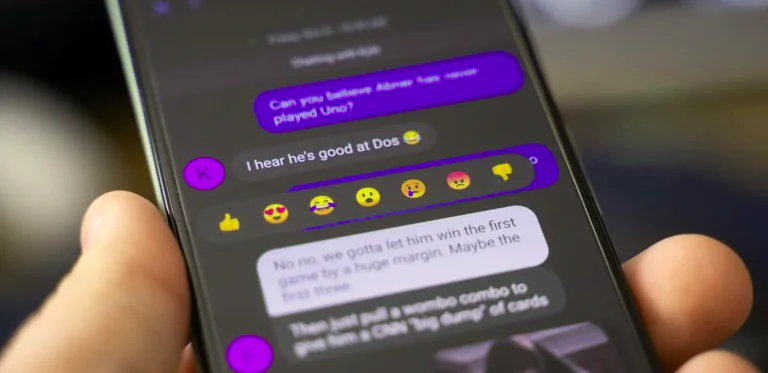

İMessage teslim edilmedi sorunu çok sık karşılaşılan bir durumdur. Çeşitli sorunlardan dolayı iPhone’unuz iMessage gönderemez.
Bununla daha önce çoğunuz karşılaşmışsınızdır. Sorunu çözmek zordur. İşinize yarayacak tüm ipuçlarını ve püf noktalarını sizin için araştırdık.


iMessage’ın Teslim Edilmemesi Nasıl Düzelir
Bunu düzeltmenin birçok yolu vardır. Aşağıdaki adımları deneyerek çözebilirsiniz.
1. WiFi’nizi Kontrol Edin:
Bir iMessage, gönderilmesi için bir internet bağlantısı gerektirir. WiFi bağlantınız da çekim sorunu olabilir. Bu soruna neden olur. Yönlendiricinize yaklaşmayı deneyin.
2. Hücresel Veri Dengesini Kontrol Edin:
Hücresel veri kullanıyorsanız ve mesajınız gönderilmediğinde kontrol etmeniz gereken ilk şey mobil veridir. Veriniz yoksa, metniniz gitmez. Yeterli veriye sahip olduğunuzdan emin olun veya yeni bir paket satın alın.
3. iMessage’ı Açın:
iMessage özelliğinin kapalı olup olmadığını kontrol edin. Özellik kapalıysa, yalnızca normal metinler gider.
İMessage açmak için aşağıdaki adımlar izleyin.
- Ayarlar a tıklayın.
- Ardından Mesajlar’a gidin.
- iMessage’ı aç
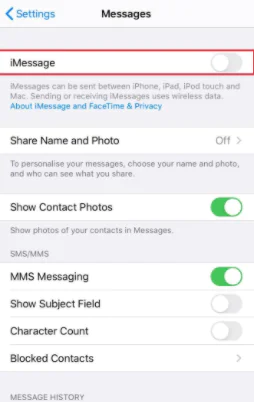
Telefonunuzu yeni kurduysanız, kurulum sırasında açmamış olabilirsiniz. Yine de bir süredir iMessage kullanıyorsanız, devre dışı bırakılmışsa yanlışlıkla kapatmış olabilir. Kontrol etmenizde fayda var.
4. iPhone’u Yeniden Başlatmaya Zorlayın:
Apple cihazları ara sıra arızalanabilir. Küçük bir yazılım arızası soruna neden olur. Zorla yeniden başlatma ile temizleyebilirsiniz. Yeniden başlatmaya zorlama işlemi için aşağıdaki adımları takip edin.
- Güç Düğmesini basılı tutarken Ses düğmelerinden birine basın.
- Kapatma kaydırıcısını göründüğünde kaydırın.
- Yeniden başlatmak için Güç düğmesine tekrar basın.
Zorla yeniden başlattığınızda, cep telefonunuz kapanır. Bu işlem, verilerinizin silinmesine sebep olmaz.
5. iMessage’ı devre dışı bırakın:
Birkaç geçici iMessage hatasıyla karşılaşabilirsiniz. Zorla yeniden başlatma onları düzeltmezse, Mesaj uygulamasını devre dışı bırakmak ve ardından yeniden etkinleştirmek yardımcı olur.
Devre dışı bırakmak için aşağıdaki adımları izleyin.
- Ayarları tıklayıp ardından Mesajlar’ı açın.
- Sonrasında iMessage’ı Kapat’ı tıklayın.
- Birkaç saniye sonra yeniden etkinleştirin.
6. Apple Kimliğine Tekrar Giriş Yapın:
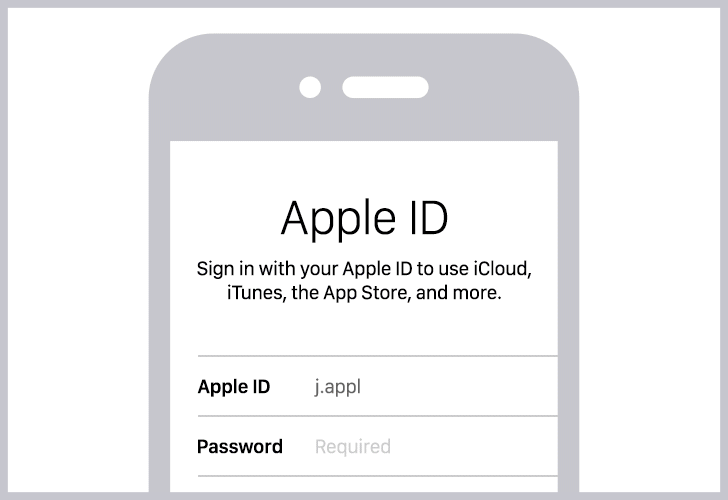
Apple ID’ye giriş ve çıkış yapmak sorunu çözebilir. İşlem adımları aşağıda yer almaktadır.
Sırasıyla Ayarları > Mesajlar > Gönder ve Al
- Apple Kimliğinize tıklayın.
- Ardından Oturumu Kapat’ı seçin.
- Birkaç dakika sonra tekrar oturum açın.
7. Tüm Ayarları Sıfırlayın:
Cihazınızın ağ ayarlarına müdahale ederek internete düzgün şekilde bağlanmasını engellemiş olabilirsiniz. Bu, çeşitli sorunlara neden olur.
Varsayılan yapılandırmalarını geri yüklemek için ayarlarınızı sıfırlayın. İşlem hiçbir veriyi silmez.
Aşağıdaki adımları izleyebilirsiniz.
- Öncelikle Ayarları açın.
- Ardından Genel’i tıklayın.
- Aşağı kaydırın ve Sıfırla’yı seçin.
- Sonra Tüm Ayarları Sıfırla’yı seçin
- Telefonunuzun şifresini ister.
- Şifreyi yazın.
8. iOS’u güncelleyin:
Akıllı telefonunuz arızalanmış olabilir. İOS‘u güncelleyerek düzeltin. Güncellemek için aşağıdaki adımları izleyin.
- Önce Ayarları tıklayıp ardından Genel’e gidin.
- Yazılım Güncelleme’yi tıklayın.
- Sonra İndir ve Yükle’yi tıklayın.
- Yükle’ye dokunun.
Daha sonra cihazınız yeniden başlatılacaktır. Otomatik Yazılım Güncellemelerini etkinleştirmeniz kullanım kolaylığı sağlar. Otomatik güncellemeleri aşağıdaki adımları takip ederek yapın.
- Ayarlara tıklayın ardından Yazılım Güncellemeleri‘ni seçin.
- Ardından Otomatik Yazılım Güncellemelerini Açın.
9. SIM Kartınızı Kontrol Edin:
Bekli de sorun telefonunuzda değildir. Bunun yerine sorun, SIM kartınızın tam oturmadığından kaynaklanıyor olabilir. Cep telefonunuz servis sağlayıcınıza bağlanamaz. Ekranınızın sol üst köşesinde “Servis Yok” yazıyorsa, SIM sorunlarıyla karşılaşıp karşılaşmadığınızı anlarsınız. Basitçe SIM kart yuvasını çıkarın, sim tepsisinden çıkarın. Ardından tekrar yerine yerleştirin.
10. iOS’u geri yükleyin:
Cihazınızda bir hata varsa ve Apple bunu düzeltmek için henüz bir güncelleme yayınlamadıysa, yapabileceğiniz tek şey eski bir iOS sürümünü geri yüklemektir. Bunun için kurtarma moduna girerek yapabilirsiniz.
Kurtarma modu için aşağıdaki adımları takip edin.
- Öncelikle cihazınızı kapatın.
- Sonrasında Windows veya Mac bilgisayarınızda iTunes’u başlatın. Sorun olmaması için en son iTunes sürümünü çalıştırın.
- Ardında çalışan diğer programları kapatın. iOS geri yüklemesinde hata verir.
- Telefonunuzu bilgisayarınıza takmak için bir USB kablosu kullanın.
- Ardından Sesi Aç düğmesine hızlıca basın ve bırakın.
- Sonra Sesi Kısma düğmesine hızlıca basın ve bırakın.
- Cihazınız yeniden başlatılana kadar Güç düğmesini basılı tutun. Apple logosu ekranı göründüğünde bile Güç düğmesini basılı tutmaya devam edin.
- Cep telefonunuzda iTunes ekranını gördüğünüzde Güç düğmesini bırakın.
- Cihazınızın algılandığını söyleyen bir mesaj görünmelidir. Geri Yüklemek veya Güncellemek isteyip istemediğinizi sorar.
- Sonra Geri Yükle’yi tıklayın.
NOT:İşlem devam ederken bilgisayarınızın bağlantısını kesmeyin. Bu bir çok hataya neden olur.
11. Uçak Modu:
Uçak modu, cihazınızın hücresel verilere bağlanmasını engeller. iMessage’ınızın gönderilmemesinin nedeni bir ağ sorunuysa, uçak modunu etkinleştirmek ve ardından devre dışı bırakmak yardımcı olur. Operatör bağlantınızı yenileyebilirsiniz. Aynı zamanda, yanlışlıkla uçak modunun açılması da soruna neden olmuş olur. Ekranın üst kısmında uçak simgesi olup olmadığını kontrol ederek anlayabilirsiniz.
12. iMessage’ınızı Silin:
Herhangi bir nedenle mesajınız teslim edilmiyorsa, yeniden göndermeyi deneyin. Bunun için aşağıdaki adımları izleyin.
- Öncelikle söz konusu konuşmayı açın.
- Ardından gönderilmeyen metne basılı tutun.
- Diğer’i tıklayın.
- Çöp Kutusu’na dokunun.
- Şimdi, yeniden yazın ve gönderin.
iMessage’ım Neden Hala Teslim Edilmiyor?
Tüm adımlara rağmen hala mesaj gönderilemiyorsa mesaj gönderiğiniz kişinin sizi engellemiş olma ihtimali vardır. Bu durumda, engellemenin kaldırılmasını istemekten başka yapabileceğiniz bir şey yok. Karşı taraftan kaynaklanan farklı durumlardan dolayı mesajınız teslim edilmeye bilir. Örnek olarak, telefonu zayıf bir çekim alanında olabilir veya kapatılmış olabileceği için ulaşılamaz. Belki mesajınız iletildi? iMessage’ınızın okundu bilgileri maviye dönmediyse, gönderilmediğini düşünebilirsiniz. Ancak, alıcı mesajınızı almış olabilir, ancak okundu bilgilerini kapatmıştır. Veya alıcının cihazı Rahatsız Etmeyin Modunda olabilir. Onlara mesaj attığını göremezler.
Ayrıca, iOS olmayan bir cihaza sahip olan biriyle iletişim kurmaya çalışıyor olabilirsiniz. Bildiğiniz gibi, iMessage’lar yalnızca iPhone’lara, iPad’lere ve iPod’lara gönderilir. Normal bir SMS göndermeyi deneyin. Konuşmanız yeşil baloncuklar içinde ise karşı tarafın cihazı Android ve İMessage inde sorun vardır.