TeknoDestek Müşteri Hizmetleri
  • Haberler
    HaberlerDaha Fazla Göster
    Sessiz İçerik Nedir Nasıl Yapılır
    Sessiz İçerik Nedir
    6 dk. okuma
    Spotify SongDNA Nedir
    4 dk. okuma
    Apple Creator Studio Nasıl Kullanılır
    6 dk. okuma
    Mikro İçerik Nedir Nasıl Yapılır
    Mikro İçerik Nedir
    6 dk. okuma
    Türkiye’de Araçlarda Multimedya Ekranı Kullanımı Yasakları
    6 dk. okuma
  • Bilgisayar
    BilgisayarDaha Fazla Göster
    WordPress bakım modunda takılı kalması için FTP istemcisinde .maintenance dosyasının kök dizindeki görüntüsü
    WordPress Bakım Modunda Takılı Kalması Sorunu ve Çözümü
    7 dk. okuma
    WordPress Site Teknik Sorunlar Yaşıyor
    WordPress Site Teknik Sorunlar Yaşıyor Hatası Çözümü
    5 dk. okuma
    SSH Bağlantı Reddedildi Hatası Çözümü
    6 dk. okuma
    WordPress Planlı Bakım
    WordPress Planlı Bakım Nedeniyle Kısa Süreliğine Kullanılamayacak Hatası ve Çözümü
    7 dk. okuma
    Windows 11 Başlat Menüsünden Web Aramaları Kapatma
    5 dk. okuma
  • Mobil
    MobilDaha Fazla Göster
    Navigasyon Yönlendirici Değiştirme
    Google Haritalarda Navigasyon Yönlendirici Değiştirme
    3 dk. okuma
    Apple CarPlay'da uygulamaların yerini değiştirme
    Apple CarPlay’da Uygulamaların Yerini Değiştirme
    4 dk. okuma
    Android Auto Nedir, Nasıl Kullanılır
    4 dk. okuma
    Android 5G Ayarı Nasıl Yapılır
    4 dk. okuma
    iPhone 5G Ayarı Nasıl Yapılır
    4 dk. okuma
  • Sosyal Medya
    Sosyal MedyaDaha Fazla Göster
    YouTube Video Başlığı Nasıl Yazılmalı Yolları Neler
    YouTube Video Başlığı Nasıl Yazılmalı
    6 dk. okuma
    Tiktok Sorun Bildirme Ekranı Nerede
    5 dk. okuma
    X uygulamasında gündeme girme için hashtag ve etkileşim ekranı
    X Uygulamasında Gündeme Nasıl Girilir
    5 dk. okuma
    TikTok İçerik Yorgunluğu Nedir
    6 dk. okuma
    Sosyal Medyada Marka Dili Nasıl Oluşturulur Yolları Neler
    Sosyal Medyada Marka Dili Nasıl Oluşturulur
    6 dk. okuma
  • İnceleme
    İncelemeDaha Fazla Göster
    MacBook Neo Piyasayı Sarsmaya Geliyor
    5 dk. okuma
    Instax Mini Evo Cinema
    4 dk. okuma
    Samsung Galaxy Book 6 Ultra
    Samsung Galaxy Book 6 Ultra İnceleme
    8 dk. okuma
    Bütçe Dostu Mac Seçenekleri
    Bütçe Dostu Mac MacBook Neo vs Mac Mini
    7 dk. okuma
    Xiaomi Mi Taşınabilir Şarjlı Kompresör İnceleme
    10 dk. okuma
  • İletişim
YouTube
  • Facebook
26 Nis 2026, Pazar
TeknoDestek Müşteri HizmetleriTeknoDestek Müşteri Hizmetleri
Yazı BoyutuAa
  • Haberler
  • Mobil
  • Sosyal Medya
  • Bilgisayar
  • İnceleme
  • İnternet ve Ağ
  • Ev Elektroniği
  • İletişim
Search
  • Haberler
    • Cihaz Duyuruları
    • Teknoloji
    • Uygulama Gelişmeleri
  • Bilgisayar
    • Linux
    • macOS
    • Windows
  • İnceleme
    • Bilgisayar
    • Ev Elektroniği
    • Tablet
    • Tavsiyeler & Karşılaştırmalar
    • Telefon
  • Mobil
    • Android
    • Giyilebilir Cihazlar
    • HarmonyOS
    • iPhone / iOS
  • Sosyal Medya
    • Facebook
    • Instagram
    • TikTok
    • Snapchat
    • Teams
    • Telegram
    • WhatsApp
    • X
  • İletişim
Bizi Takip Edin
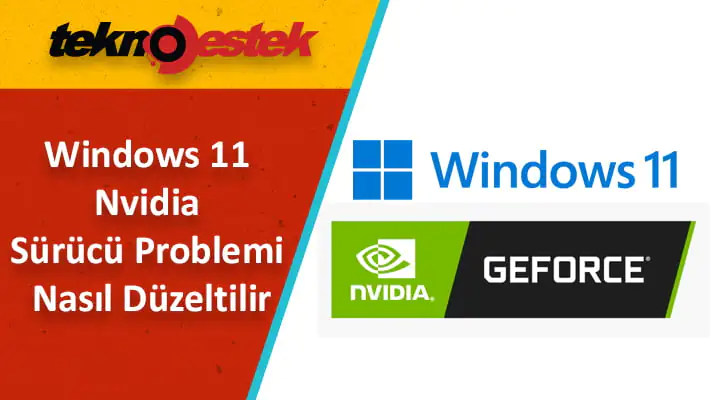
Windows 11'de Nvidia Sürücü Problemi Nasıl Düzeltilir
Windows

Windows 11 Nvidia Sürücü Problemi Nasıl Düzeltilir

Fatih ATEŞ
Son güncelleme: 17 Şubat 2022 12:15
Fatih ATEŞ - Teknik Destek Uzmanı
Paylaş
Paylaş

Windows 11 nvidia sürücü problemi nasıl düzeltilir. Windows 11’e yükselttikten sonra birkaç kullanıcı Nvidia sürücüsünü yükleyemediğini bildirdi. Nvidia sorunu, diğerlerinin yanı sıra eski bir sürümün yüklenmesi, çakışan işlemler veya onu engelleyen virüsten koruma yazılımı nedeniyle olabilir.

Ayrıca GeForce Experience uygulaması olmadan sadece Nvidia sürücüsünü nasıl kurabileceğinizi öğrenin.

Grafik sürücülerinin ne kadar kritik olduğunu ve onları güncel tutmanın önemini hepimiz biliyoruz. Ancak, birçok kullanıcı Nvidia sürücülerinin Windows 11’e yüklenmediğini bildirdi.

Bu, grafik sürücüsünün güncel olmayan bir sürümünü çalıştırırken birçok hatayla karşılaşılabileceğinden büyük bir engel teşkil eder. Bu nedenle, sorunu çözmeniz ve en son sürüme sahip olmanız zorunlu hale gelir.

İçindekiler
    • Nvidia Sürücü Problemi Neden  Windows 11 de Var
  • Windows 11 Nvidia Sürücü Problemi Nasıl Düzeltilir?
    • 1. Windows 11 PC’yi yeniden başlatın
    • 2. Tüm Nvidia hizmetlerini durdurun
    • 3. Nvidia görevlerini sonlandırın, dosyaları ve kayıt defteri girdilerini silin
    • 4. Virüsten koruma ve güvenlik duvarını devre dışı bırakın
- 11858 Teknoloji Destek Hattı -

Nvidia sürücülerini güncellemek için GeForce Experience uygulamasını kullanabilir veya yalnızca sürücünün kendisini yükleyebilirsiniz. İlerleyen bölümlerde de size yol göstereceğiz.

Düzeltmelere geçmeden önce, etkili sorun gidermenin altında yatan nedenleri anlamanız zorunludur.

Nvidia Sürücü Problemi Neden  Windows 11 de Var

Bu bir çok nedenden dolayı olabilir. Windows 11’e yükselttikten hemen sonra Nvidia sürücülerini kurmaya çalışıyorsanız, hatayla karşılaşma şansınız var. Bunun nedeni, işletim sisteminin de aynı sürücüyü bulup yüklemeye çalışması olabilir.

Bilgisayarınızda zaten daha yeni bir sürüm yüklüyse, Windows 11’de Nvidia sürücülerinin yüklenmemesi sorunuyla karşılaşabilirsiniz. Bir arka plan programı, büyük olasılıkla bir virüsten koruma yazılımı da yüklemeyle çakışabilir ve hataya neden olabilir.

Windows 11 Nvidia Sürücü Problemi Nasıl Düzeltilir?

1. Windows 11 PC’yi yeniden başlatın

  1. Masaüstüne gidin ve Windows’u Kapat kutusunu başlatmak için Alt+F4 tuşuna basın.
  2. Açılır menüyü tıklayın ve seçenekler listesinden Yeniden Başlat’ı seçin.
  3. Ardından, Tamam’a tıklayın.
  4. Bilgisayar yeniden başlatıldıktan sonra Nvidia sürücülerini yükleyip yükleyemediğinizi kontrol edin.

Çoğu zaman, Windows 11’de Nvidia sürücülerini yüklemenizi engelleyen bir hata veya işlemdir. Bilgisayarı yeniden başlatmak bu tür hataları ortadan kaldırır ve sürücüyü yüklemenize olanak tanır.

2. Tüm Nvidia hizmetlerini durdurun

  1. Çalıştır komutunu başlatmak için Windows+R tuşuna basın.
  2. Tip services.msc metin alanında ve ya tıklayın OK veya basına Enterbaşlatmak için Hizmetler uygulamasını.
  3. Nvidia ile başlayan tüm hizmetleri bulun, üzerlerine sağ tıklayın ve içerik menüsünden Durdur’u seçin.
  4. Tüm bu hizmetler durdurulduktan sonra Nvidia sürücüsünü yeniden yüklemeyi deneyin.

İlgili hizmetlerden herhangi biri çalışıyorsa, Windows 11’de Nvidia sürücüsünü kurarken sorun yaşayabilirsiniz. Bunlar durdurulduktan sonra artık sorunla karşılaşmamalısınız. Hatanın devam etmesi durumunda bir sonraki düzeltmeye gidin.

3. Nvidia görevlerini sonlandırın, dosyaları ve kayıt defteri girdilerini silin

  1. Görev Yöneticisini başlatmak için Ctrl+ Shift+Esc tuşlarına basın.
  2. Adında Nvidia olan herhangi bir uygulamayı veya işlemi bulun, seçin ve alttaki Görevi Sonlandır’a tıklayın.
  3. Tüm bu işlemler için aynısını yapın.
  4. Ardından, Dosya Gezgini’ni başlatmak için Windows+E tuşuna basın.
  5. Aşağıdaki yollara gidin veya bunları en üstteki adres çubuğuna yapıştırın ve dosyaları silin:C:WindowsSystem32DriverStoreFileRepositorynvdsp.inf documentC:WindowsSystem32DriverStoreFileRepositorynv_lh documentC:WindowsSystem32DriverStoreFileRepositorynvoclock documentC:Program FilesNVIDIA CorporationC:Program Files (x86)NVIDIA Corporation
  6. Ardından, Çalıştır komutunu başlatmak için Windows+R tuşuna basın.
  7. Metin alanında regedit yazıp Enter tuşuna basın.
  8. Evet tıklayın.
  9. Aşağıdaki yollarda tek tek gezinin veya bunları en üstteki adres çubuğuna yapıştırın ve tuşuna basın Enter:HKEY_LOCAL_MACHINESOFTWARENVIDIA CorporationLoggingHKEY_LOCAL_MACHINESOFTWAREWow6432NodeNVIDIA CorporationLogging
  10. Kayıt defteri anahtarları bulunursa, bunları silin.
  11. Bittiğinde, Nvidia sürücüsünü yeniden yüklemeyi deneyin.

Belirli işlemler, dosyalar veya kayıt defteri anahtarları, sürücünün yüklenmesini engelliyor olabilir. Bu nedenle, tüm bunları kaldırmanız ve Nvidia sürücüsünü Windows 11’de yeniden yüklemeye çalışmanız en iyisidir.

- 11858 Teknoloji Destek Hattı -

4. Virüsten koruma ve güvenlik duvarını devre dışı bırakın

OLUMSUZLUK
Süreci tanımanıza yardımcı olmak için aşağıda Windows Güvenliğini devre dışı bırakma adımlarını listeledik. Başka bir üçüncü taraf antivirüs kullanıyorsanız, işlem benzer olmalıdır. Ayrıca, daha fazla yardım için resmi üreticinin web sitesinin SSS bölümünü kontrol edebilirsiniz.
  1. Arama menüsünü başlatmak için Windows+S tuşuna basın.
  2. En üstteki metin alanına Windows Güvenliği girin ve beliren ilgili arama sonucunu tıklayın.
  3. Görünen seçeneklerden Virüs ve tehdit korumasına tıklayın.
  4. Ardından, Virüs ve tehdit koruma ayarları altındaki Ayarları yönet’e tıklayın.
  5. Gerçek zamanlı koruma altındaki geçişi kapatın.
  6. Evet tıklayın.
  7. Ana ekrana dönün ve Güvenlik duvarı ve ağ koruması seçeneğine tıklayın.
  8. Görünen seçenekler listesinden Etki alanı ağı’nı seçin.
  9. Microsoft Defender Güvenlik Duvarı altındaki geçişi kapatın.
  10. Evet tıklayın.
  11. Benzer şekilde, diğer ikisini, yani Özel ağ ve Genel ağ’ı devre dışı bırakın.

Çoğu durumda, Windows 11’de Nvidia sürücüsünü yüklerken hataya yol açan antivirüs olmuştur. Ayrıca, güvenlik duvarı ayarlarının belirli yazılımları yüklerken soruna neden olduğu bilinmektedir. Bu nedenle, her ikisini de devre dışı bırakmanız ve sürücünün şimdi yüklenip yüklenemediğini kontrol etmeniz en iyisidir.

Sürücüyü yükledikten sonra değişiklikleri geri almayı unutmayın, çünkü bunları devre dışı bırakmak bilgisayarınızı tehditlere ve siber saldırılara maruz bırakır.

Windows 11‘de Nvidia sürücülerini kurarken sorunları çözmenin tüm yolları ve yalnızca sürücüyü almanın hızlı bir yöntemi vardır. Birçok kullanıcı, Windows 10’da da Nvidia sürücü yükleme sorunlarıyla karşılaştı ve düzeltmeler hemen hemen aynı.

Aşağıdaki yorumlar bölümünde sizin için hangi düzeltmenin işe yaradığını ve Nvidia sürücüsünü GeForce Experience uygulamasıyla mı yoksa onsuz mu kurmayı seçeceğinizi bize bildirin.


ETİKETLER:hata çözümünasıl yapılırnvidia sürücüsürücü yüklemewindows 11 kurulumu
Bu Makaleyi Paylaş
Facebook WhatsApp WhatsApp Threads Bağlantıyı Kopyala Yazdır
Paylaş
YazarFatih ATEŞ
Teknik Destek Uzmanı
Takip Et
İster iPhone'undaki, ister Android cihazındaki veya Windows'taki ayarlar arasında geziniyor olsun, Fatih her zaman teknolojiye düşkün olmuştur. Teknolojiye, Windows'a ve güç düğmesi olan her şeye tutkuyla bağlı olarak, zamanının çoğunu yeni beceriler geliştirmek ve teknoloji dünyası hakkında daha fazla şey öğrenmek için harcadı. Öğrendiklerini de sizlerle paylaşıyor.
Yorum yapılmamış

Bir yanıt yazın Yanıtı iptal et

E-posta adresiniz yayınlanmayacak. Gerekli alanlar * ile işaretlenmişlerdir

Bağlantı Kuralım

21KBeğen
19.6KTakip Et
7.3KAbone Ol
192Takip Et

Popüler Gönderiler

AirTies Air 4960 Modem Kurulum

Uğurcan ÜN
Uğurcan ÜN
3 dk. okuma
11 Görüntüleme
Sessiz İçerik Nedir Nasıl Yapılır

Sessiz İçerik Nedir

İsmail YILDIZ
İsmail YILDIZ
6 dk. okuma
13 Görüntüleme
YouTube Video Başlığı Nasıl Yazılmalı Yolları Neler

YouTube Video Başlığı Nasıl Yazılmalı

İsmail YILDIZ
İsmail YILDIZ
6 dk. okuma
10 Görüntüleme

Lyra 3 Pro ile Şarkı Nasıl Oluşturulur

Uğurcan ÜN
Uğurcan ÜN
4 dk. okuma
24 Görüntüleme

You Might Also Like

Tarayıcılar

Google Chrome Yer İşaretleri Dışarı Aktarma

5 dk. okuma
Onvo TV Siyah Ekran Sorunu çözümü
Akıllı TV

Onvo TV Siyah Ekran Sorunu

7 dk. okuma
Chrome Sayfaları Önceden Yükleme Devre Dışı veya Silik
Tarayıcılar

Chrome Sayfaları Önceden Yükleme Devre Dışı

4 dk. okuma
Router Kurulumu

Everest EWR-N501 Repeater Modu Kurulumu

2 dk. okuma

Size her gün en son haberleri ve sorun çözümlerini getiriyoruz!

TeknoDestek Müşteri Hizmetleri
Facebook-f Instagram Tiktok Twitter Youtube Linkedin Whatsapp Phone-alt Rss

İş Ortaklarımız

TeknoDestek Müşteri Hizmetleri
© 2013 - 2026 TeknoDestek Müşteri Hizmetleri • Tüm hakları saklıdır • Bu sitedeki tüm içerikler (metin, görsel, video, logo, tasarım vb.) 5846 sayılı Fikir ve Sanat Eserleri Kanunu (FSEK) kapsamında korunmaktadır • İzinsiz kopyalanması, çoğaltılması, yayınlanması veya herhangi bir şekilde kullanılması yasaktır • İhlal tespitinde; FSEK Madde 71-73 uyarınca yasal süreç başlatma, maddi/manevi tazminat talep etme ve cezai işlem için başvurma hakkımız saklıdır • TeknoDestek, TeknoS@R'un bir kuruluşudur • Tema Düzenleyen: Fatih ATEŞ
Sorun Hala Çözülmedi mi?
Aradığın çözümü bulamadıysan, 11858 Teknoloji Destek Hattımız sana yardımcı olabilir. 2011’den beri Türkiye’nin en tecrübeli teknoloji destek ekiplerinden biri olarak, bilgisayar, telefon, tablet, modem, akıllı TV ve sosyal medya sorunlarında 7/24 profesyonel destek veriyoruz. Uzman ekibimizle hemen görüşmek ister misin?

    📞 11858’i Şimdi Ara

    Görüşme öncesi dakika ücreti sesli olarak bilgilendirilir
    Welcome Back!

    Sign in to your account

    Kullanıcı Adı veya E-posta Adresi
    Şifre

    Şifrenizi mi unuttunuz?