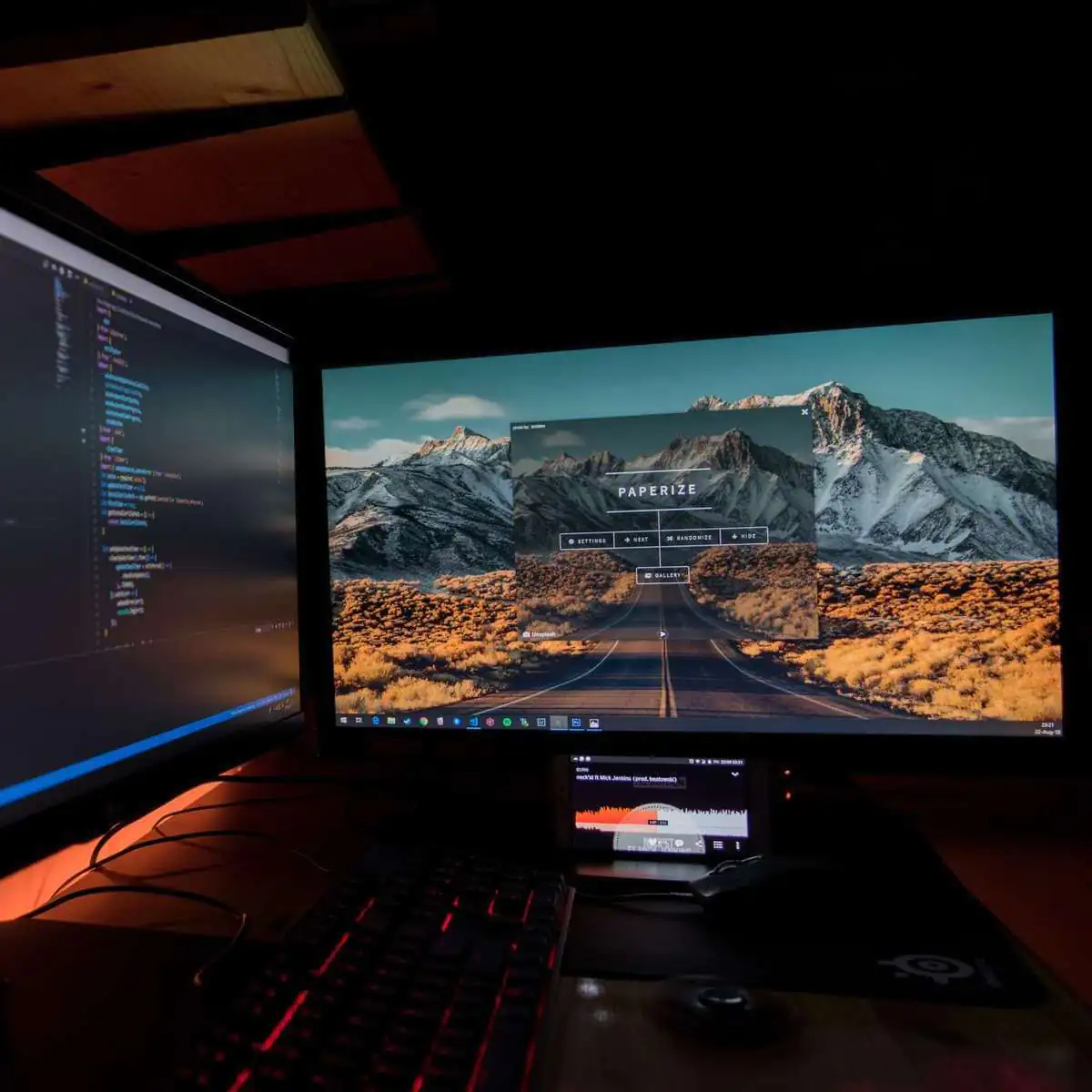

Birincil ve ikincil ekran nasıl değiştirilir Windows 10’da 2 pratik yöntemle çift monitör kurulumunuzu 3 dakikada düzenleyin. Adım adım anlatım!
İki monitörlü bir kuruluma sahip olmanız daha iyi üretkenlik sağlar, ancak bazen istenen sonuçları elde etmek için birincil ve ikincil monitörü değiştirmeniz gerekir.


Bu aslında oldukça basittir ve birkaç dakika içinde yapabilirsiniz. Birincil ve ikincil monitörünüzü nasıl değiştireceğinizi bilmiyorsanız, bu makale sizin için mükemmel olacaktır.
Bu makalede, kullanabileceğiniz iki basit ve hızlı yöntemi göstereceğiz, bu yüzden daha fazla uzatmadan başlayalım.
Windows 10’da Birincil ve İkincil Ekran Nasıl Değiştirilir
Birincil ve ikincil ekran nasıl değiştirilir sorusu, çift monitör kullanan kullanıcıların sıkça karşılaştığı bir durumdur. Özellikle oyun oynayanlar, grafik tasarımcılar ve yazılım geliştiriciler için monitörlerin doğru şekilde yapılandırılması büyük önem taşır. Ana ekranınızın yanlış monitörde açılması, görev çubuğunun istenmeyen ekranda görünmesi veya uygulamaların yanlış monitörde başlaması gibi sorunlar yaşayabilirsiniz.
Windows 10 işletim sistemi, bu değişikliği yapmak için oldukça basit ve kullanıcı dostu seçenekler sunar. İster sistem ayarlarından ister ekran kartı kontrol panelinden bu işlemi gerçekleştirebilirsiniz. Her iki yöntem de birkaç tıklama ile tamamlanabilir ve herhangi bir teknik bilgi gerektirmez.
Ekran Ayarlarını ile Birincil ve İkincil Ekran Nasıl Değiştirilir
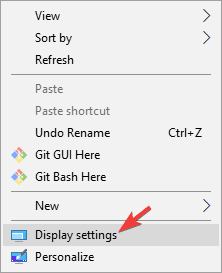
- Masaüstünde boş bir alana sağ tıklayın ve menüden Ekran Ayarları’nı seçiniz.
- Hangisini birincil monitörünüz olmak istediğinizi seçin, aşağı kaydırın ve Bunu ana ekranım yap öğesini seçiniz.
- Bunu yaptıktan sonra, seçilen monitör birincil monitör haline gelecektir.
NVIDIA Kontrol Paneli ile Birincil ve İkincil Ekran Nasıl Değiştirilir
- NVIDIA Kontrol Panelini açınız.
- Ekran seçeneğinin altında, sol bölmede, Birden fazla ekran kur’u seçiniz.
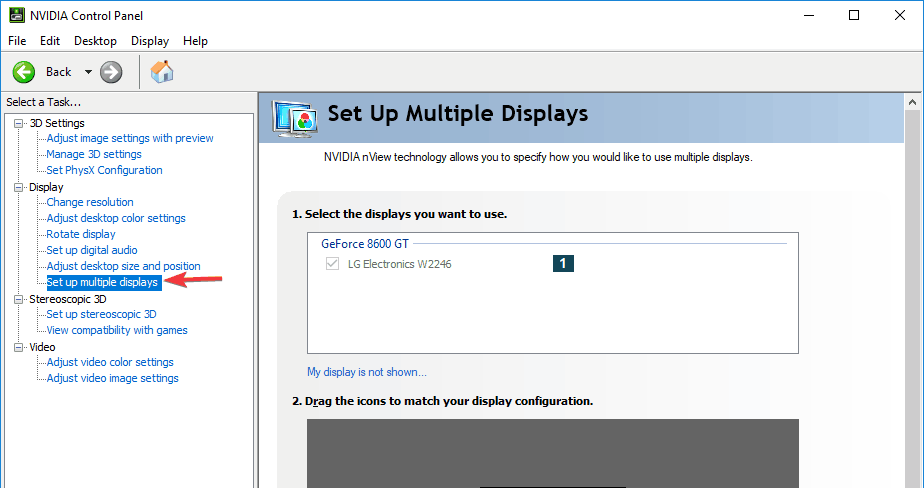
- Şimdi, ana ekran için kullanmak istediğiniz ekran numarasına sağ tıklayın ve Birincil yap öğesini seçiniz. Not: Yıldızla (*) görebileceğiniz ekran numarası mevcut monitördür.
- Ardından Uygula’ya tıklayınız.
- Son olarak, Evet tıklayarak onaylayınız.
Birincil ve ikincil monitörün değiştirilmesi, Windows 10’da yapılması oldukça kolaydır. En hızlı seçenek, ayarları Ayarlar uygulamasındaki Ekran bölümünden yerel olarak yapmaktır, ancak Nvidia Kontrol Paneli’ni veya AMD Catalyst Kontrol Merkezi’ni de kullanabilirsiniz.
Çift monitör kurulumunda ekran çözünürlüğü uyumsuzluğu, görüntü kalitesi sorunları veya monitörlerin tanınmaması gibi problemlerle karşılaşıyorsanız, profesyonel desteğe ihtiyaç duyabilirsiniz. 11858 Teknoloji Destek Hattı, ekran kartı sürücü güncellemeleri, monitör kalibrasyonu ve çoklu ekran yapılandırmaları konusunda uzman desteği sunar. Deneyimli teknisyenler, TeamViewer veya AnyDesk gibi lisanslı uzaktan erişim araçlarıyla bilgisayarınıza güvenli bir şekilde bağlanarak, ekran ayarlarınızı optimize edebilir ve sorunlarınızı anında çözebilir. Dakika bazlı ücretlendirme sistemi ile yalnızca aldığınız hizmet süresi kadar ödeme yaparsınız.
Monitör ayarlarını yaptıktan sonra, sunum veya eğitim amaçlı farklı görüntüleme cihazları kullanmayı düşünebilirsiniz. Özellikle toplantı ve sunumlarda Bir Projektör Bilgisayara Nasıl Bağlanır konusunu bilmek oldukça faydalı olacaktır. Projektör bağlantısı da tıpkı ikinci monitör gibi çalışır ve Windows 10’un çoklu ekran özelliklerinden yararlanır. Bu makalemizde HDMI, VGA ve kablosuz bağlantı seçeneklerini, görüntü ayarlarını ve olası sorunların çözümlerini detaylıca anlattık. Böylece hem monitör hem de projektör kullanımında profesyonel bir kurulum oluşturabilirsiniz.
Birincil ve ikincil monitör değişimi işlemini başarıyla tamamladıysanız, artık çalışma alanınızı istediğiniz gibi organize edebilirsiniz. Bu basit ayarlama sayesinde verimliliğinizi artırabilir, oyun deneyiminizi iyileştirebilir veya çoklu görev performansınızı optimize edebilirsiniz. Siz hangi amaçla çift monitör kullanıyorsunuz? Monitör düzeninizi ne sıklıkla değiştiriyorsunuz? Özellikle hangi uygulamalarda çift ekran size avantaj sağlıyor? Deneyimlerinizi ve kullandığınız diğer monitör düzenleme tekniklerini yorumlarda paylaşırsanız, benzer kuruluma sahip kullanıcılara yardımcı olabilirsiniz. Unutmayın, doğru monitör düzeni ile hem göz sağlığınızı korur hem de çalışma konforunuzu artırırsınız!