TeknoDestek Müşteri Hizmetleri
  • Haberler
    HaberlerDaha Fazla Göster
    GTA 6'nın tropikal dünyasını temsil eden gün batımı manzarasında timsah, puma, rakun, flamingo, pelikan ve manati gibi hayvanlar ile şehir silüeti.
    GTA 6’da Yer Alan Tüm Yeni Hayvan Türleri Belli Oldu
    5 dk. okuma
    Google AI ile uçuş ve otel rezervasyonlarını takip etme
    Google AI ile Uçuş ve Otel Rezervasyonu Takibi Yapın
    8 dk. okuma
    Kiosk Bagaj Uygulaması Nasıl Kullanılır?
    Kiosk Bagaj Uygulaması Nasıl Kullanılır
    4 dk. okuma
    Apple AirPods 5 kablosuz kulaklık ve şarj kutusu
    Apple AirPods 5 İncelemesi: Yeni Nesil Açık Kulak Tasarımı ve Güçlü ANC Deneyimi
    11 dk. okuma
    Google Asistan kapanıyor sürecini ve akıllı telefon ekranında klasik logodan yeni nesil yapay zeka Gemini'ye geçişi temsil eden görsel.
    Google Asistan Kapanıyor: 4 Eylül’de Gemini Dönemi Başlıyor
    7 dk. okuma
  • Bilgisayar
    BilgisayarDaha Fazla Göster
    Windows Terminal Sunucu Kurulum Rehberi
    Windows Terminal Sunucu Kurulumu
    8 dk. okuma
    EXCEPTION_ACCESS_VIOLATION hatası veren karanlık bir dizüstü bilgisayar ekranı ve RGB aydınlatmalı klavye yansıması.
    Windows 11 EXCEPTION_ACCESS_VIOLATION Hatası Çözümü
    10 dk. okuma
    Sürücü Çevrimdışı Hatası için 8 Çözüm
    Sürücü Çevrimdışı Hatası için 8 Çözüm
    12 dk. okuma
    Windows 11 klavye kısayollarını gösteren dizüstü bilgisayar ve Windows kısayol tuşları görseli
    Hayatınızı Kolaylaştıracak Windows Kısayolları
    10 dk. okuma
    Windows 11 26H2 güncellemesini gösteren dizüstü bilgisayar ve Windows 11 arayüzü
    Windows 11 26H2 Güncellemesi ile Gelen Yenilikler
    10 dk. okuma
  • Mobil
    MobilDaha Fazla Göster
    iOS 27.2 ile gelen yeni özellikleri temsil eden iPhone ve uygulama simgeleri
    iOS 27.2 ile Gelen Yeni Özellikler
    12 dk. okuma
    Farklı ışık koşullarında renkleri değişen iPhone ekranı ve True Tone teknolojisini temsil eden görsel
    iPhone’da True Tone Nedir, Ne İşe Yarar
    12 dk. okuma
    Ekranı kırık telefondan veri kurtarma işlemini yansıtan, bilgisayara USB ile bağlı hasarlı akıllı telefon.
    Ekranı Kırık Telefondan Veri Kurtarma ve Bilgisayara Yansıtma
    12 dk. okuma
    Apple Haritalar uygulamasında gösterilen reklam ve sponsorlu işletme sonuçlarını gösteren iPhone görseli
    Apple Haritalar Uygulamasına Reklam Geliyor
    9 dk. okuma
    TCL Kids Watch K5 çocuk akıllı saati ve takip özelliklerini gösteren renkli tanıtım görseli
    TCL Kids Watch K5 Satışa Çıktı
    8 dk. okuma
  • Sosyal Medya
    Sosyal MedyaDaha Fazla Göster
    Kullanıcılar Neden İçerik Tüketir Ama Etkileşim Vermez?
    Kullanıcıların Ürettiği İçerik Neden Etkileşim Vermez
    9 dk. okuma
    WhatsApp benden habersiz mesaj gönderiyor durumunu simgeleyen, kendi kendine çalışan karanlık bir akıllı telefon ekranı.
    WhatsApp Benden Habersiz Mesaj Gönderiyor Sorununa 6 Çözüm
    11 dk. okuma
    Instagram Reels Tam Ekran, Hız ve Kaydırma Özelliği
    Instagram Reels Tam Ekran, Hız ve Kaydırma Özelliği
    6 dk. okuma
    YouTube Hazır Oyunlar Nedir?
    YouTube Hazır Oyunlar Nedir
    8 dk. okuma
    X'te yer işareti ekleme ve kaydedilen gönderileri bulma
    X’te Yer İşareti Nedir, Nerede Saklanılır
    7 dk. okuma
  • İnceleme
    İncelemeDaha Fazla Göster
    Beyaz AirPods kulaklıkları ve açık şarj kutusu
    AirPods Resetleme Nasıl Yapılır
    11 dk. okuma
    Samsung 1100Hz yenileme hızına sahip yeni monitör
    Samsung 1100Hz Monitör Ortaya Çıktı
    8 dk. okuma
    Apple AirPods 5 kablosuz kulaklık ve şarj kutusu
    Apple AirPods 5 İncelemesi: Yeni Nesil Açık Kulak Tasarımı ve Güçlü ANC Deneyimi
    11 dk. okuma
    Elektrik Kesintisinde İnternete Bağlı Kalmak
    Elektrik Kesintisinde İnternete Bağlı Kalmak
    11 dk. okuma
    Uçak kabinindeki yolcu masasında duran modern bir powerbank ve arka planda görünen bulanık gökyüzü manzaralı uçak penceresi.
    Uçakta Powerbank: 2026 Uçuş Kuralları ve mAh Sınırları
    7 dk. okuma
  • İletişim
YouTube
Takip Et
  • Müşteri Hizmetleri
  • Modem Kurulumu
  • Windows 11
  • Yapay Zeka
  • Akıllı Telefon
  • Robot Süpürge
  • Uzak Bağlantı
10 Eki 2026, Cumartesi
TeknoDestek Müşteri HizmetleriTeknoDestek Müşteri Hizmetleri
Yazı BoyutuAa
  • Haberler
  • Mobil
  • Sosyal Medya
  • Bilgisayar
  • İnceleme
  • İnternet ve Ağ
  • Ev Elektroniği
  • Uzak Bağlantı Programları
  • İletişim
Site içi Arama
  • Haberler
    • Cihaz Duyuruları
    • Teknoloji
    • Uygulama Gelişmeleri
  • Bilgisayar
    • Linux
    • macOS
    • Windows
  • İnceleme
    • Bilgisayar
    • Ev Elektroniği
    • Tablet
    • Tavsiyeler & Karşılaştırmalar
    • Telefon
  • Mobil
    • Android
    • Giyilebilir Cihazlar
    • HarmonyOS
    • iPhone / iOS
  • Sosyal Medya
    • Facebook
    • Instagram
    • TikTok
    • Snapchat
    • Teams
    • Telegram
    • WhatsApp
    • X
  • Uzak Bağlantı Programları
  • İletişim
Bizi Takip Edin
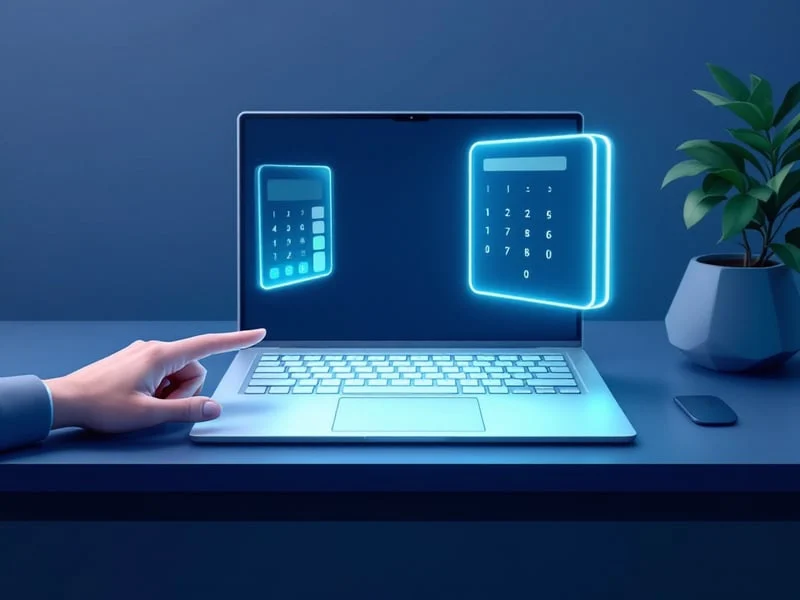
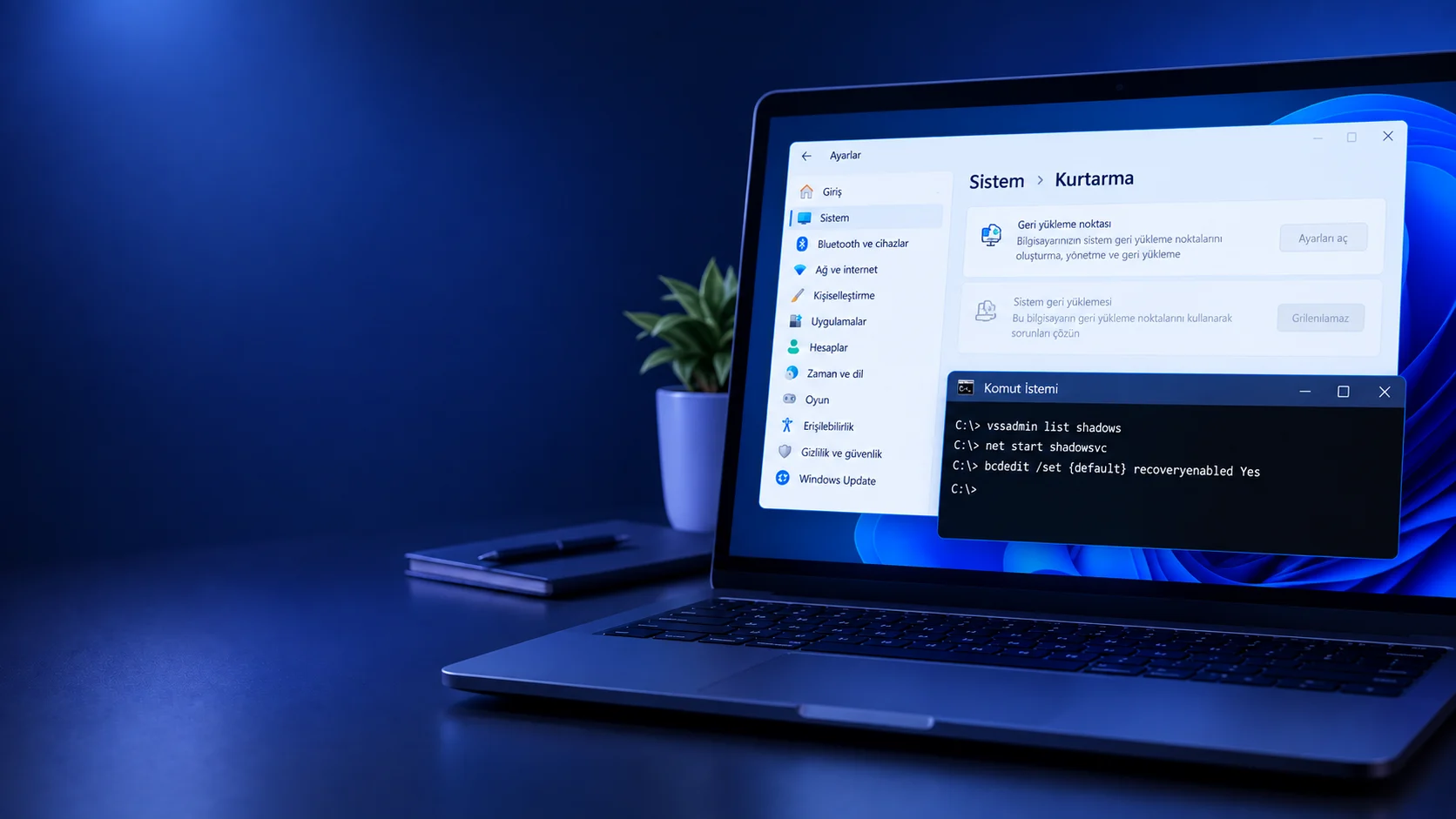
Geri yükleme noktası pasif sorununu çözen Windows 11 sistem ayarları ve komut istemi ekranı.
Windows

Windows 11 Geri Yükleme Noktası Pasif Sorunu Çözümü

Fatih ATEŞ
Son güncelleme: 26 Eylül 2026 11:47
Fatih ATEŞ - Teknik Destek Uzmanı
4 Görüntüleme
1
Paylaş
9 dk. okuma
Paylaş

Geri yükleme noktası pasif mi görünüyor? Ana anahtar, disk boyutu ve vssadmin komutu dahil 6 kesin çözümü adım adım inceleyin.

Windows 11’de kurtarma ayarlarını açmaya çalıştığınızda seçeneklerin yarısının tıklanamaz halde durduğunu görüyorsanız endişelenmenize gerek yok. Geri yükleme noktası pasif göründüğünde çoğu zaman bir arıza değil, henüz açmadığınız bir ana anahtar söz konusudur.

İçindekiler
  • Geri Yükleme Noktası Pasif Görünme Sorunu Neden Yaşanır?
    • Ana Anahtarın Rolü Nedir
    • Disk Boyutu Kuralı Neden Var
  • Windows 11’de Geri Yükleme Noktası Pasif Sorununu Çözme Adımları
    • Önce Ana Anahtarı Açma
    • Sürücünüzün Yeterli Büyüklükte Olup Olmadığını Kontrol Etme
    • Komut İstemi ile Özelliği Zorla Açma
    • Hangi Seçenekler Kasıtlı Olarak Gri Görünür?
    • Şirket veya Okul Bilgisayarında Panel Tamamen Gri mi?
    • Kişisel Bilgisayarda Hala Sorun Devam Ediyorsa Ne Yapılmalı?
    • Bu Sorunun Tekrar Yaşanmaması İçin Alınabilecek Önlemler
  • Sıkça Sorulan Sorular
    • Geri yükleme noktası pasif neden görünüyor?
    • Geri yükleme noktası gri görünüyor ama ana anahtar açık, ne yapmalıyım?
    • vssadmin resize shadowstorage komutu ne işe yarıyor?
    • Şirket bilgisayarında geri yükleme noktası neden tamamen kapalı?
11858 Teknoloji Destek Hattı ile 7/24 telefonla teknik destek ve uzaktan destek alın 11858 Teknoloji Destek Hattı ile 7/24 telefonla teknik destek ve uzaktan destek alma

Bu sorunu ve olası nedenlerini tüm ayrıntılarıyla araştırdım çünkü kurtarma ayarlarının grileşip tıklanamaz hale gelmesi gerçekten sinir bozucu bir deneyim. Çoğu kullanıcının gözünden kaçtığını fark ettiğim en yaygın sebep, alttaki seçeneklerin kilitli kalmasının aslında en üstteki ana anahtarın kapalı unutulmasından kaynaklanması. Aşağıdaki adımları sırayla kontrol ettiğinizde sorunun kaynağını net şekilde bulabilirsiniz.

Geri yükleme noktası özelliğini ilk kez kullanıyorsanız önce bu özelliğin ne işe yaradığını ve nasıl bir nokta oluşturduğunu bilmek işinize yarar. Bu konuda hazırladığımız Windows 11 Sistem Geri Yükleme Noktası Oluşturma içeriğine göz atabilirsiniz.

Geri Yükleme Noktası Pasif Görünme Sorunu Neden Yaşanır?

Geri yükleme noktası pasif görünme sorunu, çoğu durumda ana anahtarın kapalı kalmasından veya C sürücüsünün toplam kapasitesinin 200 GB sınırının altında olmasından kaynaklanır. Bazı seçenekler ise Enterprise sürümüne özel olduğu için Home ve Pro sürümlerinde tasarım gereği kilitli kalır. Kurumsal bir bilgisayarda bu kısıtlama genellikle IT departmanının politikasından gelir.

Ana Anahtarın Rolü Nedir

Alt ayarlar, üstteki ana anahtar açılmadan aktif hale gelmez. Birçok kullanıcı bu anahtarı fark etmeden doğrudan grileşmiş alt seçeneklere tıklamaya çalışıyor. Oysa sorun çoğu zaman bu kadar basit, sadece en üstteki anahtarın açılması gerekiyor.

Disk Boyutu Kuralı Neden Var

Windows, C sürücünüz belirli bir boyutun altındaysa bu özelliği kendiliğinden devre dışı bırakır. Bunun sebebi, disk alanınızın anlık görüntülerle dolup taşmasını önlemek. Sınır 200 GB olarak belirlenmiş, bu değerin altındaki sürücülerde özellik otomatik olarak pasif kalır.

Windows 11’de Geri Yükleme Noktası Pasif Sorununu Çözme Adımları

Önce Ana Anahtarı Açma

Bu adım kullanıcıların büyük çoğunluğu için sorunu çözüyor, dolayısıyla başka bir şeye geçmeden önce mutlaka deneyin. Grileşmiş seçenekler, üstlerindeki ana anahtar açılmadan aktif hale gelmez.

  1. Windows + I tuşlarına basarak Ayarlar’ı açın.
  2. Sol taraftan Sistem‘e tıklayın.
  3. Sağ taraftan Kurtarma‘ya tıklayın.

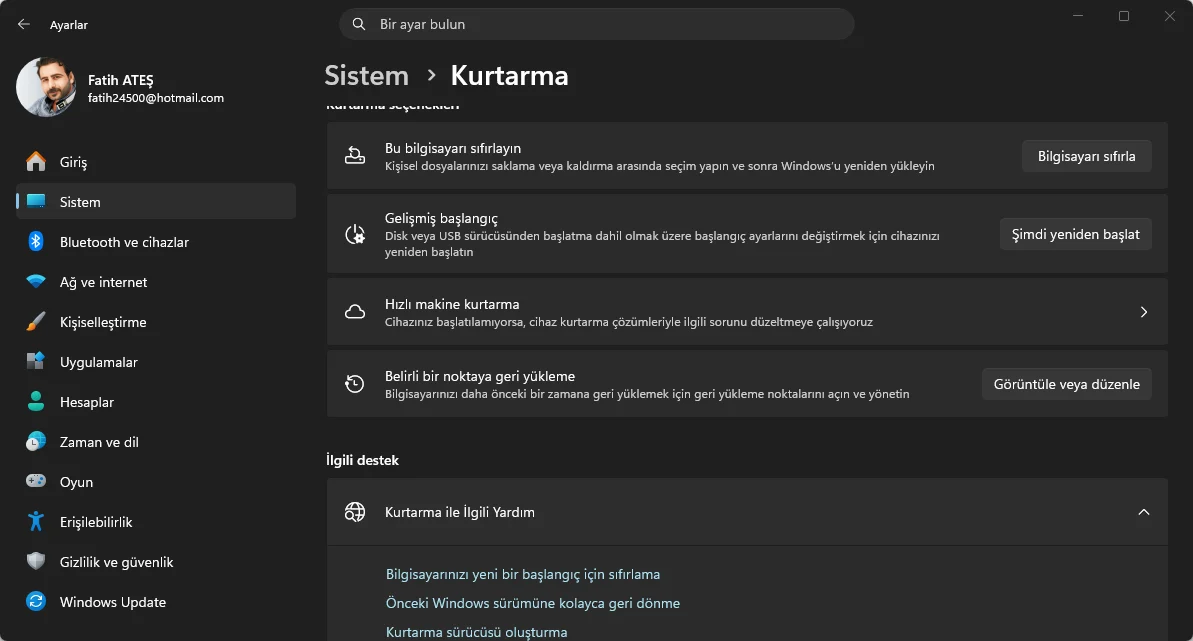
Sistem ayarlarında Kurtarma bölümünün açılması

11858 Teknoloji Destek Hattı ile 7/24 telefonla teknik destek ve uzaktan destek alın 11858 Teknoloji Destek Hattı ile 7/24 telefonla teknik destek ve uzaktan destek alma
  1. Belirli bir noktaya geri yükleme satırını bulup grubun en üstündeki anahtarı açık konuma getirin.
  2. Şimdi altındaki ayarlara bakın. Tıklanabilir hale gelmiş olmalılar.
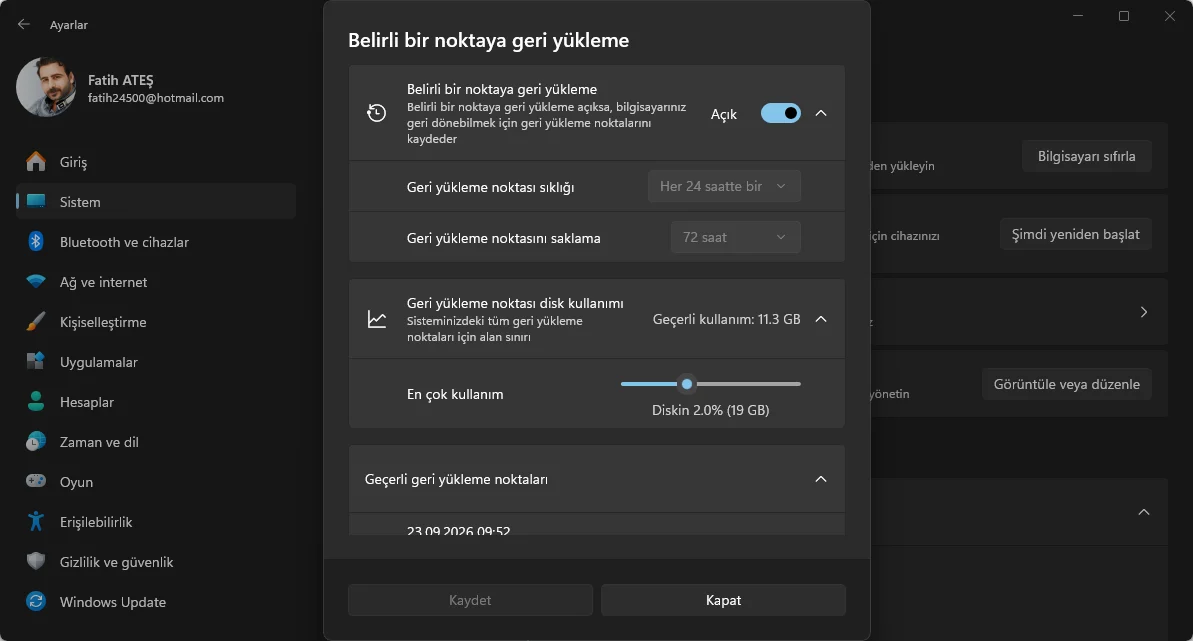
Belirli bir noktaya geri yükleme ana anahtarının açık konuma getirilmesi ve alt ayarların aktifleşmesi

Seçenekler aktif hale geldiyse sorun çözülmüş demektir. Hala gri görünüyorlarsa aşağıdaki sebeplerden birine bakmanız gerekiyor.

Sürücünüzün Yeterli Büyüklükte Olup Olmadığını Kontrol Etme

Windows, C sürücünüz çok küçük olduğunda bu özelliği kendiliğinden kapatır. Sınır, sürücünün toplam kapasitesinde 200 GB.

  1. Windows + E tuşlarına basarak Dosya Gezgini’ni açın.
  2. Sol taraftan Bu Bilgisayar‘a tıklayın.
  3. C sürücüsüne sağ tıklayıp Özellikler‘i seçin.
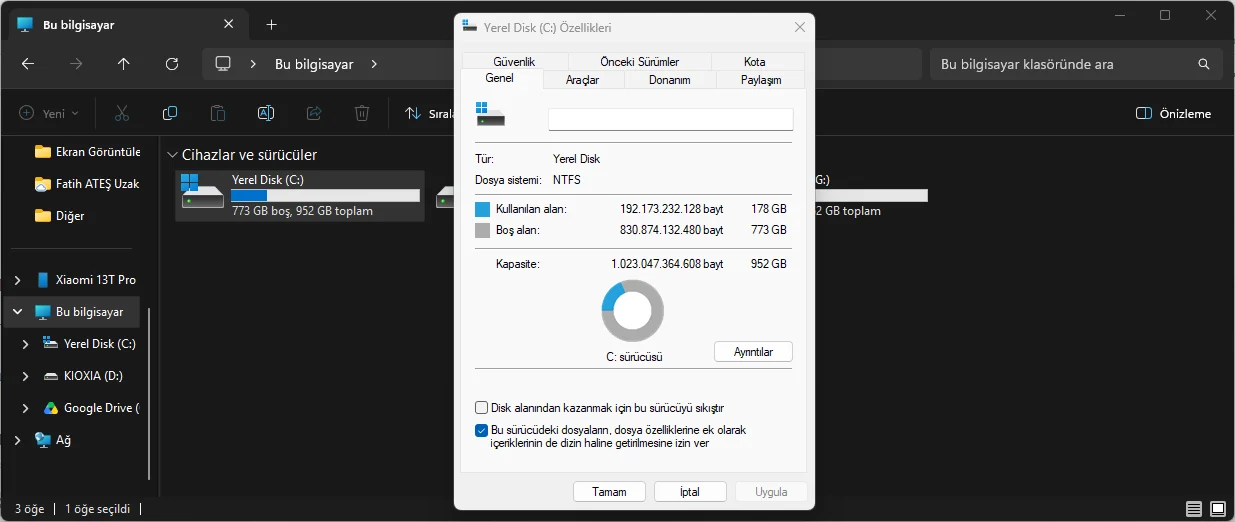
Dosya Gezgini'nde C sürücüsü özellikleri penceresi

  1. Toplam kapasiteye bakın, sürücünün tamamının boyutuna, sadece boş alana değil.

200 GB’ın altındaysa sorunun cevabı burada. Ayar kendiliğinden aktifleşmez ama sonraki adım bu sınırı manuel olarak aşmanızı sağlıyor.

Komut İstemi ile Özelliği Zorla Açma

C sürücünüz 200 GB sınırının altındaysa bu yöntemi deneyebilirsiniz.

11858 Teknoloji Destek Hattı ile 7/24 telefonla teknik destek ve uzaktan destek alın 11858 Teknoloji Destek Hattı ile 7/24 telefonla teknik destek ve uzaktan destek alma
  1. Başlat’a tıklayıp cmd yazın, Komut İstemi’ne sağ tıklayıp Yönetici olarak çalıştır‘ı seçin.
  2. Aşağıdaki satırı yazıp Enter’a basın:

vssadmin resize shadowstorage /for=C: /on=C: /maxsize=5%
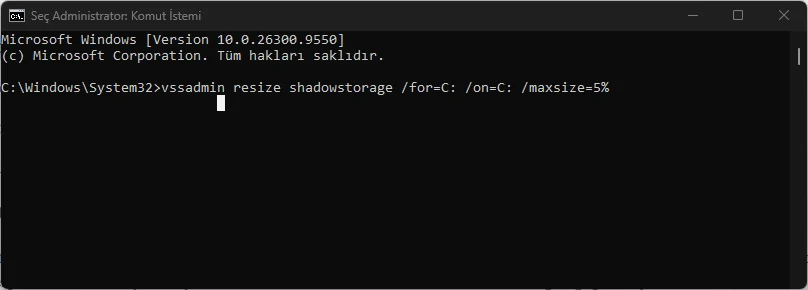
Komut İstemi'nde vssadmin resize shadowstorage komutunun çalıştırılması

  1. Bu komut, anlık görüntüler için sürücünün yüzde 5’ini ayırır. Daha fazla geçmiş kayıt istiyorsanız bu oranı artırabilirsiniz.

Ekranda onay kutusu çıkmaz, yalnızca işlemin başarılı olduğunu belirten bir metin satırı görürsünüz. Bu görünen o satır işlemin tamamlandığı anlamına gelir.

Hangi Seçenekler Kasıtlı Olarak Gri Görünür?

Burada çoğu kullanıcının bilmediği bir ayrıntı var. Yalnızca sıklık ve saklama süresi açılır menüleri kilitliyse, yani anlık görüntülerin ne sıklıkla alınacağı ve ne kadar süreyle saklanacağı, bu bir hata değil. Microsoft bu iki seçeneği yalnızca Enterprise sürümüne açık tutuyor. Home ve Pro sürümlerinde bu alanlar tasarım gereği gri kalıyor.

Buna karşılık maksimum kullanım sınırı kaydırıcısı, yani disk alanıyla ilgili seçenek, her sürümde çalışması gereken bir ayar. Bu seçenek de kilitliyse sorun yine ana anahtarın açık olmamasından kaynaklanıyor demektir, dolayısıyla ilk adıma geri dönmeniz gerekir.

İnternette Home ve Pro sürümlerinde sıklık ayarını açmayı vaat eden resmi olmayan bir kayıt defteri değişikliği dolaşıyor. Bu yöntemi denememenizi öneririm çünkü belgelenmemiş bir hile ve Microsoft herhangi bir güncellemeyle bu değişikliği geçersiz kılabilir.

Şirket veya Okul Bilgisayarında Panel Tamamen Gri mi?

Kısa bir gerçeklik kontrolü yapalım. Şirket veya okul bilgisayarında panelin tamamı gri görünüyorsa bu kendi başınıza çözebileceğiniz bir durum değil.

Point-in-Time Restore, yönetilen ve domain’e bağlı bilgisayarlarda varsayılan olarak kapalı gelir ve IT departmanı her seçeneği kendi tarafından kilitleyebilir. Bu durumda IT ekibinizden özelliği kendi yönetim aracı üzerinden açmalarını istemeniz gerekiyor. Yerel tarafta bu kısıtlamayı aşacak bir anahtar bulunmuyor.

Kişisel Bilgisayarda Hala Sorun Devam Ediyorsa Ne Yapılmalı?

Bu kendi bilgisayarınızsa, iş bilgisayarı değilse ve tüm bu adımlardan sonra ana anahtar hala açılmıyorsa, bu nadir görülen gerçek bir hata olma ihtimalinin bulunduğu durum.

  1. Windows + I tuşlarına basıp Windows Update’e gidin ve bekleyen tüm güncellemeleri yükleyin. Bir düzeltme çoktan yayınlanmış olabilir.
  2. Bilgisayarı yeniden başlatıp anahtarı tekrar kontrol edin.
  3. Hala çalışmıyorsa Windows + F tuşlarına basarak Geri Bildirim Merkezi’ni açıp durumu bildirin.

Kayıt defteri hileleriyle uğraşmak gerçek bir hatayı çözmez ama kaydedilmiş bir rapor, sorunu düzeltebilecek kişilerin önüne çıkarır.

Bu Sorunun Tekrar Yaşanmaması İçin Alınabilecek Önlemler

Bu özelliği açık tutmak istiyorsanız C sürücünüzü 200 GB’ın üzerinde tutmak en yaygın engeli baştan ortadan kaldırır. Alt ayarlara bakmadan önce ana anahtarı açmak, birçok gereksiz kafa karışıklığının önüne geçer. Home veya Pro sürümündeyseniz Enterprise’a özel seçeneklerin bir kayıt defteri hilesiyle geri gelmeyeceğini bilmek zaman kazandırır. Disk alanınızın birkaç yüzdesini anlık görüntüler için boş bırakmak da özelliğin sessizce devre dışı kalmasını önler.

Sıkça Sorulan Sorular

Geri yükleme noktası pasif neden görünüyor?

Bu durumun en yaygın sebebi, alt ayarların üzerindeki ana anahtarın kapalı unutulmasıdır. C sürücünüzün 200 GB’ın altında olması veya kurumsal bir bilgisayarda IT politikasının devrede olması da aynı görüntüye yol açabilir. Ana anahtarı açmak sorunu çoğu zaman anında çözer.

Geri yükleme noktası gri görünüyor ama ana anahtar açık, ne yapmalıyım?

Bu durumda C sürücünüzün toplam kapasitesini kontrol etmeniz gerekir, sınır 200 GB. Sürücünüz bu değerin altındaysa vssadmin resize shadowstorage komutuyla gölge depolama alanını manuel olarak genişletebilirsiniz. Sıklık ve saklama süresi seçenekleri yalnızca Enterprise sürümünde açık olduğu için Home ve Pro’da kilitli kalmaları normaldir.

vssadmin resize shadowstorage komutu ne işe yarıyor?

Bu komut, sürücünüzün belirli bir yüzdesini anlık görüntüler için ayırarak Windows’un disk alanı yetersizliği nedeniyle özelliği devre dışı bırakmasını önler. Komut çalıştırıldığında ekranda onay kutusu çıkmaz, yalnızca işlemin başarılı olduğunu belirten bir metin satırı görünür. Bu satır işlemin tamamlandığının göstergesidir.

Şirket bilgisayarında geri yükleme noktası neden tamamen kapalı?

Yönetilen ve domain’e bağlı bilgisayarlarda bu özellik varsayılan olarak kapalı gelir ve IT departmanı tüm seçenekleri kendi yönetim aracından kilitleyebilir. Bu durumda yerel tarafta kısıtlamayı aşacak bir ayar bulunmuyor. Özelliğin açılması için IT ekibinizle iletişime geçmeniz gerekir.

Disk alanı yetersizliği yalnızca bu özelliği değil sistem geri yüklemenin genelini de etkileyebiliyor. Bu konuda benzer bir sorun yaşıyorsanız Sistem Geri Yüklemede Yeterli Alan Yok Hatası içeriğimize bakmanızı öneririm. Tüm adımları kendiniz uygulamak istemiyorsanız ya da sürücü boyutu ve komut satırı işlemlerinde bir noktada takılırsanız uzman desteği almak zaman kaybını önler.

2011 yılından bu yana Türkiye genelinde milyonlarca kullanıcıya 7/24 profesyonel teknik destek sunan 11858, bilgisayardan akıllı TV’ye, sosyal medyadan modem kurulumuna kadar her türlü soruna çözüm üretir. Güvenliği ön planda tutarak Splashtop ve AnyDesk gibi lisanslı yazılımlar üzerinden uzaktan bağlantı desteği sağlar. Şeffaf ve dakika bazlı ücretlendirme sistemiyle çalışan Teknoloji Destek Hattı, yüzde 95 memnuniyet oranı ve 500.000’den fazla başarılı işlem tecrübesiyle uzman bir kadro tarafından yönetiliyor.

Geri yükleme noktası pasif göründüğünde çoğu zaman aradığınız çözüm göründüğünden çok daha basit, sadece bir anahtarın açılmasını bekliyor. Disk boyutunuzu ve sürüm kısıtlamalarınızı bildikten sonra bu ayarı yönetmek artık bir bilmece olmaktan çıkıyor. Sizde bu sorunun kaynağı hangisi çıktı, deneyiminizi yorumlarda paylaşabilirsiniz.


ETİKETLER:geri yükleme noktasısistem geri yüklemevssadmin shadowstoragewindpws 11
Bu Makaleyi Paylaş
Facebook WhatsApp WhatsApp Threads Bağlantıyı Kopyala Yazdır
Paylaş
YazarFatih ATEŞ
Teknik Destek Uzmanı
Takip Et
İster iPhone'undaki, ister Android cihazındaki veya Windows'taki ayarlar arasında geziniyor olsun, Fatih ATEŞ her zaman teknolojiye düşkün olmuştur. Teknolojiye, Windows'a ve güç düğmesi olan her şeye tutkuyla bağlı olarak, zamanının çoğunu yeni beceriler geliştirmek ve teknoloji dünyası hakkında daha fazla şey öğrenmek için harcadı. Öğrendiklerini de sizlerle paylaşıyor.
Yorum yapılmamış

Bir yanıt yazın Yanıtı iptal et

E-posta adresiniz yayınlanmayacak. Gerekli alanlar * ile işaretlenmişlerdir


Bağlantı Kuralım

21KBeğen
19.6KTakip Et
7.3KAbone Ol
192Takip Et

Popüler Gönderiler

Beyaz AirPods kulaklıkları ve açık şarj kutusu

AirPods Resetleme Nasıl Yapılır

Uğurcan ÜN
Uğurcan ÜN
11 dk. okuma
BMW otomobilinin dijital kokpitinde üç boyutlu navigasyon haritası ve mavi rota yönlendirmesi gösteren geniş ekranlı yeni nesil arayüz.

BMW’nin Yeni Navigasyon Arayüzü: BMW Maps Tanıtıldı

Uğurcan ÜN
Uğurcan ÜN
6 dk. okuma
2 Görüntüleme
GTA 6'nın tropikal dünyasını temsil eden gün batımı manzarasında timsah, puma, rakun, flamingo, pelikan ve manati gibi hayvanlar ile şehir silüeti.

GTA 6’da Yer Alan Tüm Yeni Hayvan Türleri Belli Oldu

Uğurcan ÜN
Uğurcan ÜN
5 dk. okuma
1 Görüntüleme
Outlook e-posta sıralama işlemi yapılarak düzenlenmiş bir gelen kutusunu gösteren karanlık bilgisayar ekranı.

Outlook E-Posta Sıralama Nasıl Yapılır

Fatih ATEŞ
Fatih ATEŞ
12 dk. okuma
1 Görüntüleme
//

We influence 20 million users and is the number one business and technology news network on the planet

You Might Also Like

Windows 10 Görev Çubugundaki Hava Durumu Simgesini Kaldırma
Windows

Windows 10 Görev Çubugundaki Hava Durumu Simgesini Kaldırma

2 dk. okuma
Windows Update 0x800f0986 hata giderme
Windows

Update 0x800f0986 hata giderme

4 dk. okuma
bios nedir sorusunu anlatan, anakart ve donanım ilişkisini gösteren bilgisayar bileşenleri görseli
Windows

BIOS Nedir? BIOS Güncellemesi Hangi Durumda Yapılmalıdır?

3 dk. okuma
P17RunE.dll Başlatılırken ne yapılmalı
Windows

P17RunE.dll Başlatılırken Bir Sorun Oluştu

4 dk. okuma

Size her gün en son haberleri ve sorun çözümlerini getiriyoruz!

TeknoDestek Müşteri Hizmetleri
Facebook-f Instagram Tiktok Twitter Youtube Linkedin Whatsapp Rss

İş Ortaklarımız

TeknoDestek Müşteri Hizmetleri
© 2013 - 2026 TeknoDestek Müşteri Hizmetleri • Tüm hakları saklıdır • Bu sitedeki tüm içerikler (metin, görsel, video, logo, tasarım vb.) 5846 sayılı Fikir ve Sanat Eserleri Kanunu (FSEK) kapsamında korunmaktadır • İzinsiz kopyalanması, çoğaltılması, yayınlanması veya herhangi bir şekilde kullanılması yasaktır • İhlal tespitinde; FSEK Madde 71-73 uyarınca yasal süreç başlatma, maddi/manevi tazminat talep etme ve cezai işlem için başvurma hakkımız saklıdır • TeknoDestek, TeknoS@R'un bir kuruluşudur • Tema Düzenleyen: Fatih ATEŞ
Sorun Hala Çözülmedi mi?
Aradığın çözümü bulamadıysan, 11858 Teknoloji Destek Hattımız sana yardımcı olabilir. 2011’den beri Türkiye’nin en tecrübeli teknoloji destek ekiplerinden biri olarak, bilgisayar, telefon, tablet, modem, akıllı TV ve sosyal medya sorunlarında 7/24 profesyonel destek veriyoruz. Uzman ekibimizle hemen görüşmek ister misin?
📞 11858’i Şimdi Ara
Görüşme öncesi dakika ücreti sesli olarak bilgilendirilir
Welcome Back!

Sign in to your account

Kullanıcı Adı veya E-posta Adresi
Şifre

Şifrenizi mi unuttunuz?