TeknoDestek Müşteri Hizmetleri
  • Haberler
    HaberlerDaha Fazla Göster
    Sessiz İçerik Nedir Nasıl Yapılır
    Sessiz İçerik Nedir
    6 dk. okuma
    Spotify SongDNA Nedir
    4 dk. okuma
    Apple Creator Studio Nasıl Kullanılır
    6 dk. okuma
    Mikro İçerik Nedir Nasıl Yapılır
    Mikro İçerik Nedir
    6 dk. okuma
    Türkiye’de Araçlarda Multimedya Ekranı Kullanımı Yasakları
    6 dk. okuma
  • Bilgisayar
    BilgisayarDaha Fazla Göster
    WordPress bakım modunda takılı kalması için FTP istemcisinde .maintenance dosyasının kök dizindeki görüntüsü
    WordPress Bakım Modunda Takılı Kalması Sorunu ve Çözümü
    7 dk. okuma
    WordPress Site Teknik Sorunlar Yaşıyor
    WordPress Site Teknik Sorunlar Yaşıyor Hatası Çözümü
    5 dk. okuma
    SSH Bağlantı Reddedildi Hatası Çözümü
    6 dk. okuma
    WordPress Planlı Bakım
    WordPress Planlı Bakım Nedeniyle Kısa Süreliğine Kullanılamayacak Hatası ve Çözümü
    7 dk. okuma
    Windows 11 Başlat Menüsünden Web Aramaları Kapatma
    5 dk. okuma
  • Mobil
    MobilDaha Fazla Göster
    Navigasyon Yönlendirici Değiştirme
    Google Haritalarda Navigasyon Yönlendirici Değiştirme
    3 dk. okuma
    Apple CarPlay'da uygulamaların yerini değiştirme
    Apple CarPlay’da Uygulamaların Yerini Değiştirme
    4 dk. okuma
    Android Auto Nedir, Nasıl Kullanılır
    4 dk. okuma
    Android 5G Ayarı Nasıl Yapılır
    4 dk. okuma
    iPhone 5G Ayarı Nasıl Yapılır
    4 dk. okuma
  • Sosyal Medya
    Sosyal MedyaDaha Fazla Göster
    YouTube Video Başlığı Nasıl Yazılmalı Yolları Neler
    YouTube Video Başlığı Nasıl Yazılmalı
    6 dk. okuma
    Tiktok Sorun Bildirme Ekranı Nerede
    5 dk. okuma
    X uygulamasında gündeme girme için hashtag ve etkileşim ekranı
    X Uygulamasında Gündeme Nasıl Girilir
    5 dk. okuma
    TikTok İçerik Yorgunluğu Nedir
    6 dk. okuma
    Sosyal Medyada Marka Dili Nasıl Oluşturulur Yolları Neler
    Sosyal Medyada Marka Dili Nasıl Oluşturulur
    6 dk. okuma
  • İnceleme
    İncelemeDaha Fazla Göster
    MacBook Neo Piyasayı Sarsmaya Geliyor
    5 dk. okuma
    Instax Mini Evo Cinema
    4 dk. okuma
    Samsung Galaxy Book 6 Ultra
    Samsung Galaxy Book 6 Ultra İnceleme
    8 dk. okuma
    Bütçe Dostu Mac Seçenekleri
    Bütçe Dostu Mac MacBook Neo vs Mac Mini
    7 dk. okuma
    Xiaomi Mi Taşınabilir Şarjlı Kompresör İnceleme
    10 dk. okuma
  • İletişim
YouTube
  • Facebook
27 Nis 2026, Pazartesi
TeknoDestek Müşteri HizmetleriTeknoDestek Müşteri Hizmetleri
Yazı BoyutuAa
  • Haberler
  • Mobil
  • Sosyal Medya
  • Bilgisayar
  • İnceleme
  • İnternet ve Ağ
  • Ev Elektroniği
  • İletişim
Search
  • Haberler
    • Cihaz Duyuruları
    • Teknoloji
    • Uygulama Gelişmeleri
  • Bilgisayar
    • Linux
    • macOS
    • Windows
  • İnceleme
    • Bilgisayar
    • Ev Elektroniği
    • Tablet
    • Tavsiyeler & Karşılaştırmalar
    • Telefon
  • Mobil
    • Android
    • Giyilebilir Cihazlar
    • HarmonyOS
    • iPhone / iOS
  • Sosyal Medya
    • Facebook
    • Instagram
    • TikTok
    • Snapchat
    • Teams
    • Telegram
    • WhatsApp
    • X
  • İletişim
Bizi Takip Edin
Mac Uzak Masaüstü Erişimini Etkinleştirme
macOS

Mac Uzak Masaüstü Erişimini Etkinleştirme

Mustafa AKDEMİR
Son güncelleme: 7 Aralık 2022 11:42
Mustafa AKDEMİR
Paylaş
Paylaş

Bu yazımızda sizlere Mac uzak masaüstü erişimini etkinleştirme konusunda detaylı bilgi vereceğiz.

Siz veya başkaları için, bilgisayarınıza farklı bir konumdan erişim izin tanımlamak için, Mac bilgisayarınızda uzak masaüstü erişimini etkinleştirebilirsiniz.

- 11858 Teknoloji Destek Hattı -

Uzak masaüstü erişimini etkinleştirmek için Sistem Tercihleri menüsünden Paylaşım seçeneğini seçerek, hangi kullanıcıların bilgisayarınıza uzaktan erişebileceğini belirleyebilirsiniz.

Uzak masaüstü erişimi özelliği, sizin veya yerel ağınızdaki diğer kullanıcıların, Mac‘inize başka bir bilgisayardan uzak bağlantı ile erişmesini ve kontrol etmesini sağlar. Evden çalışıyorsanız, ofisinizdeki Mac bilgisayarınızda uzak masaüstü erişimin özelliğini etkinleştirmeniz gereken durumlar olabilir. Örneğin, ev ve iş bilgisayarınız arasında iş paylaşımı yapmanız gerekiyor olabilir. Veya bir Bilgi İşlem Teknolojileri uzmanının, bilgisayarınızın başında olmasına gerek olmadan bilgisayarınızdaki bir sorunu çözmesi için uzak masaüstü erişimini etkinleştirmeniz gerekebilir.

Mac Uzak Masaüstü Erişimine İzin Verme

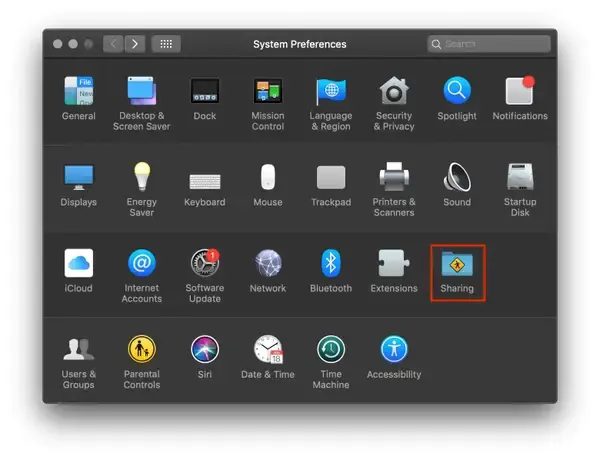
  • İlk olarak, masaüstü ekranının sol üst köşesinde yer alan Apple menüsüne tıklayın. Açılan menü listesinde Sistem Tercihleri (System Preferences) seçeneğine tıklayın. Açılan Sistem Tercihleri penceresinde Paylaşım (Sharing) menüsüne tıklayın.
Mac Uzak Masaüstü Erişimini Etkinleştirme

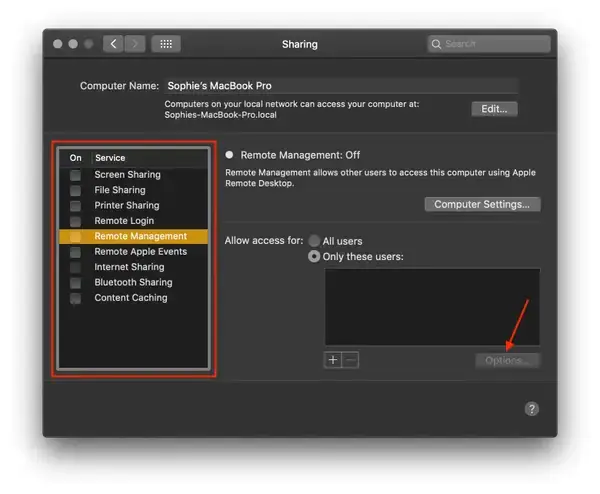
  • Ekrana gelen Paylaşım (Sharing) penceresinde Uzaktan Yönetim (Remote Management) onay kutucuğunu işaretleyin. Ayrıca, uzak masaüstü erişimi yapacak kullanıcıların hangi işlemleri gerçekleştirmesine izin vermek istediğinizi seçmeniz gerekir. Seçenekler (Options) menüsüne tıklayarak, bu seçenekleri manuel olarak ayarlayın.
Mac Uzak Masaüstü Erişimini Etkinleştirme

  • Uzak masaüstü erişimi ayarları ile ilgili daha fazla seçenek görüntülemek için, Bilgisayar Ayarları… (Computer Settings…) butonuna tıklayın. Ve uzak masaüstü erişim izni verdiğiniz bir kullanıcı bilgisayarınıza uzaktan eriştiğinde, neleri görüntüleyebileceğini seçin. Ve ayrıca, diğer kullanıcıların uzaktan erişim talep etmek için ne yapması gerektiğini ayarlayın.
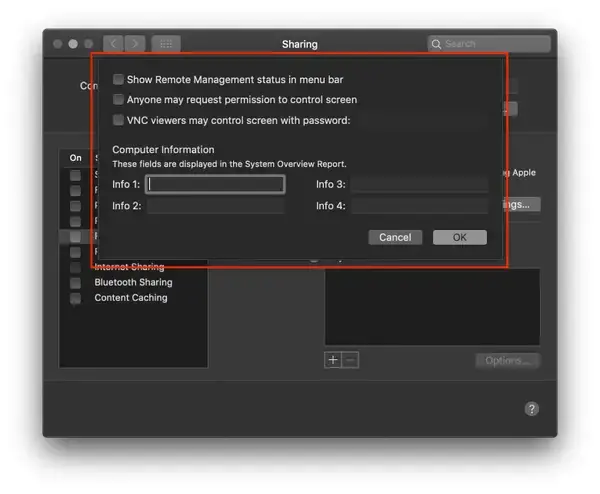
Mac Uzak Masaüstü Erişimini Etkinleştirme

Bu yazımızda sizlere Mac uzak masaüstü erişimini etkinleştirme konusunda detaylı bilgi verdik.

En güncel teknoloji konuları ile ilgili teknik destek ve çözüm içeren videolar için Teknodestek YouTube kanalımızı da takip edebilirsiniz.

- 11858 Teknoloji Destek Hattı -

Ayrıca, yorumlar bölümünden, web sitemizde hangi konularla ilgili içerikler görmek istediğinizi iletebilirsiniz. Hangi teknik konularda arama motorlarında daha çok arama yaptığınızı belirtebilirsiniz. Böylece sitemizin içeriğinin daha alakalı ve zengin olmasına katkı sunabilirsiniz.

Hazırladığımız içerikleri beğeniyorsanız, bu içeriklerin daha fazla kişiye ulaşmasını sağlayabilirsiniz. Bunun için, yazılarımızı sosyal medya hesaplarınızda paylaşabilirsiniz. Ve böylece daha çok kişinin bu içeriklerden istifade etmesine yardımcı olabilirsiniz.

ETİKETLER:macsistem tercihleriuzak erişim etkinleştirmeuzak masaüstü
Bu Makaleyi Paylaş
Facebook WhatsApp WhatsApp Threads Bağlantıyı Kopyala Yazdır
Paylaş
Yorum yapılmamış

Bir yanıt yazın Yanıtı iptal et

E-posta adresiniz yayınlanmayacak. Gerekli alanlar * ile işaretlenmişlerdir

Bağlantı Kuralım

21KBeğen
19.6KTakip Et
7.3KAbone Ol
192Takip Et

Popüler Gönderiler

AirTies Air 4960 Modem Kurulum

Uğurcan ÜN
Uğurcan ÜN
3 dk. okuma
15 Görüntüleme
Sessiz İçerik Nedir Nasıl Yapılır

Sessiz İçerik Nedir

İsmail YILDIZ
İsmail YILDIZ
6 dk. okuma
16 Görüntüleme
YouTube Video Başlığı Nasıl Yazılmalı Yolları Neler

YouTube Video Başlığı Nasıl Yazılmalı

İsmail YILDIZ
İsmail YILDIZ
6 dk. okuma
14 Görüntüleme

Lyra 3 Pro ile Şarkı Nasıl Oluşturulur

Uğurcan ÜN
Uğurcan ÜN
4 dk. okuma
27 Görüntüleme

You Might Also Like

macOS

Mac’inizdeki Dosyaları Düzenlemek İçin 6 İpucu

9 dk. okuma
macOS

İpad ve Macbook Ekranlarını Birleştirme Nasıl Yapılır ?

1 dk. okuma
MacOS Sistem Performans Testi Nedir
macOS

MacOS Sistem Performans Testi

3 dk. okuma
macOS

Macbook duvar kağıdı değiştirme

2 dk. okuma

Size her gün en son haberleri ve sorun çözümlerini getiriyoruz!

TeknoDestek Müşteri Hizmetleri
Facebook-f Instagram Tiktok Twitter Youtube Linkedin Whatsapp Phone-alt Rss

İş Ortaklarımız

TeknoDestek Müşteri Hizmetleri
© 2013 - 2026 TeknoDestek Müşteri Hizmetleri • Tüm hakları saklıdır • Bu sitedeki tüm içerikler (metin, görsel, video, logo, tasarım vb.) 5846 sayılı Fikir ve Sanat Eserleri Kanunu (FSEK) kapsamında korunmaktadır • İzinsiz kopyalanması, çoğaltılması, yayınlanması veya herhangi bir şekilde kullanılması yasaktır • İhlal tespitinde; FSEK Madde 71-73 uyarınca yasal süreç başlatma, maddi/manevi tazminat talep etme ve cezai işlem için başvurma hakkımız saklıdır • TeknoDestek, TeknoS@R'un bir kuruluşudur • Tema Düzenleyen: Fatih ATEŞ
Sorun Hala Çözülmedi mi?
Aradığın çözümü bulamadıysan, 11858 Teknoloji Destek Hattımız sana yardımcı olabilir. 2011’den beri Türkiye’nin en tecrübeli teknoloji destek ekiplerinden biri olarak, bilgisayar, telefon, tablet, modem, akıllı TV ve sosyal medya sorunlarında 7/24 profesyonel destek veriyoruz. Uzman ekibimizle hemen görüşmek ister misin?

    📞 11858’i Şimdi Ara

    Görüşme öncesi dakika ücreti sesli olarak bilgilendirilir
    Welcome Back!

    Sign in to your account

    Kullanıcı Adı veya E-posta Adresi
    Şifre

    Şifrenizi mi unuttunuz?