TeknoDestek Müşteri Hizmetleri
  • Haberler
    HaberlerDaha Fazla Göster
    Türkiye'de kredi kartı taksit sayısı güncellemesini temsil eden kredi kartı, POS cihazı ve 3, 6, 9, 12 ve 18 taksit seçeneklerinin bulunduğu görsel.
    Türkiye’de Kredi Kartı Taksit Sayısı Güncellemesi
    10 dk. okuma
    GTA 6'nın tropikal dünyasını temsil eden gün batımı manzarasında timsah, puma, rakun, flamingo, pelikan ve manati gibi hayvanlar ile şehir silüeti.
    GTA 6’da Yer Alan Tüm Yeni Hayvan Türleri Belli Oldu
    5 dk. okuma
    Google AI ile uçuş ve otel rezervasyonlarını takip etme
    Google AI ile Uçuş ve Otel Rezervasyonu Takibi Yapın
    8 dk. okuma
    Kiosk Bagaj Uygulaması Nasıl Kullanılır?
    Kiosk Bagaj Uygulaması Nasıl Kullanılır
    4 dk. okuma
    Apple AirPods 5 kablosuz kulaklık ve şarj kutusu
    Apple AirPods 5 İncelemesi: Yeni Nesil Açık Kulak Tasarımı ve Güçlü ANC Deneyimi
    11 dk. okuma
  • Bilgisayar
    BilgisayarDaha Fazla Göster
    Windows 11 Tanım Güncellemeleri Nedir Ne işe yarıyor?
    Windows 11 Tanım Güncellemeleri Nedir
    9 dk. okuma
    NumberPad Üzerinden Hesap Makinesi Nasıl Açılır?
    NumberPad Üzerinden Hesap Makinesi Nasıl Açılır
    6 dk. okuma
    Cannot Find OS Partition(s) For Disk 0 Hatası için Kesin 5 Çözüm
    Cannot Find OS Partition(s) For Disk 0 Hatası için Kesin 5 Çözüm
    10 dk. okuma
    Windows 11 Sağ Tık Menüsü Özelleştirme (Bağlam Menüsü)
    Windows 11 Sağ Tık Menüsü Özelleştirme (Bağlam Menüsü)
    9 dk. okuma
    ASUS Zenbook 14 UX3405CA AI Noise Cancellation Nedir?
    ASUS Zenbook 14 UX3405CA AI Noise Cancellation Nedir
    10 dk. okuma
  • Mobil
    MobilDaha Fazla Göster
    Akıllı telefon üzerinden Türk Telekom cayma bedeli sorgulama işlemi, taahhüt bilgileri ve ücret hesaplama ekranı.
    Türk Telekom Cayma Bedeli Sorgulama Nasıl Yapılır
    8 dk. okuma
    Android Auto güncelleme işlemi yapan bir kullanıcının araç içindeki telefon ekranı görünümü.
    Android Auto Güncelleme İşlemi Nasıl Yapılır
    8 dk. okuma
    Android Telefonda Depolama Alanı Doluyor Sorunu için 7 Pratik Çözüm
    Android Telefonda Depolama Alanı Doluyor Sorunu Çözümü
    6 dk. okuma
    Mobil Ağ Kullanılamıyor Hatası için 7 Hızlı Çözüm Yolu
    Mobil Ağ Kullanılamıyor Hatası için 7 Hızlı Çözüm Yolu
    11 dk. okuma
    ColorOS 17 arayüzünü, yeni tasarımını ve akıllı özelliklerini gösteren üç akıllı telefonun yer aldığı kapak görseli.
    ColorOS 17 Tanıtıldı Yeni Özellikleri ve Güncelleme Alacak Telefonlar
    14 dk. okuma
  • Sosyal Medya
    Sosyal MedyaDaha Fazla Göster
    X gönderi görünürlüğü ne demek nasıl artırılır?
    X Gönderi Görünürlüğü Ne Demek, Nasıl Artırılır
    7 dk. okuma
    Instagram Hikaye Paylaşımını Önceden Planlama Nasıl Yapılır?
    Instagram Hikaye Paylaşımını Önceden Planlama Nasıl Yapılır
    7 dk. okuma
    Instagram Şipşak özelliği kapatma rehberi, telefonda Şipşak içeriklerini gelen kutusunda gizleme ayarı.
    Instagram Şipşak Özelliği Kapatma
    5 dk. okuma
    E-Postaya Bağlı Hesapları Bulma
    E-Postaya Bağlı Hesapları Bulma
    11 dk. okuma
    Kullanıcılar Neden İçerik Tüketir Ama Etkileşim Vermez?
    Kullanıcıların Ürettiği İçerik Neden Etkileşim Vermez
    9 dk. okuma
  • İnceleme
    İncelemeDaha Fazla Göster
    Beyaz AirPods kulaklıkları ve açık şarj kutusu
    AirPods Resetleme Nasıl Yapılır
    11 dk. okuma
    Samsung 1100Hz yenileme hızına sahip yeni monitör
    Samsung 1100Hz Monitör Ortaya Çıktı
    8 dk. okuma
    Apple AirPods 5 kablosuz kulaklık ve şarj kutusu
    Apple AirPods 5 İncelemesi: Yeni Nesil Açık Kulak Tasarımı ve Güçlü ANC Deneyimi
    11 dk. okuma
    Elektrik Kesintisinde İnternete Bağlı Kalmak
    Elektrik Kesintisinde İnternete Bağlı Kalmak
    11 dk. okuma
    Uçak kabinindeki yolcu masasında duran modern bir powerbank ve arka planda görünen bulanık gökyüzü manzaralı uçak penceresi.
    Uçakta Powerbank: 2026 Uçuş Kuralları ve mAh Sınırları
    7 dk. okuma
  • İletişim
YouTube
Takip Et
  • Müşteri Hizmetleri
  • Modem Kurulumu
  • Windows 11
  • Yapay Zeka
  • Akıllı Telefon
  • Robot Süpürge
  • Uzak Bağlantı
25 Eki 2026, Pazar
TeknoDestek Müşteri HizmetleriTeknoDestek Müşteri Hizmetleri
Yazı BoyutuAa
  • Haberler
  • Mobil
  • Sosyal Medya
  • Bilgisayar
  • İnceleme
  • İnternet ve Ağ
  • Ev Elektroniği
  • Uzak Bağlantı Programları
  • İletişim
Site içi Arama
  • Haberler
    • Cihaz Duyuruları
    • Teknoloji
    • Uygulama Gelişmeleri
  • Bilgisayar
    • Linux
    • macOS
    • Windows
  • İnceleme
    • Bilgisayar
    • Ev Elektroniği
    • Tablet
    • Tavsiyeler & Karşılaştırmalar
    • Telefon
  • Mobil
    • Android
    • Giyilebilir Cihazlar
    • HarmonyOS
    • iPhone / iOS
  • Sosyal Medya
    • Facebook
    • Instagram
    • TikTok
    • Snapchat
    • Teams
    • Telegram
    • WhatsApp
    • X
  • Uzak Bağlantı Programları
  • İletişim
Bizi Takip Edin
Mac'te Yeni Kullanıcı Hesabı Nasıl Eklenir
macOS

Mac’te Yeni Kullanıcı Hesabı Nasıl Eklenir?

Alperen Burak GÜLDÖKMEZ
Son güncelleme: 10 Mart 2024 05:03
Alperen Burak GÜLDÖKMEZ
907 Görüntüleme
Paylaş
5 dk. okuma
Paylaş

Mac’te yeni kullanıcı hesabı nasıl eklenir: Modern çağda hemen hemen herkes bilgisayar kullanabilmektedir. Bu nedenle, bir evde masaüstü bilgisayarlar, dizüstü bilgisayarlar, akıllı cihazlar ve giyilebilir cihazlar bulacaksınız. Bu nedenle Mac makineleriniz genellikle birden fazla ana bilgisayara hizmet eder. Bunu çözmek için Mac’inize yeni kullanıcı hesabı ekleyebilirsiniz. Aslında ihtiyacınız olduğu kadar ekleyebilirsiniz.

Bu yazıda size Mac’inize nasıl yeni bir kullanıcı ekleyeceğinizi göstereceğiz, neden bunu yapmak istediğinizi anlatacağız ve süreçten geçerken dikkat etmeniz gereken bazı hususları tartışacağız.

İçindekiler
  • Mac’inize Neden Yeni Bir Kullanıcı Eklemek İstiyorsunuz?
  • Mac’inize Yeni Kullanıcı Hesabı Nasıl Eklenir?
  • Özetle
11858 Teknoloji Destek Hattı ile 7/24 telefonla teknik destek ve uzaktan destek alın 11858 Teknoloji Destek Hattı ile 7/24 telefonla teknik destek ve uzaktan destek alma

Mac’inize Neden Yeni Bir Kullanıcı Eklemek İstiyorsunuz?

Masaüstü bilgisayarların aksine, dizüstü bilgisayarlar, daha küçük form faktörlü cihazlar ve Apple Watch gibi giyilebilir cihazlar daha “kişisel” hissettiriyor. Yani telefonunuzun ve saatinizin yalnızca bir kullanıcısı olacaktır. Mac Mini’niz , MacBook’unuz veya iPad’iniz için durum böyle görünse de genellikle birden fazla kullanıcısı vardır. Örneğin:

  • Mac mini’niz (veya daha doğrusu MacBook’unuz) çocuklarınızın okul ödevlerini etkileyebilir.
  • iPad, siz diğer görevlerle ilgilenirken gençlere bir aktivite sunmanın iyi bir yoludur.
  • Bütçeniz sınırlı olabilir, dolayısıyla birlikte yaşadığınız herkesle bir MacBook’u paylaşacaksınız.
  • Bir işyerinde, işin niteliğine bağlı olarak, ön ev bilgisayarının gün boyunca çok sayıda kullanıcısı olabilir.

Daha pek çok senaryo var, ama burada asıl noktayı anladınız. Bilgisayarlar birçok bakımdan ortaktır. Bu nedenle, her birinin kendi belgelerine, uygulamalarına, kurulumlarına ve daha fazlasına sahip olabilmesi için farklı kullanıcıları ayrı tutmak iyi bir fikirdir. Bu, makine kullanan herkese deneyimi kişiselleştirmenin bir yolunu sunar.

Bunu uygulamaya koymanın yollarından biri Mac’inize yeni bir kullanıcı eklemektir. Buna daha sonra bir göz atacağız.

Mac’inize Yeni Kullanıcı Hesabı Nasıl Eklenir?

  • Kullanıcı bilgilerini “Sistem Tercihleri ​​-> Kullanıcılar ve Gruplar ekranında” bulacaksınız. Bunu Spotlight veya Alfred’e yazmaya başlarsanız doğrudan ona gidersiniz.
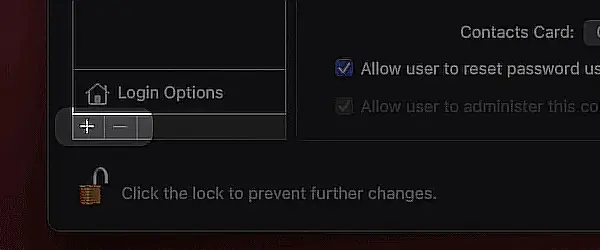
  • Mac’inize yeni bir kullanıcı eklemek için sol araç çubuğundaki Artı simgesini tıklayın.
Mac’te Yeni Kullanıcı Hesabı Nasıl Eklenir?

  • Ortaya çıkan ekranda boş alanları doldurmanız gerekecektir. Hepsi basittir ve bir dakikadan fazla sürmez.
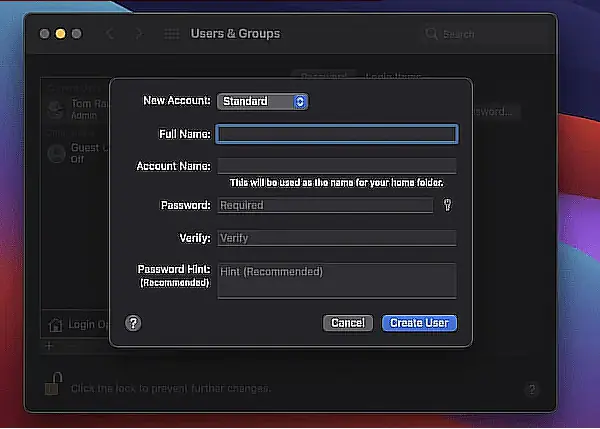
Mac’te Yeni Kullanıcı Hesabı Nasıl Eklenir?

  • Dikkat edilmesi gereken alanlardan biri de Yeni Hesap açılır menüsüdür. Bu, kullanıcının genel izinlerini değiştirmenizi sağlar.
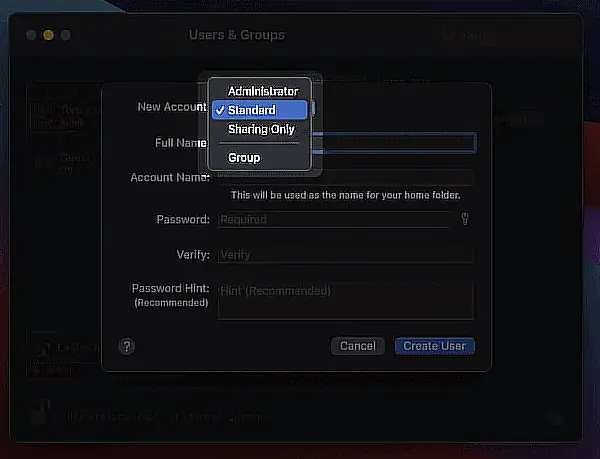
Mac’te Yeni Kullanıcı Hesabı Nasıl Eklenir?

  • Bu seçeneği Standart veya Yalnızca Paylaşım olarak tutmanızı öneririz. Grup ayarı, bir ad belirtmenize olanak tanır ve varsayılanların yapabildiği gibi, başkalarına atayabileceğiniz bir dizi izin uygulamanızı sağlar.
  • Alanı doldurduktan sonra “Kullanıcı Oluştur” düğmesini tıklayın ve Mac’in işini yapmasına izin verin. Birkaç saniye sonra yeni kullanıcının Diğer Kullanıcılar listesinde göründüğünü göreceksiniz. Bu noktada Apple menüsünden kullanıcı olarak çıkış yapabilir ve başka bir kullanıcı olarak giriş yapabilirsiniz.
  • İlgili seçeneğe tıklayarak bazı Giriş Seçeneklerini de ayarlayabilirsiniz. Buradaki temel ayar, hızlı kullanıcı değişimini ayarlama yeteneğidir.
  • Bu, oturum açmış olan kullanıcıyı, herkesin oturumunu kapatmadan menü çubuğundan değiştirmenizi sağlar. Cihazları düzenli olarak elden ele geçiren yoğun evler için harikadır.

Özetle

  • Sistem Tercihleri’ni Açın: Ekranınızın sol üst köşesindeki Apple logosuna tıklayın ve açılır menüden “Sistem Tercihleri”ni seçin.
  • Kullanıcılar ve Gruplar’a Girin: Sistem Tercihleri penceresinde, “Kullanıcılar ve Gruplar” simgesine tıklayın.
  • Kilidi Açın: Eğer kilidi açmanız gerekiyorsa, sağ alt köşede kilidi açmak için yönetici parolanızı girin.
  • Yeni Kullanıcı Ekleyin: Sol alt köşedeki artı (+) simgesine tıklayın. Bu, yeni bir kullanıcı eklemek için bir pencere açacaktır.
  • Kullanıcı Hesap Türünü Seçin: Yeni pencerede, “Yönetici” ya da “Standart” olarak yeni kullanıcının hesap türünü seçin. Yönetici hesabı, sistem ayarlarını değiştirebilir ve diğer kullanıcıların hesaplarını yönetebilirken, standart hesaplar sadece belirli ayarları değiştirebilir ve diğer kullanıcıların hesaplarını yönetemez.
  • Kullanıcı Bilgilerini Doldurun: Adınızı, hesap adınızı, parolanızı ve isteğe bağlı olarak kullanıcı resmini girin. Parola gücünü artırmak için karmaşık bir parola kullanmanızı öneririm.
  • Oto Giriş Seçeneğini Ayarlayın: Eğer bu kullanıcının otomatik olarak giriş yapmasını istiyorsanız, “Oturumu otomatik olarak aç” seçeneğini işaretleyin.
  • Tamam’a Tıklayın: Bilgileri doldurduktan sonra, “Tamam” veya “Devam” düğmesine tıklayın. Bu, yeni kullanıcıyı sisteme ekler.
  • Sistem Ayarlarını Yapın: İsterseniz, yeni kullanıcının ayarlarını daha fazla kişiselleştirebilirsiniz. Örneğin, masaüstü arka planını değiştirebilir, Dock’taki uygulamaları düzenleyebilir ve daha fazlasını yapabilirsiniz.
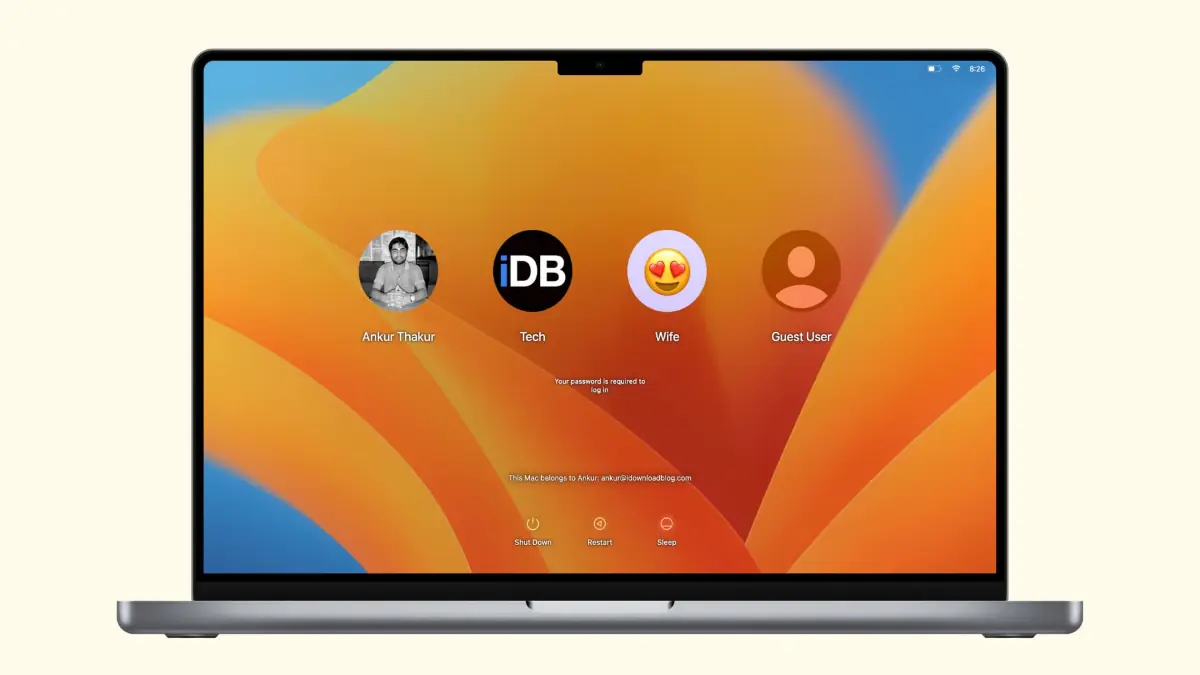
  • Kullanıcı Değişimi: Şimdi yeni kullanıcı hesabına geçmek için oturumu kapatın veya bilgisayarı yeniden başlatın. Ardından, giriş ekranında yeni kullanıcı adınızı ve parolanızı kullanarak oturum açabilirsiniz.

Bu adımları takip ederek Mac bilgisayarınıza yeni bir kullanıcı ekleyebilirsiniz.

11858 Teknoloji Destek Hattı ile 7/24 telefonla teknik destek ve uzaktan destek alın 11858 Teknoloji Destek Hattı ile 7/24 telefonla teknik destek ve uzaktan destek alma

Bilgisayarlar ve cihazlar pahalıdır ve bu durum Apple ürünleri için iki katına çıkar. Bu nedenle bazı cihazlar bir evin veya işyerinin farklı üyeleri arasında hareket eder. Ancak Mac’inize yeni bir kullanıcı (veya birkaç kullanıcı) eklerseniz, makineyi kullanan diğer kişileri etkilemeden herkes kendi alanına sahip olabilir.

ETİKETLER:kullanıcı hesabımacnasıl yapılırsistem ayarları
Bu Makaleyi Paylaş
Facebook WhatsApp WhatsApp Threads Bağlantıyı Kopyala Yazdır
Paylaş
Yorum yapılmamış

Bir yanıt yazın Yanıtı iptal et

E-posta adresiniz yayınlanmayacak. Gerekli alanlar * ile işaretlenmişlerdir


Bağlantı Kuralım

21KBeğen
19.6KTakip Et
7.3KAbone Ol
192Takip Et

Popüler Gönderiler

X gönderi görünürlüğü ne demek nasıl artırılır?

X Gönderi Görünürlüğü Ne Demek, Nasıl Artırılır

Senanur FINDIKÇI
Senanur FINDIKÇI
7 dk. okuma
1 Görüntüleme
NET::ERR_CERT_AUTHORITY_INVALID Hatası, güvenilmeyen SSL sertifikası nedeniyle web sitesine erişimi engelleyebilir.

NET::ERR_CERT_AUTHORITY_INVALID Hatası Neden Olur, 7 Çözüm Yöntemi

Hatice TATLISU
Hatice TATLISU
7 dk. okuma
3 Görüntüleme
WordPress Alan Adı Değiştirme sürecinde eski bağlantıları korumak, yeni adrese geçişi kolaylaştırır.

WordPress Alan Adı Değiştirme: SEO Kaybetmeden Nasıl Yapılır

Serdar TATLISU
Serdar TATLISU
7 dk. okuma
4 Görüntüleme
Windows 11 Tanım Güncellemeleri Nedir Ne işe yarıyor?

Windows 11 Tanım Güncellemeleri Nedir

Senanur FINDIKÇI
Senanur FINDIKÇI
9 dk. okuma
3 Görüntüleme
//

We influence 20 million users and is the number one business and technology news network on the planet

You Might Also Like

Windows yazıcıya bağlanamıyor
Yazıcı & Tarayıcı

Windows yazıcıya bağlanamıyor

4 dk. okuma
Instagram Test Çıkartması Ekleme
Instagram

Instagram Test Çıkartması Ekleme

3 dk. okuma
Spotify E Posta Adresi Değiştirme
Sosyal Medya

Spotify E Posta Adresi Değiştirme

2 dk. okuma
Windows 8den windows 8.1 e geçiş yapmak
Windows

Windows 8i Windows 8.1e Güncellemek

2 dk. okuma

Size her gün en son haberleri ve sorun çözümlerini getiriyoruz!

TeknoDestek Müşteri Hizmetleri
Facebook-f Instagram Tiktok Twitter Youtube Linkedin Whatsapp Rss

İş Ortaklarımız

TeknoDestek Müşteri Hizmetleri
© 2013 - 2026 TeknoDestek Müşteri Hizmetleri • Tüm hakları saklıdır • Bu sitedeki tüm içerikler (metin, görsel, video, logo, tasarım vb.) 5846 sayılı Fikir ve Sanat Eserleri Kanunu (FSEK) kapsamında korunmaktadır • İzinsiz kopyalanması, çoğaltılması, yayınlanması veya herhangi bir şekilde kullanılması yasaktır • İhlal tespitinde; FSEK Madde 71-73 uyarınca yasal süreç başlatma, maddi/manevi tazminat talep etme ve cezai işlem için başvurma hakkımız saklıdır • TeknoDestek, TeknoS@R'un bir kuruluşudur • Tema Düzenleyen: Fatih ATEŞ
Sorun Hala Çözülmedi mi?
Aradığın çözümü bulamadıysan, 11858 Teknoloji Destek Hattımız sana yardımcı olabilir. 2011’den beri Türkiye’nin en tecrübeli teknoloji destek ekiplerinden biri olarak, bilgisayar, telefon, tablet, modem, akıllı TV ve sosyal medya sorunlarında 7/24 profesyonel destek veriyoruz. Uzman ekibimizle hemen görüşmek ister misin?
📞 11858’i Şimdi Ara
Görüşme öncesi dakika ücreti sesli olarak bilgilendirilir
Welcome Back!

Sign in to your account

Kullanıcı Adı veya E-posta Adresi
Şifre

Şifrenizi mi unuttunuz?