TeknoDestek Müşteri Hizmetleri
  • Haberler
    HaberlerDaha Fazla Göster
    PlayStation Plus Haziran ayı ücretsiz oyunlarında Grounded ve Darktide karakterleri birlikte görünüyor
    PlayStation Plus Haziran Ayı Ücretsiz Oyunlar
    5 dk. okuma
    WhatsApp Kullanamayacak Android Modelleri listesinde eski Samsung ve LG telefonlar görüntüleniyor
    Eylül Ayı İtibariyle WhatsApp Kullanamayacak Android Modelleri
    4 dk. okuma
    Apple CarPlay ChatGPT Desteği Geldi
    Apple CarPlay ChatGPT Desteği Geldi
    5 dk. okuma
    Yenilenmiş Akıllı Telefonlara İade Hakkı kapsamında mağazada telefon inceleyen kullanıcı görüntüsü
    Yenilenmiş Akıllı Telefonlara İade Hakkı Getirildi
    7 dk. okuma
    Zerger App nedir? Nasıl kullanılır?
    Zerger App Nedir? Nasıl Kullanılır?
    7 dk. okuma
  • Bilgisayar
    BilgisayarDaha Fazla Göster
    Macbook neo performans
    MacBook Neo Performans Yükseltme
    5 dk. okuma
    Bilgisayar Kapalıyken Işıkları Neden Yanar ve Nasıl Kapatılır
    Bilgisayar Kapalıyken Işıkları Neden Yanar ve Nasıl Kapatılır
    7 dk. okuma
    OneDrive Çift Görünme Sorunu Nasıl Çözülür?
    OneDrive Çift Görünme Sorunu Nasıl Çözülür
    4 dk. okuma
    Bilgisayar güç düğmesi ayarları ekranında uyku ve kapatma seçenekleri görüntüleniyor
    Bilgisayar Güç Düğmesi Ayarları Nasıl Değiştirilir
    7 dk. okuma
    OneDrive Yükleme Hızı Neden Yavaş?
    OneDrive Yükleme Hızı Neden Yavaş
    5 dk. okuma
  • Mobil
    MobilDaha Fazla Göster
    Kamera Çıkıntısı olmayan yeni telefon tasarımı düz arka yüzeyiyle futuristik biçimde sergileniyor.
    Kamera Çıkıntısını Yok Eden Yeni Telefon Tasarımları Geliyor
    8 dk. okuma
    8000 mAh bataryalı telefonlar, parlak enerji bloğuyla fütüristik kapakta gösteriliyor.
    8000 mAh Bataryalı Telefonlar Geliyor: Şarj Sorunu Bitiyor mu
    6 dk. okuma
    HyperOS 3 Bildirim Sesi Sorunu Çözümü
    HyperOS 3 Bildirim Sesi Sorunu Çözümü
    5 dk. okuma
    HyperOS 3 Özellikleri ve Öne Çıkan Yenilikler
    HyperOS 3 Özellikleri ve Öne Çıkan Yenilikler
    8 dk. okuma
    HyperOS 3 performans sorunları yaşayan bir telefonda bellek uzatma ve pil ayarları menüsü.
    HyperOS 3 Performans Sorunları ve Çözüm Yolları
    7 dk. okuma
  • Sosyal Medya
    Sosyal MedyaDaha Fazla Göster
    Dikkat Çekici YouTube Küçük Resimleri Nasıl Oluşturulur
    Dikkat Çekici YouTube Küçük Resimleri Nasıl Oluşturulur
    7 dk. okuma
    WhatsApp Katı Hesap Ayarı
    WhatsApp Katı Hesap Ayarı Nasıl Açılır
    3 dk. okuma
    TikTok Sıfır İzlenme Sorunu
    TikTok Sıfır İzlenme Sorunu Çözümü
    7 dk. okuma
    LinkedIn Post Saatleri Neye Göre Belirlenir Yolları Neler
    LinkedIn Post Saatleri Neye Göre Belirlenir
    7 dk. okuma
    istatislikler üzerinden Reels paylaşma
    Instagram İstatistikler Üzerinden Reels Paylaşma Nasıl Yapılır
    4 dk. okuma
  • İnceleme
    İncelemeDaha Fazla Göster
    Yapay zekalı bilgisayar ekranında NPU ve AI özellikleri görüntüleniyor
    Yapay Zekalı Bilgisayar (AI PC) Nedir
    9 dk. okuma
    Çift Monitör Kurulumu Nasıl Yapılır
    Çift Monitör Kurulumu Nasıl Yapılır
    5 dk. okuma
    Tcl S55h Soundbar Telefon Bağlantısı Nasıl Yapılır Yolları Neler
    Tcl S55h Soundbar Telefon Bağlantısı Nasıl Yapılır
    6 dk. okuma
    Tcl S55h Soundbar Televizyon Bağlantısı Nasıl Yapılır Yolları Neler
    Tcl S55h Soundbar Televizyon Bağlantısı Nasıl Yapılır
    6 dk. okuma
    Radar ve Kontrol Noktalarını Görme
    Otoyollarda Radar ve Kontrol Noktalarını Görme
    4 dk. okuma
  • İletişim
YouTube
Takip Et
  • Müşteri Hizmetleri
  • Modem Kurulumu
  • Windows 11
  • Yapay Zeka
  • Akıllı Telefon
  • Robot Süpürge
11 Haz 2026, Perşembe
TeknoDestek Müşteri HizmetleriTeknoDestek Müşteri Hizmetleri
Yazı BoyutuAa
  • Haberler
  • Mobil
  • Sosyal Medya
  • Bilgisayar
  • İnceleme
  • İnternet ve Ağ
  • Ev Elektroniği
  • İletişim
Site içi Arama
  • Haberler
    • Cihaz Duyuruları
    • Teknoloji
    • Uygulama Gelişmeleri
  • Bilgisayar
    • Linux
    • macOS
    • Windows
  • İnceleme
    • Bilgisayar
    • Ev Elektroniği
    • Tablet
    • Tavsiyeler & Karşılaştırmalar
    • Telefon
  • Mobil
    • Android
    • Giyilebilir Cihazlar
    • HarmonyOS
    • iPhone / iOS
  • Sosyal Medya
    • Facebook
    • Instagram
    • TikTok
    • Snapchat
    • Teams
    • Telegram
    • WhatsApp
    • X
  • İletişim
Bizi Takip Edin
Yeni Bilgisayar En İyi Şekilde Nasıl Ayarlanır?
Windows

Yeni Bilgisayar En İyi Şekilde Nasıl Ayarlanır?

Yasin ER
Son güncelleme: 24 Aralık 2019 12:05
Yasin ER - Teknoloji Uzmanı
698 Görüntüleme
Paylaş
6 dk. okuma
Paylaş

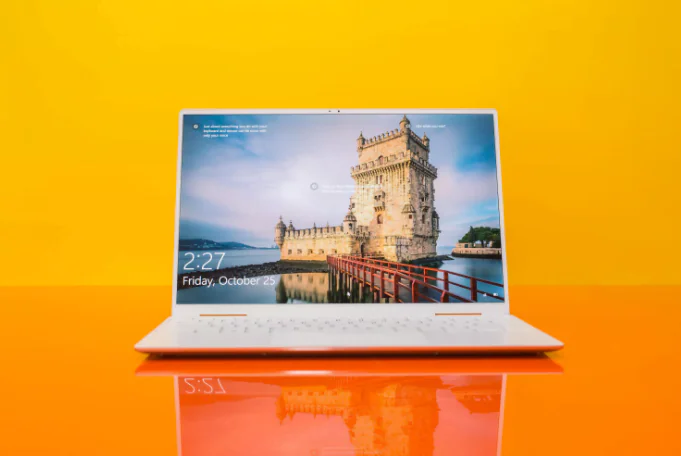
Yeni Windows 10 PC’nizi veya dizüstü bilgisayarınızı en iyi şekilde çalıştırmak için biraz zaman ayırın.

Yeni bir Windows 10 PC veya dizüstü bilgisayar aldınız ve kurulumu doğru yaptığınızdan emin olmak istiyorsunuz. Endişelenmeyin, yardım etmek için buradayız. Yeni bilgisayarlar nadiren tamamen optimize edilmiş şekilde kutudan çıkarken, süreç düşündüğünüz kadar korkutucu değildir. İster Dell XPS 13, Lenovo Yoga C930, ister yılın en iyi dizüstü bilgisayarlarından biri olan Razer Blade 15 Advanced, ya da basit bir bütçe dostu makine olsun, sizi doğru şekilde yönlendireceğiz.

- 11858 Teknoloji Destek Hattı -
11858 Teknoloji Destek Hattı ile 7/24 telefonla teknik destek ve uzaktan destek alın 11858 Teknoloji Destek Hattı ile 7/24 telefonla teknik destek ve uzaktan destek alma

Yeni bir PC veya dizüstü bilgisayarı ayarlamak biraz zaman alıyor, ancak bunu yapmak oldukça kolay ve cihazınızı tam olarak istediğiniz gibi kişiselleştirebilmenizi sağlıyor. Her şeyi doğru yapmak doğru yapmak, ilk seferde sizi güvenlik problemlerinden ve hatta sizi bekleyen diğer sıkıntılardan kurtaracaktır.

Yeni PC veya dizüstü bilgisayarınızı kurmak için bilmeniz gereken her şey burada.

Neye İhtiyacınız Olacak?

Yeni bir kişisel Windows PC veya dizüstü bilgisayar kurmak için dikkatlice kutusundan çıkarın ve varsa harici klavyenizi ve farenizi bağlayın. İhtiyacınız olursa, kutuda talimatlar olacaktır.

Cihazın şarj cihazına ve Wi-Fi veya Ethernet bağlantısına ihtiyacınız olacak. Yanınızda sıradan bir kağıt parçası ve kalem bulunması da önemlidir Bir kağıt parçanız olduğunda, tüm yeni kullanıcı adlarınızı ve şifrelerinizi yazabilirsiniz (bize güvenin, hatırlamaya çalışmaktan daha kolaydır).

Önceki PC’nizden veya dizüstü bilgisayarınızdan herhangi bir dosyayı bir USB sürücüsü veya harici sabit disk gibi bir yedekleme sürücüsüne kaydettiyseniz, bunun kullanışlı da olmasını istersiniz. Bulut sürücüsüne kaydettiyseniz işiniz daha da kolay olacaktır.

Windows 10 yüklü makinenin kurulması bir saatten daha az sürecektir, ancak ne kadar hızlı hareket ettiğinize ve ne özelleştirdiğinize bağlı olarak daha uzun olabilir.

- 11858 Teknoloji Destek Hattı -
11858 Teknoloji Destek Hattı ile 7/24 telefonla teknik destek ve uzaktan destek alın 11858 Teknoloji Destek Hattı ile 7/24 telefonla teknik destek ve uzaktan destek alma

İlk Yapmanız Gerekenler

Güç düğmesine basın. Sizi masaüstünüze götüren bir Hoş Geldiniz ekranı görmelisiniz.

İlk önce internete bağlanın. Başlat> Ayarlar> Ağ ve İnternet’e gidin ve nasıl bağlanmak istediğinizi seçin (Wi-Fi, çevirmeli bağlantı, mobil erişim noktası vb.). Dokunmatik ekranlı bir PC’niz varsa, ekranın sağ alt köşesindeki sistem tepsisindeki ağ simgesine uzun bir dokunuş yapın.

Ardından, Windows güncellemelerini kontrol edin. Başlat> Ayarlar> Güncelleme ve Güvenlik’e gidin ve Windows Güncelleme altında Güncellemeleri Denetle’ yi tıklayın.

Makineniz yeni olsa da, Microsoft, güvenlik sorunlarını düzeltmek ve makinelerin daha iyi çalışmasını sağlamak için Windows’u sürekli olarak güncelleştirmektedir. Bu nedenle başka bir şey yapmadan önce en son sürümü kullandığınızdan emin olmak istersiniz. Kaç güncelleme olduğuna bağlı olarak, bu işlem birkaç dakika ile bir saat arasında bir süre alabilir. Bu bir veya daha fazla yeniden başlatma gerektirebilir.

Windows’un en son sürümünü çalıştırdığınızda, virüsten koruma yazılımı yüklemek istersiniz. Bilgisayarınız veya dizüstü bilgisayarınız McAfee, Norton veya kullanabileceğiniz başka bir virüsten koruma yazılımı deneme sürümüyle birlikte gelmiş olabilir.

- 11858 Teknoloji Destek Hattı -
11858 Teknoloji Destek Hattı ile 7/24 telefonla teknik destek ve uzaktan destek alın 11858 Teknoloji Destek Hattı ile 7/24 telefonla teknik destek ve uzaktan destek alma

Gerçekten yapılacak en iyi şey, önceden yüklenmiş olan bu güvenlik uygulamalarını hemen kaldırmaktır. Bunlar sistem askıları ve nagware olabilir, her zaman sizi yükseltmek veya yeniden abonelik yapmak için rahatsız eder.

Endişelenmek için belirli bir nedeninizyoksa, Microsoft’un zaten Windows 10 ile yerleşik olan ve varsayılan olarak açık olan Windows Defender Antivirus yazılımına güvenebilirsiniz. Fazladan anti virüs yazılımı kurmanıza gerek yoktur.

Daha sonra, birçok PC’ye önceden yüklenmiş olarak gelen, crapware veya önemsiz yazılım olarak da bilinen, istemeyeceğiniz veya ihtiyaç duymadığınız yazılımın deneme sürümlerini kaldırmak isteyeceksiniz. Bunu, Başlat> Ayarlar> Uygulamalar’a giderek de el ile yapabilirsiniz. Bilgisayarınızdaki uygulamaların tam listesini görebilir, istemediklerinizi tıklayabilir ve “Kaldır” düğmesine basabilirsiniz.

Ondan önce, sizden istenmediyse, bir şifre ekleyin. Başlat> Ayarlar> Hesaplar> Oturum açma seçenekleri’ne gidin ve Parola> Ekle’yi tıklayın.

Ardından, dizüstü bilgisayarınızı tarayıcınız varsa, cihazınızın kilidini yüzünüz ve / veya parmak izinizle açmak için Windows Hello’yu ayarlayabilirsiniz. Başlat> Ayarlar> Hesaplar> Giriş yapma seçenekleri seçeneğine gidin ve Windows Hello Face veya Windows Hello Fingerprint’e tıklayın. İstemleri takip edecek ve bunu daha hızlı ve daha kolay oturum açmaya ayarlamak için bilgisayarınızın yerleşik web kamerasını veya parmak izi tarayıcısını kullanacaksınız. Yüz tanıma özelliğini kullanmak için bir kızılötesi kameraya ihtiyacınız olacaktır.

Windows 10 PC’ler, varsayılan tarayıcı olarak Microsoft Edge ile birlikte gelir. Google Chrome veya Mozilla Firefox gibi başka bir seçeneği tercih ederseniz, web sitesinden indirip yükleyin. Ardından, Ayarlar> Uygulamalar> Varsayılan uygulamalar seçeneğine gidin ve Web tarayıcısına gidin. Microsoft Edge’i tıklatırsanız, indirdiğiniz seçeneği ve bunu varsayılan yapma seçeneğini içeren bir liste görmelisiniz.

Cihazınızı Kişiselleştirin

Başlat> Ayarlar> Kişiselleştirme’ye gidin ve masaüstü arkaplanınızı, renk düzeninizi (varsayılan olarak koyu veya açık mod dahil), temaları, fontları ve Başlat menüsünde ve görev çubuğunda ne göreceğinizi seçin.

Dosyaları eski bilgisayarınızdan yenisine aktarmak istiyorsanız, USB veya harici sabit sürücünüzü takın. Sürücünün bağlandığını bildiren ve gelecekte bir sürücüyü taktığınızda ne olacağını ayarlamanızı isteyen bir Windows bildirimi açılır.

Dosyalarınızı görmek için Başlat’a gidin ve arama kutusuna “Dosya Gezgini” yazın (ekranın altındaki görev çubuğuna sabitlenmiş Dosya Gezgini uygulaması için bir simge de olmalıdır. Uygulamayı açın; USB sürücünüzün sol tarafta menüde belirdiğini göreceksiniz. Tıklatın ve istediğiniz dosyaları indirin.

Sonunda ne yaparsanız yapın, bu adımı atlamayın. Windows 10’u daha sonra tekrar kurmanız gerekebilir diye, yeni bilgisayarınızı yedekleyin ve tüm uygulamalarınızı ve ayarlarınızı kaydedin. Başlat> Ayarlar> Güncelle ve Güvenlik> Yedekle’ye gidin. Dosyalarınızı harici bir USB veya sabit sürücüye yedeklemek ve daha sonra geri yüklemek için Dosya Geçmişi’ni kullanabilirsiniz.


ETİKETLER:bilgisayar kurulumusistem ayarlamasıwindows 10yeni bilgisayar nasıl ayarlanır
Bu Makaleyi Paylaş
Facebook WhatsApp WhatsApp Threads Bağlantıyı Kopyala Yazdır
Paylaş
YazarYasin ER
Teknoloji Uzmanı
Takip Et
Kendini bilmiş bileli teknoloji okyanusunda amiral gemileri ile iç içedir. Çukurova Üniversitesi mezunudur. Teknoloji makaleleri yazıp insanları aydınlatmayı amaç edinmiştir.
Yorum yapılmamış

Bir yanıt yazın Yanıtı iptal et

Yorum yapabilmek için oturum açmalısınız.

Bağlantı Kuralım

21KBeğen
19.6KTakip Et
7.3KAbone Ol
192Takip Et

Popüler Gönderiler

Kamera Çıkıntısı olmayan yeni telefon tasarımı düz arka yüzeyiyle futuristik biçimde sergileniyor.

Kamera Çıkıntısını Yok Eden Yeni Telefon Tasarımları Geliyor

Hatice TATLISU
Hatice TATLISU
8 dk. okuma
1 Görüntüleme
Dikkat Çekici YouTube Küçük Resimleri Nasıl Oluşturulur

Dikkat Çekici YouTube Küçük Resimleri Nasıl Oluşturulur

Adem SOYLU
Adem SOYLU
7 dk. okuma
6 Görüntüleme
WhatsApp Katı Hesap Ayarı

WhatsApp Katı Hesap Ayarı Nasıl Açılır

Senanur FINDIKÇI
Senanur FINDIKÇI
3 dk. okuma
5 Görüntüleme
8000 mAh bataryalı telefonlar, parlak enerji bloğuyla fütüristik kapakta gösteriliyor.

8000 mAh Bataryalı Telefonlar Geliyor: Şarj Sorunu Bitiyor mu

Hatice TATLISU
Hatice TATLISU
6 dk. okuma
6 Görüntüleme
//

We influence 20 million users and is the number one business and technology news network on the planet

You Might Also Like

Windows 11 Arama Çubuğu Çok Yavaş Açılıyor
Windows

Windows 11 Arama Çok Yavaş Çalışıyor

9 dk. okuma
Gdi32full.dll Eksik veya Bulunamadı Hatası Çözümü
Windows

Gdi32full.dll Eksik veya Bulunamadı Hatası Çözümü

6 dk. okuma
Wi-Fi Direct Nedir
Windows

Wi-Fi Direct Nedir Nasıl Kullanılır

9 dk. okuma
Windows 10 Kırmızı Ekran Sorunu
Windows

Windows 10 Kırmızı Ekran Sorunu Çözüldü

6 dk. okuma

Size her gün en son haberleri ve sorun çözümlerini getiriyoruz!

TeknoDestek Müşteri Hizmetleri
Facebook-f Instagram Tiktok Twitter Youtube Linkedin Whatsapp Rss

İş Ortaklarımız

TeknoDestek Müşteri Hizmetleri
© 2013 - 2026 TeknoDestek Müşteri Hizmetleri • Tüm hakları saklıdır • Bu sitedeki tüm içerikler (metin, görsel, video, logo, tasarım vb.) 5846 sayılı Fikir ve Sanat Eserleri Kanunu (FSEK) kapsamında korunmaktadır • İzinsiz kopyalanması, çoğaltılması, yayınlanması veya herhangi bir şekilde kullanılması yasaktır • İhlal tespitinde; FSEK Madde 71-73 uyarınca yasal süreç başlatma, maddi/manevi tazminat talep etme ve cezai işlem için başvurma hakkımız saklıdır • TeknoDestek, TeknoS@R'un bir kuruluşudur • Tema Düzenleyen: Fatih ATEŞ
Sorun Hala Çözülmedi mi?
Aradığın çözümü bulamadıysan, 11858 Teknoloji Destek Hattımız sana yardımcı olabilir. 2011’den beri Türkiye’nin en tecrübeli teknoloji destek ekiplerinden biri olarak, bilgisayar, telefon, tablet, modem, akıllı TV ve sosyal medya sorunlarında 7/24 profesyonel destek veriyoruz. Uzman ekibimizle hemen görüşmek ister misin?
📞 11858’i Şimdi Ara
Görüşme öncesi dakika ücreti sesli olarak bilgilendirilir
Welcome Back!

Sign in to your account

Kullanıcı Adı veya E-posta Adresi
Şifre

Şifrenizi mi unuttunuz?