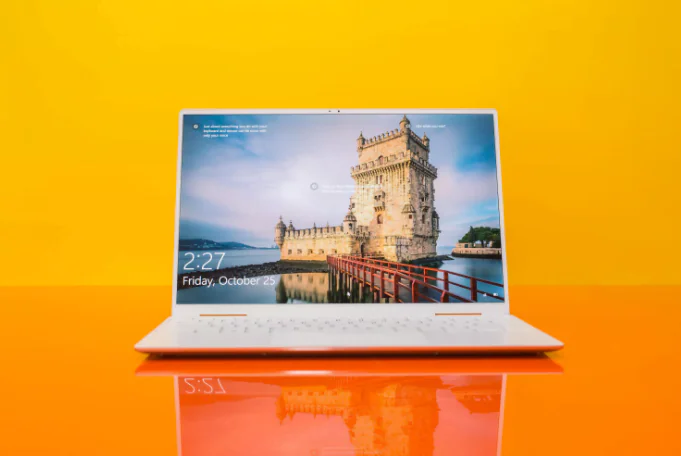

Yeni Windows 10 PC’nizi veya dizüstü bilgisayarınızı en iyi şekilde çalıştırmak için biraz zaman ayırın.
Yeni bir Windows 10 PC veya dizüstü bilgisayar aldınız ve kurulumu doğru yaptığınızdan emin olmak istiyorsunuz. Endişelenmeyin, yardım etmek için buradayız. Yeni bilgisayarlar nadiren tamamen optimize edilmiş şekilde kutudan çıkarken, süreç düşündüğünüz kadar korkutucu değildir. İster Dell XPS 13, Lenovo Yoga C930, ister yılın en iyi dizüstü bilgisayarlarından biri olan Razer Blade 15 Advanced, ya da basit bir bütçe dostu makine olsun, sizi doğru şekilde yönlendireceğiz.


Yeni bir PC veya dizüstü bilgisayarı ayarlamak biraz zaman alıyor, ancak bunu yapmak oldukça kolay ve cihazınızı tam olarak istediğiniz gibi kişiselleştirebilmenizi sağlıyor. Her şeyi doğru yapmak doğru yapmak, ilk seferde sizi güvenlik problemlerinden ve hatta sizi bekleyen diğer sıkıntılardan kurtaracaktır.
Yeni PC veya dizüstü bilgisayarınızı kurmak için bilmeniz gereken her şey burada.
Neye İhtiyacınız Olacak?
Yeni bir kişisel Windows PC veya dizüstü bilgisayar kurmak için dikkatlice kutusundan çıkarın ve varsa harici klavyenizi ve farenizi bağlayın. İhtiyacınız olursa, kutuda talimatlar olacaktır.
Cihazın şarj cihazına ve Wi-Fi veya Ethernet bağlantısına ihtiyacınız olacak. Yanınızda sıradan bir kağıt parçası ve kalem bulunması da önemlidir Bir kağıt parçanız olduğunda, tüm yeni kullanıcı adlarınızı ve şifrelerinizi yazabilirsiniz (bize güvenin, hatırlamaya çalışmaktan daha kolaydır).
Önceki PC’nizden veya dizüstü bilgisayarınızdan herhangi bir dosyayı bir USB sürücüsü veya harici sabit disk gibi bir yedekleme sürücüsüne kaydettiyseniz, bunun kullanışlı da olmasını istersiniz. Bulut sürücüsüne kaydettiyseniz işiniz daha da kolay olacaktır.
Windows 10 yüklü makinenin kurulması bir saatten daha az sürecektir, ancak ne kadar hızlı hareket ettiğinize ve ne özelleştirdiğinize bağlı olarak daha uzun olabilir.
İlk Yapmanız Gerekenler
Güç düğmesine basın. Sizi masaüstünüze götüren bir Hoş Geldiniz ekranı görmelisiniz.
İlk önce internete bağlanın. Başlat> Ayarlar> Ağ ve İnternet’e gidin ve nasıl bağlanmak istediğinizi seçin (Wi-Fi, çevirmeli bağlantı, mobil erişim noktası vb.). Dokunmatik ekranlı bir PC’niz varsa, ekranın sağ alt köşesindeki sistem tepsisindeki ağ simgesine uzun bir dokunuş yapın.
Ardından, Windows güncellemelerini kontrol edin. Başlat> Ayarlar> Güncelleme ve Güvenlik’e gidin ve Windows Güncelleme altında Güncellemeleri Denetle’ yi tıklayın.
Makineniz yeni olsa da, Microsoft, güvenlik sorunlarını düzeltmek ve makinelerin daha iyi çalışmasını sağlamak için Windows’u sürekli olarak güncelleştirmektedir. Bu nedenle başka bir şey yapmadan önce en son sürümü kullandığınızdan emin olmak istersiniz. Kaç güncelleme olduğuna bağlı olarak, bu işlem birkaç dakika ile bir saat arasında bir süre alabilir. Bu bir veya daha fazla yeniden başlatma gerektirebilir.
Windows’un en son sürümünü çalıştırdığınızda, virüsten koruma yazılımı yüklemek istersiniz. Bilgisayarınız veya dizüstü bilgisayarınız McAfee, Norton veya kullanabileceğiniz başka bir virüsten koruma yazılımı deneme sürümüyle birlikte gelmiş olabilir.
Gerçekten yapılacak en iyi şey, önceden yüklenmiş olan bu güvenlik uygulamalarını hemen kaldırmaktır. Bunlar sistem askıları ve nagware olabilir, her zaman sizi yükseltmek veya yeniden abonelik yapmak için rahatsız eder.
Endişelenmek için belirli bir nedeninizyoksa, Microsoft’un zaten Windows 10 ile yerleşik olan ve varsayılan olarak açık olan Windows Defender Antivirus yazılımına güvenebilirsiniz. Fazladan anti virüs yazılımı kurmanıza gerek yoktur.
Daha sonra, birçok PC’ye önceden yüklenmiş olarak gelen, crapware veya önemsiz yazılım olarak da bilinen, istemeyeceğiniz veya ihtiyaç duymadığınız yazılımın deneme sürümlerini kaldırmak isteyeceksiniz. Bunu, Başlat> Ayarlar> Uygulamalar’a giderek de el ile yapabilirsiniz. Bilgisayarınızdaki uygulamaların tam listesini görebilir, istemediklerinizi tıklayabilir ve “Kaldır” düğmesine basabilirsiniz.
Ondan önce, sizden istenmediyse, bir şifre ekleyin. Başlat> Ayarlar> Hesaplar> Oturum açma seçenekleri’ne gidin ve Parola> Ekle’yi tıklayın.
Ardından, dizüstü bilgisayarınızı tarayıcınız varsa, cihazınızın kilidini yüzünüz ve / veya parmak izinizle açmak için Windows Hello’yu ayarlayabilirsiniz. Başlat> Ayarlar> Hesaplar> Giriş yapma seçenekleri seçeneğine gidin ve Windows Hello Face veya Windows Hello Fingerprint’e tıklayın. İstemleri takip edecek ve bunu daha hızlı ve daha kolay oturum açmaya ayarlamak için bilgisayarınızın yerleşik web kamerasını veya parmak izi tarayıcısını kullanacaksınız. Yüz tanıma özelliğini kullanmak için bir kızılötesi kameraya ihtiyacınız olacaktır.
Windows 10 PC’ler, varsayılan tarayıcı olarak Microsoft Edge ile birlikte gelir. Google Chrome veya Mozilla Firefox gibi başka bir seçeneği tercih ederseniz, web sitesinden indirip yükleyin. Ardından, Ayarlar> Uygulamalar> Varsayılan uygulamalar seçeneğine gidin ve Web tarayıcısına gidin. Microsoft Edge’i tıklatırsanız, indirdiğiniz seçeneği ve bunu varsayılan yapma seçeneğini içeren bir liste görmelisiniz.
Cihazınızı Kişiselleştirin
Başlat> Ayarlar> Kişiselleştirme’ye gidin ve masaüstü arkaplanınızı, renk düzeninizi (varsayılan olarak koyu veya açık mod dahil), temaları, fontları ve Başlat menüsünde ve görev çubuğunda ne göreceğinizi seçin.
Dosyaları eski bilgisayarınızdan yenisine aktarmak istiyorsanız, USB veya harici sabit sürücünüzü takın. Sürücünün bağlandığını bildiren ve gelecekte bir sürücüyü taktığınızda ne olacağını ayarlamanızı isteyen bir Windows bildirimi açılır.
Dosyalarınızı görmek için Başlat’a gidin ve arama kutusuna “Dosya Gezgini” yazın (ekranın altındaki görev çubuğuna sabitlenmiş Dosya Gezgini uygulaması için bir simge de olmalıdır. Uygulamayı açın; USB sürücünüzün sol tarafta menüde belirdiğini göreceksiniz. Tıklatın ve istediğiniz dosyaları indirin.
Sonunda ne yaparsanız yapın, bu adımı atlamayın. Windows 10’u daha sonra tekrar kurmanız gerekebilir diye, yeni bilgisayarınızı yedekleyin ve tüm uygulamalarınızı ve ayarlarınızı kaydedin. Başlat> Ayarlar> Güncelle ve Güvenlik> Yedekle’ye gidin. Dosyalarınızı harici bir USB veya sabit sürücüye yedeklemek ve daha sonra geri yüklemek için Dosya Geçmişi’ni kullanabilirsiniz.