TeknoDestek Müşteri Hizmetleri
  • Haberler
    HaberlerDaha Fazla Göster
    PlayStation Plus Haziran ayı ücretsiz oyunlarında Grounded ve Darktide karakterleri birlikte görünüyor
    PlayStation Plus Haziran Ayı Ücretsiz Oyunlar
    5 dk. okuma
    WhatsApp Kullanamayacak Android Modelleri listesinde eski Samsung ve LG telefonlar görüntüleniyor
    Eylül Ayı İtibariyle WhatsApp Kullanamayacak Android Modelleri
    4 dk. okuma
    Apple CarPlay ChatGPT Desteği Geldi
    Apple CarPlay ChatGPT Desteği Geldi
    5 dk. okuma
    Yenilenmiş Akıllı Telefonlara İade Hakkı kapsamında mağazada telefon inceleyen kullanıcı görüntüsü
    Yenilenmiş Akıllı Telefonlara İade Hakkı Getirildi
    7 dk. okuma
    Zerger App nedir? Nasıl kullanılır?
    Zerger App Nedir? Nasıl Kullanılır?
    7 dk. okuma
  • Bilgisayar
    BilgisayarDaha Fazla Göster
    Macbook neo performans
    MacBook Neo Performans Yükseltme
    5 dk. okuma
    Bilgisayar Kapalıyken Işıkları Neden Yanar ve Nasıl Kapatılır
    Bilgisayar Kapalıyken Işıkları Neden Yanar ve Nasıl Kapatılır
    7 dk. okuma
    OneDrive Çift Görünme Sorunu Nasıl Çözülür?
    OneDrive Çift Görünme Sorunu Nasıl Çözülür
    4 dk. okuma
    Bilgisayar güç düğmesi ayarları ekranında uyku ve kapatma seçenekleri görüntüleniyor
    Bilgisayar Güç Düğmesi Ayarları Nasıl Değiştirilir
    7 dk. okuma
    OneDrive Yükleme Hızı Neden Yavaş?
    OneDrive Yükleme Hızı Neden Yavaş
    5 dk. okuma
  • Mobil
    MobilDaha Fazla Göster
    Kamera Çıkıntısı olmayan yeni telefon tasarımı düz arka yüzeyiyle futuristik biçimde sergileniyor.
    Kamera Çıkıntısını Yok Eden Yeni Telefon Tasarımları Geliyor
    8 dk. okuma
    8000 mAh bataryalı telefonlar, parlak enerji bloğuyla fütüristik kapakta gösteriliyor.
    8000 mAh Bataryalı Telefonlar Geliyor: Şarj Sorunu Bitiyor mu
    6 dk. okuma
    HyperOS 3 Bildirim Sesi Sorunu Çözümü
    HyperOS 3 Bildirim Sesi Sorunu Çözümü
    5 dk. okuma
    HyperOS 3 Özellikleri ve Öne Çıkan Yenilikler
    HyperOS 3 Özellikleri ve Öne Çıkan Yenilikler
    8 dk. okuma
    HyperOS 3 performans sorunları yaşayan bir telefonda bellek uzatma ve pil ayarları menüsü.
    HyperOS 3 Performans Sorunları ve Çözüm Yolları
    7 dk. okuma
  • Sosyal Medya
    Sosyal MedyaDaha Fazla Göster
    Dikkat Çekici YouTube Küçük Resimleri Nasıl Oluşturulur
    Dikkat Çekici YouTube Küçük Resimleri Nasıl Oluşturulur
    7 dk. okuma
    WhatsApp Katı Hesap Ayarı
    WhatsApp Katı Hesap Ayarı Nasıl Açılır
    3 dk. okuma
    TikTok Sıfır İzlenme Sorunu
    TikTok Sıfır İzlenme Sorunu Çözümü
    7 dk. okuma
    LinkedIn Post Saatleri Neye Göre Belirlenir Yolları Neler
    LinkedIn Post Saatleri Neye Göre Belirlenir
    7 dk. okuma
    istatislikler üzerinden Reels paylaşma
    Instagram İstatistikler Üzerinden Reels Paylaşma Nasıl Yapılır
    4 dk. okuma
  • İnceleme
    İncelemeDaha Fazla Göster
    Yapay zekalı bilgisayar ekranında NPU ve AI özellikleri görüntüleniyor
    Yapay Zekalı Bilgisayar (AI PC) Nedir
    9 dk. okuma
    Çift Monitör Kurulumu Nasıl Yapılır
    Çift Monitör Kurulumu Nasıl Yapılır
    5 dk. okuma
    Tcl S55h Soundbar Telefon Bağlantısı Nasıl Yapılır Yolları Neler
    Tcl S55h Soundbar Telefon Bağlantısı Nasıl Yapılır
    6 dk. okuma
    Tcl S55h Soundbar Televizyon Bağlantısı Nasıl Yapılır Yolları Neler
    Tcl S55h Soundbar Televizyon Bağlantısı Nasıl Yapılır
    6 dk. okuma
    Radar ve Kontrol Noktalarını Görme
    Otoyollarda Radar ve Kontrol Noktalarını Görme
    4 dk. okuma
  • İletişim
YouTube
Takip Et
  • Müşteri Hizmetleri
  • Modem Kurulumu
  • Windows 11
  • Yapay Zeka
  • Akıllı Telefon
  • Robot Süpürge
11 Haz 2026, Perşembe
TeknoDestek Müşteri HizmetleriTeknoDestek Müşteri Hizmetleri
Yazı BoyutuAa
  • Haberler
  • Mobil
  • Sosyal Medya
  • Bilgisayar
  • İnceleme
  • İnternet ve Ağ
  • Ev Elektroniği
  • İletişim
Site içi Arama
  • Haberler
    • Cihaz Duyuruları
    • Teknoloji
    • Uygulama Gelişmeleri
  • Bilgisayar
    • Linux
    • macOS
    • Windows
  • İnceleme
    • Bilgisayar
    • Ev Elektroniği
    • Tablet
    • Tavsiyeler & Karşılaştırmalar
    • Telefon
  • Mobil
    • Android
    • Giyilebilir Cihazlar
    • HarmonyOS
    • iPhone / iOS
  • Sosyal Medya
    • Facebook
    • Instagram
    • TikTok
    • Snapchat
    • Teams
    • Telegram
    • WhatsApp
    • X
  • İletişim
Bizi Takip Edin
Alt Çizgi Nasıl Kaldırılır Adım Adım İşlemler
Ofis Uygulamaları

Outlook Köprü Bağlantısındaki Alt Çizgi Kaldırılır?

Ahmet YAŞAR
Son güncelleme: 3 Eylül 2024 19:43
Ahmet YAŞAR - Teknoloji Asistanı
1.2K Görüntüleme
Paylaş
4 dk. okuma
Paylaş

Microsoft Outlook’ta bir bağlantının alt çizgisini kaldırmak istiyorsanız, biçimlendirme araç çubuğunu kullanın veya Stiller ve Biçimlendirme bölmesini değiştirin. Ancak başka yöntemler de var; hepsini ayrıntılı olarak ele alalım.

Outlook’ta bağlantıdaki alt çizgiyi nasıl kaldırabilirim?

  1. Biçimlendirme araç çubuğunu kullanma

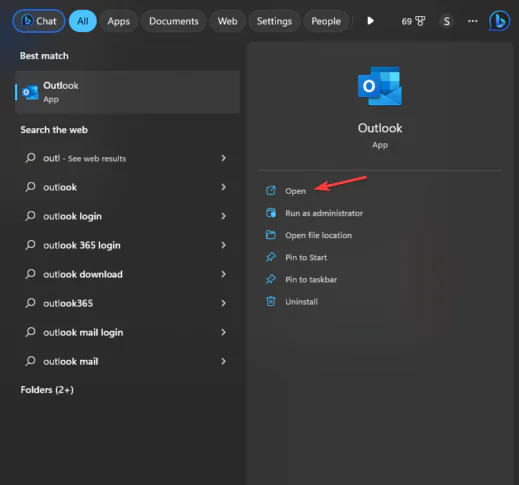
Windows tuşuna basın, Outlook yazın, ardından listeden Outlook’a tıklayın.

İçindekiler
  • Outlook’ta bağlantıdaki alt çizgiyi nasıl kaldırabilirim?
  • 2. Stiller ve Biçimlendirme bölmesini kullanma
  • 3. Stationery & Fonts’ta değiştirin
  • 4. HTML kodunu değiştirin (İleri düzey kullanıcılar)
- 11858 Teknoloji Destek Hattı -
11858 Teknoloji Destek Hattı ile 7/24 telefonla teknik destek ve uzaktan destek alın 11858 Teknoloji Destek Hattı ile 7/24 telefonla teknik destek ve uzaktan destek alma

Outlook'ta Köprü Bağlantısı Çözüm Adımları

Yeni bir e-posta oluşturmak için Yeni E-posta butonuna tıklayın.

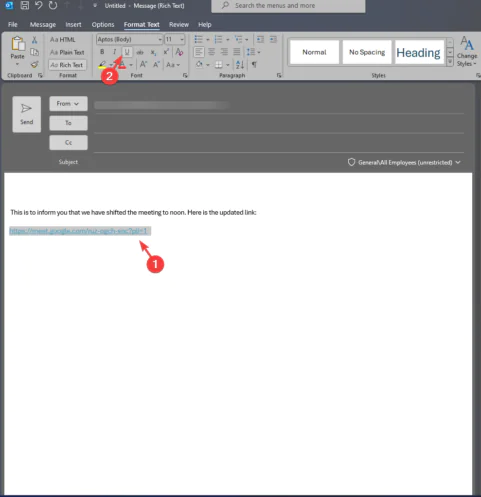
Eğer kaldırmak istediğiniz altı çizgili bir köprü metni eklediyseniz, bağlantılı metni seçin.

Outlook'ta Köprü Bağlantısı Hakkında Bilmeniz Gereken İşlem Adımları

Biçimlendirme araç çubuğundaki Altı çizili simgesini bulun ve tıklayın.

2. Stiller ve Biçimlendirme bölmesini kullanma

Windows tuşuna basın, outlook yazın, ardından listeden Outlook’a tıklayın.

Yeni bir e-posta oluşturmak için Yeni E-posta butonuna tıklayın.

- 11858 Teknoloji Destek Hattı -
11858 Teknoloji Destek Hattı ile 7/24 telefonla teknik destek ve uzaktan destek alın 11858 Teknoloji Destek Hattı ile 7/24 telefonla teknik destek ve uzaktan destek alma

Köprüyü her zamanki gibi yazın veya ekleyin. Şimdi Metni Biçimlendir sekmesine tıklayın.

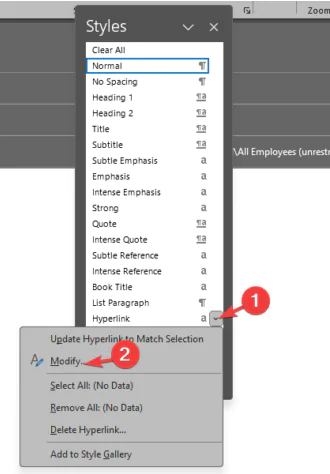
Stilleri Değiştir’i bulun, ardından stillerin listesini almak için oka tıklayın.

Şimdi Hyperlink’i bulup sağ tıklayın ve Değiştir’i seçin.

Köprü Bağlantısındaki Alt Çizgi Nasıl Kaldırılır

Biçimlendirme iletişim kutusunda, Stili Değiştir altında, Altı Çizili düğmesine tıklayın.

Tüm yeni e-postalar için aynı ayarı istiyorsanız, bu şablona dayalı yeni belgeler seçeneğini belirleyin.

- 11858 Teknoloji Destek Hattı -
11858 Teknoloji Destek Hattı ile 7/24 telefonla teknik destek ve uzaktan destek alın 11858 Teknoloji Destek Hattı ile 7/24 telefonla teknik destek ve uzaktan destek alma

Tamam’a tıklayın.

3. Stationery & Fonts’ta değiştirin

Windows tuşuna basın, outlook yazın, ardından listeden Outlook’a tıklayın.
Yeni bir e-posta oluşturmak için Yeni E-posta butonuna tıklayın.

Dosyaya Git.

Şimdi Seçenekler’i seçin.

Posta’ya tıklayın, ardından Kırtasiye ve Yazı Tipleri düğmesini seçin. Daha eski bir sürüm kullanıyorsanız Araçlar> Seçenekler> Posta Biçimi> Kırtasiye ve Yazı Tipleri’ne gidin.

Yeni e-posta iletileri veya Yanıtlama veya iletilen iletiler altında, hangisi etkileniyorsa, Yazı Tipi düğmesine tıklayın.
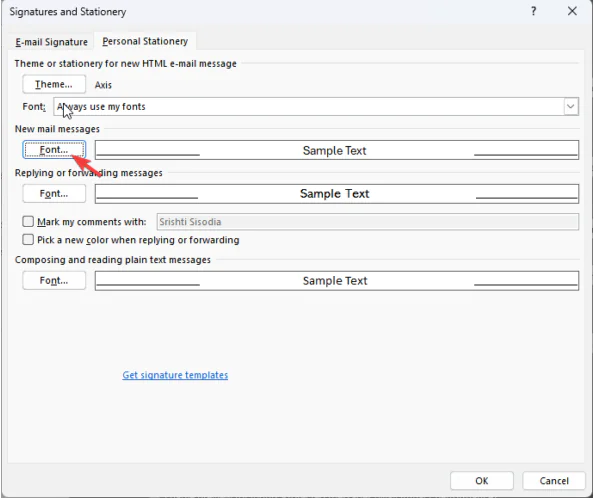
Çözüm Outlook'ta Köprü Bağlantısındaki Alt Çizgi Nasıl Kaldırılır

Bir sonraki iletişim kutusunda, Alt çizgi stilini bulun ve açılır menüden Hiçbiri’ni seçin.

Değişiklikleri kaydetmek için Tamam’a tıklayın.

Outlook giriş için tıklayınız.

4. HTML kodunu değiştirin (İleri düzey kullanıcılar)

Tuşuna basın Windows, outlook yazın, ardından listeden Outlook’a tıklayın.

Yeni bir e-posta oluşturmak için Yeni E-posta butonuna tıklayın.

E-posta oluşturma penceresinde, Mesaj’a gidin, üçüncü taraf eklentisine tıklayın ve Görünüm> HTML Kaynağını Görüntüle’yi seçin. HTML’yi bulamazsanız, Kaynak veya benzer seçenekleri arayın.

Alt çizgisini kaldırmak istediğiniz köprü metniyle ilgili HTML kodunda <a> etiketini bulun. Şu şekilde görünecektir:

html <a href=”https://example.com”>Click here</a>

Şimdi alt çizgiyi kaldırmak için <a>

  • Style

Etiketi içindeki niteliği silin veya değiştirin. Diyelim ki: attribute.

  • style=”text-decoration: underline;”

Silmek veya değiştirmek için şunu kullanın:

  • html <a href=”https://example.com” style=”text-decoration: none;”>Click here</a>

Eğer stil özniteliğini yok etmek istiyorsanız silebilirsiniz.

HTML kodunda değişikliklerinizi yaptıktan sonra Dosya’ya gidin ve ardından değişiklikleri kaydetmek için Kaydet veya Kapat’a tıklayın.

Eski veya en son Outlook sürümlerinde e-posta köprülerine tıklarsanız ve bunlar çalışmıyorsa, bunun nedeni Outlook’ta önemli dosyaların eksik olması olabilir. Daha fazla incelemek için OWA’yı kullanmayı deneyin.

Şimdiye kadar hiçbir şey size yardımcı olmadıysa ve e-posta imzanızdaki alt çizgiyle ilgili sorunlar yaşamaya devam ediyorsanız, Microsoft Desteği ile iletişime geçmelisiniz. Onlara belirli sorunu ve daha fazla yardım için atılan adımlarla ilgili ayrıntıları sağlayın.

Outlook’ta bir sorun oluştu ve üçüncü taraf çakışmaları veya bozuk tarayıcı önbelleği nedeniyle oturum açamıyorsunuz gibi sorunlarla karşılaşırsanız, sizin için ayrı bir kılavuz hazırlamak üzereyiz. Paylaşımlarımızı takip edebilirsiniz.

Outlook, Microsoft tarafından geliştirilen bir e-posta istemcisi ve kişisel bilgi yönetim yazılımıdır. Kullanıcılar, Outlook ile e-posta gönderebilir, alabilir ve organize edebilirler. Ancak, Outlook yalnızca bir e-posta aracı değil; aynı zamanda takvim, görev yönetimi, kişiler, notlar ve günlük gibi özellikler de sunar. Bu sayede, kullanıcılar günlük planlarını, toplantılarını ve yapılacak işler listesini kolayca yönetebilirler.

Outlook, bireyler ve işletmeler için zaman yönetimi ve iletişimde büyük bir yardımcıdır. Özellikle kurumsal kullanımlarda, toplantı davetleri oluşturma, takvimleri senkronize etme ve ekibin geri kalanıyla koordineli bir şekilde çalışma imkanı sunar. Ayrıca, Microsoft Exchange Server ile entegre çalışarak, ekipler arasında paylaşılan e-postalar ve takvimler gibi işbirliği araçlarını destekler. Outlook’un güvenlik özellikleri, verilerinizi güvende tutmak için çeşitli güvenlik önlemleri sunar.

İilişkili makaleler;

  • Outlook Takvimini iPhone Ve iPad İle Senkronize Etme
  • Outlook’ta Teams Toplantısı Zamanlama
ETİKETLER:alt çizgi kaldırmabiçimlendirmeköprü bağlantısınasıl yapılıroutlook
Bu Makaleyi Paylaş
Facebook WhatsApp WhatsApp Threads Bağlantıyı Kopyala Yazdır
Paylaş
Yorum yapılmamış

Bir yanıt yazın Yanıtı iptal et

Yorum yapabilmek için oturum açmalısınız.

Bağlantı Kuralım

21KBeğen
19.6KTakip Et
7.3KAbone Ol
192Takip Et

Popüler Gönderiler

Kamera Çıkıntısı olmayan yeni telefon tasarımı düz arka yüzeyiyle futuristik biçimde sergileniyor.

Kamera Çıkıntısını Yok Eden Yeni Telefon Tasarımları Geliyor

Hatice TATLISU
Hatice TATLISU
8 dk. okuma
Dikkat Çekici YouTube Küçük Resimleri Nasıl Oluşturulur

Dikkat Çekici YouTube Küçük Resimleri Nasıl Oluşturulur

Adem SOYLU
Adem SOYLU
7 dk. okuma
6 Görüntüleme
WhatsApp Katı Hesap Ayarı

WhatsApp Katı Hesap Ayarı Nasıl Açılır

Senanur FINDIKÇI
Senanur FINDIKÇI
3 dk. okuma
5 Görüntüleme
8000 mAh bataryalı telefonlar, parlak enerji bloğuyla fütüristik kapakta gösteriliyor.

8000 mAh Bataryalı Telefonlar Geliyor: Şarj Sorunu Bitiyor mu

Hatice TATLISU
Hatice TATLISU
6 dk. okuma
6 Görüntüleme
//

We influence 20 million users and is the number one business and technology news network on the planet

You Might Also Like

Windows 10 Klavye Dili Değiştirme
Windows

Windows 10 Klavye Dili Değiştirme

1 dk. okuma
Spotify’ın uyku zamanlayıcısı var mı?
Android

Spotify’ın uyku zamanlayıcısı var mı?

3 dk. okuma
Windows 10’da Colorblind Modu Nasıl Etkinleştirilir veya Devre Dışı Bırakılır
Windows

Windows 10’da Colorblind Modu Nasıl Etkinleştirilir veya Devre Dışı Bırakılır

5 dk. okuma
TikTok Beğeni ve Video Gizleme
TikTok

TikTok Beğeni ve Video Gizleme

6 dk. okuma

Size her gün en son haberleri ve sorun çözümlerini getiriyoruz!

TeknoDestek Müşteri Hizmetleri
Facebook-f Instagram Tiktok Twitter Youtube Linkedin Whatsapp Rss

İş Ortaklarımız

TeknoDestek Müşteri Hizmetleri
© 2013 - 2026 TeknoDestek Müşteri Hizmetleri • Tüm hakları saklıdır • Bu sitedeki tüm içerikler (metin, görsel, video, logo, tasarım vb.) 5846 sayılı Fikir ve Sanat Eserleri Kanunu (FSEK) kapsamında korunmaktadır • İzinsiz kopyalanması, çoğaltılması, yayınlanması veya herhangi bir şekilde kullanılması yasaktır • İhlal tespitinde; FSEK Madde 71-73 uyarınca yasal süreç başlatma, maddi/manevi tazminat talep etme ve cezai işlem için başvurma hakkımız saklıdır • TeknoDestek, TeknoS@R'un bir kuruluşudur • Tema Düzenleyen: Fatih ATEŞ
Sorun Hala Çözülmedi mi?
Aradığın çözümü bulamadıysan, 11858 Teknoloji Destek Hattımız sana yardımcı olabilir. 2011’den beri Türkiye’nin en tecrübeli teknoloji destek ekiplerinden biri olarak, bilgisayar, telefon, tablet, modem, akıllı TV ve sosyal medya sorunlarında 7/24 profesyonel destek veriyoruz. Uzman ekibimizle hemen görüşmek ister misin?
📞 11858’i Şimdi Ara
Görüşme öncesi dakika ücreti sesli olarak bilgilendirilir
Welcome Back!

Sign in to your account

Kullanıcı Adı veya E-posta Adresi
Şifre

Şifrenizi mi unuttunuz?