TeknoDestek Müşteri Hizmetleri
  • Haberler
    HaberlerDaha Fazla Göster
    Sessiz İçerik Nedir Nasıl Yapılır
    Sessiz İçerik Nedir
    6 dk. okuma
    Spotify SongDNA Nedir
    4 dk. okuma
    Apple Creator Studio Nasıl Kullanılır
    6 dk. okuma
    Mikro İçerik Nedir Nasıl Yapılır
    Mikro İçerik Nedir
    6 dk. okuma
    Türkiye’de Araçlarda Multimedya Ekranı Kullanımı Yasakları
    6 dk. okuma
  • Bilgisayar
    BilgisayarDaha Fazla Göster
    WordPress bakım modunda takılı kalması için FTP istemcisinde .maintenance dosyasının kök dizindeki görüntüsü
    WordPress Bakım Modunda Takılı Kalması Sorunu ve Çözümü
    7 dk. okuma
    WordPress Site Teknik Sorunlar Yaşıyor
    WordPress Site Teknik Sorunlar Yaşıyor Hatası Çözümü
    5 dk. okuma
    SSH Bağlantı Reddedildi Hatası Çözümü
    6 dk. okuma
    WordPress Planlı Bakım
    WordPress Planlı Bakım Nedeniyle Kısa Süreliğine Kullanılamayacak Hatası ve Çözümü
    7 dk. okuma
    Windows 11 Başlat Menüsünden Web Aramaları Kapatma
    5 dk. okuma
  • Mobil
    MobilDaha Fazla Göster
    Navigasyon Yönlendirici Değiştirme
    Google Haritalarda Navigasyon Yönlendirici Değiştirme
    3 dk. okuma
    Apple CarPlay'da uygulamaların yerini değiştirme
    Apple CarPlay’da Uygulamaların Yerini Değiştirme
    4 dk. okuma
    Android Auto Nedir, Nasıl Kullanılır
    4 dk. okuma
    Android 5G Ayarı Nasıl Yapılır
    4 dk. okuma
    iPhone 5G Ayarı Nasıl Yapılır
    4 dk. okuma
  • Sosyal Medya
    Sosyal MedyaDaha Fazla Göster
    YouTube Video Başlığı Nasıl Yazılmalı Yolları Neler
    YouTube Video Başlığı Nasıl Yazılmalı
    6 dk. okuma
    Tiktok Sorun Bildirme Ekranı Nerede
    5 dk. okuma
    X uygulamasında gündeme girme için hashtag ve etkileşim ekranı
    X Uygulamasında Gündeme Nasıl Girilir
    5 dk. okuma
    TikTok İçerik Yorgunluğu Nedir
    6 dk. okuma
    Sosyal Medyada Marka Dili Nasıl Oluşturulur Yolları Neler
    Sosyal Medyada Marka Dili Nasıl Oluşturulur
    6 dk. okuma
  • İnceleme
    İncelemeDaha Fazla Göster
    MacBook Neo Piyasayı Sarsmaya Geliyor
    5 dk. okuma
    Instax Mini Evo Cinema
    4 dk. okuma
    Samsung Galaxy Book 6 Ultra
    Samsung Galaxy Book 6 Ultra İnceleme
    8 dk. okuma
    Bütçe Dostu Mac Seçenekleri
    Bütçe Dostu Mac MacBook Neo vs Mac Mini
    7 dk. okuma
    Xiaomi Mi Taşınabilir Şarjlı Kompresör İnceleme
    10 dk. okuma
  • İletişim
YouTube
  • Facebook
26 Nis 2026, Pazar
TeknoDestek Müşteri HizmetleriTeknoDestek Müşteri Hizmetleri
Yazı BoyutuAa
  • Haberler
  • Mobil
  • Sosyal Medya
  • Bilgisayar
  • İnceleme
  • İnternet ve Ağ
  • Ev Elektroniği
  • İletişim
Search
  • Haberler
    • Cihaz Duyuruları
    • Teknoloji
    • Uygulama Gelişmeleri
  • Bilgisayar
    • Linux
    • macOS
    • Windows
  • İnceleme
    • Bilgisayar
    • Ev Elektroniği
    • Tablet
    • Tavsiyeler & Karşılaştırmalar
    • Telefon
  • Mobil
    • Android
    • Giyilebilir Cihazlar
    • HarmonyOS
    • iPhone / iOS
  • Sosyal Medya
    • Facebook
    • Instagram
    • TikTok
    • Snapchat
    • Teams
    • Telegram
    • WhatsApp
    • X
  • İletişim
Bizi Takip Edin
Ethernet Kablosu Hız & İkili Ayarları
DNS ve IP Ayarları

Ethernet Kablosu İnternet Hızı 100 Mbps Sınırı Kaldırma

Fatih ATEŞ
Son güncelleme: 17 Ağustos 2025 13:03
Fatih ATEŞ - Teknik Destek Uzmanı
Paylaş
Paylaş

Gigabit fiber bağlantısı olanların, Ethernet kablosu internet hızı 100 Mbps ile sınırlandırıldığı için 1 Gbps hızı alamazlar. Şimdi bu sorunu çözüyoruz.

Günümüzde çoğu insan, evdeyken internete bağlanmanın birincil yolu olarak Wi-Fi kullanmayı tercih etme eğilimindedir. Wi-Fi hızlı olduğu için bunda yanlış bir şey yok ama en önemlisi kullanışlı.

İçindekiler
  • Ethernet Kablosu Hızı Arttırma
    • Kablosuyla İlgili Sorunları Çözün
    • Eski Modem ve Ethernet Adaptörünü Kontrol Edin
    • Hız & İkili Ayarlarını Yapılandırın
    • İnternet Servis Sağlayıcınızla Görüşün
- 11858 Teknoloji Destek Hattı -

Bununla birlikte, internete bir Ethernet bağlantısı üzerinden bağlanmanın hala en iyi yöntem olduğu açıktır. 100 Mbps ile 1 Gbps arasında değişen güvenilir hızlar istiyorsanız, kim ne derse desin Ethernet bağlantısı en iyi seçenektir. Artık Gigabit fiber bağlantısı olanların, Ethernet kablosu internet hızı 100 Mbps ile sınırlandırıldığı için ödedikleri 1 Gbps hızı alamadıkları zamanlar oluyor.

Ethernet Kablosu Hızı Arttırma

Ethernet kablosu internet hızı 100 Mbps ile sınırlı olduğunu fark ederseniz, aşağıdaki öneriler size yardımcı ola bilir.

Kablosuyla İlgili Sorunları Çözün

Ethernet bağlantısı üzerinden internet bağlantısıyla ilgili sorunlar olduğunda, çoğu durumda sorun kablonun kendisindedir. Hiçbir noktada 1Gbps bağlantısı yalnızca 100Mbps ile sınırlandırılmamalıdır.

Bu sebeple, doğru kabloyu kullanıp kullanmadığınızı kontrol etmenizi öneriyoruz. Görüyorsunuz, 1 Gbps bağlantısını kolaylaştırmak için bir Cat5e Ethernet kablosuna veya 10 Gbps’ye kadar hızları destekleyen bir Cat6 kabloya ihtiyacınız olacak. Daha alçak  yani kalitesi düşük olan herhangi bir kablo istenen hızları sağlayamayacak.

Ek olarak, kablonuz birden fazla şekilde arızalı olabilir. Belki kablonuz eskidir ya da içindeki lifler kopmuştur. Etrafta yedek bir kablonuz varsa. Sorunun mevcut kablodan kaynaklanıp kaynaklanmadığını test etmek için kullanabilirsiniz.

Ayrıca, bir modeme bağlı bir hub’ınız varsa. Lütfen tüm Ethernet kablolarının aynı türde olduğundan ve hepsinin iyi durumda olduğundan emin olun. Tek bir tanesi bile sorunlu olursa, tek başına genel bağlantınızı etkiler ve maksimum hızı azaltır.

Eski Modem ve Ethernet Adaptörünü Kontrol Edin

Daha eski bir modem kullanıyorsanız, 1 Gb/sn bağlantıyı desteklememe ve bunun yerine Ethernet kablosu internet hızı 100 Mb/sn ile sınırlı olma ihtimali vardır. Bu, modern modemler için bir sorun değildir, bu nedenle sorunu kesin olarak çözmek için yeni bir modeme yatırım yapmanız gerektiğine inanıyoruz.

- 11858 Teknoloji Destek Hattı -

Şimdi, bilgisayarınızda yerleşik olan Ethernet adaptörü açısından, hepsi Gigabit özellikli değildir. Doğrudan bilgisayarınızın USB bağlantı noktasına takılan bir Gigabit bağlantısını destekleyen ucuz bir Ethernet adaptörüne yatırım yapabilirsiniz.

Hız & İkili Ayarlarını Yapılandırın

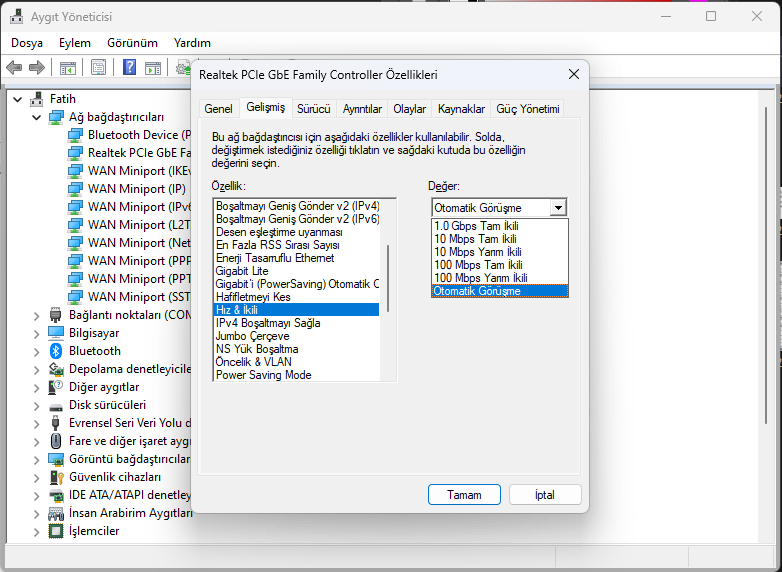
Windows 11/10, Hız ​​& İkili olarak bilinen bir özellikle birlikte gelir. Bu özellik sayseninde Ethernet portunun hızını belirleye bilir. Ethernet kablosu hızlandırma için yapacağını tek ayar budur. Bunun için aşağıdaki adımları uygulayın.

  • Önce, Görev Çubuğunda bulunan Arama simgesine tıklayın.
  • Ardından, arama kutusuna Aygıt Yöneticisi yazın.
  • Sonra, Aygıt Yöneticisi penceresinden Ağ Bağdaştırıcılarına gidin.
  • Ağ Bağdaştırıcıları bölümünü genişletin ve Ethernet bağdaştırıcısına sağ tıklayın.
  • Menüsünden Özellikler seçeneğini seçin.
  • Yeni bir pencere göründüğünde, lütfen Gelişmiş sekmesine tıklayın.
  • Özellik bölümüne bakın ve listeden Hız ​​& İkili öğesini seçin.
  • Değer altındaki açılır menüye gidin ve uygun hızı seçin.
Ethernet Kablosu İnternet Hızı 100 Mbps Sınırı Kaldırma

İnternet Servis Sağlayıcınızla Görüşün

Ethernet kablosu internet hızı sorunu için yukarıdaki her şey başarısız olursa, sorunun sizden değil altyapıdan kaynaklanıp kaynaklanmadığını öğrenmek için. Doğrudan İnternet Servis Sağlayıcınızla iletişime geçmeyi düşünmelisiniz. Bu ISS’nin hatasıysa, tekrar çevrimiçi olabilmeniz için bir düzeltme gerçekleştirene kadar beklemeniz gerekir.

Ethernet kablosu internet hızı sorunlarını çözmek için denediğiniz yöntemler işe yaramadıysa, 11858 Teknoloji Destek Hattı üzerinden uzman ekibimizden profesyonel destek alabilirsiniz. Ağ bağlantı sorunlarınızı hızlı ve etkili bir şekilde çözmek için uzman yardım almak, internet deneyiminizi en üst düzeye çıkarır.

Ethernet bağlantısı kadar, kablosuz ağ bağlantılarında da hız ve kararlılık sorunları yaşanabilir. Wi-Fi bağlantınızın yavaşlaması veya kesintiye uğraması, günlük kullanımınızı olumsuz etkileyebilir. Windows 11 Wi-Fi sorunu nasıl düzeltilir adlı makalemizde, Wi-Fi bağlantı sorunlarını nasıl teşhis edip çözebileceğinizi adım adım anlattık. Kablosuz ağınızın performansını artırmak için Windows 11 Wi-Fi sorunu nasıl düzeltilir makalemizi inceleyebilirsiniz

- 11858 Teknoloji Destek Hattı -

Ethernet kablosu internet hızı sorunları, özellikle Gigabit fiber bağlantısı kullananlar için sinir bozucu olabilir. Bu makalede paylaştığımız çözüm yöntemlerini uygulayarak, internet hızınızı maksimum düzeye çıkarabilirsiniz. Siz de deneyimlerinizi veya karşılaştığınız sorunları yorumlar bölümünde paylaşabilir, diğer kullanıcılarla bilgi alışverişinde bulunabilirsiniz.


ETİKETLER:ethernetinternet hızı
Bu Makaleyi Paylaş
Facebook WhatsApp WhatsApp Threads Bağlantıyı Kopyala Yazdır
Paylaş
YazarFatih ATEŞ
Teknik Destek Uzmanı
Takip Et
İster iPhone'undaki, ister Android cihazındaki veya Windows'taki ayarlar arasında geziniyor olsun, Fatih her zaman teknolojiye düşkün olmuştur. Teknolojiye, Windows'a ve güç düğmesi olan her şeye tutkuyla bağlı olarak, zamanının çoğunu yeni beceriler geliştirmek ve teknoloji dünyası hakkında daha fazla şey öğrenmek için harcadı. Öğrendiklerini de sizlerle paylaşıyor.
Yorum yapılmamış

Bir yanıt yazın Yanıtı iptal et

E-posta adresiniz yayınlanmayacak. Gerekli alanlar * ile işaretlenmişlerdir

Bağlantı Kuralım

21KBeğen
19.6KTakip Et
7.3KAbone Ol
192Takip Et

Popüler Gönderiler

AirTies Air 4960 Modem Kurulum

Uğurcan ÜN
Uğurcan ÜN
3 dk. okuma
11 Görüntüleme
Sessiz İçerik Nedir Nasıl Yapılır

Sessiz İçerik Nedir

İsmail YILDIZ
İsmail YILDIZ
6 dk. okuma
13 Görüntüleme
YouTube Video Başlığı Nasıl Yazılmalı Yolları Neler

YouTube Video Başlığı Nasıl Yazılmalı

İsmail YILDIZ
İsmail YILDIZ
6 dk. okuma
10 Görüntüleme

Lyra 3 Pro ile Şarkı Nasıl Oluşturulur

Uğurcan ÜN
Uğurcan ÜN
4 dk. okuma
24 Görüntüleme

You Might Also Like

05 Mayıs 2025 Güncellemesi: Bu içerik, doğruluğu sağlamak ve süreçteki değişiklikleri yansıtmak için güncellendi.
İnternet ve Ağ

Hızlı Bir İnternet Bağlantısı Nasıl Elde Edilir

4 dk. okuma
DNS ve IP Ayarları

Bir IP Adresinin İzini Sürme ve Konumunu Tespit Etme!

2 dk. okuma
GigaFiber
İnternet ve Ağ

GigaFiber Nedir

4 dk. okuma
Airties Air 5340 Dinamik DNS Ayarları Nasıl Yapılır
DNS ve IP Ayarları

Airties Air 5340 Dinamik DNS Ayarları Nasıl Yapılır

3 dk. okuma

Size her gün en son haberleri ve sorun çözümlerini getiriyoruz!

TeknoDestek Müşteri Hizmetleri
Facebook-f Instagram Tiktok Twitter Youtube Linkedin Whatsapp Phone-alt Rss

İş Ortaklarımız

TeknoDestek Müşteri Hizmetleri
© 2013 - 2026 TeknoDestek Müşteri Hizmetleri • Tüm hakları saklıdır • Bu sitedeki tüm içerikler (metin, görsel, video, logo, tasarım vb.) 5846 sayılı Fikir ve Sanat Eserleri Kanunu (FSEK) kapsamında korunmaktadır • İzinsiz kopyalanması, çoğaltılması, yayınlanması veya herhangi bir şekilde kullanılması yasaktır • İhlal tespitinde; FSEK Madde 71-73 uyarınca yasal süreç başlatma, maddi/manevi tazminat talep etme ve cezai işlem için başvurma hakkımız saklıdır • TeknoDestek, TeknoS@R'un bir kuruluşudur • Tema Düzenleyen: Fatih ATEŞ
Sorun Hala Çözülmedi mi?
Aradığın çözümü bulamadıysan, 11858 Teknoloji Destek Hattımız sana yardımcı olabilir. 2011’den beri Türkiye’nin en tecrübeli teknoloji destek ekiplerinden biri olarak, bilgisayar, telefon, tablet, modem, akıllı TV ve sosyal medya sorunlarında 7/24 profesyonel destek veriyoruz. Uzman ekibimizle hemen görüşmek ister misin?

    📞 11858’i Şimdi Ara

    Görüşme öncesi dakika ücreti sesli olarak bilgilendirilir
    Welcome Back!

    Sign in to your account

    Kullanıcı Adı veya E-posta Adresi
    Şifre

    Şifrenizi mi unuttunuz?