
Word’de Denklemleri Numaralandırma sayesinde belgelerinizi düzenli hale getirin. Adım adım numara eklemeyi ve hizalama ayarlarını kolayca öğrenebilirsiniz.
Akademik metinler, tezler veya teknik raporlar hazırlarken denklemlerin doğru şekilde numaralandırılması oldukça önemlidir. Bu sayede okuyucular metin içinde denklemlere kolayca atıfta bulunabilir. Word, bu süreci otomatikleştiren pratik araçlar sunsa da doğru ayarları bilmeden uygulamak kafa karıştırıcı olabilir.


Bu içerikte Microsoft Word’de denklemleri nasıl numaralandırabileceğinizi adım adım açıklıyoruz. Parantezli numaralandırmadan hizalama ayarlarına kadar her detayı basit bir dille ele alarak, belgelerinizi daha profesyonel görünüme kavuşturmanıza yardımcı olacağız.
Word’de Denklemleri Numaralandırma
Oluşturduğunuz belge denklemler içeriyorsa, bunları numaralandırmayı veya etiketlemeyi planlayabilirsiniz. Hem standart hem de standart olmayan biçimlendirme için, Microsoft Word’de denklemlere nasıl sayı ve etiket ekleyeceğinizi göstereceğiz.
Bir şekil tablosu kullanmayı planlasanız da kullanmasanız da sayılar denklemlerinize referans vermenizi sağlar. Ayrıca belgenizdeki denklemler için alışılmış numaralandırma kullanmanız gerekebilir. Purdue Online Writing Lab (OWL) dahil olmak üzere kaynaklara göre , standart parantez içinde ve sağa hizalanmış Arap rakamlarıdır.
Tüm bunları, birkaç ince ayar ile Microsoft Word’deki resim yazısı özelliğini kullanarak gerçekleştirebilirsiniz. Bu nedenle, belgenizi açın ve ilk denkleminizi seçin. Referanslar sekmesinde, şeridin Başlıklar bölümünden Başlık Ekleye tıklayın.
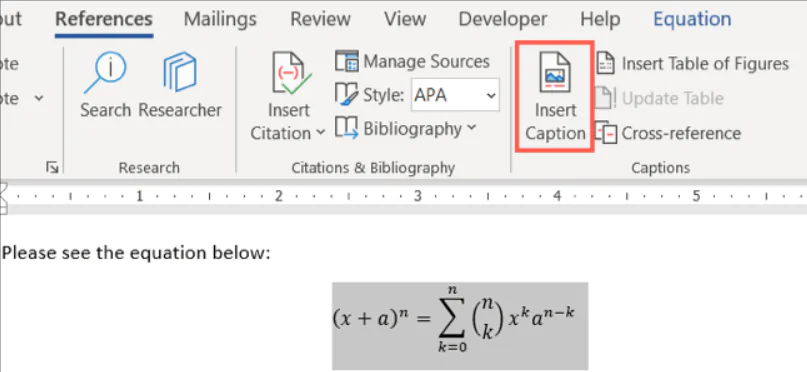
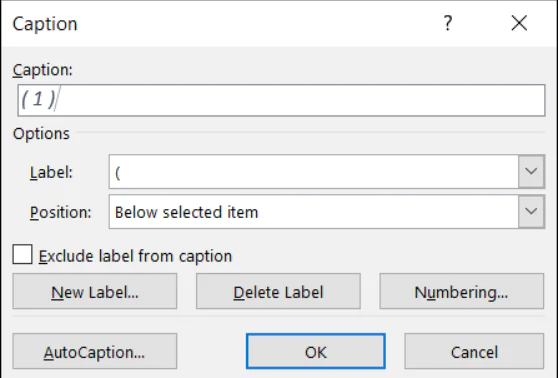
Word burada denklemleri etiketlemek için bir özellik sunarken, bu örnekte onları yalnızca parantez içinde numaralandırıyorsunuz. Bu, yeni bir etiket oluşturmak anlamına gelir. Yeni Etiketi tıklayın.
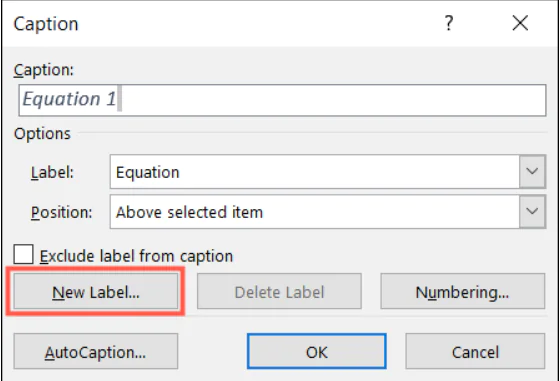
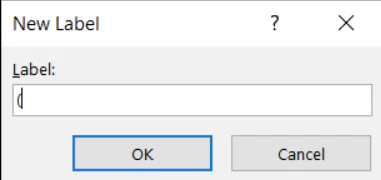
- Yeni Etiket penceresinde sol parantezinizi yazın ve Tamama basın.
- Farklı bir sayı biçimi seçmek istiyorsanız, Numaralandırmayı tıklayın, ne kullanmak istediğinizi seçin ve Tamamı tıklayın.
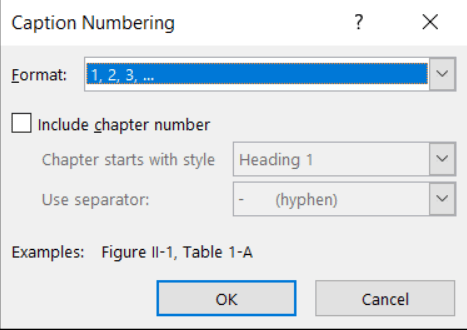
- Seçtiğiniz biçimlendirmeye göre ilk sayıyla birlikte başlangıç parantezini göreceksiniz. Bir boşluk ve ardından kapanış parantezinizi yazın. İsteğe bağlı olarak, başlık için bir Konum seçin ve Tamamı tıklayın.
- Artık denklem numaranıza sahip olduğunuza göre onu seçin ve Ana Sayfa sekmesine gidin. Şeridin Paragraf bölümünde Sağa Hizala yı tıklayın.
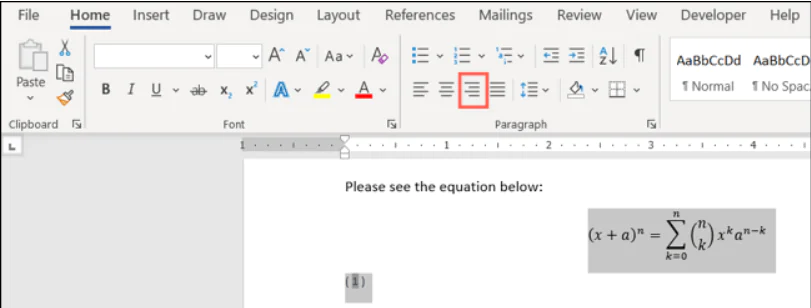
- Bu, sayı başlığını ait olduğu yere sağa kaydırır.

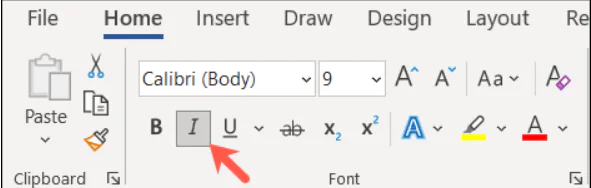
- Altyazıdan varsayılan italikleri kaldırmanız gerekiyorsa, onu seçin, Giriş sekmesine gidin ve şeridin Yazı Tipi bölümündeki İtalik seçimini kaldırın.
- Kalan denklemlerinize sayılar eklemek için aynı işlemi uygulayabilirsiniz. Yeni etiketiniz zaten hazır, bu nedenle şeritten Başlık Ekleyi tıklayın. Boşluğunuzu yazın ve parantezleri kapatın ve Tamamı tıklayın.
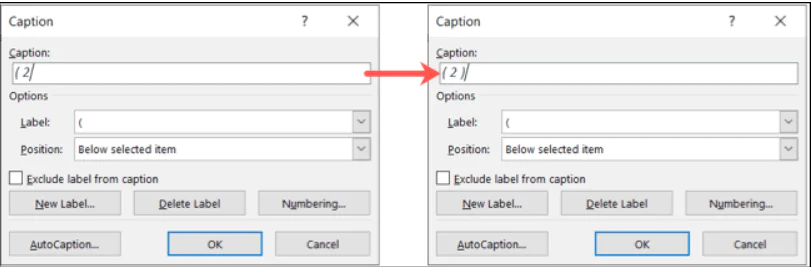
- Ardından, belgedeki bir sonraki başlığı sağa hizalayın ve hazırsınız.
Denklemleri numaralandırma ayarları size karışık geldiyse endişelenmeyin. 11858 Teknoloji Destek Hattı, Microsoft Office uygulamalarında yaşadığınız sorunları anında çözebilmeniz için 7/24 hizmet veriyor. Uzman ekip, belgelerinizin düzenlenmesinden yazılım hatalarının giderilmesine kadar her konuda size güvenli ve hızlı çözümler sunar.
Word’de denklemleri numaralandırmayı öğrendikten sonra, zaman zaman Office programlarının hiç açılmadığı sorunlarla da karşılaşabilirsiniz. Böyle bir durumda Microsoft Office açılmıyor sorununun çözümü için hazırladığımız içeriğe göz atabilir, programınızı yeniden çalışır hale getirmek için uygulanabilecek yöntemleri öğrenebilirsiniz. Bu sayede çalışmalarınız yarım kalmaz ve zamandan tasarruf edebilirsiniz.
Artık Word’de denklemleri numaralandırmayı öğrendiğinize göre belgelerinizi çok daha düzenli ve anlaşılır şekilde hazırlayabilirsiniz. Siz bu özelliği daha çok hangi tür belgelerde kullanıyorsunuz? Deneyimlerinizi ve önerilerinizi yorumlarda paylaşarak diğer kullanıcıların da faydalanmasına katkı sağlayabilirsiniz.