TeknoDestek Müşteri Hizmetleri
  • Haberler
    HaberlerDaha Fazla Göster
    PlayStation Plus Haziran ayı ücretsiz oyunlarında Grounded ve Darktide karakterleri birlikte görünüyor
    PlayStation Plus Haziran Ayı Ücretsiz Oyunlar
    5 dk. okuma
    WhatsApp Kullanamayacak Android Modelleri listesinde eski Samsung ve LG telefonlar görüntüleniyor
    Eylül Ayı İtibariyle WhatsApp Kullanamayacak Android Modelleri
    4 dk. okuma
    Apple CarPlay ChatGPT Desteği Geldi
    Apple CarPlay ChatGPT Desteği Geldi
    5 dk. okuma
    Yenilenmiş Akıllı Telefonlara İade Hakkı kapsamında mağazada telefon inceleyen kullanıcı görüntüsü
    Yenilenmiş Akıllı Telefonlara İade Hakkı Getirildi
    7 dk. okuma
    Zerger App nedir? Nasıl kullanılır?
    Zerger App Nedir? Nasıl Kullanılır?
    7 dk. okuma
  • Bilgisayar
    BilgisayarDaha Fazla Göster
    Macbook neo performans
    MacBook Neo Performans Yükseltme
    5 dk. okuma
    Bilgisayar Kapalıyken Işıkları Neden Yanar ve Nasıl Kapatılır
    Bilgisayar Kapalıyken Işıkları Neden Yanar ve Nasıl Kapatılır
    7 dk. okuma
    OneDrive Çift Görünme Sorunu Nasıl Çözülür?
    OneDrive Çift Görünme Sorunu Nasıl Çözülür
    4 dk. okuma
    Bilgisayar güç düğmesi ayarları ekranında uyku ve kapatma seçenekleri görüntüleniyor
    Bilgisayar Güç Düğmesi Ayarları Nasıl Değiştirilir
    7 dk. okuma
    OneDrive Yükleme Hızı Neden Yavaş?
    OneDrive Yükleme Hızı Neden Yavaş
    5 dk. okuma
  • Mobil
    MobilDaha Fazla Göster
    Kamera Çıkıntısı olmayan yeni telefon tasarımı düz arka yüzeyiyle futuristik biçimde sergileniyor.
    Kamera Çıkıntısını Yok Eden Yeni Telefon Tasarımları Geliyor
    8 dk. okuma
    8000 mAh bataryalı telefonlar, parlak enerji bloğuyla fütüristik kapakta gösteriliyor.
    8000 mAh Bataryalı Telefonlar Geliyor: Şarj Sorunu Bitiyor mu
    6 dk. okuma
    HyperOS 3 Bildirim Sesi Sorunu Çözümü
    HyperOS 3 Bildirim Sesi Sorunu Çözümü
    5 dk. okuma
    HyperOS 3 Özellikleri ve Öne Çıkan Yenilikler
    HyperOS 3 Özellikleri ve Öne Çıkan Yenilikler
    8 dk. okuma
    HyperOS 3 performans sorunları yaşayan bir telefonda bellek uzatma ve pil ayarları menüsü.
    HyperOS 3 Performans Sorunları ve Çözüm Yolları
    7 dk. okuma
  • Sosyal Medya
    Sosyal MedyaDaha Fazla Göster
    Dikkat Çekici YouTube Küçük Resimleri Nasıl Oluşturulur
    Dikkat Çekici YouTube Küçük Resimleri Nasıl Oluşturulur
    7 dk. okuma
    WhatsApp Katı Hesap Ayarı
    WhatsApp Katı Hesap Ayarı Nasıl Açılır
    3 dk. okuma
    TikTok Sıfır İzlenme Sorunu
    TikTok Sıfır İzlenme Sorunu Çözümü
    7 dk. okuma
    LinkedIn Post Saatleri Neye Göre Belirlenir Yolları Neler
    LinkedIn Post Saatleri Neye Göre Belirlenir
    7 dk. okuma
    istatislikler üzerinden Reels paylaşma
    Instagram İstatistikler Üzerinden Reels Paylaşma Nasıl Yapılır
    4 dk. okuma
  • İnceleme
    İncelemeDaha Fazla Göster
    Yapay zekalı bilgisayar ekranında NPU ve AI özellikleri görüntüleniyor
    Yapay Zekalı Bilgisayar (AI PC) Nedir
    9 dk. okuma
    Çift Monitör Kurulumu Nasıl Yapılır
    Çift Monitör Kurulumu Nasıl Yapılır
    5 dk. okuma
    Tcl S55h Soundbar Telefon Bağlantısı Nasıl Yapılır Yolları Neler
    Tcl S55h Soundbar Telefon Bağlantısı Nasıl Yapılır
    6 dk. okuma
    Tcl S55h Soundbar Televizyon Bağlantısı Nasıl Yapılır Yolları Neler
    Tcl S55h Soundbar Televizyon Bağlantısı Nasıl Yapılır
    6 dk. okuma
    Radar ve Kontrol Noktalarını Görme
    Otoyollarda Radar ve Kontrol Noktalarını Görme
    4 dk. okuma
  • İletişim
YouTube
Takip Et
  • Müşteri Hizmetleri
  • Modem Kurulumu
  • Windows 11
  • Yapay Zeka
  • Akıllı Telefon
  • Robot Süpürge
11 Haz 2026, Perşembe
TeknoDestek Müşteri HizmetleriTeknoDestek Müşteri Hizmetleri
Yazı BoyutuAa
  • Haberler
  • Mobil
  • Sosyal Medya
  • Bilgisayar
  • İnceleme
  • İnternet ve Ağ
  • Ev Elektroniği
  • İletişim
Site içi Arama
  • Haberler
    • Cihaz Duyuruları
    • Teknoloji
    • Uygulama Gelişmeleri
  • Bilgisayar
    • Linux
    • macOS
    • Windows
  • İnceleme
    • Bilgisayar
    • Ev Elektroniği
    • Tablet
    • Tavsiyeler & Karşılaştırmalar
    • Telefon
  • Mobil
    • Android
    • Giyilebilir Cihazlar
    • HarmonyOS
    • iPhone / iOS
  • Sosyal Medya
    • Facebook
    • Instagram
    • TikTok
    • Snapchat
    • Teams
    • Telegram
    • WhatsApp
    • X
  • İletişim
Bizi Takip Edin
iPad'in Şarj Olmamasının Nedenleri
Tablet

iPad’in Şarj Olmamasının Nedenleri Ve 6 Çözüm Yolu

Banu ULUPINAR
Son güncelleme: 25 Mart 2024 12:38
Banu ULUPINAR
1.1K Görüntüleme
Paylaş
8 dk. okuma
Paylaş

iPad’in şarj olmamasının nedenleri için, durum ya yazılımsal bir sorundan kaynaklanıyor olabilir ya da donanımsal bir problemle karşı karşıya olabilirsiniz. Neyse ki, bu sorunu çözmek için birkaç basit adımı izleyerek çözüm bulabilirsiniz.

iPad’in Şarj Olmaması sorunu için ilk olarak iPad’inizi yeniden başlatmayı deneyin. Bunu yapmak için, iPad’inizi kapatın ve ardından tekrar açmak için Güç düğmesine basın.

İçindekiler
  • iPad’in Şarj Olmaması Nedenleri
    • 1. Fişi Takılı Bırakın:
    • 2. iPad’inizi Yeniden Başlatın
    • 3. iPad’inizdeki Lightning Bağlantı Noktasını Temizleyin
    • 4. Farklı Şarj Aksesuarlarını Deneyin
    • 5. DFU Geri Yükleme Yapın
    • 6. Apple Destek’e Başvurun
- 11858 Teknoloji Destek Hattı -
11858 Teknoloji Destek Hattı ile 7/24 telefonla teknik destek ve uzaktan destek alın 11858 Teknoloji Destek Hattı ile 7/24 telefonla teknik destek ve uzaktan destek alma

Eğer iPad’in şarj olmaması sorunu devam ediyorsa, bir sonraki adım olarak kullanılan şarj cihazını ve Lightning bağlantı noktasını kontrol edin. Farklı bir Apple şarj cihazı veya kablo kullanarak deneyin, çünkü bazen sorun kabloda veya adaptörde olabilir. Ayrıca, Lightning bağlantı noktasını temizleyerek toz veya kirden arındırın.

Eğer bu adımlar sorunu çözmediyse, iPad’inizin pilinin bitmiş olabileceğini veya donanımsal bir sorunla karşı karşıya olabileceğinizi düşünebilirsiniz. Bu durumda, Apple Store veya yetkili bir servis merkezine başvurarak daha fazla yardım alabilirsiniz.

iPad’in şarj olmaması sinir bozucu olabilir, ancak genellikle bu tür sorunlar yazılımsal veya basit donanımsal problemlerden kaynaklanır ve çoğu durumda çözülebilir.

iPad’in Şarj Olmaması Nedenleri

Eğer iPad’iniz şarj olmuyorsa ve tepki vermiyorsa, ilk olarak şu adımları deneyebilirsiniz:

1. Fişi Takılı Bırakın:

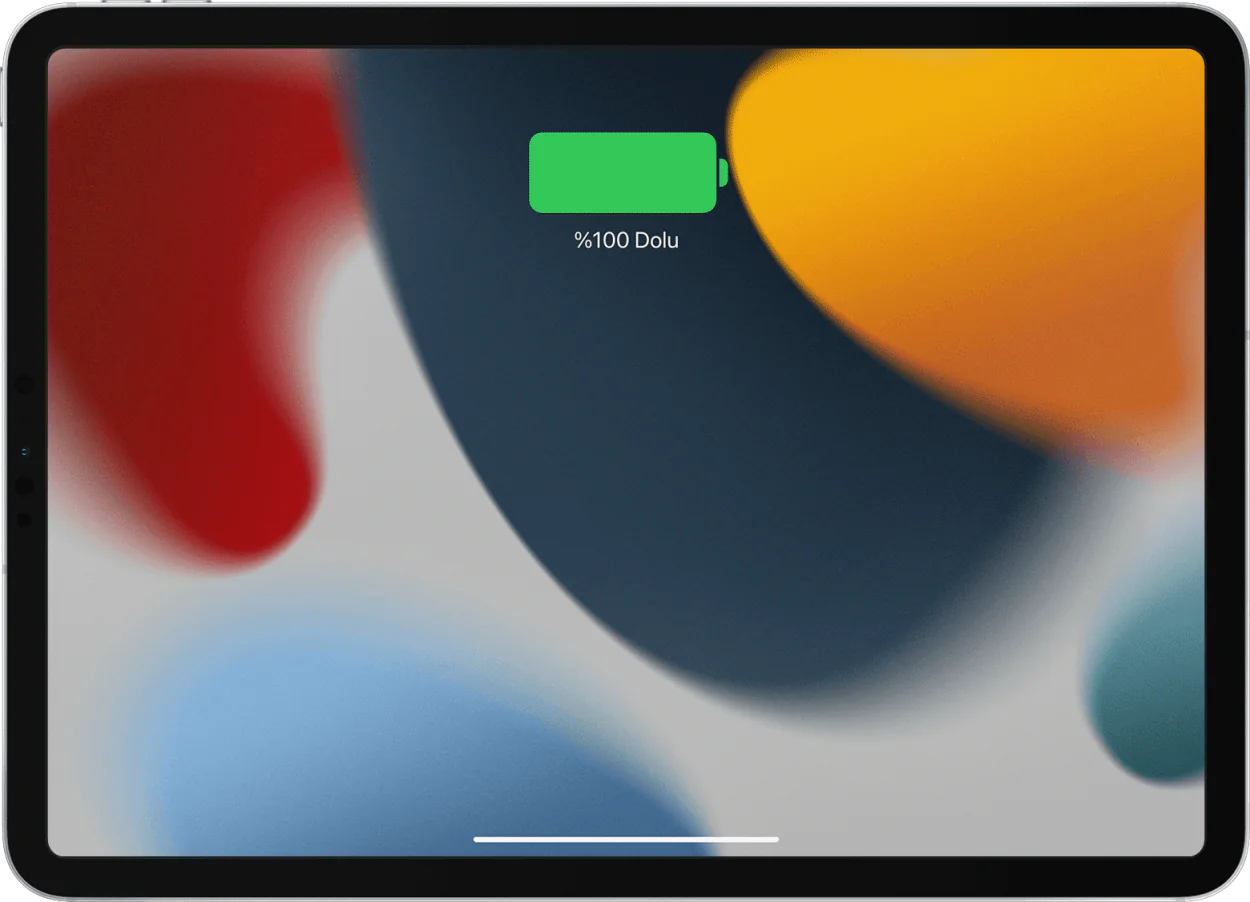
iPad’inizin pilinin tamamen bitmiş olması durumunda, cihazın şarj olması biraz zaman alabilir. Şarj cihazını iPad’e bağlayın ve en az iki saat boyunca takılı bırakın. Bu süre, pilin bir miktar şarj almasına ve iPad’inizin açılmasına yetebilir.

Lütfen unutmayın ki bu yöntem, iPad’inizin pilinin tamamen bitmiş olması durumunda etkili olacaktır. Eğer pil tamamen bitmişse, iPad’iniz şarj olmaya başlamadan önce biraz zaman alabilir. Ancak, eğer iPad’inizin şarj olmadığına dair başka bir sorun varsa, bu durum daha fazla inceleme gerektirebilir.

Eğer iPad’iniz hala şarj olmuyorsa, sorunun farklı bir nedeni olabilir ve bu durumda cihazınızı bir Apple Yetkili Servis Merkezi’ne veya Apple Store’a götürerek daha fazla yardım alabilirsiniz.

- 11858 Teknoloji Destek Hattı -
11858 Teknoloji Destek Hattı ile 7/24 telefonla teknik destek ve uzaktan destek alın 11858 Teknoloji Destek Hattı ile 7/24 telefonla teknik destek ve uzaktan destek alma

2. iPad’inizi Yeniden Başlatın

Şarj olmayan bir iPad’in yazılım sorunlarından kaynaklanıyor olabileceğini düşünüyorsanız, cihazı yeniden başlatmayı deneyebilirsiniz. Yeniden başlatma, çeşitli sorunları gidermek için etkili bir adımdır.
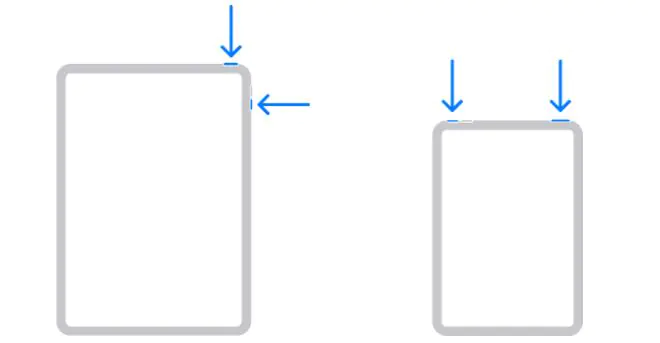
iPad'inizi Yeniden Başlatın

iPad’inizi yeniden başlatmak için, sahip olduğunuz modele bağlı olarak aşağıdaki adımları izleyebilirsiniz:

Ana Sayfa düğmesi olmayan bir iPad modelinde:

    1. Güç düğmesini ve herhangi bir ses seviyesi düğmesini basılı tutun.
    2. Karşınıza gelen kaydırıcıyı sola doğru sürükleyin ve cihazın kapanmasını bekleyin.
    3. Ekran siyah hale geldiğinde, güç düğmesine basın.
    4. Apple logosu ekranda belirene kadar güç düğmesini basılı tutun.

Ana Ekran tuşu olan herhangi bir iPad modelinde:

    1. Üstteki düğmeye basın ve aşağı doğru kaydırıcıyı sürükleyin.
    2. iPad 30 saniye içinde kapanacaktır.
    3. Logo ekranda belirdiğinde üst düğmeyi basılı tutun.

Bu adımları takip ederek iPad’inizi yeniden başlatarak yazılımsal sorunları gidermeye çalışabilirsiniz. Ancak, eğer iPad’iniz hala şarj olmuyorsa, sorunun başka bir kaynaktan kaynaklanabileceğini düşünmek önemlidir ve bu durumda Apple Destek veya Yetkili Servis Merkezi ile iletişime geçmek daha uygun olacaktır.

- 11858 Teknoloji Destek Hattı -
11858 Teknoloji Destek Hattı ile 7/24 telefonla teknik destek ve uzaktan destek alın 11858 Teknoloji Destek Hattı ile 7/24 telefonla teknik destek ve uzaktan destek alma

3. iPad’inizdeki Lightning Bağlantı Noktasını Temizleyin

iPad’inizi şarj etmekte sorun yaşıyorsanız, bağlantı noktasındaki kir veya döküntüler sorunun kaynağı olabilir.
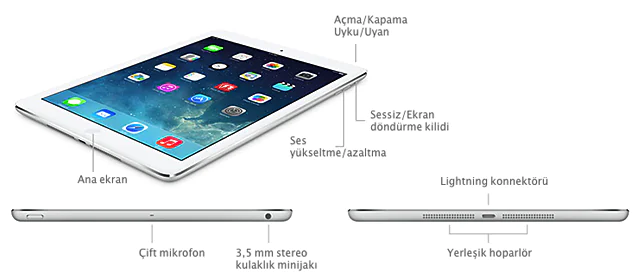
Bağlantı Noktasını Temizleyin

Öncelikle, belirli önlemleri almanız önemlidir:

  • Metal nesneler kullanmaktan kaçının çünkü pimlerin bükülmesine veya kırılmasına neden olabilirler.
  • Cihazı kapatın.
  • Basınçlı hava kullanacaksanız, mikrofon ve hoparlör deliklerini bantla kaplayın.
  • Temizlerken aşırı güç uygulamaktan kaçının.

Lightning kablosunun bağlantı noktasını temizlemek için aşağıdaki adımları izleyebilirsiniz:

  1. Şarj bağlantı noktasına parlak bir ışık tutarak içinde birikmiş kir veya toz olup olmadığını kontrol edin.
  2. Kürdan veya plastik bir alet kullanarak bağlantı noktasındaki kirleri nazikçe temizleyin. Ancak metal aletlerden kaçının, çünkü pimlere zarar verebilirler.
  3. Kiri temizlemek için işlemi birkaç kez tekrarlayın.
  4. İşlem tamamlandıktan sonra, bağlantı noktasındaki tozu temizlemek için basınçlı hava kullanabilirsiniz. Basınçlı hava, inatçı kalıntıları çıkarmak için etkili olabilir.

Bu adımları izledikten sonra, iPad’inizi tekrar şarj etmeyi deneyin. Bağlantı noktasının temizlenmesi genellikle şarj sorunlarını çözebilir. Ancak, iPad’in şarj olmaması sorunu devam ediyorsa, başka bir şarj kablosu veya adaptörü denemek faydalı olacaktır.

4. Farklı Şarj Aksesuarlarını Deneyin

Şarj kablonuz veya güç adaptörünüz arızalanmış olabilir ve bu da iPad’inizin şarj olmamasına neden olabilir. Bu durumu çözmek için farklı şarj aksesuarlarını deneyebilirsiniz.

Farklı bir şarj kablosu, USB güç adaptörü veya hatta farklı bir duvar prizi veya USB bağlantı noktası kullanarak iPad’inizi şarj etmeyi deneyin. Bazen arızalı bir şarj kablosu veya adaptör, iPad’inizin düzgün şekilde şarj olmasını engelleyebilir.

Apple sertifikalı aksesuarları tercih etmek en iyisidir çünkü bu aksesuarlar iPad’inizi uygun hızda şarj eder ve daha uzun süre dayanmalarını garanti eden bir yapıya sahiptir.

Eğer ekstra bir şarj kablosu veya adaptörünüz yoksa, aynı aksesuarları kullanarak farklı bir iPhone’u şarj etmeyi deneyebilirsiniz. Eğer iPhone sorunsuz bir şekilde şarj oluyorsa, iPad’inizin bağlantı noktasında veya pilinde bir sorun olabileceğini düşünebilirsiniz.

Farklı şarj aksesuarlarını denemek, iPad’inizin neden şarj olmadığını belirlemek için önemli bir adımdır. Eğer farklı aksesuarlar denemenize rağmen iPad’iniz hala şarj olmuyorsa, bu durumda cihazınızın bağlantı noktasında veya pilinde bir sorun olabileceğini gösterir ve bu durumda yetkili bir Apple servisine başvurmanız önerilir.

5. DFU Geri Yükleme Yapın

Diğer tüm düzeltme yöntemleri işe yaramadıysa, DFU geri yükleme işlemine başvurabilirsiniz. DFU geri yükleme işlemi, iPad’inizin yazılımını sıfırlar ve size neredeyse yeni bir iPad gibi bir deneyim sunar. Bu, derinlemesine bir yazılım sorunuyla başa çıkmak için nihai çözümdür.

DFU geri yükleme işlemini gerçekleştirmek için aşağıdaki adımları izleyebilirsiniz:

  1. iPad Pro’nuzu bilgisayarınızın USB bağlantı noktasına takın ve bilgisayarınızda iTunes’u başlatın. Başlamadan önce, iPad’iniz için bir yedekleme olduğundan emin olun.
  2. Ana ekran tuşunun olup olmadığına bağlı olarak prosedür farklılık gösterir.
    • Ana ekran tuşu olan bir iPad için:
  • Ana ekran ve üst tuşları aynı anda basılı tutun.
  • Ekran siyah hale gelene kadar basılı tutmaya devam edin. Bu, iPad’in kapanması ve tekrar açılması anlamına gelir.
  • Ekran siyah olduğunda, üst tuşu bırakın ancak Ana Ekran düğmesini basılı tutmaya devam edin.
    • Ana ekran tuşu olmayan bir iPad için:
  • Ses açma düğmesine basın ve bırakın, ardından ses kısma düğmesine basın ve bırakın.
  • Son olarak, üstteki düğmeyi basılı tutun.
  • Ekran siyah hale geldiğinde, üst düğmeyi bırakın ancak ses kısma düğmesini basılı tutun.

3. İPad’iniz kurtarma moduna girdiğinde, iTunes cihazınızı algılamalıdır.

4. Kurtarma modunda, iTunes üzerinde “iPad’i Geri Yükle” seçeneğine tıklayın.

5. Ardından, “Geri Yükle ve Güncelle” seçeneğini seçerek işlemi başlatın. Bu seçenek, cihazın işletim sistemini siler ve en son iOS sürümüyle değiştirir.

Bu adımları doğru bir şekilde uygularsanız, iPad’inizdeki önemli yazılım hatalarını düzeltmek ve cihazınızı tekrar şarj etmeye uygun hale getirmek için DFU geri yükleme işlemini başarılı bir şekilde tamamlayabilirsiniz.

6. Apple Destek’e Başvurun

Eğer yukarıda belirtilen yöntemlerin hiçbiri sorununuzu çözmediyse, geriye kalan en iyi seçenek Apple Destek’e başvurmaktır.

Cihazınızın şarj olmama sorununun donanımsal bir sorundan kaynaklanması muhtemeldir. Apple Destek ekibi, cihazınızı inceleyerek sorunun kökenini belirleyebilir ve uygun çözümü sağlayabilir.

iPad'in Şarj Olmamasının Nedenleri

Apple Destek’e başvurmak için genellikle Apple’ın web sitesinden randevu alabilirsiniz veya doğrudan bir Apple Store’a giderek Genius Bar’da destek alabilirsiniz. Bu, cihazınızın detaylı bir şekilde incelenmesini ve sorunun kesin olarak belirlenmesini sağlayacaktır.

iPad’in Şarj Olmamasının Nedenleri Ve 6 Çözüm Yolu adlı makalemiz buraya kadar.

  • iPhone veya iPadde Fotoğrafları Gizleme
  • Mac ve iPadde Stage Manager Nasıl Kullanılır?
  • iPad Sıfırlama Nasıl Yapılır?
ETİKETLER:çözüm yöntemiipad şarjnasıl yapılırşarj sorunu
Bu Makaleyi Paylaş
Facebook WhatsApp WhatsApp Threads Bağlantıyı Kopyala Yazdır
Paylaş
Yorum yapılmamış

Bir yanıt yazın Yanıtı iptal et

Yorum yapabilmek için oturum açmalısınız.

Bağlantı Kuralım

21KBeğen
19.6KTakip Et
7.3KAbone Ol
192Takip Et

Popüler Gönderiler

Kamera Çıkıntısı olmayan yeni telefon tasarımı düz arka yüzeyiyle futuristik biçimde sergileniyor.

Kamera Çıkıntısını Yok Eden Yeni Telefon Tasarımları Geliyor

Hatice TATLISU
Hatice TATLISU
8 dk. okuma
1 Görüntüleme
Dikkat Çekici YouTube Küçük Resimleri Nasıl Oluşturulur

Dikkat Çekici YouTube Küçük Resimleri Nasıl Oluşturulur

Adem SOYLU
Adem SOYLU
7 dk. okuma
6 Görüntüleme
WhatsApp Katı Hesap Ayarı

WhatsApp Katı Hesap Ayarı Nasıl Açılır

Senanur FINDIKÇI
Senanur FINDIKÇI
3 dk. okuma
5 Görüntüleme
8000 mAh bataryalı telefonlar, parlak enerji bloğuyla fütüristik kapakta gösteriliyor.

8000 mAh Bataryalı Telefonlar Geliyor: Şarj Sorunu Bitiyor mu

Hatice TATLISU
Hatice TATLISU
6 dk. okuma
6 Görüntüleme
//

We influence 20 million users and is the number one business and technology news network on the planet

You Might Also Like

Ağ Gecikmesi
İnternet ve Ağ

Ağ Gecikmesi

12 dk. okuma
CD Okuyucu Düzgün Çalışmıyor Sorunu görseli.
Windows

CD Okuyucu Düzgün Çalışmıyor Sorunu

10 dk. okuma
Instagram Gönderiyi Arşivlediğinizde Ne Olur
Instagram

Instagram Gönderiyi Arşivlediğinizde Ne Olur

5 dk. okuma
Deepfake Nasıl Tespit Edilir?
Yapay Zeka

Deepfake Nasıl Tespit Edilir

5 dk. okuma

Size her gün en son haberleri ve sorun çözümlerini getiriyoruz!

TeknoDestek Müşteri Hizmetleri
Facebook-f Instagram Tiktok Twitter Youtube Linkedin Whatsapp Rss

İş Ortaklarımız

TeknoDestek Müşteri Hizmetleri
© 2013 - 2026 TeknoDestek Müşteri Hizmetleri • Tüm hakları saklıdır • Bu sitedeki tüm içerikler (metin, görsel, video, logo, tasarım vb.) 5846 sayılı Fikir ve Sanat Eserleri Kanunu (FSEK) kapsamında korunmaktadır • İzinsiz kopyalanması, çoğaltılması, yayınlanması veya herhangi bir şekilde kullanılması yasaktır • İhlal tespitinde; FSEK Madde 71-73 uyarınca yasal süreç başlatma, maddi/manevi tazminat talep etme ve cezai işlem için başvurma hakkımız saklıdır • TeknoDestek, TeknoS@R'un bir kuruluşudur • Tema Düzenleyen: Fatih ATEŞ
Sorun Hala Çözülmedi mi?
Aradığın çözümü bulamadıysan, 11858 Teknoloji Destek Hattımız sana yardımcı olabilir. 2011’den beri Türkiye’nin en tecrübeli teknoloji destek ekiplerinden biri olarak, bilgisayar, telefon, tablet, modem, akıllı TV ve sosyal medya sorunlarında 7/24 profesyonel destek veriyoruz. Uzman ekibimizle hemen görüşmek ister misin?
📞 11858’i Şimdi Ara
Görüşme öncesi dakika ücreti sesli olarak bilgilendirilir
Welcome Back!

Sign in to your account

Kullanıcı Adı veya E-posta Adresi
Şifre

Şifrenizi mi unuttunuz?