TeknoDestek Müşteri Hizmetleri
  • Haberler
    HaberlerDaha Fazla Göster
    PlayStation Plus Haziran ayı ücretsiz oyunlarında Grounded ve Darktide karakterleri birlikte görünüyor
    PlayStation Plus Haziran Ayı Ücretsiz Oyunlar
    5 dk. okuma
    WhatsApp Kullanamayacak Android Modelleri listesinde eski Samsung ve LG telefonlar görüntüleniyor
    Eylül Ayı İtibariyle WhatsApp Kullanamayacak Android Modelleri
    4 dk. okuma
    Apple CarPlay ChatGPT Desteği Geldi
    Apple CarPlay ChatGPT Desteği Geldi
    5 dk. okuma
    Yenilenmiş Akıllı Telefonlara İade Hakkı kapsamında mağazada telefon inceleyen kullanıcı görüntüsü
    Yenilenmiş Akıllı Telefonlara İade Hakkı Getirildi
    7 dk. okuma
    Zerger App nedir? Nasıl kullanılır?
    Zerger App Nedir? Nasıl Kullanılır?
    7 dk. okuma
  • Bilgisayar
    BilgisayarDaha Fazla Göster
    Macbook neo performans
    MacBook Neo Performans Yükseltme
    5 dk. okuma
    Bilgisayar Kapalıyken Işıkları Neden Yanar ve Nasıl Kapatılır
    Bilgisayar Kapalıyken Işıkları Neden Yanar ve Nasıl Kapatılır
    7 dk. okuma
    OneDrive Çift Görünme Sorunu Nasıl Çözülür?
    OneDrive Çift Görünme Sorunu Nasıl Çözülür
    4 dk. okuma
    Bilgisayar güç düğmesi ayarları ekranında uyku ve kapatma seçenekleri görüntüleniyor
    Bilgisayar Güç Düğmesi Ayarları Nasıl Değiştirilir
    7 dk. okuma
    OneDrive Yükleme Hızı Neden Yavaş?
    OneDrive Yükleme Hızı Neden Yavaş
    5 dk. okuma
  • Mobil
    MobilDaha Fazla Göster
    Kamera Çıkıntısı olmayan yeni telefon tasarımı düz arka yüzeyiyle futuristik biçimde sergileniyor.
    Kamera Çıkıntısını Yok Eden Yeni Telefon Tasarımları Geliyor
    8 dk. okuma
    8000 mAh bataryalı telefonlar, parlak enerji bloğuyla fütüristik kapakta gösteriliyor.
    8000 mAh Bataryalı Telefonlar Geliyor: Şarj Sorunu Bitiyor mu
    6 dk. okuma
    HyperOS 3 Bildirim Sesi Sorunu Çözümü
    HyperOS 3 Bildirim Sesi Sorunu Çözümü
    5 dk. okuma
    HyperOS 3 Özellikleri ve Öne Çıkan Yenilikler
    HyperOS 3 Özellikleri ve Öne Çıkan Yenilikler
    8 dk. okuma
    HyperOS 3 performans sorunları yaşayan bir telefonda bellek uzatma ve pil ayarları menüsü.
    HyperOS 3 Performans Sorunları ve Çözüm Yolları
    7 dk. okuma
  • Sosyal Medya
    Sosyal MedyaDaha Fazla Göster
    Dikkat Çekici YouTube Küçük Resimleri Nasıl Oluşturulur
    Dikkat Çekici YouTube Küçük Resimleri Nasıl Oluşturulur
    7 dk. okuma
    WhatsApp Katı Hesap Ayarı
    WhatsApp Katı Hesap Ayarı Nasıl Açılır
    3 dk. okuma
    TikTok Sıfır İzlenme Sorunu
    TikTok Sıfır İzlenme Sorunu Çözümü
    7 dk. okuma
    LinkedIn Post Saatleri Neye Göre Belirlenir Yolları Neler
    LinkedIn Post Saatleri Neye Göre Belirlenir
    7 dk. okuma
    istatislikler üzerinden Reels paylaşma
    Instagram İstatistikler Üzerinden Reels Paylaşma Nasıl Yapılır
    4 dk. okuma
  • İnceleme
    İncelemeDaha Fazla Göster
    Yapay zekalı bilgisayar ekranında NPU ve AI özellikleri görüntüleniyor
    Yapay Zekalı Bilgisayar (AI PC) Nedir
    9 dk. okuma
    Çift Monitör Kurulumu Nasıl Yapılır
    Çift Monitör Kurulumu Nasıl Yapılır
    5 dk. okuma
    Tcl S55h Soundbar Telefon Bağlantısı Nasıl Yapılır Yolları Neler
    Tcl S55h Soundbar Telefon Bağlantısı Nasıl Yapılır
    6 dk. okuma
    Tcl S55h Soundbar Televizyon Bağlantısı Nasıl Yapılır Yolları Neler
    Tcl S55h Soundbar Televizyon Bağlantısı Nasıl Yapılır
    6 dk. okuma
    Radar ve Kontrol Noktalarını Görme
    Otoyollarda Radar ve Kontrol Noktalarını Görme
    4 dk. okuma
  • İletişim
YouTube
Takip Et
  • Müşteri Hizmetleri
  • Modem Kurulumu
  • Windows 11
  • Yapay Zeka
  • Akıllı Telefon
  • Robot Süpürge
11 Haz 2026, Perşembe
TeknoDestek Müşteri HizmetleriTeknoDestek Müşteri Hizmetleri
Yazı BoyutuAa
  • Haberler
  • Mobil
  • Sosyal Medya
  • Bilgisayar
  • İnceleme
  • İnternet ve Ağ
  • Ev Elektroniği
  • İletişim
Site içi Arama
  • Haberler
    • Cihaz Duyuruları
    • Teknoloji
    • Uygulama Gelişmeleri
  • Bilgisayar
    • Linux
    • macOS
    • Windows
  • İnceleme
    • Bilgisayar
    • Ev Elektroniği
    • Tablet
    • Tavsiyeler & Karşılaştırmalar
    • Telefon
  • Mobil
    • Android
    • Giyilebilir Cihazlar
    • HarmonyOS
    • iPhone / iOS
  • Sosyal Medya
    • Facebook
    • Instagram
    • TikTok
    • Snapchat
    • Teams
    • Telegram
    • WhatsApp
    • X
  • İletişim
Bizi Takip Edin
Video bilgisayarımda oynatılmıyor
Windows

Video bilgisayarımda oynatılmıyor

Ahmet YAŞAR
Son güncelleme: 24 Mart 2022 15:04
Ahmet YAŞAR - Teknoloji Asistanı
1.2K Görüntüleme
Paylaş
7 dk. okuma
Paylaş

Video bilgisayarımda oynatılmıyor

Video oynatmak, Windows 10 deneyiminin temel bir parçasıdır, ancak Windows 10 video oynatmıyorsa ne olur?

Videolarınızı düzeltmenin en iyi yolu, profesyonel video düzenleme yazılımı kullanmaktır.

- 11858 Teknoloji Destek Hattı -
11858 Teknoloji Destek Hattı ile 7/24 telefonla teknik destek ve uzaktan destek alın 11858 Teknoloji Destek Hattı ile 7/24 telefonla teknik destek ve uzaktan destek alma

Sürücüleriniz güncel değilse video sorunları oluşabilir, bu nedenle bunları kontrol ettiğinizden ve gerekirse güncellediğinizden emin olun.

Windows 10 bilgisayarınızda videolar hala oynatılmıyorsa, eksik video codec bileşenlerini yüklemenizi öneririz.

İster çevrimiçi yayın yapıyor olun ister bilgisayarınızdan veya cihazınızdan çevrimdışı izliyor olun, video belki de günümüzde en çok tüketilen içerik türüdür.

Windows PC’ler yıllar içinde birçok kullanıcılarının farklı Office programları ve uygulamaları kullanarak bilgisayarlarından video oluşturmasına değil, aynı zamanda videolarını gömmesine ve düzenlemesine olanak sağlamıştır.

Windows 10, tüketicilerden sürekli bir ilgi gördü, ancak bu da birçok sorun giderme endişesini beraberinde getirdi.

Bu endişelerden biri, Windows 10’da oynatılmayan videolarla ilgilidir. Çözümlerimizle çözeceğinizi umduğunuz aynı konu etrafında toplanmış bazı sorunları görün.

Windows 10 güncellemesinden sonra video oynatılmıyor

Çevrimiçi videolar dizüstü bilgisayarda oynatılmıyor

- 11858 Teknoloji Destek Hattı -
11858 Teknoloji Destek Hattı ile 7/24 telefonla teknik destek ve uzaktan destek alın 11858 Teknoloji Destek Hattı ile 7/24 telefonla teknik destek ve uzaktan destek alma

İndirme (çevrimdışı)/kurtarma işleminden sonra video oynatılmıyor

Windows 10’da video ses çalıyor ancak görüntü yok

7, 8, XP’de video oynatılamıyor

MP oynatamaz (Windows 10 veya 11 hakkında konuşsak da MP4 dosyalarını oynatmak imkansızdır).

Bunun için hızlı düzeltmeler arasında bilgisayarınızı yeniden başlatmak yer alıyor, ancak bu yardımcı olmazsa, aşağıdaki sorun giderme ipuçlarını deneyin.

Windows 10’da oynatılmayan videoları nasıl düzeltirim?

Ekran sürücüsünü kaldırın ve yeniden yükleyin

- 11858 Teknoloji Destek Hattı -
11858 Teknoloji Destek Hattı ile 7/24 telefonla teknik destek ve uzaktan destek alın 11858 Teknoloji Destek Hattı ile 7/24 telefonla teknik destek ve uzaktan destek alma

Sürücüleri otomatik olarak güncelle

Uygun codec bileşeninin kurulu olup olmadığını kontrol edin/Optimize uyumluluğu çalıştırın

Eksik eklentileri yükleyin

Videoyu tarayıcıda aç

Mevcut tüm Windows güncellemelerini kontrol edin

GPU oluşturma yerine yazılım oluşturmayı kullanın

X-realite ayarını kapatın

Ekran sürücüsünü kaldırın ve yeniden yükleyin

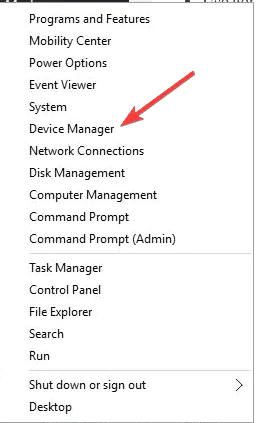
Başlat’a sağ tıklayın ve Aygıt Yöneticisi’ni seçin.
Video bilgisayarımda oynatılmıyor

Listeyi genişletmek için aygıt listesinden Sürücüleri görüntüle’yi seçin.

Cihaza sağ tıklayın ve Kaldır’a tıklayın.

Yüklenen sürücü paketinin silinmesi için sürücü paketini sistemden silme seçeneğinin işaretlendiğinden/seçildiğinden emin olun.

Eylem menüsüne gidin.

Sürücüyü yeniden yüklemek için Donanım değişikliklerini tara öğesini seçin.

Bilgisayarı kapatın ve yeniden başlatın.

Bu basit bir çözümdür, ancak videolar Windows 10 dizüstü bilgisayarınızda oynatılamıyorsa bazen sürücüleri güncellemek yardımcı olur.

Ekran sürücülerini kaldırıp yeniden yüklemek için önerdiğimiz bir başka etkili çözüm, bu görevi güvenle yapmanıza yardımcı olabilecek profesyonel bir araç kullanmak ve ayrıca gerekli tüm sürücüleri bilgisayarınızdan güncellemektir.

Videoyu okunabilir bir formata dönüştürün

Adobe Premiere Pro’yu bilgisayarınıza indirin.

Henüz bir Adobe hesabınız yoksa kaydolun.

7 günlük ücretsiz deneme için kaydolun.

Adobe Premiere Pro’yu yükleyin.

hesabınıza giriş yapın ve Adobe Premiere Pro’yu açın.

Media Encoder Kuyruğuna bir Video Dosyası yükleyin.

Videonuzu kuyruğa eklemek için kuyruk panelindeki + düğmesine tıklayarak bunu yapabilirsiniz.

Bir dosya biçimi seçin.

Kalite Ön Ayarı’nı seçin.

Kaydetme konumunuzu seçin.

Dönüşümü başlatın ve bekleyin.

Videoyu tekrar açmayı deneyin.

Videolar bilgisayarınızda oynatılamıyorsa, video formatı PC’nizde yüklü olan video oynatıcıların hiçbiriyle uyumlu olmaz.

Bu sorun için bir çözüm, dosyayı bir video düzenleyicide veya dönüştürücüde açmak, okunabilir bir biçime dönüştürmek ve yeniden oynatmaktır.

Adobe Premiere Pro, hangi dosya biçimlerini işleyebileceği açısından son derece çok yönlü olan harika bir video düzenleyicidir.

Her tür kamerada kaydedilmiş hemen hemen her tür videoyu açmakla kalmaz, aynı zamanda profesyonel düzeyde bir video düzenleyicidir, bu yüzden onu seçtiğinize pişman olmazsınız.

Sürücüleri otomatik olarak güncelleyin

Ekran sürücüsü ile ilgili yukarıdaki adımları takip etmek için gerekli bilgisayar becerilerine sahip değilseniz, artık bu seçeneği düşünmeyin bile.

Yanlış sürücü sürümlerini indirip kurarak bilgisayarınıza kalıcı olarak zarar verebilirsiniz. Ancak bu, bu fikri tamamen unutmanız gerektiği anlamına gelmez.

Sürücüler eski olduğunda, bilgisayarlar genellikle yavaşlamaya başlar ve şu anda yaşadığınız gibi video sorunları da dahil olmak üzere gözle görülür performans sorunlarına neden olur.

Sürücüyü güncellemeniz gerektiğini varsayalım, ancak görevi nasıl düzgün bir şekilde tamamlayacağınızı bilmiyor musunuz? DriverFix’i yükleyin ve tüm sürücülerinizi tek bir tıklamayla güncelleyin.

Uygun codec bileşeninin kurulu olup olmadığını kontrol edin/Optimize uyumluluğu çalıştırın

Videolar Windows 10’da tarayıcıda oynatılmıyorsa, uygun codec bileşeni yüklü olmaz.

Örneğin, birisi size PC’nizde olmayan bir codec bileşenine dayalı medya içeren bir PowerPoint sunumu gönderir.

WinX HD Video Converter Deluxe , video formatlarını/kodeğini MP4, MKV, WMV, AVI, MOV, H.264, vb.’ye dönüştürerek Windows 10’da oynatılmayan videoyu düzeltir.

Bu süreç hızlı ve verimli bir şekilde gerçekleşir ve nihai sonuçlar profesyonel düzeyde kalite sağlar.

Bu inanılmaz yazılımı kullanarak Windows 10’da çalıştırılamayan dosyaları dönüştürme sürecini kolay hale getirir. Projenizin diğer tüm öğelerinin standartlara uygun olmasını sağlamak için size daha fazla zaman tanır.

Eksik eklentileri yükleyin

Özellikle Internet Explorer için video oynatmayı etkinleştirir. Adobe Flash veya Silverlight eklentileri eksik olabilir.

Doğru veya eksik eklentileri edinin ve ardından videonun tekrar oynatılıp oynatılmadığını kontrol edin.

Videoyu tarayıcıda açın

Internet Explorer’ı açın.

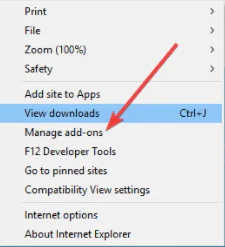
Araçlar’ı tıklayın.

Eklentileri Yönet’i tıklayın.
Video bilgisayarımda oynatılmıyor

Eklenti Türleri altında, Araç Çubukları ve Uzantılar’ı tıklayın.

Göster altında, Tüm eklentiler’i tıklayın.

Flash ve Silverlight eklentilerini seçin.

Etkinleştir’i tıklayın ve videoyu tekrar oynatmayı deneyin.

Bazı sitelerde, diğer uygulamalardan oynatılamayan çevrimiçi videolar bulur. Videoyu kapatmak için Esc tuşuna basarak tarayıcınızı açmayı deneyin, videoyu sağ tıklayın ve Köprüyü Aç öğesini tıklayın.

Açılmazsa, eklentilerin etkinleştirildiğini kontrol edin.

Mevcut tüm Windows güncellemelerini kontrol edin

Başlat’a tıklayın ve Ayarlar’ı seçin.

Güncelle ve Güvenlik’i tıklayın.

Windows Güncellemeleri’ni tıklayın.

Güncellemeleri Kontrol Et’i tıklayın.

Bekleyen güncellemeleri yükleyin.

Sisteminizi güncel tutmak önemlidir ve videolar bilgisayarınızda oynatılamıyorsa, en son Windows güncellemelerini indirdiğinizden emin olun.

GPU oluşturma yerine yazılımla görüntülemeyi kullanın

Başlat’a tıklayın ve Denetim Masası’nı seçin.

Ağ ve İnternet seçeneğini seçin.

İnternet Seçenekleri’ni seçin.

İnternet Özellikleri başlıklı ek bir pencere açılacaktır.

Bu pencerede, Gelişmiş etiketli sekmeyi seçin.

Altında GPU oluşturma yerine yazılım oluşturmayı kullan etiketli bir onay kutusu vardır. Kontrol et.

Güvenlik etiketli ek bir bölüm görene kadar listeyi aşağı kaydırın.

Gelişmiş Korumalı Mod * için 64 bit işlemleri etkinleştir etiketli onay kutusunu bulun ve işaretleyin.

Şimdi Uygula ve Tamam’ı seçin.

Tarayıcınızı yeniden başlatın ve tekrar bir video izlemeyi deneyin. Hala çalışmıyorsa, cihazınızı yeniden başlatın ve tekrar deneyin.

Bu çözüm oldukça basittir, ancak videolar dizüstü bilgisayarınızda oynatılmazsa size yardımcı olur.

X-realite ayarını kapatın

Sony VAIO kullanıyorsanız, Windows 10’da oynatılmayan Videolar sorununu ayarları kontrol ederek düzeltebilirsiniz.

Önceden yüklenmiş Sony yazılımındaki bir şey oynatmayı izin vermez. Bu nedenle Görüntü kalitesi sekmesi altındaki VAIO kontrol merkezi uygulamasına gidin ve mobil için X-realite ayarını bulun. Kapatmak.

ETİKETLER:codec yüklemenasıl yapılırvideo oynatmawindows 10
Bu Makaleyi Paylaş
Facebook WhatsApp WhatsApp Threads Bağlantıyı Kopyala Yazdır
Paylaş
Yorum yapılmamış

Bir yanıt yazın Yanıtı iptal et

Yorum yapabilmek için oturum açmalısınız.

Bağlantı Kuralım

21KBeğen
19.6KTakip Et
7.3KAbone Ol
192Takip Et

Popüler Gönderiler

Kamera Çıkıntısı olmayan yeni telefon tasarımı düz arka yüzeyiyle futuristik biçimde sergileniyor.

Kamera Çıkıntısını Yok Eden Yeni Telefon Tasarımları Geliyor

Hatice TATLISU
Hatice TATLISU
8 dk. okuma
1 Görüntüleme
Dikkat Çekici YouTube Küçük Resimleri Nasıl Oluşturulur

Dikkat Çekici YouTube Küçük Resimleri Nasıl Oluşturulur

Adem SOYLU
Adem SOYLU
7 dk. okuma
6 Görüntüleme
WhatsApp Katı Hesap Ayarı

WhatsApp Katı Hesap Ayarı Nasıl Açılır

Senanur FINDIKÇI
Senanur FINDIKÇI
3 dk. okuma
5 Görüntüleme
8000 mAh bataryalı telefonlar, parlak enerji bloğuyla fütüristik kapakta gösteriliyor.

8000 mAh Bataryalı Telefonlar Geliyor: Şarj Sorunu Bitiyor mu

Hatice TATLISU
Hatice TATLISU
6 dk. okuma
6 Görüntüleme
//

We influence 20 million users and is the number one business and technology news network on the planet

You Might Also Like

Snapchat uygulamasında Snap Map üzerinden Hayalet Modu ayarını açma ekranı
Snapchat

Snapchat Haritasında Görünmeme Modu Nasıl Aktif Edilir

4 dk. okuma
Instagram ifadeli hikaye bırakma
Instagram

Instagram İfadeli Hikaye Bırakma

4 dk. okuma
Windows 10’da Candy Crush’u Nasıl Engellerim
Windows

Windows 10’da Candy Crush’u Nasıl Engellerim

6 dk. okuma
iTunes hatası 42110 düzeltme
iPhone / iOS

iTunes hatası 42110 düzeltme

4 dk. okuma

Size her gün en son haberleri ve sorun çözümlerini getiriyoruz!

TeknoDestek Müşteri Hizmetleri
Facebook-f Instagram Tiktok Twitter Youtube Linkedin Whatsapp Rss

İş Ortaklarımız

TeknoDestek Müşteri Hizmetleri
© 2013 - 2026 TeknoDestek Müşteri Hizmetleri • Tüm hakları saklıdır • Bu sitedeki tüm içerikler (metin, görsel, video, logo, tasarım vb.) 5846 sayılı Fikir ve Sanat Eserleri Kanunu (FSEK) kapsamında korunmaktadır • İzinsiz kopyalanması, çoğaltılması, yayınlanması veya herhangi bir şekilde kullanılması yasaktır • İhlal tespitinde; FSEK Madde 71-73 uyarınca yasal süreç başlatma, maddi/manevi tazminat talep etme ve cezai işlem için başvurma hakkımız saklıdır • TeknoDestek, TeknoS@R'un bir kuruluşudur • Tema Düzenleyen: Fatih ATEŞ
Sorun Hala Çözülmedi mi?
Aradığın çözümü bulamadıysan, 11858 Teknoloji Destek Hattımız sana yardımcı olabilir. 2011’den beri Türkiye’nin en tecrübeli teknoloji destek ekiplerinden biri olarak, bilgisayar, telefon, tablet, modem, akıllı TV ve sosyal medya sorunlarında 7/24 profesyonel destek veriyoruz. Uzman ekibimizle hemen görüşmek ister misin?
📞 11858’i Şimdi Ara
Görüşme öncesi dakika ücreti sesli olarak bilgilendirilir
Welcome Back!

Sign in to your account

Kullanıcı Adı veya E-posta Adresi
Şifre

Şifrenizi mi unuttunuz?