
Bilgisayarınızın Çökeceğini gösterir uyarı işaretleri ve yapılması gerekenler.
Bilgisayar çökmeleri uyarı vermeden gerçekleşebilir. Bu uyarı işaretlerine dikkat edin ve ne yapmanız gerektiğine ilişkin bu ipuçlarını izleyin.
Bilgisayarınızın Çökeceğini Gösterir Uyarı İşaretleri
1. Gürültülü Bir Sabit Disk
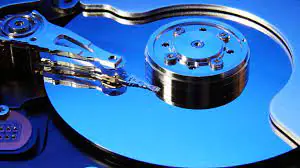 Modern üst düzey dizüstü bilgisayarların çoğu artık katı hal sürücüleri (SSD’ler) kullanıyor olsa da, geleneksel sabit diskler bütçe makinelerinde ve bazı masaüstü bilgisayarlarda hala yaygın.
Geleneksel sabit diskler mekaniktir ve hareketli parçaları vardır. Hareketli parçalara sahip diğer her şey gibi, parçalar da aşınır veya çalışmayı durdurur. Yedekleme şirketi Backblaze tarafından yapılan araştırma, bir sabit diskin ortalama ömrünün üç ila beş yıl olduğunu buldu.
Çözüm
Normal bir kullanıcı olarak, bir sabit diskin bozulmasını durdurmak için yapabileceğiniz pek bir şey yoktur. Bunun yerine, riski yönetmekle ilgilidir. Sabit sürücünüzün zorlandığını gösteren herhangi bir işarete karşı dikkatli olun ve verilerinizin her zaman düzenli yedeklerini oluşturduğunuzdan emin olun..
2. Normal Önyükleme Hataları
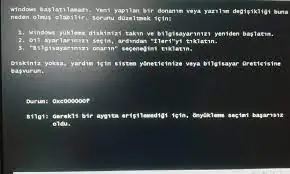 Önyükleme hatalarının olası nedenlerinin listesi neredeyse sonsuz olsa da, hepsinin dizüstü bilgisayar çökme riskinin arttığına işaret ettiğinden emin olabilirsiniz.“Önyükleme aygıtı bulunamadı” gibi mesajlar görürseniz, Windows kopyanızın bozulmuş olma olasılığı yüksektir. Buna karşılık, bu, bir çarpışma olasılığının katlanarak arttığı anlamına gelir. Önyükleme hatalarının yalnızca bazı zamanlarda ortaya çıkması özellikle doğrudur.
Çözüm
Windows 10’da bir dizi önyükleme hatasının nasıl düzeltileceği hakkında bir kılavuz yazdık. Çözümler üzerinde çalışın ve herhangi birinin yardım edip edemeyeceğini görün. En kötü durumda, işletim sisteminizi yeniden yüklemeniz gerekir.
3. Zayıf Yazılım Performansı
Bilgisayar çökmesi her zaman donanım tabanlı değildir; yazılım da sorunlara neden olur.
Yazılım sorunlarının en basit ama gözden kaçan nedenlerinden biri bilgisayarınızın özellikleridir. Bir uygulama, bilgisayarınızın sağlayabileceğinden daha fazla işlem gücüne ihtiyaç duyarsa, makineniz yavaşlar ve genellikle çalışmayı tamamen durdurur.
Çözüm
Duyarlı olmak; Photoshop görüntülerini 2 GB RAM’e sahip altı yaşındaki bir dizüstü bilgisayarda düzenlemeye çalışmayın ve aynı anda bilgisayarınızın kaldırabileceğinden daha fazla program çalıştırmayın.
Sorun devam ederse, yerleşik araçları kullanarak işletim sistemini temizlemeyi deneyin. En kötü durumda, Windows’u yeniden yüklemeniz gerekir.
4. Zayıf Donanım Performansı
Yavaş performans, yakın bir bilgisayar çökmesinin güçlü bir göstergesidir. Ancak, makinenizin yazılımındaki sorunu bulma teklifiniz başarısız olursa, donanımın suçlanma olasılığı yüksektir.
Çözüm
Bir bilgisayarda, birçoğu suçlanabilecek yüzlerce bileşen vardır. Soruna körü körüne saldırmak yerine, ekipmanınızın hangi bölümünün arızalı olduğunu keşfetmek için bazı ücretsiz kıyaslama araçlarını kullanın.
5. Yüksek Sesli Sistem Fanı
Bilgisayarınızın fanı normalden daha yüksekse, bu, makinenizin içinde aşırı ısınma olduğunu gösterir. ve fanınız, sorunun üstesinden gelmek için fazla mesai yapıyor demektir.
Dizüstü bilgisayarınızın veya masaüstü bilgisayarınızın dahili bileşenleri çok sıcaksa, bu durum sonunda bir çökmeye ve hatta donanımın zarar görmesine neden olur.
Çözüm
Sorunu araştırmak ve CPU ile GPU’nuzun hangi sıcaklığı bildirdiğini görmek için SpeedFan gibi bir bilgisayar izleme aracı kullanabilirsiniz.
Her şey çok sıcaksa, masaüstünüzü açın ve fanlarını bir kutu basınçlı havayla temizleyin. Dizüstü bilgisayar sahiplerinin daha az seçeneği vardır, ancak yine de egzoz fanını temizlemeyi veya bir soğutma pedi satın almayı deneyebilirsiniz.
6. Donanım Çatışmaları
İki yazılım parçası aynı donanım bileşenini aynı anda kullanmaya çalıştığında ne olur? Kendinde bir donanım çakışması var.
Donanım çakışmaları siyah beyaz değildir. Bir sorun, bir uygulamada kendini gösterirken diğerinde mükemmel şekilde iyi olur.
Bir donanım çakışması meydana geldiğinde, bilgisayarınız kararsız hale gelir. En iyi ihtimalle, kullandığınız uygulama tekrar tekrar çöker. En kötüsü, hiç bitmeyen bir “mavi ölüm ekranları” akışından muzdarip olacaksınız.
Çözüm
Donanım çakışması olup olmadığını görmenin en kolay yolu, Windows Aygıt Yöneticisi uygulamasına bakmaktır. Herhangi bir sorun sarı bir ünlem işareti ile vurgulanır.
Bir sorununuz varsa, donanımın sürücülerini yeniden yüklemek yardımcı olur. Değilse, Aygıt Yöneticisi’nde sorunlu aygıtlardan birini devre dışı bırakmayı deneyin.
7. Dosya ve Program Bozulması
Yavaş büyüyen bir sorunun klasik bir işareti, rastgele dosya ve program bozulma hatalarıdır. Her zaman çalışan dosyalar aniden açılmaz veya yalnızca ara sıra çalışır. Bunlara bir hata mesajı eşlik eder veya etmez.
Hataya pek çok şey neden olur. Kötü amaçlı yazılım, arızalı sabit sürücüler, arızalı dahili bileşenler ve bozuk dosyaların tümü suçlu olur.
Çözüm
İlk adım olarak, anti-virüsünüzü çalıştırın. Kötü amaçlı yazılımlar genellikle bir dizüstü bilgisayar çökmesinin temel nedenidir. Ayrıca, sabit sürücünüzü hatalara karşı kontrol etmeye ve dosyayı doğru uygulamada açmaya çalıştığınızdan emin olmaya değer.
Bilgisayarınızın Güvenilirliğini Nasıl İzlersiniz?
Anlıyoruz, bunun farkında olmanız gereken birçok şey var. Çoğu insanın her şeyi yakından takip edecek ne zamanı ne de hafızası vardır.
Neyse ki, Windows yardımcı olabilecek birkaç araç sunuyor.
- Güvenilirlik İzleyicisi : Güvenilirlik İzleyicisi, bilgisayarınıza bir Kararlılık Endeksi üzerinde 1-10 arasında bir puan verir. Ayrıca, her biri daha fazla teknik bilgi görmenizi sağlayan bir bağlantıya sahip olan kritik olayları, uyarıları ve diğer bilgileri listeler. Makinenizin kararlılığına yönelik herhangi bir ciddi tehdit burada görünmelidir.
- Disk Hata Kontrolü : Windows, sürücülerinizi hatalara karşı taramanıza izin verir. Bir tarama gerçekleştirmek için sürücüye sağ tıklayın ve Özellikler > Araçlar > Hata Kontrolü > Kontrol seçeneğine gidin.