
LG TV DNS ayarı sayesinde Wi-Fi bağlantınızı optimize edin. Manuel DNS tanımlama adımlarını takip ederek televizyonunuzda internet hızını artırabilirsiniz.
LG TV DNS ayarı, DNS ayarı yapma. Gündelik hayatımızda televizyonlar vazgeçilmez araçlar haline geldi. Geçmişten günümüze kadar uzanan televizyon hikayesi ilk siyah beyaz olarak başladı.


Gelişen teknoloji ile birlikte bu alanda da çeşitli gelişmeler meydana geldi. TV kullanımı ilk başlarda zor olsa da yaşam koşullarına bağlı olarak hızla yayıldı. Bir çok marka kendi TV üretimine başladı. Fakat her alanda olduğu gibi bu alanda da firmalar bir yarış haline geldi.
Ancak TV kullanıcıları ürünleri satın alırken bir çok özellik ve profiline bakarak aldı. Fakat TV alımlarında en çok dikkat edilen konu internet özelliği. Son zamanlarda satışı yapılan tüm cihazlarda ortak sorulan soru wi-fi özelliği ve kablolu bağlantı özelliği oldu. Kullanıcılar sadece dizi, film, program, yarışma ve benzeri programları sorunsuz izlemenin yanı sıra internet üzerinden programları kullanmak istiyor.
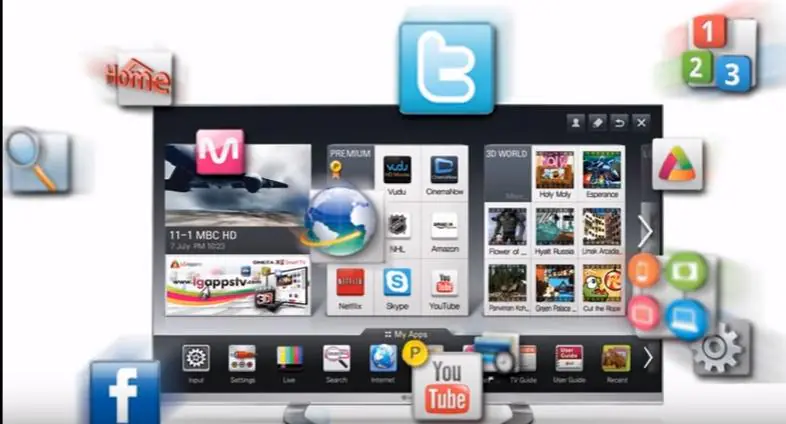
Örneğin Youtube, Facebook, Google ve benzeri uygulamaları doya doya kullanmak istiyor. Keyifli zaman geçirmek ve kaçırılan dizilerin tekrarını izlemek cazip. Ancak her televizyonda internet özelliği mevcut değil.
LG TV DNS ayarı, televizyonunuzun internet bağlantısını daha stabil ve hızlı hale getirmek için önemli bir adımdır. Günümüzde akıllı televizyonlar sadece yayın izlemekle kalmayıp, internet üzerinden çeşitli uygulamalara da erişim sağlıyor. Ancak bazen bağlantı sorunları yaşanabiliyor ve bu da izleme keyfinizi olumsuz etkileyebiliyor.
Bu makalemizde LG akıllı televizyonunuzda DNS ayarlarını nasıl manuel olarak değiştirebileceğinizi adım adım anlatacağız. Siz de bu basit işlemi uygulayarak internet bağlantınızı optimize edebilir, YouTube, Facebook gibi uygulamalarda daha akıcı bir deneyim elde edebilirsiniz.
LG TV DNS Ayarı
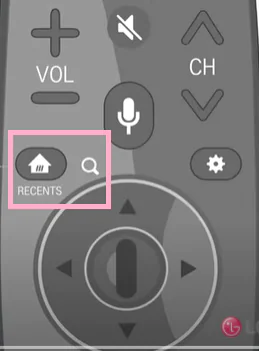
- Öncelik olarak TV kumandası üzerinde yer alan Ana/ Akıllı düğmesine yani eve benzeyen düğmeye basalım. TV ekranında başlat çubuğu açılacaktır.
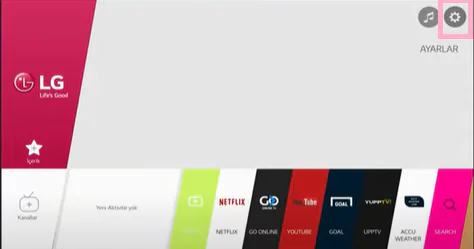
- Açılan ekranda sağ üst köşede yer alan çark simgesi yani ayarlar menüsüne tıklayın.
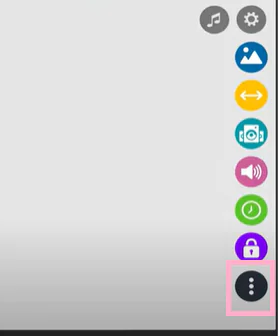
- Pencerenin alt kısmına doğru beliren menülerden en alt kısımda yer alan üç nokta simgesine yani tüm ayarlar menüsüne tıklanır.
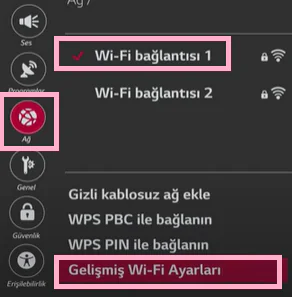
- Karşımıza gelen bir diğer ekrandan ise sol panelde bulunan ağ yazan menüye tıklayalım.
- Sağ kısma beliren alandan wi-fi bağlantısı menüsüne giriş yapalım.
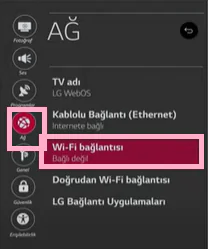
- Açılan ekranda Ağda onay işareti olmalı.
- Bir sonraki adımda Gelişmiş wi-fi ayarları menüsüne giriş yapalım.
- Ekranın sağ alt kısmında yer alan düzenle butonuna tıklayın.
- Karşımıza kablosuz ayarların olduğu alan gelecek bu alanda otomatik olarak ayarların işaretini kaldıralım ve DNS sunucusu alanına tıklayın manuel olarak 8.8.8.8 girin.
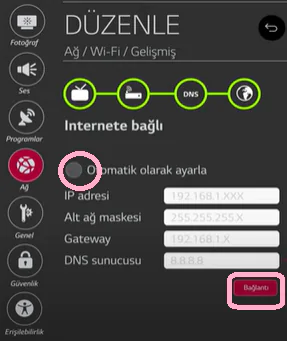
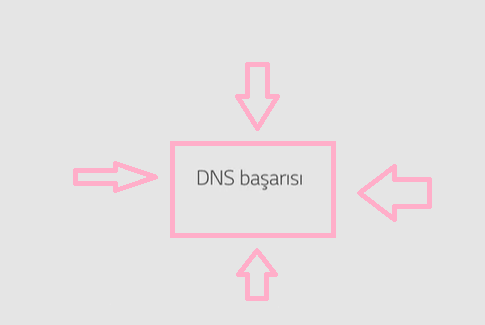
- En son adım olarak bağlana tıklayın ve karşınıza çıkan DNS başarılı yazısını göreceksiniz.
LG TV DNS ayarını yaparken teknik zorluklarla karşılaşırsanız, 11858 Teknoloji Destek Hattı size yardımcı olabilir. Uzman ekip, 7/24 hizmet vererek sorunlarınızı hızlı ve güvenilir şekilde çözüyor. Gizlilik ve güvenlik ön planda tutularak sunulan destek sayesinde, televizyonunuzdaki internet bağlantı sorunlarını kolayca aşabilirsiniz. 11858 Teknoloji Destek Hattı ile iletişime geçmekten çekinmeyin.
Samsung Smart TV kullanıcıları için manuel DNS tanımlama işlemi de oldukça önemlidir. Eğer farklı marka televizyonlarda DNS ayarlarını nasıl yapacağınızı merak ediyorsanız, Samsung Smart TV manuel DNS tanımlama içeriğimiz size yol gösterebilir. Bu sayede farklı cihazlarda da internet bağlantınızı optimize etme şansı yakalayabilirsiniz.
LG TV’nizde DNS ayarlarını manuel olarak değiştirmek, internet bağlantınızı iyileştirmek ve kesintisiz bir akıllı TV deneyimi yaşamak için etkili bir yöntemdir. Deneyimlerime göre, doğru DNS ayarları özellikle video akışlarında performansı artırıyor. Siz de bu adımları uyguladıktan sonra yaşadığınız deneyimi veya karşılaştığınız sorunları yorumlarda paylaşabilirsiniz. Böylece hem kendiniz hem de diğer kullanıcılar için faydalı bilgiler ortaya çıkabilir.