TeknoDestek Müşteri Hizmetleri
  • Haberler
    HaberlerDaha Fazla Göster
    PlayStation Plus Haziran ayı ücretsiz oyunlarında Grounded ve Darktide karakterleri birlikte görünüyor
    PlayStation Plus Haziran Ayı Ücretsiz Oyunlar
    5 dk. okuma
    WhatsApp Kullanamayacak Android Modelleri listesinde eski Samsung ve LG telefonlar görüntüleniyor
    Eylül Ayı İtibariyle WhatsApp Kullanamayacak Android Modelleri
    4 dk. okuma
    Apple CarPlay ChatGPT Desteği Geldi
    Apple CarPlay ChatGPT Desteği Geldi
    5 dk. okuma
    Yenilenmiş Akıllı Telefonlara İade Hakkı kapsamında mağazada telefon inceleyen kullanıcı görüntüsü
    Yenilenmiş Akıllı Telefonlara İade Hakkı Getirildi
    7 dk. okuma
    Zerger App nedir? Nasıl kullanılır?
    Zerger App Nedir? Nasıl Kullanılır?
    7 dk. okuma
  • Bilgisayar
    BilgisayarDaha Fazla Göster
    Macbook neo performans
    MacBook Neo Performans Yükseltme
    5 dk. okuma
    Bilgisayar Kapalıyken Işıkları Neden Yanar ve Nasıl Kapatılır
    Bilgisayar Kapalıyken Işıkları Neden Yanar ve Nasıl Kapatılır
    7 dk. okuma
    OneDrive Çift Görünme Sorunu Nasıl Çözülür?
    OneDrive Çift Görünme Sorunu Nasıl Çözülür
    4 dk. okuma
    Bilgisayar güç düğmesi ayarları ekranında uyku ve kapatma seçenekleri görüntüleniyor
    Bilgisayar Güç Düğmesi Ayarları Nasıl Değiştirilir
    7 dk. okuma
    OneDrive Yükleme Hızı Neden Yavaş?
    OneDrive Yükleme Hızı Neden Yavaş
    5 dk. okuma
  • Mobil
    MobilDaha Fazla Göster
    Kamera Çıkıntısı olmayan yeni telefon tasarımı düz arka yüzeyiyle futuristik biçimde sergileniyor.
    Kamera Çıkıntısını Yok Eden Yeni Telefon Tasarımları Geliyor
    8 dk. okuma
    8000 mAh bataryalı telefonlar, parlak enerji bloğuyla fütüristik kapakta gösteriliyor.
    8000 mAh Bataryalı Telefonlar Geliyor: Şarj Sorunu Bitiyor mu
    6 dk. okuma
    HyperOS 3 Bildirim Sesi Sorunu Çözümü
    HyperOS 3 Bildirim Sesi Sorunu Çözümü
    5 dk. okuma
    HyperOS 3 Özellikleri ve Öne Çıkan Yenilikler
    HyperOS 3 Özellikleri ve Öne Çıkan Yenilikler
    8 dk. okuma
    HyperOS 3 performans sorunları yaşayan bir telefonda bellek uzatma ve pil ayarları menüsü.
    HyperOS 3 Performans Sorunları ve Çözüm Yolları
    7 dk. okuma
  • Sosyal Medya
    Sosyal MedyaDaha Fazla Göster
    Dikkat Çekici YouTube Küçük Resimleri Nasıl Oluşturulur
    Dikkat Çekici YouTube Küçük Resimleri Nasıl Oluşturulur
    7 dk. okuma
    WhatsApp Katı Hesap Ayarı
    WhatsApp Katı Hesap Ayarı Nasıl Açılır
    3 dk. okuma
    TikTok Sıfır İzlenme Sorunu
    TikTok Sıfır İzlenme Sorunu Çözümü
    7 dk. okuma
    LinkedIn Post Saatleri Neye Göre Belirlenir Yolları Neler
    LinkedIn Post Saatleri Neye Göre Belirlenir
    7 dk. okuma
    istatislikler üzerinden Reels paylaşma
    Instagram İstatistikler Üzerinden Reels Paylaşma Nasıl Yapılır
    4 dk. okuma
  • İnceleme
    İncelemeDaha Fazla Göster
    Yapay zekalı bilgisayar ekranında NPU ve AI özellikleri görüntüleniyor
    Yapay Zekalı Bilgisayar (AI PC) Nedir
    9 dk. okuma
    Çift Monitör Kurulumu Nasıl Yapılır
    Çift Monitör Kurulumu Nasıl Yapılır
    5 dk. okuma
    Tcl S55h Soundbar Telefon Bağlantısı Nasıl Yapılır Yolları Neler
    Tcl S55h Soundbar Telefon Bağlantısı Nasıl Yapılır
    6 dk. okuma
    Tcl S55h Soundbar Televizyon Bağlantısı Nasıl Yapılır Yolları Neler
    Tcl S55h Soundbar Televizyon Bağlantısı Nasıl Yapılır
    6 dk. okuma
    Radar ve Kontrol Noktalarını Görme
    Otoyollarda Radar ve Kontrol Noktalarını Görme
    4 dk. okuma
  • İletişim
YouTube
Takip Et
  • Müşteri Hizmetleri
  • Modem Kurulumu
  • Windows 11
  • Yapay Zeka
  • Akıllı Telefon
  • Robot Süpürge
11 Haz 2026, Perşembe
TeknoDestek Müşteri HizmetleriTeknoDestek Müşteri Hizmetleri
Yazı BoyutuAa
  • Haberler
  • Mobil
  • Sosyal Medya
  • Bilgisayar
  • İnceleme
  • İnternet ve Ağ
  • Ev Elektroniği
  • İletişim
Site içi Arama
  • Haberler
    • Cihaz Duyuruları
    • Teknoloji
    • Uygulama Gelişmeleri
  • Bilgisayar
    • Linux
    • macOS
    • Windows
  • İnceleme
    • Bilgisayar
    • Ev Elektroniği
    • Tablet
    • Tavsiyeler & Karşılaştırmalar
    • Telefon
  • Mobil
    • Android
    • Giyilebilir Cihazlar
    • HarmonyOS
    • iPhone / iOS
  • Sosyal Medya
    • Facebook
    • Instagram
    • TikTok
    • Snapchat
    • Teams
    • Telegram
    • WhatsApp
    • X
  • İletişim
Bizi Takip Edin
Ağ İzleme
İnternet ve Ağ

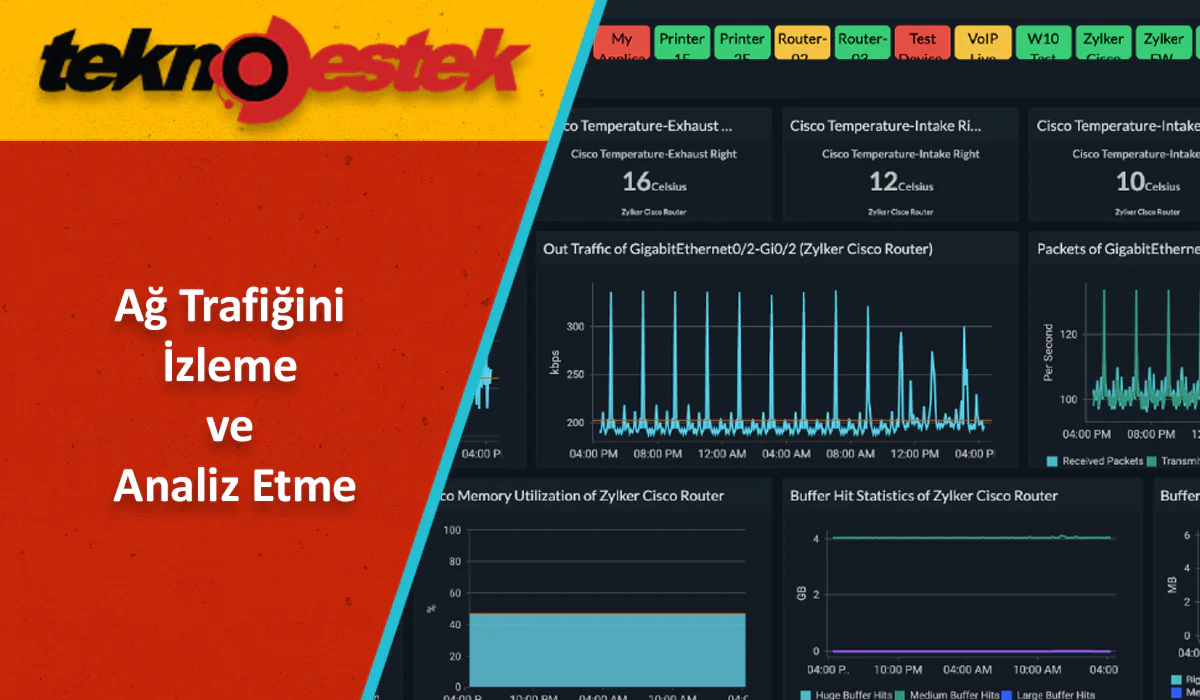
Ağ İzleme: Ağ Trafiğini İzleme ve Analiz Etme

Fatih ATEŞ
Son güncelleme: 14 Mart 2025 13:51
Fatih ATEŞ - Teknik Destek Uzmanı
1.4K Görüntüleme
Paylaş
6 dk. okuma
Paylaş

Ağ izleme, ağ güvenliğini sağlamak ve performansı artırmak için kritik bir süreçtir. Bu makalede, ağ izleme nedir, nasıl yapılır ve en iyi araçlar hakkında bilgi edineceksiniz.

Ağ trafiğini izleme, bir ağın performansını, güvenliğini ve sağlığını değerlendirmek için kullanılan bir süreçtir. Bu işlem, ağ trafiğini izleyerek, veri akışını analiz ederek ve potansiyel sorunları tespit ederek gerçekleştirilir. Ağ trafiğini izleme terimi, ağ yöneticilerinin ve IT profesyonellerinin ağlarını daha verimli bir şekilde yönetmelerine yardımcı olur.

İçindekiler
  • Ağ İzleme Nedir?
  • Microsoft Network Monitor Kullanarak Ağ Trafiğini Yakalama ve Analiz Etme
    • Microsoft Network Monitor’ı Yükleme
    • Ağ Trafiğini Yakalama
    • Ağ Trafiğini Analiz Etme
    • Ağ Dökümünü Kaydetme
  • Ağ İzleme Programları ve Araçları
    • Wireshark
    • SolarWinds
    • Fiddler
  • Ağ İzleme Programları Kullanmanın Avantajları
- 11858 Teknoloji Destek Hattı -
11858 Teknoloji Destek Hattı ile 7/24 telefonla teknik destek ve uzaktan destek alın 11858 Teknoloji Destek Hattı ile 7/24 telefonla teknik destek ve uzaktan destek alma

Ağ İzleme Nedir?

Ağ izleme, bir ağın performansını ve güvenliğini sağlamak amacıyla ağ trafiğini sürekli olarak izleme işlemidir. Bu süreç, ağdaki veri paketlerinin akışını takip ederek, ağın sağlığını değerlendirmeye yardımcı olur. Ağ trafiğini izleme, ağ güvenliği ve ağ izleme programları kullanılarak gerçekleştirilir. Bu programlar, ağ trafiğini izleme, analiz etme ve raporlama gibi işlevler sunar.

Microsoft Network Monitor Kullanarak Ağ Trafiğini Yakalama ve Analiz Etme

Microsoft Network Monitor (NetMon), Windows için klasik bir ağ teşhis aracıdır. Bu araç, bir bilgisayarın tüm gelen ve giden trafiğini yakalamak ve analiz etmek için kullanılır. NetMon, son 3 yıldan beri geliştirilmemiş olmasına rağmen, ağ bağlantılarını teşhis etmek için yöneticiler tarafından sıkça kullanılmaktadır.

Microsoft Network Monitor’ı Yükleme
Ağ Trafiği İzleme ve Analiz Etme

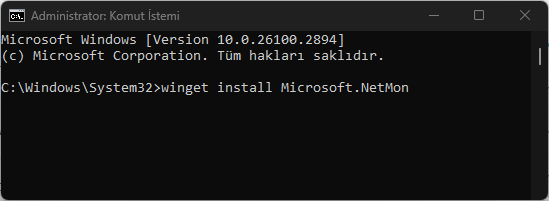
  1. Microsoft Network Monitor 3.4 yükleyicisini (NM34_x64.exe) Microsoft web sitesinden indirin veya WinGet paket yöneticisi kullanarak yükleyin:
    winget install Microsoft.NetMon
  2. Yükleme tamamlandıktan sonra, Network Monitor’ı yönetici olarak çalıştırın. NetMon penceresinde Yeni Yakalamaya tıklayın.

Ağ Trafiğini Yakalama

Varsayılan olarak, Network Monitor bir bilgisayarın ağ arayüzleri aracılığıyla geçen tüm trafiği toplar. Uzun süreli ağ trafiği yakalama, ağ dökümünün boyutunu önemli ölçüde artırabilir. Bu nedenle, belirli bir amaç için filtreler ayarlamak önemlidir.
Ağ Trafiği İzleme ve Analiz Etme

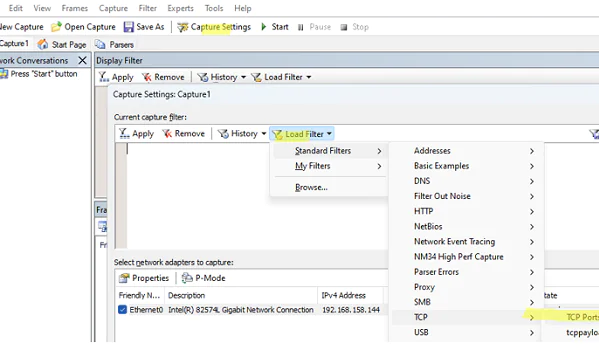
  1. Yakalama Ayarları butonuna tıklayın. Burada NetMon’un hangi trafiği yakalayacağını tanımlayan filtreleri yapılandırabilirsiniz.
  2. Yükleme Filtresi -> Standart Filtreler menüsünde çeşitli filtre şablonları bulunmaktadır. Bizim durumumuzda, TCP port numarası filtresine ihtiyacımız var. TCP -> TCP Portları seçeneğini belirleyin.
  3. Aşağıdaki şablon kodu, Filtre Düzenleyici penceresine eklenir:
    tcp.port == 80 OR Payloadheader.LowerProtocol.port == 80
  4. Kuralı düzenleyin ve tüm üç varsayılan SMTP port numarasını ekleyin:
    (tcp.port == 25 OR Payloadheader.LowerProtocol.port == 25 OR
    tcp.port == 587 OR Payloadheader.LowerProtocol.port == 587 OR
    tcp.port == 465 OR Payloadheader.LowerProtocol.port == 465)
  5. Bilgisayarınızda birden fazla ağ arayüzü veya ek IP adresleri varsa, kaynak IP adresi filtresi ekleyebilirsiniz:
    AND (IPv4.SourceAddress == 192.168.18.111)

Ağ Trafiğini Analiz Etme

  1. Ağ trafiği yakalamaya başlamak için araç çubuğundaki Başlat butonuna tıklayın.
  2. Sorunu tekrarlayın veya rastgele olarak meydana geliyorsa, NetMon’u bir gün/hafta boyunca çalıştırın.
  3. Uygulanan filtrelere uygun olaylar, NetMon paket günlüğünde görünecektir. Paketlerin içeriğini açarsanız, SMTP bağlantısı girişimi görebilirsiniz.
  4. İşlem adı alanı, ağ (SMTP) bağlantısını başlatan işlemi gösterir. Bu durumda, SMTP postalarının blat.exe konsol aracından gönderildiği açıktır.

Ağ Dökümünü Kaydetme

  1. Ağ trafiği yakalamayı durdurmak için Durdur butpnuna tıklayın.
  2. Elde edilen trafik dökümünü daha sonra analiz için *.CAP dosyası olarak kaydedebilirsiniz.

Ağ İzleme Programları ve Araçları

Ağ izleme için birçok üçüncü taraf program ve araçlar bulunmaktadır. Bunlar arasında Wireshark, SolarWinds ve Fiddler gibi popüler araçlar yer almaktadır. Bu araçlar, ağ trafiğini daha detaylı bir şekilde analiz etmenize ve sorunları hızlı bir şekilde çözmenize olanak tanır.

Wireshark

Wireshark, ağ trafiğini yakalama ve analiz etme konusunda en popüler araçlardan biridir. Kullanıcı dostu arayüzü ve güçlü analiz özellikleri sayesinde, hem başlangıç seviyesi hem de profesyonel kullanıcılar için uygun bir seçenektir.

- 11858 Teknoloji Destek Hattı -
11858 Teknoloji Destek Hattı ile 7/24 telefonla teknik destek ve uzaktan destek alın 11858 Teknoloji Destek Hattı ile 7/24 telefonla teknik destek ve uzaktan destek alma

SolarWinds

SolarWinds, ağ izleme ve performans analizi için kapsamlı bir çözüm sunar. Bu araç, ağ trafiğini gerçek zamanlı olarak izlemenize ve sorunları hızlı bir şekilde tanımlamanıza olanak tanır.

Fiddler

Fiddler, özellikle web trafiğini izleme ve analiz etme konusunda öne çıkan bir araçtır. HTTP ve HTTPS trafiğini detaylı bir şekilde incelemenize olanak tanır.

Ağ İzleme Programları Kullanmanın Avantajları

Ağ trafiğini izleme programları kullanmanın birçok avantajı vardır:

  • Ağın performansını sürekli olarak izleyerek, olası sorunları önceden tespit edebilirsiniz.
  • Ağ trafiğini izleyerek, kötü niyetli aktiviteleri tespit edebilir ve güvenlik önlemleri alabilirsiniz.
  • Ağ trafiğini analiz ederek, hangi uygulamaların en fazla kaynak kullandığını belirleyebilir ve optimizasyon yapabilirsiniz.

Ağ izleme, ağ performansını ve güvenliğini artırmak için kritik bir süreçtir. Ağınızdaki cihazların ve bağlantıların daha iyi yönetilmesi için, bazen ağ bağdaştırıcılarının adlarını değiştirmek gerekebilir. Windows 11’de ağ bağdaştırıcısı adı değiştirme işlemi, ağ izleme ve yönetim süreçlerinizi daha da kolaylaştırabilir. Bu konuda daha fazla bilgi almak ve adım adım rehberimizi incelemek için Windows 11 ağ bağdaştırıcısı adı değiştirme makalemizi ziyaret edebilirsiniz.

Ağ izleme, ağ güvenliğini sağlamak ve performansı artırmak için kritik bir süreçtir. Bu makalede, ağ izleme nedir, nasıl yapılır ve hangi araçların kullanılabileceği hakkında bilgi verdik. Ağ trafiği izleme programları kullanarak, ağınızı daha verimli bir şekilde yönetebilir ve olası sorunları önceden tespit edebilirsiniz. Eğer ağ trafiğini izleme ile ilgili daha fazla bilgiye ihtiyacınız varsa, lütfen yorumlarınızı bizimle paylaşın.


ETİKETLER:ağ izlemeağ performansınasıl yapılırtrafik analizi
Bu Makaleyi Paylaş
Facebook WhatsApp WhatsApp Threads Bağlantıyı Kopyala Yazdır
Paylaş
YazarFatih ATEŞ
Teknik Destek Uzmanı
Takip Et
İster iPhone'undaki, ister Android cihazındaki veya Windows'taki ayarlar arasında geziniyor olsun, Fatih ATEŞ her zaman teknolojiye düşkün olmuştur. Teknolojiye, Windows'a ve güç düğmesi olan her şeye tutkuyla bağlı olarak, zamanının çoğunu yeni beceriler geliştirmek ve teknoloji dünyası hakkında daha fazla şey öğrenmek için harcadı. Öğrendiklerini de sizlerle paylaşıyor.
Yorum yapılmamış

Bir yanıt yazın Yanıtı iptal et

Yorum yapabilmek için oturum açmalısınız.

Bağlantı Kuralım

21KBeğen
19.6KTakip Et
7.3KAbone Ol
192Takip Et

Popüler Gönderiler

Kamera Çıkıntısı olmayan yeni telefon tasarımı düz arka yüzeyiyle futuristik biçimde sergileniyor.

Kamera Çıkıntısını Yok Eden Yeni Telefon Tasarımları Geliyor

Hatice TATLISU
Hatice TATLISU
8 dk. okuma
1 Görüntüleme
Dikkat Çekici YouTube Küçük Resimleri Nasıl Oluşturulur

Dikkat Çekici YouTube Küçük Resimleri Nasıl Oluşturulur

Adem SOYLU
Adem SOYLU
7 dk. okuma
6 Görüntüleme
WhatsApp Katı Hesap Ayarı

WhatsApp Katı Hesap Ayarı Nasıl Açılır

Senanur FINDIKÇI
Senanur FINDIKÇI
3 dk. okuma
5 Görüntüleme
8000 mAh bataryalı telefonlar, parlak enerji bloğuyla fütüristik kapakta gösteriliyor.

8000 mAh Bataryalı Telefonlar Geliyor: Şarj Sorunu Bitiyor mu

Hatice TATLISU
Hatice TATLISU
6 dk. okuma
6 Görüntüleme
//

We influence 20 million users and is the number one business and technology news network on the planet

You Might Also Like

Airties Air 5442 Tivibu ayarları için modem arayüzünde IPTV ve IGMP yapılandırma ekranının gösterildiği görüntü
Modem Kurulumu

Airties Air 5442 Tivibu Ayarları

2 dk. okuma
Bilmeniz gereken Google Aramaları
Tarayıcılar

Google Aramalarından Daha Çok Yararlanmak İçin 18 İpucu

5 dk. okuma
Threads Nasıl Fotoğraf Paylaşılır işlemleri adım adım
Threads

Threads Nasıl Fotoğraf Paylaşılır?

3 dk. okuma
Wi-Fi Geçerli Bir IP Yapılandırmasına Sahip Değil
Windows

Wi-Fi Geçerli Bir IP Yapılandırmasına Sahip Değilse Ne Yapmalı

9 dk. okuma

Size her gün en son haberleri ve sorun çözümlerini getiriyoruz!

TeknoDestek Müşteri Hizmetleri
Facebook-f Instagram Tiktok Twitter Youtube Linkedin Whatsapp Rss

İş Ortaklarımız

TeknoDestek Müşteri Hizmetleri
© 2013 - 2026 TeknoDestek Müşteri Hizmetleri • Tüm hakları saklıdır • Bu sitedeki tüm içerikler (metin, görsel, video, logo, tasarım vb.) 5846 sayılı Fikir ve Sanat Eserleri Kanunu (FSEK) kapsamında korunmaktadır • İzinsiz kopyalanması, çoğaltılması, yayınlanması veya herhangi bir şekilde kullanılması yasaktır • İhlal tespitinde; FSEK Madde 71-73 uyarınca yasal süreç başlatma, maddi/manevi tazminat talep etme ve cezai işlem için başvurma hakkımız saklıdır • TeknoDestek, TeknoS@R'un bir kuruluşudur • Tema Düzenleyen: Fatih ATEŞ
Sorun Hala Çözülmedi mi?
Aradığın çözümü bulamadıysan, 11858 Teknoloji Destek Hattımız sana yardımcı olabilir. 2011’den beri Türkiye’nin en tecrübeli teknoloji destek ekiplerinden biri olarak, bilgisayar, telefon, tablet, modem, akıllı TV ve sosyal medya sorunlarında 7/24 profesyonel destek veriyoruz. Uzman ekibimizle hemen görüşmek ister misin?
📞 11858’i Şimdi Ara
Görüşme öncesi dakika ücreti sesli olarak bilgilendirilir
Welcome Back!

Sign in to your account

Kullanıcı Adı veya E-posta Adresi
Şifre

Şifrenizi mi unuttunuz?