TeknoDestek Müşteri Hizmetleri
  • Haberler
    HaberlerDaha Fazla Göster
    Türkiye'de kredi kartı taksit sayısı güncellemesini temsil eden kredi kartı, POS cihazı ve 3, 6, 9, 12 ve 18 taksit seçeneklerinin bulunduğu görsel.
    Türkiye’de Kredi Kartı Taksit Sayısı Güncellemesi
    10 dk. okuma
    GTA 6'nın tropikal dünyasını temsil eden gün batımı manzarasında timsah, puma, rakun, flamingo, pelikan ve manati gibi hayvanlar ile şehir silüeti.
    GTA 6’da Yer Alan Tüm Yeni Hayvan Türleri Belli Oldu
    5 dk. okuma
    Google AI ile uçuş ve otel rezervasyonlarını takip etme
    Google AI ile Uçuş ve Otel Rezervasyonu Takibi Yapın
    8 dk. okuma
    Kiosk Bagaj Uygulaması Nasıl Kullanılır?
    Kiosk Bagaj Uygulaması Nasıl Kullanılır
    4 dk. okuma
    Apple AirPods 5 kablosuz kulaklık ve şarj kutusu
    Apple AirPods 5 İncelemesi: Yeni Nesil Açık Kulak Tasarımı ve Güçlü ANC Deneyimi
    11 dk. okuma
  • Bilgisayar
    BilgisayarDaha Fazla Göster
    Windows 11 Tanım Güncellemeleri Nedir Ne işe yarıyor?
    Windows 11 Tanım Güncellemeleri Nedir
    9 dk. okuma
    NumberPad Üzerinden Hesap Makinesi Nasıl Açılır?
    NumberPad Üzerinden Hesap Makinesi Nasıl Açılır
    6 dk. okuma
    Cannot Find OS Partition(s) For Disk 0 Hatası için Kesin 5 Çözüm
    Cannot Find OS Partition(s) For Disk 0 Hatası için Kesin 5 Çözüm
    10 dk. okuma
    Windows 11 Sağ Tık Menüsü Özelleştirme (Bağlam Menüsü)
    Windows 11 Sağ Tık Menüsü Özelleştirme (Bağlam Menüsü)
    9 dk. okuma
    ASUS Zenbook 14 UX3405CA AI Noise Cancellation Nedir?
    ASUS Zenbook 14 UX3405CA AI Noise Cancellation Nedir
    10 dk. okuma
  • Mobil
    MobilDaha Fazla Göster
    Akıllı telefon üzerinden Türk Telekom cayma bedeli sorgulama işlemi, taahhüt bilgileri ve ücret hesaplama ekranı.
    Türk Telekom Cayma Bedeli Sorgulama Nasıl Yapılır
    8 dk. okuma
    Android Auto güncelleme işlemi yapan bir kullanıcının araç içindeki telefon ekranı görünümü.
    Android Auto Güncelleme İşlemi Nasıl Yapılır
    8 dk. okuma
    Android Telefonda Depolama Alanı Doluyor Sorunu için 7 Pratik Çözüm
    Android Telefonda Depolama Alanı Doluyor Sorunu Çözümü
    6 dk. okuma
    Mobil Ağ Kullanılamıyor Hatası için 7 Hızlı Çözüm Yolu
    Mobil Ağ Kullanılamıyor Hatası için 7 Hızlı Çözüm Yolu
    11 dk. okuma
    ColorOS 17 arayüzünü, yeni tasarımını ve akıllı özelliklerini gösteren üç akıllı telefonun yer aldığı kapak görseli.
    ColorOS 17 Tanıtıldı Yeni Özellikleri ve Güncelleme Alacak Telefonlar
    14 dk. okuma
  • Sosyal Medya
    Sosyal MedyaDaha Fazla Göster
    X gönderi görünürlüğü ne demek nasıl artırılır?
    X Gönderi Görünürlüğü Ne Demek, Nasıl Artırılır
    7 dk. okuma
    Instagram Hikaye Paylaşımını Önceden Planlama Nasıl Yapılır?
    Instagram Hikaye Paylaşımını Önceden Planlama Nasıl Yapılır
    7 dk. okuma
    Instagram Şipşak özelliği kapatma rehberi, telefonda Şipşak içeriklerini gelen kutusunda gizleme ayarı.
    Instagram Şipşak Özelliği Kapatma
    5 dk. okuma
    E-Postaya Bağlı Hesapları Bulma
    E-Postaya Bağlı Hesapları Bulma
    11 dk. okuma
    Kullanıcılar Neden İçerik Tüketir Ama Etkileşim Vermez?
    Kullanıcıların Ürettiği İçerik Neden Etkileşim Vermez
    9 dk. okuma
  • İnceleme
    İncelemeDaha Fazla Göster
    Beyaz AirPods kulaklıkları ve açık şarj kutusu
    AirPods Resetleme Nasıl Yapılır
    11 dk. okuma
    Samsung 1100Hz yenileme hızına sahip yeni monitör
    Samsung 1100Hz Monitör Ortaya Çıktı
    8 dk. okuma
    Apple AirPods 5 kablosuz kulaklık ve şarj kutusu
    Apple AirPods 5 İncelemesi: Yeni Nesil Açık Kulak Tasarımı ve Güçlü ANC Deneyimi
    11 dk. okuma
    Elektrik Kesintisinde İnternete Bağlı Kalmak
    Elektrik Kesintisinde İnternete Bağlı Kalmak
    11 dk. okuma
    Uçak kabinindeki yolcu masasında duran modern bir powerbank ve arka planda görünen bulanık gökyüzü manzaralı uçak penceresi.
    Uçakta Powerbank: 2026 Uçuş Kuralları ve mAh Sınırları
    7 dk. okuma
  • İletişim
YouTube
Takip Et
  • Müşteri Hizmetleri
  • Modem Kurulumu
  • Windows 11
  • Yapay Zeka
  • Akıllı Telefon
  • Robot Süpürge
  • Uzak Bağlantı
25 Eki 2026, Pazar
TeknoDestek Müşteri HizmetleriTeknoDestek Müşteri Hizmetleri
Yazı BoyutuAa
  • Haberler
  • Mobil
  • Sosyal Medya
  • Bilgisayar
  • İnceleme
  • İnternet ve Ağ
  • Ev Elektroniği
  • Uzak Bağlantı Programları
  • İletişim
Site içi Arama
  • Haberler
    • Cihaz Duyuruları
    • Teknoloji
    • Uygulama Gelişmeleri
  • Bilgisayar
    • Linux
    • macOS
    • Windows
  • İnceleme
    • Bilgisayar
    • Ev Elektroniği
    • Tablet
    • Tavsiyeler & Karşılaştırmalar
    • Telefon
  • Mobil
    • Android
    • Giyilebilir Cihazlar
    • HarmonyOS
    • iPhone / iOS
  • Sosyal Medya
    • Facebook
    • Instagram
    • TikTok
    • Snapchat
    • Teams
    • Telegram
    • WhatsApp
    • X
  • Uzak Bağlantı Programları
  • İletişim
Bizi Takip Edin
Ağ İzleme
İnternet ve Ağ

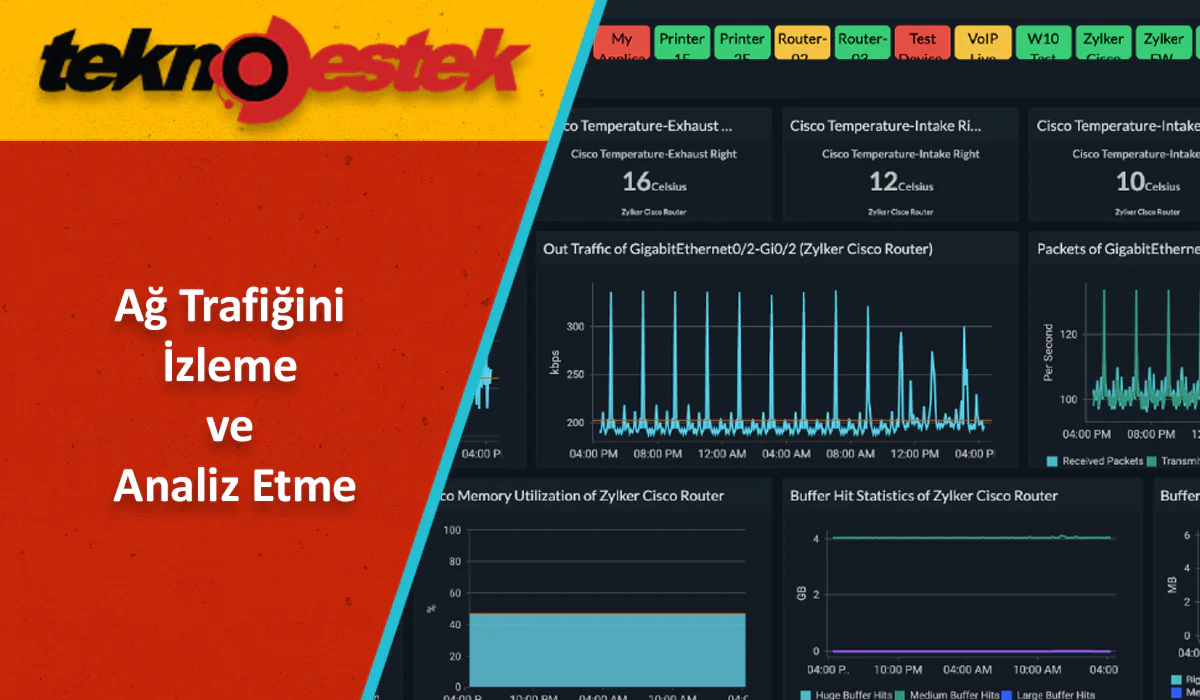
Ağ İzleme: Ağ Trafiğini İzleme ve Analiz Etme

Fatih ATEŞ
Son güncelleme: 14 Mart 2025 13:51
Fatih ATEŞ - Teknik Destek Uzmanı
1.4K Görüntüleme
Paylaş
6 dk. okuma
Paylaş

Ağ izleme, ağ güvenliğini sağlamak ve performansı artırmak için kritik bir süreçtir. Bu makalede, ağ izleme nedir, nasıl yapılır ve en iyi araçlar hakkında bilgi edineceksiniz.

Ağ trafiğini izleme, bir ağın performansını, güvenliğini ve sağlığını değerlendirmek için kullanılan bir süreçtir. Bu işlem, ağ trafiğini izleyerek, veri akışını analiz ederek ve potansiyel sorunları tespit ederek gerçekleştirilir. Ağ trafiğini izleme terimi, ağ yöneticilerinin ve IT profesyonellerinin ağlarını daha verimli bir şekilde yönetmelerine yardımcı olur.

İçindekiler
  • Ağ İzleme Nedir?
  • Microsoft Network Monitor Kullanarak Ağ Trafiğini Yakalama ve Analiz Etme
    • Microsoft Network Monitor’ı Yükleme
    • Ağ Trafiğini Yakalama
    • Ağ Trafiğini Analiz Etme
    • Ağ Dökümünü Kaydetme
  • Ağ İzleme Programları ve Araçları
    • Wireshark
    • SolarWinds
    • Fiddler
  • Ağ İzleme Programları Kullanmanın Avantajları
11858 Teknoloji Destek Hattı ile 7/24 telefonla teknik destek ve uzaktan destek alın 11858 Teknoloji Destek Hattı ile 7/24 telefonla teknik destek ve uzaktan destek alma

Ağ İzleme Nedir?

Ağ izleme, bir ağın performansını ve güvenliğini sağlamak amacıyla ağ trafiğini sürekli olarak izleme işlemidir. Bu süreç, ağdaki veri paketlerinin akışını takip ederek, ağın sağlığını değerlendirmeye yardımcı olur. Ağ trafiğini izleme, ağ güvenliği ve ağ izleme programları kullanılarak gerçekleştirilir. Bu programlar, ağ trafiğini izleme, analiz etme ve raporlama gibi işlevler sunar.

Microsoft Network Monitor Kullanarak Ağ Trafiğini Yakalama ve Analiz Etme

Microsoft Network Monitor (NetMon), Windows için klasik bir ağ teşhis aracıdır. Bu araç, bir bilgisayarın tüm gelen ve giden trafiğini yakalamak ve analiz etmek için kullanılır. NetMon, son 3 yıldan beri geliştirilmemiş olmasına rağmen, ağ bağlantılarını teşhis etmek için yöneticiler tarafından sıkça kullanılmaktadır.

Microsoft Network Monitor’ı Yükleme
Ağ Trafiği İzleme ve Analiz Etme

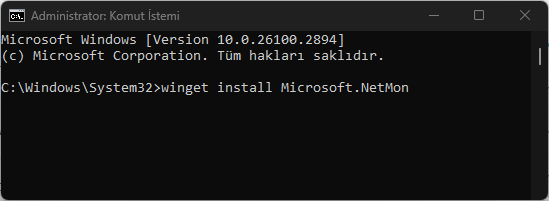
  1. Microsoft Network Monitor 3.4 yükleyicisini (NM34_x64.exe) Microsoft web sitesinden indirin veya WinGet paket yöneticisi kullanarak yükleyin:
    winget install Microsoft.NetMon
  2. Yükleme tamamlandıktan sonra, Network Monitor’ı yönetici olarak çalıştırın. NetMon penceresinde Yeni Yakalamaya tıklayın.

Ağ Trafiğini Yakalama

Varsayılan olarak, Network Monitor bir bilgisayarın ağ arayüzleri aracılığıyla geçen tüm trafiği toplar. Uzun süreli ağ trafiği yakalama, ağ dökümünün boyutunu önemli ölçüde artırabilir. Bu nedenle, belirli bir amaç için filtreler ayarlamak önemlidir.
Ağ Trafiği İzleme ve Analiz Etme

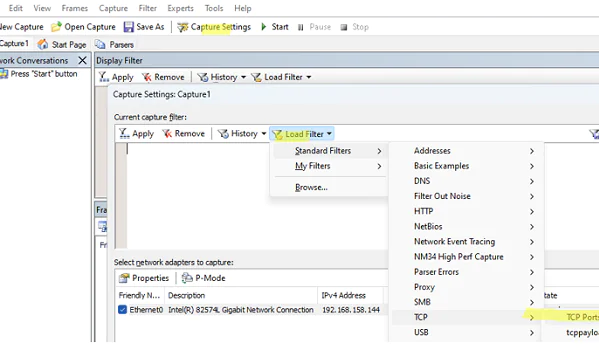
  1. Yakalama Ayarları butonuna tıklayın. Burada NetMon’un hangi trafiği yakalayacağını tanımlayan filtreleri yapılandırabilirsiniz.
  2. Yükleme Filtresi -> Standart Filtreler menüsünde çeşitli filtre şablonları bulunmaktadır. Bizim durumumuzda, TCP port numarası filtresine ihtiyacımız var. TCP -> TCP Portları seçeneğini belirleyin.
  3. Aşağıdaki şablon kodu, Filtre Düzenleyici penceresine eklenir:
    tcp.port == 80 OR Payloadheader.LowerProtocol.port == 80
  4. Kuralı düzenleyin ve tüm üç varsayılan SMTP port numarasını ekleyin:
    (tcp.port == 25 OR Payloadheader.LowerProtocol.port == 25 OR
    tcp.port == 587 OR Payloadheader.LowerProtocol.port == 587 OR
    tcp.port == 465 OR Payloadheader.LowerProtocol.port == 465)
  5. Bilgisayarınızda birden fazla ağ arayüzü veya ek IP adresleri varsa, kaynak IP adresi filtresi ekleyebilirsiniz:
    AND (IPv4.SourceAddress == 192.168.18.111)

Ağ Trafiğini Analiz Etme

  1. Ağ trafiği yakalamaya başlamak için araç çubuğundaki Başlat butonuna tıklayın.
  2. Sorunu tekrarlayın veya rastgele olarak meydana geliyorsa, NetMon’u bir gün/hafta boyunca çalıştırın.
  3. Uygulanan filtrelere uygun olaylar, NetMon paket günlüğünde görünecektir. Paketlerin içeriğini açarsanız, SMTP bağlantısı girişimi görebilirsiniz.
  4. İşlem adı alanı, ağ (SMTP) bağlantısını başlatan işlemi gösterir. Bu durumda, SMTP postalarının blat.exe konsol aracından gönderildiği açıktır.

Ağ Dökümünü Kaydetme

  1. Ağ trafiği yakalamayı durdurmak için Durdur butpnuna tıklayın.
  2. Elde edilen trafik dökümünü daha sonra analiz için *.CAP dosyası olarak kaydedebilirsiniz.

Ağ İzleme Programları ve Araçları

Ağ izleme için birçok üçüncü taraf program ve araçlar bulunmaktadır. Bunlar arasında Wireshark, SolarWinds ve Fiddler gibi popüler araçlar yer almaktadır. Bu araçlar, ağ trafiğini daha detaylı bir şekilde analiz etmenize ve sorunları hızlı bir şekilde çözmenize olanak tanır.

Wireshark

Wireshark, ağ trafiğini yakalama ve analiz etme konusunda en popüler araçlardan biridir. Kullanıcı dostu arayüzü ve güçlü analiz özellikleri sayesinde, hem başlangıç seviyesi hem de profesyonel kullanıcılar için uygun bir seçenektir.

11858 Teknoloji Destek Hattı ile 7/24 telefonla teknik destek ve uzaktan destek alın 11858 Teknoloji Destek Hattı ile 7/24 telefonla teknik destek ve uzaktan destek alma

SolarWinds

SolarWinds, ağ izleme ve performans analizi için kapsamlı bir çözüm sunar. Bu araç, ağ trafiğini gerçek zamanlı olarak izlemenize ve sorunları hızlı bir şekilde tanımlamanıza olanak tanır.

Fiddler

Fiddler, özellikle web trafiğini izleme ve analiz etme konusunda öne çıkan bir araçtır. HTTP ve HTTPS trafiğini detaylı bir şekilde incelemenize olanak tanır.

Ağ İzleme Programları Kullanmanın Avantajları

Ağ trafiğini izleme programları kullanmanın birçok avantajı vardır:

  • Ağın performansını sürekli olarak izleyerek, olası sorunları önceden tespit edebilirsiniz.
  • Ağ trafiğini izleyerek, kötü niyetli aktiviteleri tespit edebilir ve güvenlik önlemleri alabilirsiniz.
  • Ağ trafiğini analiz ederek, hangi uygulamaların en fazla kaynak kullandığını belirleyebilir ve optimizasyon yapabilirsiniz.

Ağ izleme, ağ performansını ve güvenliğini artırmak için kritik bir süreçtir. Ağınızdaki cihazların ve bağlantıların daha iyi yönetilmesi için, bazen ağ bağdaştırıcılarının adlarını değiştirmek gerekebilir. Windows 11’de ağ bağdaştırıcısı adı değiştirme işlemi, ağ izleme ve yönetim süreçlerinizi daha da kolaylaştırabilir. Bu konuda daha fazla bilgi almak ve adım adım rehberimizi incelemek için Windows 11 ağ bağdaştırıcısı adı değiştirme makalemizi ziyaret edebilirsiniz.

Ağ izleme, ağ güvenliğini sağlamak ve performansı artırmak için kritik bir süreçtir. Bu makalede, ağ izleme nedir, nasıl yapılır ve hangi araçların kullanılabileceği hakkında bilgi verdik. Ağ trafiği izleme programları kullanarak, ağınızı daha verimli bir şekilde yönetebilir ve olası sorunları önceden tespit edebilirsiniz. Eğer ağ trafiğini izleme ile ilgili daha fazla bilgiye ihtiyacınız varsa, lütfen yorumlarınızı bizimle paylaşın.


11858 Teknoloji Destek Hattı ile 7/24 telefonla teknik destek ve uzaktan destek alın 11858 Teknoloji Destek Hattı ile 7/24 telefonla teknik destek ve uzaktan destek alma
ETİKETLER:ağ izlemeağ performansınasıl yapılırtrafik analizi
Bu Makaleyi Paylaş
Facebook WhatsApp WhatsApp Threads Bağlantıyı Kopyala Yazdır
Paylaş
YazarFatih ATEŞ
Teknik Destek Uzmanı
Takip Et
İster iPhone'undaki, ister Android cihazındaki veya Windows'taki ayarlar arasında geziniyor olsun, Fatih ATEŞ her zaman teknolojiye düşkün olmuştur. Teknolojiye, Windows'a ve güç düğmesi olan her şeye tutkuyla bağlı olarak, zamanının çoğunu yeni beceriler geliştirmek ve teknoloji dünyası hakkında daha fazla şey öğrenmek için harcadı. Öğrendiklerini de sizlerle paylaşıyor.
Yorum yapılmamış

Bir yanıt yazın Yanıtı iptal et

E-posta adresiniz yayınlanmayacak. Gerekli alanlar * ile işaretlenmişlerdir


Bağlantı Kuralım

21KBeğen
19.6KTakip Et
7.3KAbone Ol
192Takip Et

Popüler Gönderiler

X gönderi görünürlüğü ne demek nasıl artırılır?

X Gönderi Görünürlüğü Ne Demek, Nasıl Artırılır

Senanur FINDIKÇI
Senanur FINDIKÇI
7 dk. okuma
1 Görüntüleme
NET::ERR_CERT_AUTHORITY_INVALID Hatası, güvenilmeyen SSL sertifikası nedeniyle web sitesine erişimi engelleyebilir.

NET::ERR_CERT_AUTHORITY_INVALID Hatası Neden Olur, 7 Çözüm Yöntemi

Hatice TATLISU
Hatice TATLISU
7 dk. okuma
3 Görüntüleme
WordPress Alan Adı Değiştirme sürecinde eski bağlantıları korumak, yeni adrese geçişi kolaylaştırır.

WordPress Alan Adı Değiştirme: SEO Kaybetmeden Nasıl Yapılır

Serdar TATLISU
Serdar TATLISU
7 dk. okuma
4 Görüntüleme
Windows 11 Tanım Güncellemeleri Nedir Ne işe yarıyor?

Windows 11 Tanım Güncellemeleri Nedir

Senanur FINDIKÇI
Senanur FINDIKÇI
9 dk. okuma
3 Görüntüleme
//

We influence 20 million users and is the number one business and technology news network on the planet

You Might Also Like

Steam Oyun Gizleme Nasıl Yapılır
Yardımcı Araçlar

Steam Oyun Gizleme Nasıl Yapılır

7 dk. okuma
Bilgisayarda Oyun Performansını Arttırmak
Bilgisayar

Bilgisayarda Oyun Performansını Arttırmak

12 dk. okuma
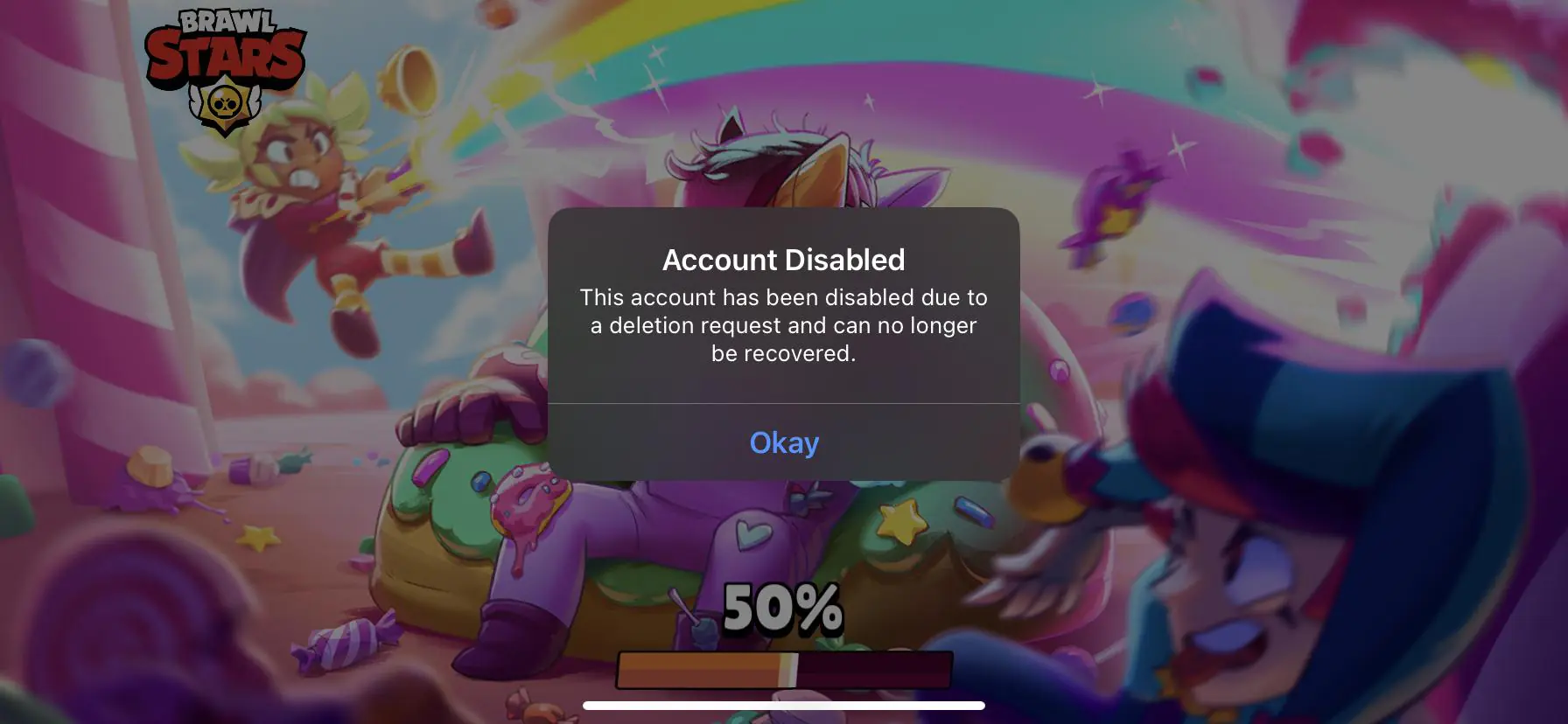
Brawl Stars hesabına giriş yaparken mail erişim sorunu yaşayan bir oyuncunun ekran görüntüsü.
Mobil Oyunları

Brawl Stars Mailine Erişilemiyor Sorunu

5 dk. okuma
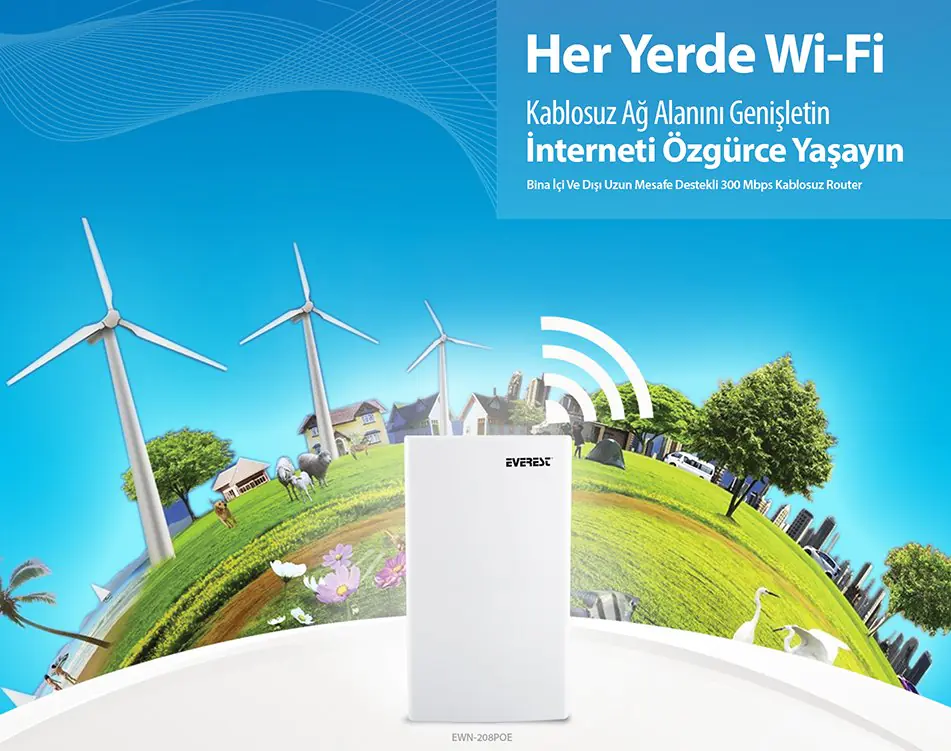
Everest EWN-208POE Router Modu(Kablolu) Kurulumu
Router Kurulumu

Everest EWN-208POE Router Modu(Kablolu) Kurulumu

2 dk. okuma

Size her gün en son haberleri ve sorun çözümlerini getiriyoruz!

TeknoDestek Müşteri Hizmetleri
Facebook-f Instagram Tiktok Twitter Youtube Linkedin Whatsapp Rss

İş Ortaklarımız

TeknoDestek Müşteri Hizmetleri
© 2013 - 2026 TeknoDestek Müşteri Hizmetleri • Tüm hakları saklıdır • Bu sitedeki tüm içerikler (metin, görsel, video, logo, tasarım vb.) 5846 sayılı Fikir ve Sanat Eserleri Kanunu (FSEK) kapsamında korunmaktadır • İzinsiz kopyalanması, çoğaltılması, yayınlanması veya herhangi bir şekilde kullanılması yasaktır • İhlal tespitinde; FSEK Madde 71-73 uyarınca yasal süreç başlatma, maddi/manevi tazminat talep etme ve cezai işlem için başvurma hakkımız saklıdır • TeknoDestek, TeknoS@R'un bir kuruluşudur • Tema Düzenleyen: Fatih ATEŞ
Sorun Hala Çözülmedi mi?
Aradığın çözümü bulamadıysan, 11858 Teknoloji Destek Hattımız sana yardımcı olabilir. 2011’den beri Türkiye’nin en tecrübeli teknoloji destek ekiplerinden biri olarak, bilgisayar, telefon, tablet, modem, akıllı TV ve sosyal medya sorunlarında 7/24 profesyonel destek veriyoruz. Uzman ekibimizle hemen görüşmek ister misin?
📞 11858’i Şimdi Ara
Görüşme öncesi dakika ücreti sesli olarak bilgilendirilir
Welcome Back!

Sign in to your account

Kullanıcı Adı veya E-posta Adresi
Şifre

Şifrenizi mi unuttunuz?