TeknoDestek Müşteri Hizmetleri
  • Haberler
    HaberlerDaha Fazla Göster
    Sessiz İçerik Nedir Nasıl Yapılır
    Sessiz İçerik Nedir
    6 dk. okuma
    Spotify SongDNA Nedir
    4 dk. okuma
    Apple Creator Studio Nasıl Kullanılır
    6 dk. okuma
    Mikro İçerik Nedir Nasıl Yapılır
    Mikro İçerik Nedir
    6 dk. okuma
    Türkiye’de Araçlarda Multimedya Ekranı Kullanımı Yasakları
    6 dk. okuma
  • Bilgisayar
    BilgisayarDaha Fazla Göster
    WordPress bakım modunda takılı kalması için FTP istemcisinde .maintenance dosyasının kök dizindeki görüntüsü
    WordPress Bakım Modunda Takılı Kalması Sorunu ve Çözümü
    7 dk. okuma
    WordPress Site Teknik Sorunlar Yaşıyor
    WordPress Site Teknik Sorunlar Yaşıyor Hatası Çözümü
    5 dk. okuma
    SSH Bağlantı Reddedildi Hatası Çözümü
    6 dk. okuma
    WordPress Planlı Bakım
    WordPress Planlı Bakım Nedeniyle Kısa Süreliğine Kullanılamayacak Hatası ve Çözümü
    7 dk. okuma
    Windows 11 Başlat Menüsünden Web Aramaları Kapatma
    5 dk. okuma
  • Mobil
    MobilDaha Fazla Göster
    Navigasyon Yönlendirici Değiştirme
    Google Haritalarda Navigasyon Yönlendirici Değiştirme
    3 dk. okuma
    Apple CarPlay'da uygulamaların yerini değiştirme
    Apple CarPlay’da Uygulamaların Yerini Değiştirme
    4 dk. okuma
    Android Auto Nedir, Nasıl Kullanılır
    4 dk. okuma
    Android 5G Ayarı Nasıl Yapılır
    4 dk. okuma
    iPhone 5G Ayarı Nasıl Yapılır
    4 dk. okuma
  • Sosyal Medya
    Sosyal MedyaDaha Fazla Göster
    YouTube Video Başlığı Nasıl Yazılmalı Yolları Neler
    YouTube Video Başlığı Nasıl Yazılmalı
    6 dk. okuma
    Tiktok Sorun Bildirme Ekranı Nerede
    5 dk. okuma
    X uygulamasında gündeme girme için hashtag ve etkileşim ekranı
    X Uygulamasında Gündeme Nasıl Girilir
    5 dk. okuma
    TikTok İçerik Yorgunluğu Nedir
    6 dk. okuma
    Sosyal Medyada Marka Dili Nasıl Oluşturulur Yolları Neler
    Sosyal Medyada Marka Dili Nasıl Oluşturulur
    6 dk. okuma
  • İnceleme
    İncelemeDaha Fazla Göster
    MacBook Neo Piyasayı Sarsmaya Geliyor
    5 dk. okuma
    Instax Mini Evo Cinema
    4 dk. okuma
    Samsung Galaxy Book 6 Ultra
    Samsung Galaxy Book 6 Ultra İnceleme
    8 dk. okuma
    Bütçe Dostu Mac Seçenekleri
    Bütçe Dostu Mac MacBook Neo vs Mac Mini
    7 dk. okuma
    Xiaomi Mi Taşınabilir Şarjlı Kompresör İnceleme
    10 dk. okuma
  • İletişim
YouTube
  • Facebook
26 Nis 2026, Pazar
TeknoDestek Müşteri HizmetleriTeknoDestek Müşteri Hizmetleri
Yazı BoyutuAa
  • Haberler
  • Mobil
  • Sosyal Medya
  • Bilgisayar
  • İnceleme
  • İnternet ve Ağ
  • Ev Elektroniği
  • İletişim
Search
  • Haberler
    • Cihaz Duyuruları
    • Teknoloji
    • Uygulama Gelişmeleri
  • Bilgisayar
    • Linux
    • macOS
    • Windows
  • İnceleme
    • Bilgisayar
    • Ev Elektroniği
    • Tablet
    • Tavsiyeler & Karşılaştırmalar
    • Telefon
  • Mobil
    • Android
    • Giyilebilir Cihazlar
    • HarmonyOS
    • iPhone / iOS
  • Sosyal Medya
    • Facebook
    • Instagram
    • TikTok
    • Snapchat
    • Teams
    • Telegram
    • WhatsApp
    • X
  • İletişim
Bizi Takip Edin
Windows 11 Apple Cihazımı Tanımıyor Nasıl Düzeltilir
Windows

Windows 11 Apple Cihazımı Tanımıyor Nasıl Düzeltilir

Kübra GÜLDÖKMEZ
Son güncelleme: 3 Mart 2026 02:03
Kübra GÜLDÖKMEZ
Paylaş
Paylaş

Windows 11 Apple Cihazımı Tanımıyor Nasıl Düzeltilir sorusunun yanıtını burada bulabilirsiniz. Bağlantı, kablo ve uygulama sorunlarını net adımlarla çözmenize yardımcı olur.

Windows 11 yüklü bilgisayarların iPhone veya iPad gibi Apple cihazlarını sorunsuz şekilde tanıması beklenir. Ancak bazen bağlantı anında hiçbir tepki alınmaz veya cihaz yalnızca kısmen görülür. Bu durum hem dosya aktarımını engeller hem de cihazlar arası senkronizasyonu aksatır. Böyle bir sorunla karşılaştığınızda nereden başlayacağınızı bilmek oldukça önemlidir.

İçindekiler
  • Windows 11 Apple Cihazımı Tanımıyor Nasıl Düzeltilir
    • Windows Dosya Gezgini’ni Kontrol Edin
    •  Apple Cihazlarını Kaldırın ve Yeniden Yükleyin
- 11858 Teknoloji Destek Hattı -

Bu içerikte, bağlantı neden başarısız olabilir, Windows hangi adımlarda hata verebilir ve Apple Cihazları uygulaması neden sorun çıkarır gibi merak edilen tüm noktalara yanıt bulacaksınız. Kablo problemlerinden uygulama yeniden yüklemeye kadar tüm çözüm yolları sade ve uygulanabilir şekilde anlatılmaktadır. Böylece yaşadığınız bağlantı sorununun kaynağını kolayca belirleyip hızlıca çözebilirsiniz.

Bağlantı sorunlarını araştırırken yalnızca Apple cihazlarıyla ilgili değil, genel USB algılama problemleriyle de karşılaşabilirsiniz. Bazı durumlarda Windows, farklı markalara ait USB aygıtlarını da tanımayabilir ve bu da sorunun bilgisayardan kaynaklanabileceğini gösterir. Bu nedenle, Apple cihazınızı bağlarken yaşadığınız aksaklığın daha geniş bir USB algılama hatasının parçası olup olmadığını anlamak için Windows 11 USB Aygıtlarını Tanımıyor Mu? İşte Çözüm başlıklı içeriğe göz atmanız yararlı olabilir.

Windows 11 Apple Cihazımı Tanımıyor Nasıl Düzeltilir
USB Kablo ile Dosyaları Iphone'dan Mac'e Aktarma

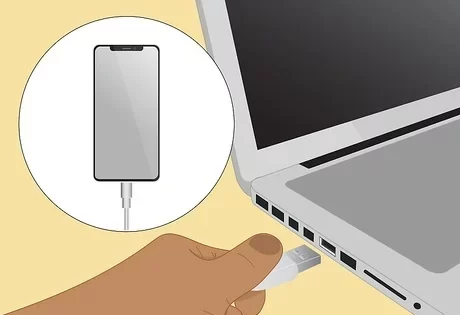
Windows bilgisayarınız, iPhone veya iPad’inizi taktığınız anda tanımalıdır. Tanımazsa, bu bir donanım veya yazılım arızasına işaret edebilir.Öncelikle kablonuzu kontrol edin; varsa yedek bir kablo deneyin veya bir arkadaşınızdan, aile üyenizden veya iş arkadaşınızdan ödünç alın.Kabloda sorun yoksa, cihazı Windows Dosya Gezgini’nde aramanız veya Apple Aygıtları uygulamasını yeniden yüklemeniz gerekebilir.

Adımlar;

  • iPhone veya iPad’inizi bilgisayarınıza takın. Apple cihazınızdan bir zil sesi duymalı veya kısa bir titreşim hissetmelisiniz. Bağlantı başarılı bir şekilde kurulduysa, cihazla ne yapmak istediğinizi soran bir açılır pencere göreceksiniz.
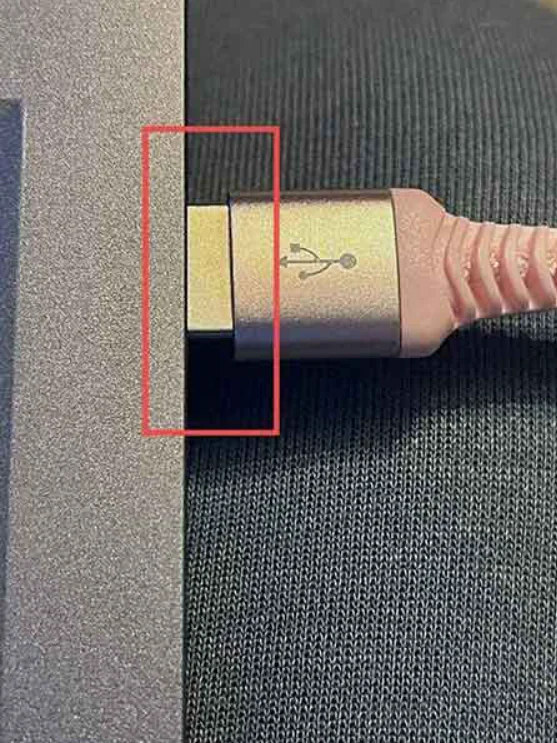
  •  Eğer bu gerçekleşmezse, en olası neden arızalı veya yanlış takılmış bir kablodur. Kablonun her iki uç kısmının da doğru biçimden takıldığını kontrol edin. Bu, özellikle USB-A kabloları için çok önemlidir, çünkü USB-C veya Lightning konektörlerine göre takılması daha zor olabilir.
Windows 11 Apple Cihazımı Tanımıyor Nasıl Düzeltilir

  • Windows 11’iniz hala Apple cihazınızı tanımıyorsa, varsa yedek bir kablo deneyin veya kesinlikle çalıştığından emin olduğunuz bir arkadaşınızdan veya meslektaşınızdan ödünç alın.

Windows Dosya Gezgini’ni Kontrol Edin

  • Bilgisayarınızın Apple cihazınızı tanımadığını düşünebilirsiniz, oysa aslında tanımıştır. Kontrol etmek için Dosya Gezgini’ni açın.
  • Sol menüden Bu Bilgisayar’ı seçin. Ana pencerede Apple iPhone/iPad’i görüyorsanız, bağlantı başarıyla kurulmuştur.

 Apple Cihazlarını Kaldırın ve Yeniden Yükleyin

  •  Bazen Windows, doğru uygulamalar yüklenmediği veya uygulamalarda bir sorun oluştuğu için Apple cihazlarını tanımaz. Ayrıca, iPhone veya iPad’inizi Windows Gezgini’nde görebilseniz bile, Apple Cihazları uygulamasında görünmediğini de fark edebilirsiniz. Bunu düzeltmek için uygulamayı kaldırıp yeniden yüklemeniz gerekecektir. Ayarlara giderek başlayın. Bunu, Windows tuşu ve I tuşlarına basarak veya görev çubuğunda ayarlar araması yaparak yapabilirsiniz.
  • Ayarlar’da, sol taraftaki Uygulamalar’a ve ardından Yüklü uygulamalar’a tıklayın.
  • Apple Cihazları’nı görene kadar aşağı kaydırın ve üç noktaya tıklayın — bu, Daha Fazla Seçenek düğmesidir.
  • Uygulamayı bilgisayarınızdan kaldırmaya başlamak için Kaldır’a tıklayın.
  • Uygulama uygulama listesinden kaybolduktan sonra Microsoft Store’u açın. Kısayolunuz yoksa görev çubuğundaki arama işlevini kullanarak Mağazayı arayabilirsiniz.
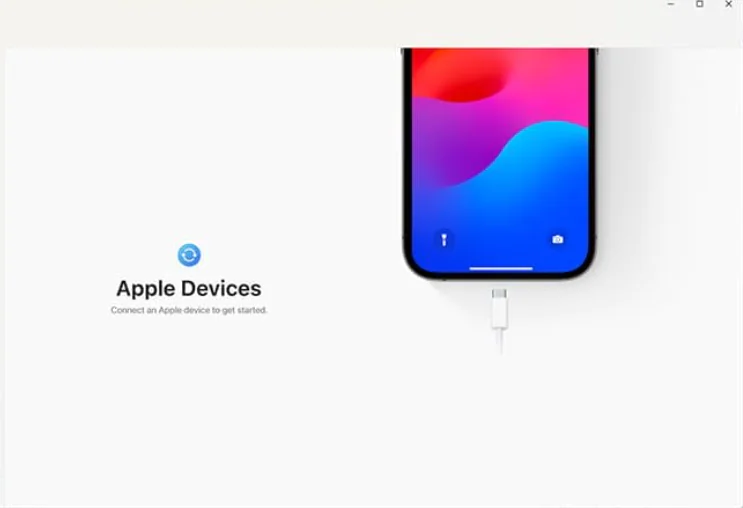
  • Apple Cihazları’nı arayın ve uygulamayı bulduğunuzda Al veya Yükleye tıklayın. Ekrandaki yönergeleri izleyin, ardından seçenek göründüğünde Aça tıklayın.
Windows 11 Apple Cihazımı Tanımıyor Nasıl Düzeltilir

- 11858 Teknoloji Destek Hattı -
  • Lisans sözleşmesini kabul etmek de dahil olmak üzere ekranda beliren tüm talimatları izleyin.
  • İstendiğinde, Apple cihazınızı Windows bilgisayarınıza bağlayın.
  • Artık iPhone veya iPad’inizin Apple Cihazları tarafından tanındığını ve kullanıma hazır olduğunu görmelisiniz. Bu cihaza güven uyarısı alırsanız, cihazlarınız arasındaki bağlantıyı sürdürmek için mutlaka kabul edin.

Teknik adımları uygulamanıza rağmen sorun devam ediyorsa, profesyonel bir destekle zaman kaybetmeden çözüm sağlayabilirsiniz. 2011’den bu yana milyonlarca kullanıcıya hizmet veren 11858 Teknoloji Destek Hattı, Apple ve Windows cihaz bağlantılarında yaşanan tüm problemlerde size adım adım yardımcı olur. Uzman ekip, güvenli yazılımlar üzerinden uzaktan bağlanarak sorunu hızlı ve güvenilir şekilde çözer.

Apple cihazınızı tanımayan Windows sistemlerde bazen yalnızca sürücü ya da kablo sorunu değil, USB kurulum yolunun hatalı olması gibi daha derin nedenler de bulunabilir. Özellikle Windows kurulumu sırasında USB’nin görünmemesi gibi durumlar, sistemin aygıt yollarını doğru algılamadığına işaret eder. Bu nedenle bağlantı problemlerinin olası altyapı nedenlerini daha iyi anlamak için Windows 11 Kurarken USB Gözükmüyor Sorunu içeriğine göz atmak sorunu daha kapsamlı değerlendirmenizi sağlayacaktır.

Apple cihazınızı Windows 11’e bağlarken yaşadığınız bu sorunun büyük kısmı basit kontrol adımlarıyla çözülebilir. Ancak her sistemde farklı detaylar bulunduğu için sizde işe yarayan adımlar değişebilir. Deneyimlerinizi yorumlarda paylaşmanız hem diğer kullanıcılara yardımcı olur hem de içeriği daha verimli hale getirir. Geri bildirimlerinizi bekliyoruz.

ETİKETLER:apple cihazcihaz tanıma sorununasıl düzeltilirwindows 11
Bu Makaleyi Paylaş
Facebook WhatsApp WhatsApp Threads Bağlantıyı Kopyala Yazdır
Paylaş
Yorum yapılmamış

Bir yanıt yazın Yanıtı iptal et

E-posta adresiniz yayınlanmayacak. Gerekli alanlar * ile işaretlenmişlerdir

Bağlantı Kuralım

21KBeğen
19.6KTakip Et
7.3KAbone Ol
192Takip Et

Popüler Gönderiler

AirTies Air 4960 Modem Kurulum

Uğurcan ÜN
Uğurcan ÜN
3 dk. okuma
13 Görüntüleme
Sessiz İçerik Nedir Nasıl Yapılır

Sessiz İçerik Nedir

İsmail YILDIZ
İsmail YILDIZ
6 dk. okuma
14 Görüntüleme
YouTube Video Başlığı Nasıl Yazılmalı Yolları Neler

YouTube Video Başlığı Nasıl Yazılmalı

İsmail YILDIZ
İsmail YILDIZ
6 dk. okuma
11 Görüntüleme

Lyra 3 Pro ile Şarkı Nasıl Oluşturulur

Uğurcan ÜN
Uğurcan ÜN
4 dk. okuma
24 Görüntüleme

You Might Also Like

Windows

Windows 10 Masaüstü Temaları Parolalarınızı Çalabilir.Alınacak Önlemler.

4 dk. okuma
Windows

Windows 10’da Sürücüleri Güncelleme

5 dk. okuma
Windows

Windows 8 Kablosuz Ağ adı Silmek

0 dk. okuma
Windows 11 kurulumu sırasında karşılaşılan "CD Boot Hatası" mesajını gösteren bir bilgisayar ekranı
Windows

Windows 11 Kurulumunda CD Boot Hatası

5 dk. okuma

Size her gün en son haberleri ve sorun çözümlerini getiriyoruz!

TeknoDestek Müşteri Hizmetleri
Facebook-f Instagram Tiktok Twitter Youtube Linkedin Whatsapp Phone-alt Rss

İş Ortaklarımız

TeknoDestek Müşteri Hizmetleri
© 2013 - 2026 TeknoDestek Müşteri Hizmetleri • Tüm hakları saklıdır • Bu sitedeki tüm içerikler (metin, görsel, video, logo, tasarım vb.) 5846 sayılı Fikir ve Sanat Eserleri Kanunu (FSEK) kapsamında korunmaktadır • İzinsiz kopyalanması, çoğaltılması, yayınlanması veya herhangi bir şekilde kullanılması yasaktır • İhlal tespitinde; FSEK Madde 71-73 uyarınca yasal süreç başlatma, maddi/manevi tazminat talep etme ve cezai işlem için başvurma hakkımız saklıdır • TeknoDestek, TeknoS@R'un bir kuruluşudur • Tema Düzenleyen: Fatih ATEŞ
Sorun Hala Çözülmedi mi?
Aradığın çözümü bulamadıysan, 11858 Teknoloji Destek Hattımız sana yardımcı olabilir. 2011’den beri Türkiye’nin en tecrübeli teknoloji destek ekiplerinden biri olarak, bilgisayar, telefon, tablet, modem, akıllı TV ve sosyal medya sorunlarında 7/24 profesyonel destek veriyoruz. Uzman ekibimizle hemen görüşmek ister misin?

    📞 11858’i Şimdi Ara

    Görüşme öncesi dakika ücreti sesli olarak bilgilendirilir
    Welcome Back!

    Sign in to your account

    Kullanıcı Adı veya E-posta Adresi
    Şifre

    Şifrenizi mi unuttunuz?