TeknoDestek Müşteri Hizmetleri
  • Haberler
    HaberlerDaha Fazla Göster
    Yenilenmiş Akıllı Telefonlara İade Hakkı kapsamında mağazada telefon inceleyen kullanıcı görüntüsü
    Yenilenmiş Akıllı Telefonlara İade Hakkı Getirildi
    7 dk. okuma
    Zerger App nedir? Nasıl kullanılır?
    Zerger App Nedir? Nasıl Kullanılır?
    7 dk. okuma
    Sessiz İçerik Nedir Nasıl Yapılır
    Sessiz İçerik Nedir
    6 dk. okuma
    Spotify SongDNA Nedir
    Spotify SongDNA Nedir
    4 dk. okuma
    Apple Creator Studio Nasıl Kullanılır
    Apple Creator Studio Nasıl Kullanılır
    6 dk. okuma
  • Bilgisayar
    BilgisayarDaha Fazla Göster
    Windows 11 NVMe hızlandırma tweak sonrası SSD performans testi ve sistem yanıt süresi
    Windows 11 NVMe Hızlandırma Yöntemi
    7 dk. okuma
    Mac'te Firmware Parolası Nedir
    Mac’te Firmware Parolası Nedir
    5 dk. okuma
    Windows'ta iOS Uygulamaları Geliştirmenin 4 Yolu
    Windows’ta iOS Uygulamaları Geliştirmenin 4 Yolu
    5 dk. okuma
    Windows Görev Zamanlayıcı’da Microsoft Compatibility Appraiser ve tanılama görevlerini devre dışı bırakma ekranı
    Ani RAM Artışını Görev Zamanlayıcıdan Çözün
    7 dk. okuma
    Windows Terminal ekranında winget, sfc ve Get-Process komutları ile sistem performansı kontrolü
    Terminal Komutları ile Windows Hızlandırma
    7 dk. okuma
  • Mobil
    MobilDaha Fazla Göster
    iPhone'da uygulamasız resim arka planı silme
    iPhone’da Uygulamasız Resim Arka Planı Silme
    4 dk. okuma
    iPhone'da Kamera Takibini Kapatma
    iPhone’da Kamera Takibini Kapatma
    3 dk. okuma
    Yenilenmiş Akıllı Telefonlara İade Hakkı kapsamında mağazada telefon inceleyen kullanıcı görüntüsü
    Yenilenmiş Akıllı Telefonlara İade Hakkı Getirildi
    7 dk. okuma
    iOS 26'da Face ID Çalışmıyor mu
    iOS 26’da Face ID Çalışmıyor Sorunu Çözümü
    5 dk. okuma
    Phone'unuzda iOS 26'da Alarm Çalmıyor mu
    iPhone’unuzda iOS 26’da Alarm Çalmıyor Sorunu Çözümü
    5 dk. okuma
  • Sosyal Medya
    Sosyal MedyaDaha Fazla Göster
    LinkedIn Şirket Sayfası oluşturma ekranı ve profil ayarlarının görsel anlatımı
    LinkedIn Şirket Sayfası Nasıl Oluşturulur
    6 dk. okuma
    WordPress Facebook eklentisi seçeneklerini gösteren sosyal medya entegrasyon ekranı örneği
    En İyi 8 WordPress Facebook Eklentisi ile Sitenizi Güçlendirin
    5 dk. okuma
    Dijital Reklam Platformları Google Ads Facebook ve Instagram reklam türlerini karşılaştıran görsel
    Dijital Reklam Platformları Google Ads, Facebook ve Instagram Reklamlarını Doğru Kullanma Rehberi
    5 dk. okuma
    Facebook oEmbed Sorununu gösteren WordPress ve Facebook bağlantı hatası görseli
    Facebook oEmbed Sorununu WordPress Kullanıcıları İçin Kesin Çözüm
    6 dk. okuma
    WhatsApp Mesajları Bilgisayarda Neden Geç Geliyor Çözümü Nedir
    WhatsApp Mesajları Bilgisayarda Neden Geç Geliyor
    6 dk. okuma
  • İnceleme
    İncelemeDaha Fazla Göster
    Radar ve Kontrol Noktalarını Görme
    Otoyollarda Radar ve Kontrol Noktalarını Görme
    4 dk. okuma
    Poco F7 Ultra 5G nasıl açılır sorusunu yanıtlayan güç tuşu ve ekran görseli
    Poco F7 Ultra 5G Nasıl Açılır ve Kapatılır
    5 dk. okuma
    Moto G87 Tanıtıldı 200 MP Kamera İle Dengeleri Değiştiriyor
    Moto G87 Tanıtıldı 200 MP Kamera İle Dengeleri Değiştiriyor
    7 dk. okuma
    Lenovo Pro 9i Aura Edition İnceleme için OLED ekranlı dizüstü bilgisayar
    Lenovo Pro 9i Aura Edition İnceleme
    Google Haritalar Navigasyon da Yönlendirici Değiştirme
    Google Haritalar Navigasyonda Yönlendirici Değiştirme
    3 dk. okuma
  • İletişim
YouTube
Takip Et
  • Müşteri Hizmetleri
  • Modem Kurulumu
  • Windows 11
  • Yapay Zeka
  • Akıllı Telefon
  • Robot Süpürge
15 May 2026, Cuma
TeknoDestek Müşteri HizmetleriTeknoDestek Müşteri Hizmetleri
Yazı BoyutuAa
  • Haberler
  • Mobil
  • Sosyal Medya
  • Bilgisayar
  • İnceleme
  • İnternet ve Ağ
  • Ev Elektroniği
  • İletişim
Site içi Arama
  • Haberler
    • Cihaz Duyuruları
    • Teknoloji
    • Uygulama Gelişmeleri
  • Bilgisayar
    • Linux
    • macOS
    • Windows
  • İnceleme
    • Bilgisayar
    • Ev Elektroniği
    • Tablet
    • Tavsiyeler & Karşılaştırmalar
    • Telefon
  • Mobil
    • Android
    • Giyilebilir Cihazlar
    • HarmonyOS
    • iPhone / iOS
  • Sosyal Medya
    • Facebook
    • Instagram
    • TikTok
    • Snapchat
    • Teams
    • Telegram
    • WhatsApp
    • X
  • İletişim
Bizi Takip Edin
Windows 11 Apple Cihazımı Tanımıyor Nasıl Düzeltilir
Windows

Windows 11 Apple Cihazımı Tanımıyor Nasıl Düzeltilir

Kübra GÜLDÖKMEZ
Son güncelleme: 3 Mart 2026 02:03
Kübra GÜLDÖKMEZ
601 Görüntüleme
Paylaş
5 dk. okuma
Paylaş

Windows 11 Apple Cihazımı Tanımıyor Nasıl Düzeltilir sorusunun yanıtını burada bulabilirsiniz. Bağlantı, kablo ve uygulama sorunlarını net adımlarla çözmenize yardımcı olur.

Windows 11 yüklü bilgisayarların iPhone veya iPad gibi Apple cihazlarını sorunsuz şekilde tanıması beklenir. Ancak bazen bağlantı anında hiçbir tepki alınmaz veya cihaz yalnızca kısmen görülür. Bu durum hem dosya aktarımını engeller hem de cihazlar arası senkronizasyonu aksatır. Böyle bir sorunla karşılaştığınızda nereden başlayacağınızı bilmek oldukça önemlidir.

İçindekiler
  • Windows 11 Apple Cihazımı Tanımıyor Nasıl Düzeltilir
    • Windows Dosya Gezgini’ni Kontrol Edin
    •  Apple Cihazlarını Kaldırın ve Yeniden Yükleyin
- 11858 Teknoloji Destek Hattı -
11858 Teknoloji Destek Hattı ile 7/24 telefonla teknik destek ve uzaktan destek alın 11858 Teknoloji Destek Hattı ile 7/24 telefonla teknik destek ve uzaktan destek alma

Bu içerikte, bağlantı neden başarısız olabilir, Windows hangi adımlarda hata verebilir ve Apple Cihazları uygulaması neden sorun çıkarır gibi merak edilen tüm noktalara yanıt bulacaksınız. Kablo problemlerinden uygulama yeniden yüklemeye kadar tüm çözüm yolları sade ve uygulanabilir şekilde anlatılmaktadır. Böylece yaşadığınız bağlantı sorununun kaynağını kolayca belirleyip hızlıca çözebilirsiniz.

Bağlantı sorunlarını araştırırken yalnızca Apple cihazlarıyla ilgili değil, genel USB algılama problemleriyle de karşılaşabilirsiniz. Bazı durumlarda Windows, farklı markalara ait USB aygıtlarını da tanımayabilir ve bu da sorunun bilgisayardan kaynaklanabileceğini gösterir. Bu nedenle, Apple cihazınızı bağlarken yaşadığınız aksaklığın daha geniş bir USB algılama hatasının parçası olup olmadığını anlamak için Windows 11 USB Aygıtlarını Tanımıyor Mu? İşte Çözüm başlıklı içeriğe göz atmanız yararlı olabilir.

Windows 11 Apple Cihazımı Tanımıyor Nasıl Düzeltilir
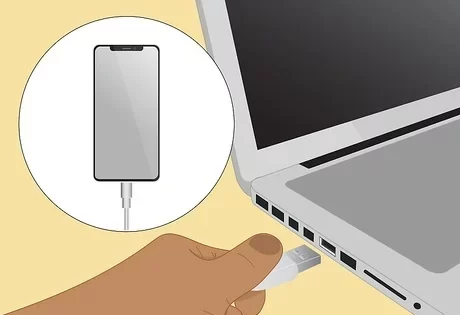
USB Kablo ile Dosyaları Iphone'dan Mac'e Aktarma

Windows bilgisayarınız, iPhone veya iPad’inizi taktığınız anda tanımalıdır. Tanımazsa, bu bir donanım veya yazılım arızasına işaret edebilir.Öncelikle kablonuzu kontrol edin; varsa yedek bir kablo deneyin veya bir arkadaşınızdan, aile üyenizden veya iş arkadaşınızdan ödünç alın.Kabloda sorun yoksa, cihazı Windows Dosya Gezgini’nde aramanız veya Apple Aygıtları uygulamasını yeniden yüklemeniz gerekebilir.

Adımlar;

  • iPhone veya iPad’inizi bilgisayarınıza takın. Apple cihazınızdan bir zil sesi duymalı veya kısa bir titreşim hissetmelisiniz. Bağlantı başarılı bir şekilde kurulduysa, cihazla ne yapmak istediğinizi soran bir açılır pencere göreceksiniz.
  •  Eğer bu gerçekleşmezse, en olası neden arızalı veya yanlış takılmış bir kablodur. Kablonun her iki uç kısmının da doğru biçimden takıldığını kontrol edin. Bu, özellikle USB-A kabloları için çok önemlidir, çünkü USB-C veya Lightning konektörlerine göre takılması daha zor olabilir.
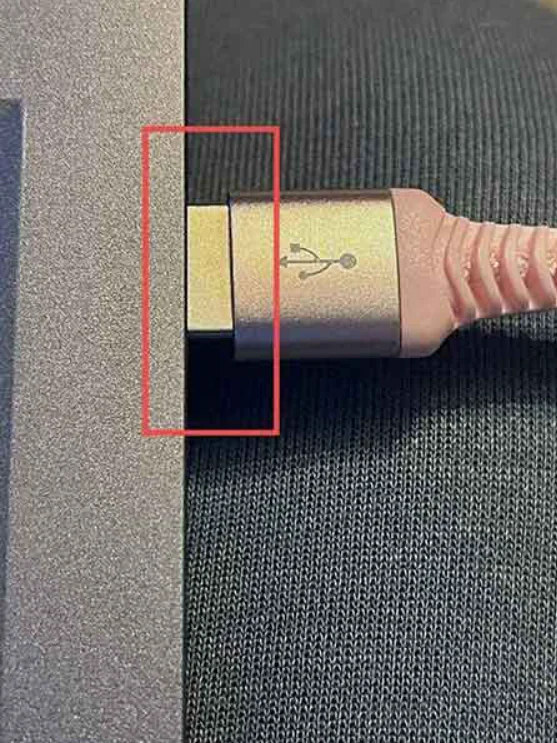
Windows 11 Apple Cihazımı Tanımıyor Nasıl Düzeltilir

  • Windows 11’iniz hala Apple cihazınızı tanımıyorsa, varsa yedek bir kablo deneyin veya kesinlikle çalıştığından emin olduğunuz bir arkadaşınızdan veya meslektaşınızdan ödünç alın.

Windows Dosya Gezgini’ni Kontrol Edin

  • Bilgisayarınızın Apple cihazınızı tanımadığını düşünebilirsiniz, oysa aslında tanımıştır. Kontrol etmek için Dosya Gezgini’ni açın.
  • Sol menüden Bu Bilgisayar’ı seçin. Ana pencerede Apple iPhone/iPad’i görüyorsanız, bağlantı başarıyla kurulmuştur.

 Apple Cihazlarını Kaldırın ve Yeniden Yükleyin

  •  Bazen Windows, doğru uygulamalar yüklenmediği veya uygulamalarda bir sorun oluştuğu için Apple cihazlarını tanımaz. Ayrıca, iPhone veya iPad’inizi Windows Gezgini’nde görebilseniz bile, Apple Cihazları uygulamasında görünmediğini de fark edebilirsiniz. Bunu düzeltmek için uygulamayı kaldırıp yeniden yüklemeniz gerekecektir. Ayarlara giderek başlayın. Bunu, Windows tuşu ve I tuşlarına basarak veya görev çubuğunda ayarlar araması yaparak yapabilirsiniz.
  • Ayarlar’da, sol taraftaki Uygulamalar’a ve ardından Yüklü uygulamalar’a tıklayın.
  • Apple Cihazları’nı görene kadar aşağı kaydırın ve üç noktaya tıklayın — bu, Daha Fazla Seçenek düğmesidir.
  • Uygulamayı bilgisayarınızdan kaldırmaya başlamak için Kaldır’a tıklayın.
  • Uygulama uygulama listesinden kaybolduktan sonra Microsoft Store’u açın. Kısayolunuz yoksa görev çubuğundaki arama işlevini kullanarak Mağazayı arayabilirsiniz.
  • Apple Cihazları’nı arayın ve uygulamayı bulduğunuzda Al veya Yükleye tıklayın. Ekrandaki yönergeleri izleyin, ardından seçenek göründüğünde Aça tıklayın.
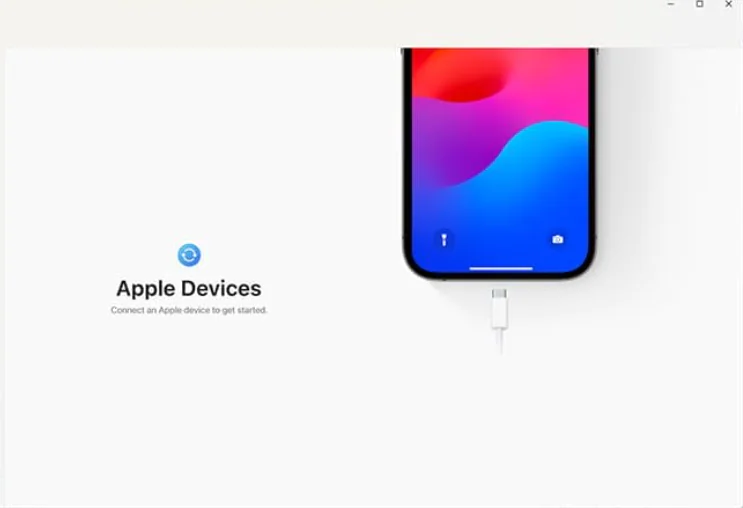
Windows 11 Apple Cihazımı Tanımıyor Nasıl Düzeltilir

- 11858 Teknoloji Destek Hattı -
11858 Teknoloji Destek Hattı ile 7/24 telefonla teknik destek ve uzaktan destek alın 11858 Teknoloji Destek Hattı ile 7/24 telefonla teknik destek ve uzaktan destek alma
  • Lisans sözleşmesini kabul etmek de dahil olmak üzere ekranda beliren tüm talimatları izleyin.
  • İstendiğinde, Apple cihazınızı Windows bilgisayarınıza bağlayın.
  • Artık iPhone veya iPad’inizin Apple Cihazları tarafından tanındığını ve kullanıma hazır olduğunu görmelisiniz. Bu cihaza güven uyarısı alırsanız, cihazlarınız arasındaki bağlantıyı sürdürmek için mutlaka kabul edin.

Teknik adımları uygulamanıza rağmen sorun devam ediyorsa, profesyonel bir destekle zaman kaybetmeden çözüm sağlayabilirsiniz. 2011’den bu yana milyonlarca kullanıcıya hizmet veren 11858 Teknoloji Destek Hattı, Apple ve Windows cihaz bağlantılarında yaşanan tüm problemlerde size adım adım yardımcı olur. Uzman ekip, güvenli yazılımlar üzerinden uzaktan bağlanarak sorunu hızlı ve güvenilir şekilde çözer.

Apple cihazınızı tanımayan Windows sistemlerde bazen yalnızca sürücü ya da kablo sorunu değil, USB kurulum yolunun hatalı olması gibi daha derin nedenler de bulunabilir. Özellikle Windows kurulumu sırasında USB’nin görünmemesi gibi durumlar, sistemin aygıt yollarını doğru algılamadığına işaret eder. Bu nedenle bağlantı problemlerinin olası altyapı nedenlerini daha iyi anlamak için Windows 11 Kurarken USB Gözükmüyor Sorunu içeriğine göz atmak sorunu daha kapsamlı değerlendirmenizi sağlayacaktır.

Apple cihazınızı Windows 11’e bağlarken yaşadığınız bu sorunun büyük kısmı basit kontrol adımlarıyla çözülebilir. Ancak her sistemde farklı detaylar bulunduğu için sizde işe yarayan adımlar değişebilir. Deneyimlerinizi yorumlarda paylaşmanız hem diğer kullanıcılara yardımcı olur hem de içeriği daha verimli hale getirir. Geri bildirimlerinizi bekliyoruz.

ETİKETLER:apple cihazcihaz tanıma sorununasıl düzeltilirwindows 11
Bu Makaleyi Paylaş
Facebook WhatsApp WhatsApp Threads Bağlantıyı Kopyala Yazdır
Paylaş
Yorum yapılmamış

Bir yanıt yazın Yanıtı iptal et

E-posta adresiniz yayınlanmayacak. Gerekli alanlar * ile işaretlenmişlerdir

Bağlantı Kuralım

21KBeğen
19.6KTakip Et
7.3KAbone Ol
192Takip Et

Popüler Gönderiler

Tesla Araçlarda Menzil Uzatma için verimli sürüş ve enerji tasarrufu önerileri görseli

Tesla Araçlarda Menzil Uzatma Yöntemleri

Uğurcan ÜN
Uğurcan ÜN
6 dk. okuma
1 Görüntüleme
Windows 11 NVMe hızlandırma tweak sonrası SSD performans testi ve sistem yanıt süresi

Windows 11 NVMe Hızlandırma Yöntemi

Fatih ATEŞ
Fatih ATEŞ
7 dk. okuma
2 Görüntüleme
Birden Çok Apple TV Hesabı Nasıl Kurulur

Xbox’ta Apple TV+ Nasıl İzlenir

Kübra GÜLDÖKMEZ
Kübra GÜLDÖKMEZ
5 dk. okuma
3 Görüntüleme
Docker Container çalışmıyor

Docker Container Çalışmıyor Hatası Çözümü

Mustafa DURUR
Mustafa DURUR
5 dk. okuma
12 Görüntüleme

You Might Also Like

Windows 10 da bozuk BCD düzeltme
Windows

Windows 10 da BCD Hatası Düzeltme

6 dk. okuma
Windows 10’da Bilgisayar Adı Nasıl Değiştirilir? (Resimli Anlatım)
Windows

Windows 10’da Bilgisayar Adı Nasıl Değiştirilir? (Resimli Anlatım)

1 dk. okuma
boot önceliği değiştirme bios ekranında boot sıralaması ayarlarının görünümü
Windows

Boot Önceliği Nedir, Nasıl Değiştirilir

2 dk. okuma
İntel Unison ile Veri Transferi
Windows

İntel Unison ile Veri Transferi

3 dk. okuma

Size her gün en son haberleri ve sorun çözümlerini getiriyoruz!

TeknoDestek Müşteri Hizmetleri
Facebook-f Instagram Tiktok Twitter Youtube Linkedin Whatsapp Rss

İş Ortaklarımız

TeknoDestek Müşteri Hizmetleri
© 2013 - 2026 TeknoDestek Müşteri Hizmetleri • Tüm hakları saklıdır • Bu sitedeki tüm içerikler (metin, görsel, video, logo, tasarım vb.) 5846 sayılı Fikir ve Sanat Eserleri Kanunu (FSEK) kapsamında korunmaktadır • İzinsiz kopyalanması, çoğaltılması, yayınlanması veya herhangi bir şekilde kullanılması yasaktır • İhlal tespitinde; FSEK Madde 71-73 uyarınca yasal süreç başlatma, maddi/manevi tazminat talep etme ve cezai işlem için başvurma hakkımız saklıdır • TeknoDestek, TeknoS@R'un bir kuruluşudur • Tema Düzenleyen: Fatih ATEŞ
Sorun Hala Çözülmedi mi?
Aradığın çözümü bulamadıysan, 11858 Teknoloji Destek Hattımız sana yardımcı olabilir. 2011’den beri Türkiye’nin en tecrübeli teknoloji destek ekiplerinden biri olarak, bilgisayar, telefon, tablet, modem, akıllı TV ve sosyal medya sorunlarında 7/24 profesyonel destek veriyoruz. Uzman ekibimizle hemen görüşmek ister misin?
📞 11858’i Şimdi Ara
Görüşme öncesi dakika ücreti sesli olarak bilgilendirilir
Welcome Back!

Sign in to your account

Kullanıcı Adı veya E-posta Adresi
Şifre

Şifrenizi mi unuttunuz?