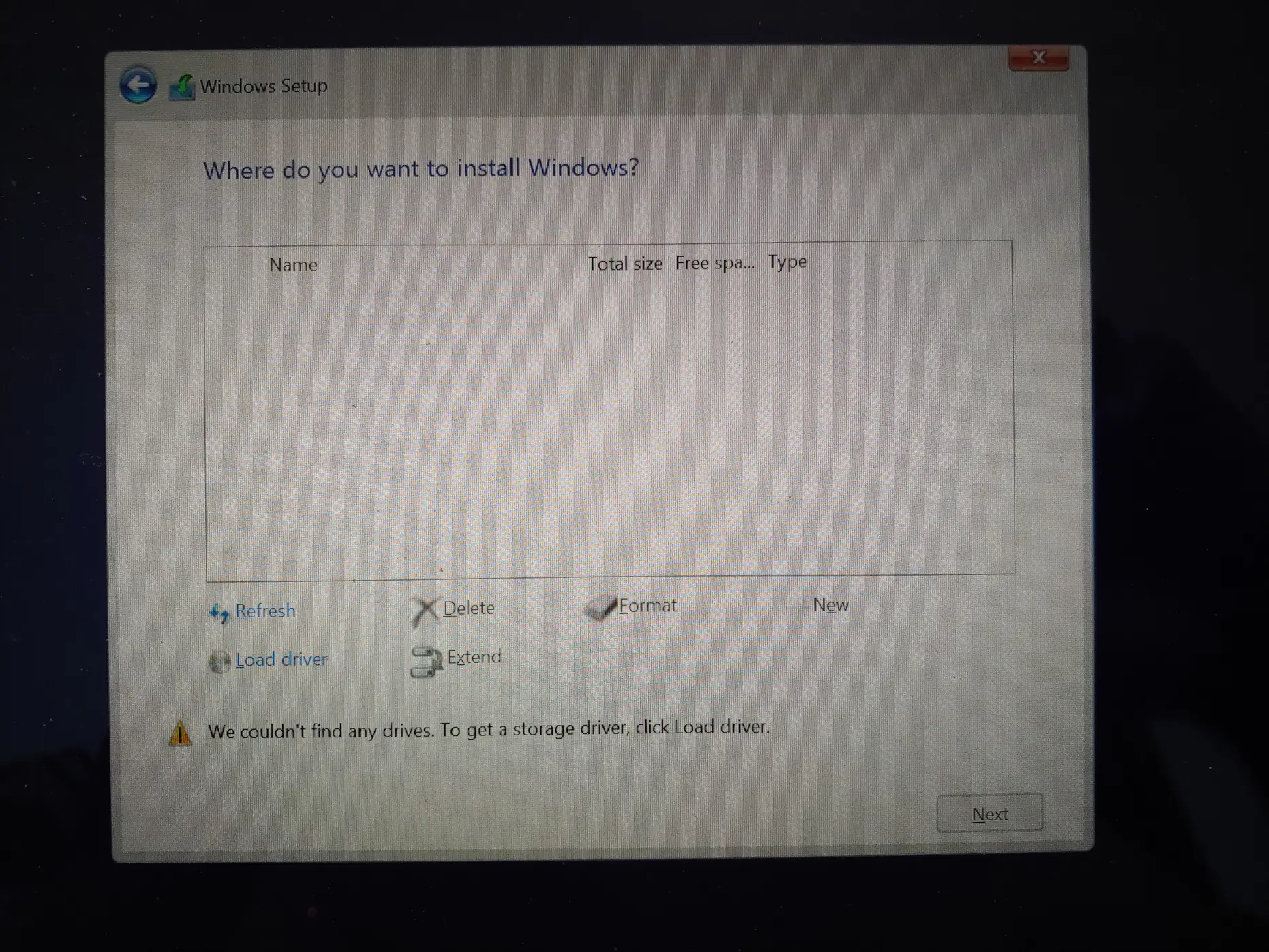

Windows 11 kurarken USB gözükmüyor sorunu, kurulum sürecini sekteye uğratabilir. Bu problem, eksik sürücülerden BIOS ayarlarına kadar birçok farklı sebepten kaynaklanabilir. Eğer USB belleğiniz boot (önyükleme) ekranında veya disk seçme bölümünde görünmüyorsa, birkaç temel kontrol ve ayarla sorunu çözmek mümkündür.
Ayrıca okuyun: Windows 11’de Bluetooth Sorunu
- Windows 11 Kurarken USB Gözükmüyor Sorunu Nedenleri
- Adım Adım Sorun Giderme
- USB belleği doğru biçimlendirin
- BIOS ayarlarını kontrol edin ve değiştirin
- Farklı bir USB bağlantı noktası deneyin
- Farklı bir USB bellek kullanın
- Windows 11 ISO dosyasını yeniden indirin
- USB belleğinizi başka bir bilgisayarda deneyin
- Güvenlik yazılımını geçici olarak devre dışı bırakın
- Disk yönetimi’ni kullanarak USB belleği kontrol edin


Windows 11 Kurarken USB Gözükmüyor Sorunu Nedenleri
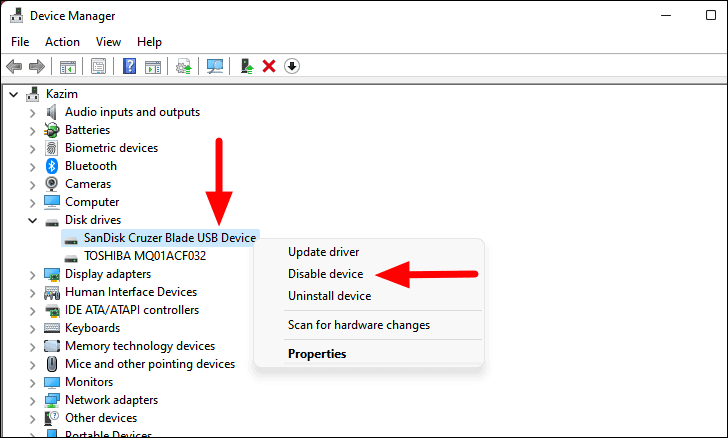
Windows 11 kurarken USB gözükmüyor sorunu birçok nedeni olabilir. Bu nedenleri kavramak, sorunun çözümüne giden doğru yolu belirlemenize katkıda bulunacaktır. En yaygın nedenlerden bazıları:
- Yanlış biçimlendirilmiş USB bellek: Windows 11 kurulumu için USB belleğinizi FAT32 veya NTFS dosya sistemiyle biçimlendirmeniz gerekir. Yanlış bir dosya sistemi veya biçimlendirme hatası, belleğin algılanmamasına neden olabilir.
- BIOS ayarları: Bilgisayarınızın BIOS ayarları, USB bellekten önyüklemeyi devre dışı bırakmış olabilir. Bu durumda, BIOS’a girerek önyükleme sırasını değiştirmeniz ve USB belleği ilk sıraya almanız gerekir.
- Arızalı USB bağlantı noktası: Kullandığınız USB bağlantı noktası arızalı olabilir veya USB belleğinizle uyumlu olmayabilir. Farklı bir USB bağlantı noktasını denemek sorunu çözebilir.
- Eski USB bellek: Çok eski USB bellekler, Windows 11 kurulumuyla uyumlu olmayabilir. Daha yeni ve hızlı bir USB bellek kullanmanız gerekebilir.
- Bozuk ISO dosyası: İndirdiğiniz Windows 11 ISO dosyası bozuk veya eksik olabilir. Bu durumda, ISO dosyasını güvenilir bir kaynaktan yeniden indirmeniz gerekir.
- Uygun olmayan USB bellek boyutu: Windows 11 ISO dosyası, özellikle birden fazla sürüm içeriyorsa, büyük olabilir. Küçük kapasiteli bir USB bellek kullanıyorsanız, tüm dosyaları alamayabilir.
- Güvenlik yazılımı engellemesi: Bazı durumlarda, antivirüs veya güvenlik duvarı yazılımınız, USB belleğin erişimini engelleyebilir. Kurulum sırasında bu yazılımları geçici olarak devre dışı bırakmayı deneyebilirsiniz.
Adım Adım Sorun Giderme
Şimdi, Windows 11 kurarken USB gözükmüyor sorunu çözmek için atabileceğiniz adımlara geçelim:
USB belleği doğru biçimlendirin
Windows 11 kurulumu için USB belleğinizi FAT32 veya NTFS dosya sistemiyle biçimlendirmeniz gerekir. Biçimlendirme işlemini gerçekleştirirken, “Önyüklenebilir” seçeneğinin seçili olduğundan emin olun.
USB belleğinizi biçimlendirmek için şu adımları izleyebilirsiniz:
- USB belleğinizi bilgisayarınıza takın.
- “Dosya Gezgini”ni açın.
- Sol panelden “Bu Bilgisayar”ı seçin.
- USB depolama aygıtınıza sağ tıklayarak açılan menüden “Biçimlendir” seçeneğine tıklayarak bu işlemi başlatabilirsiniz.
- Dosya sistemi seçeneğini açtığınızda, “FAT32” veya “NTFS” formatlarından birini tercih edebilirsiniz.
- Biçimlendirme ayarları bölümünde yer alan “Hızlı biçimlendirme” seçeneğinin yanındaki onay işaretini kaldırarak bu seçeneği devre dışı bırakabilirsiniz.
- İşlemi başlatmak için “Başlat” butonuna basarak süreci tetikleyin ve ardından tamamlanana kadar bekleyin.
Biçimlendirme işlemi, USB belleğinizdeki tüm verileri silecektir. Önemli verilerinizi kaybetmemek için, biçimlendirme işleminden önce tüm kritik dosyalarınızı güvende tutmak amacıyla yedekleme yapmanız son derece önemlidir.
BIOS ayarlarını kontrol edin ve değiştirin
Bilgisayarınızın BIOS ayarları, USB bellekten önyüklemeyi devre dışı bırakmış olabilir. Bu durumda, BIOS’a girerek önyükleme sırasını değiştirmeniz gerekir.
BIOS ayarlarınıza erişmek ve USB’den önyüklemeyi etkinleştirmek için şu adımları izleyebilirsiniz:
- Bilgisayarınızı yeniden başlatın.
- Bilgisayarınız açılırken “DEL”, “F2”, “F10”, “ESC” veya BIOS giriş tuşuna (bilgisayarınızın modeline göre değişebilir) basılı tutun.
- BIOS ayarları menüsünü açtığınızda, sistemin önyükleme ayarlarını düzenlemek için “Önyükleme” veya “Boot” sekmesine geçiş yapabilirsiniz.
- “Önyükleme Sırası” veya “Boot Order” seçeneğini bulun.
- USB belleğinizi önyükleme sırasının en üstüne taşıyın.
- Değişiklikleri kaydedin ve BIOS’tan çıkın.
BIOS menüsü, bilgisayarınızın modeline ve üreticisine göre farklılık gösterebilir. BIOS ayarlarını nasıl değiştireceğinizden emin değilseniz, bilgisayarınızın kullanım kılavuzuna veya üreticinin web sitesine başvurun.
Farklı bir USB bağlantı noktası deneyin
Kullandığınız USB bağlantı noktası arızalı olabilir veya USB belleğinizle uyumlu olmayabilir. Farklı bir USB bağlantı noktasını, özellikle de farklı bir USB standardını (örneğin, USB 2.0 yerine USB 3.0) deneyin. Ayrıca, bilgisayarınızda varsa, arka paneldeki USB bağlantı noktalarını kullanmayı deneyin, çünkü bunlar genellikle daha kararlıdır.
Farklı bir USB bellek kullanın
Sorun devam ederse, farklı bir USB bellek kullanmayı deneyin. Kullandığınız USB bellek çok eski, hasarlı veya Windows 11 ile uyumlu olmayabilir. Daha yeni ve farklı bir marka veya model USB bellek kullanarak sorunu çözebilirsiniz.
Windows 11 ISO dosyasını yeniden indirin
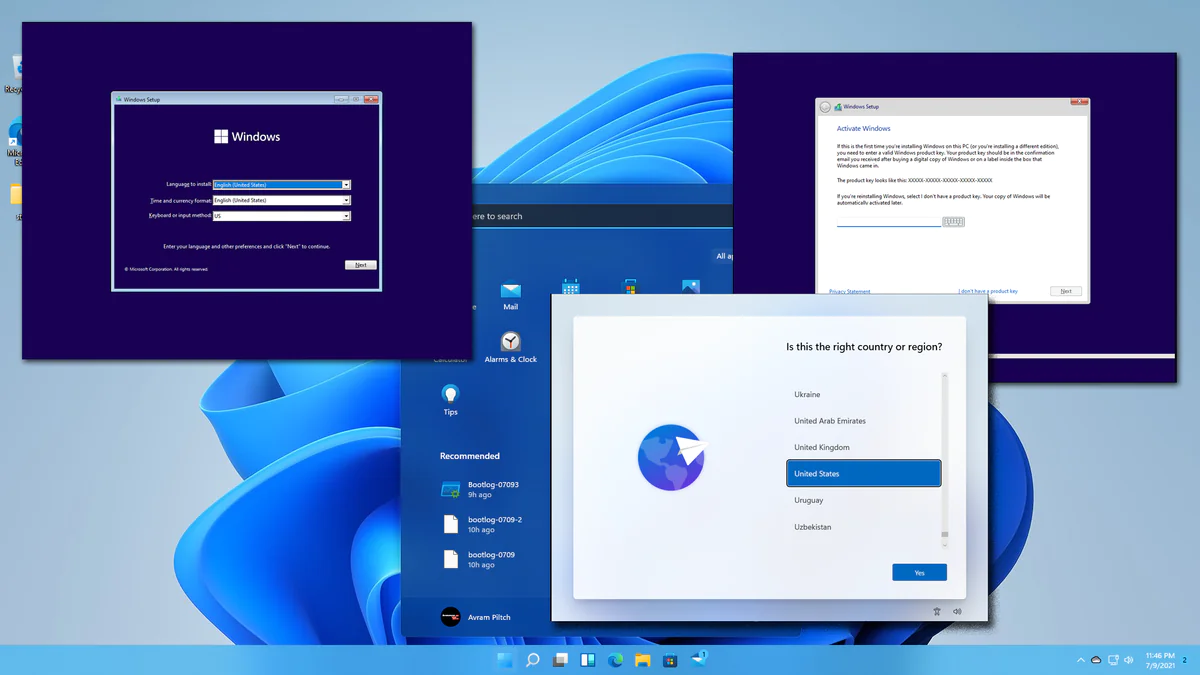
İndirdiğiniz Windows 11 ISO dosyası bozuk veya eksik olabilir. Bu durumda, ISO dosyasını Microsoft’un resmi web sitesinden yeniden indirin. İndirme işlemi tamamlandıktan sonra, USB belleğinize tekrar yazın.
Windows 11 ISO dosyasını USB belleğinize yazmak için Rufus gibi güvenilir bir araç kullanabilirsiniz.
Rufus ile ISO dosyasını yazmak için şu adımları izleyebilirsiniz:
- Rufus’u resmi web sitesinden indirin ve çalıştırın.
- Cihaz seçimi bölümünde, Windows 11 kurulumunu gerçekleştirmek için kullanmak istediğiniz USB depolama aygıtını belirleyin.
- Önyükleme ayarlarını düzenlemek için ilgili bölüme geçin ve listedeki seçeneklerden “Disk veya ISO görüntüsü” seçeneğini işaretleyin. Ardından, Windows 11 ISO dosyasını seçmek için “Dosya seç” butonuna tıklayarak ilgili dosyayı seçin.
- Diğer tüm ayarları olduğu gibi bırakın ve işleme başlamak için “BAŞLAT” butonuna basın.
- Rufus, ISO dosyasını USB belleğinize yazacaktır. İşlem tamamlandığında, USB belleği güvenle çıkarabilirsiniz.
USB belleğinizi başka bir bilgisayarda deneyin
USB belleğinizin başka bir bilgisayarda çalışıp çalışmadığını kontrol edin. Eğer başka bir bilgisayarda da algılanmıyorsa, USB belleğinizde bir sorun olabilir ve yenisini almanız gerekebilir.
Güvenlik yazılımını geçici olarak devre dışı bırakın
Bazı durumlarda, antivirüs veya güvenlik duvarı yazılımınız, USB belleğin erişimini engelleyebilir. Kurulum sırasında bu yazılımları geçici olarak devre dışı bırakmayı deneyin.
Antivirüs yazılımınızı devre dışı bırakmak için genellikle sistem tepsisindeki simgesine sağ tıklayıp “Devre dışı bırak” veya benzeri bir seçeneği seçebilirsiniz.
Disk yönetimi’ni kullanarak USB belleği kontrol edin
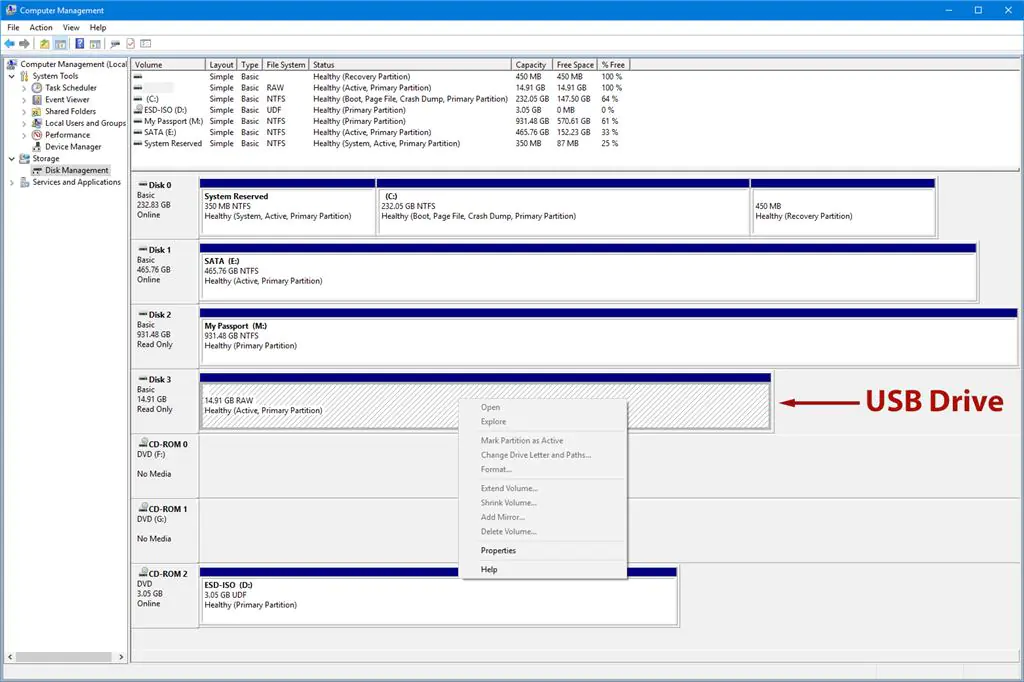
Windows’un Disk Yönetimi aracı, USB belleğinizin bilgisayarınız tarafından algılanıp algılanmadığını kontrol etmenizi sağlar.
Disk Yönetimi’ni açmak için
- “Başlat” menüsüne sağ tıklayın.
- “Disk Yönetimi” seçeneğini seçin.
- Disk Yönetimi penceresinde, USB belleğinizin listelendiğini kontrol edin.
Eğer USB bellek listelenmişse, ancak bir sürücü harfi atanmamışsa, sağ tıklayıp “Sürücü Harfi ve Yolu Değiştir” seçeneğini seçerek bir harf atayabilirsiniz.
Ayrıca okuyun: İnternet Bağlantısı Olmadan Windows 11 Kurulumu Nasıl Yapılır