
TeknoDestek Müşteri Hizmetleri
  • Haberler
    HaberlerDaha Fazla Göster
    Sessiz İçerik Nedir Nasıl Yapılır
    Sessiz İçerik Nedir
    6 dk. okuma
    Spotify SongDNA Nedir
    4 dk. okuma
    Apple Creator Studio Nasıl Kullanılır
    6 dk. okuma
    Mikro İçerik Nedir Nasıl Yapılır
    Mikro İçerik Nedir
    6 dk. okuma
    Türkiye’de Araçlarda Multimedya Ekranı Kullanımı Yasakları
    6 dk. okuma
  • Bilgisayar
    BilgisayarDaha Fazla Göster
    WordPress bakım modunda takılı kalması için FTP istemcisinde .maintenance dosyasının kök dizindeki görüntüsü
    WordPress Bakım Modunda Takılı Kalması Sorunu ve Çözümü
    7 dk. okuma
    WordPress Site Teknik Sorunlar Yaşıyor
    WordPress Site Teknik Sorunlar Yaşıyor Hatası Çözümü
    5 dk. okuma
    SSH Bağlantı Reddedildi Hatası Çözümü
    6 dk. okuma
    WordPress Planlı Bakım
    WordPress Planlı Bakım Nedeniyle Kısa Süreliğine Kullanılamayacak Hatası ve Çözümü
    7 dk. okuma
    Windows 11 Başlat Menüsünden Web Aramaları Kapatma
    5 dk. okuma
  • Mobil
    MobilDaha Fazla Göster
    Navigasyon Yönlendirici Değiştirme
    Google Haritalarda Navigasyon Yönlendirici Değiştirme
    3 dk. okuma
    Apple CarPlay'da uygulamaların yerini değiştirme
    Apple CarPlay’da Uygulamaların Yerini Değiştirme
    4 dk. okuma
    Android Auto Nedir, Nasıl Kullanılır
    4 dk. okuma
    Android 5G Ayarı Nasıl Yapılır
    4 dk. okuma
    iPhone 5G Ayarı Nasıl Yapılır
    4 dk. okuma
  • Sosyal Medya
    Sosyal MedyaDaha Fazla Göster
    YouTube Video Başlığı Nasıl Yazılmalı Yolları Neler
    YouTube Video Başlığı Nasıl Yazılmalı
    6 dk. okuma
    Tiktok Sorun Bildirme Ekranı Nerede
    5 dk. okuma
    X uygulamasında gündeme girme için hashtag ve etkileşim ekranı
    X Uygulamasında Gündeme Nasıl Girilir
    5 dk. okuma
    TikTok İçerik Yorgunluğu Nedir
    6 dk. okuma
    Sosyal Medyada Marka Dili Nasıl Oluşturulur Yolları Neler
    Sosyal Medyada Marka Dili Nasıl Oluşturulur
    6 dk. okuma
  • İnceleme
    İncelemeDaha Fazla Göster
    MacBook Neo Piyasayı Sarsmaya Geliyor
    5 dk. okuma
    Instax Mini Evo Cinema
    4 dk. okuma
    Samsung Galaxy Book 6 Ultra
    Samsung Galaxy Book 6 Ultra İnceleme
    8 dk. okuma
    Bütçe Dostu Mac Seçenekleri
    Bütçe Dostu Mac MacBook Neo vs Mac Mini
    7 dk. okuma
    Xiaomi Mi Taşınabilir Şarjlı Kompresör İnceleme
    10 dk. okuma
  • İletişim
YouTube
  • Facebook
26 Nis 2026, Pazar
TeknoDestek Müşteri HizmetleriTeknoDestek Müşteri Hizmetleri
Yazı BoyutuAa
  • Haberler
  • Mobil
  • Sosyal Medya
  • Bilgisayar
  • İnceleme
  • İnternet ve Ağ
  • Ev Elektroniği
  • İletişim
Search
  • Haberler
    • Cihaz Duyuruları
    • Teknoloji
    • Uygulama Gelişmeleri
  • Bilgisayar
    • Linux
    • macOS
    • Windows
  • İnceleme
    • Bilgisayar
    • Ev Elektroniği
    • Tablet
    • Tavsiyeler & Karşılaştırmalar
    • Telefon
  • Mobil
    • Android
    • Giyilebilir Cihazlar
    • HarmonyOS
    • iPhone / iOS
  • Sosyal Medya
    • Facebook
    • Instagram
    • TikTok
    • Snapchat
    • Teams
    • Telegram
    • WhatsApp
    • X
  • İletişim
Bizi Takip Edin
Windows WinSxS Nedir ve Boyutunu Küçültme
Windows

Windows WinSxS Nedir ve Boyutunu Küçültme

Pınar GÜLDÖKMEZ
Son güncelleme: 15 Eylül 2025 10:59
Pınar GÜLDÖKMEZ
Paylaş
Paylaş

Windows WinSxS nedir ve boyutunu küçültme yöntemleri nelerdir? Klasörün işlevini öğrenin, güvenli temizleme adımlarıyla diskinizde alan açın.

Windows kullanırken karşınıza çıkan bazı klasörler, ilk bakışta kafanızı karıştırabilir. WinSxS klasörü de bunlardan biri. Dosya Gezgini’nde oldukça büyük boyutlara ulaşan bu klasör, birçok kullanıcı için gizemli bir sistem alanı gibi görünür. Hatta bazı kullanıcılar yanlışlıkla silmenin doğru olacağını düşünebilir.

Oysa WinSxS klasörü, sistemin düzgün çalışması için hayati önem taşır. Peki bu klasör tam olarak ne işe yarıyor? Neden bu kadar yer kaplıyor? Ve en önemlisi, boyutunu güvenli bir şekilde nasıl küçültebilirsiniz? Bu yazıda tüm bu sorulara adım adım cevap bulacak, diskinizde yer açmanın en güvenli yollarını öğreneceksiniz. Siz de benzer bir sorun yaşıyorsanız, anlatacaklarımız işinizi oldukça kolaylaştırabilir.

Bazı kullanıcılar Dosya Gezgini’ndeki Windows klasörü içindeki WinSxS klasörünü fark ettiler. Bu, WinSxS’nin bir Windows sistem klasörü (veya alt klasörü) olduğunu açıkça ortaya koymaktadır. Bu klasörün tam başlığı Windows Yan Yana aslında.

Ancak, Dosya Gezgini size WinSxS klasörünün tam olarak ne için olduğunu söylemez. Vista, 7, 8, 8.1 ve Windows 10’da bulunan bu klasörü içeren ilk Windows platformuydu.

WinSxS klasörü, tüm Windows sistem bileşenleri için bir depozittir. Daha açık olmak gerekirse, öncelikle DLL, CSD, DLL.MUI, IMD ve diğer sistem dosyalarının farklı sürümlerinden oluşur. WinSxS klasörü, Windows için yerel bir montaj önbelleğidir.

İçindekiler
  • WinSxS Klasör Boyutunu Nasıl Azaltabilirim?
    • 1. WinSxS’i Disk Temizleme ile Temizleyin
    • WinSxS’yi Dağıtım Görüntüsü Yardımcı Programıyla Temizleyin
    • Uzman Desteği ile Hızlı Çözüm
- 11858 Teknoloji Destek Hattı -

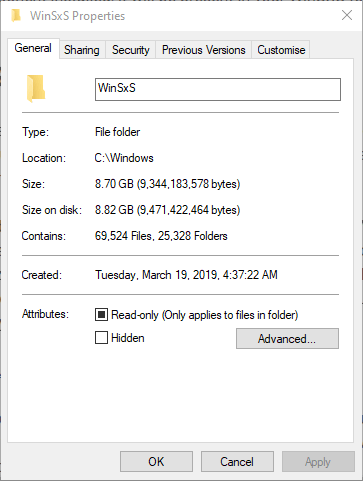
Windows tuşu + E kısayol tuşuna basarak WinSxS’yi Dosya Gezgini’nde açabilirsiniz. Ardından C: Windows klasörünü açın. Açmak için oradaki WinSxS klasörünü tıklayın. WinSxS klasörünü sağ tıklayın ve doğrudan aşağıda gösterilen pencereyi açmak için Özellikler’i seçin.
Windows WinSxS Nedir ve Boyutunu Küçültme

Yukarıdaki Genel sekmesi klasörün boyutunu gösterir. Genel sekmesini açtıktan sonra bir süre artacaktır. WinSxS, çok fazla sabit disk alanı kaplayan devasa bir klasördür.

Yeni bileşen dosyalarının yanında gerekli olmayan eski Windows bileşenlerini koruduğu için bazı kullanıcılar için 16 GB’den fazla sabit disk alanı barındırabilir.

Bazı kullanıcılar daha sonra WinSxS klasör boyutunu azaltmak için neler yapabileceklerini merak edebilirler. ASLA WinSxS klasörünü silmeye çalışmayın. Ancak, kullanıcıların bazı disk depolama alanlarını boşaltmak için WinSxS’i temizleyebileceği birkaç güvenli yol vardır.

WinSxS Klasör Boyutunu Nasıl Azaltabilirim?

1. WinSxS’i Disk Temizleme ile Temizleyin

  1. WinSxS, Disk Temizleme yardımcı programı ile silebileceğiniz ve sıkıştırabileceğiniz eski Windows güncelleme sürümlerini korur. Bunu Windows 10’da yapmak için Görev çubuğunu aramak için buraya yazın düğmesini tıklayın.
  2. Arama kutusuna Disk Temizleme (Clean up) anahtar kelimesini girin.
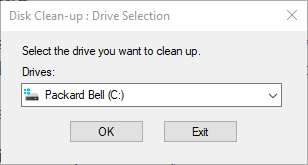
  3. Doğrudan aşağıdaki anlık görüntüde pencereyi açmak için Disk Temizleme’yi tıklayın.Windows WinSxS Nedir ve Boyutunu Küçültme
  4. C: sürücüsünü seçin ve oradaki OK düğmesine tıklayın.
  5. Sistem dosyalarını temizle düğmesine basın.
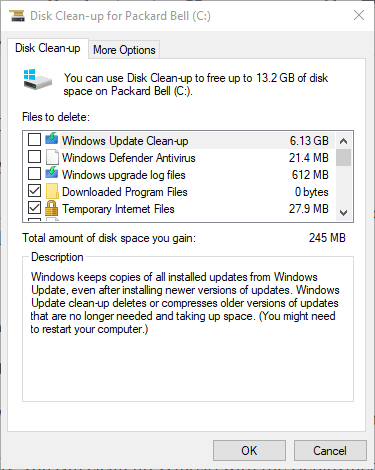
  6. Sürücüyü yeniden ve tıklatın: Sonra C seçmeniz gerekir Tamam doğrudan aşağıda çekimde olarak Disk Temizleme menüsüne programı açın.Windows WinSxS Nedir ve Boyutunu Küçültme
  7. Windows Update Temizlik-up onay kutusunu tıklayınız.
  8. OK düğmesine basın.

WinSxS’yi Dağıtım Görüntüsü Yardımcı Programıyla Temizleyin

  1. Alternatif olarak, WinSxS’yi Dağıtım Görüntüsü komut satırı yardımcı programıyla temizleyebilirsiniz. İlk olarak Windows tuşu + S kısayol tuşuna basınız.
  2. Arama kutusuna cmd yazın.
  3. Yönetici olarak çalıştır seçeneğini içeren bir bağlam menüsü açmak için Komut İstemi’ne sağ tıklayın. Yönetici olarak çalıştır seçeneğini seçiniz.
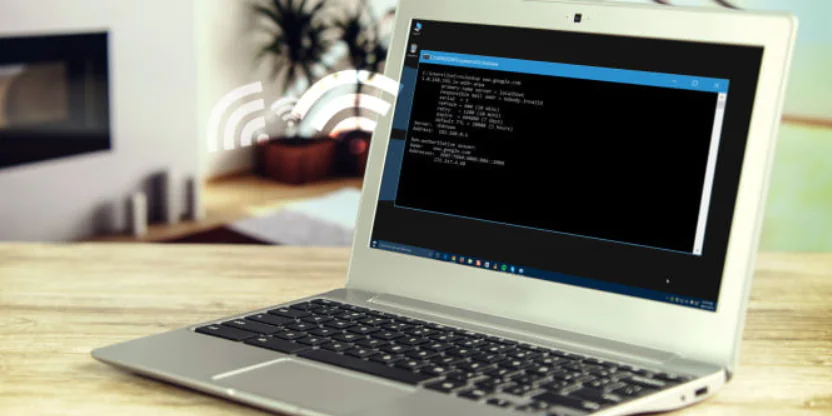
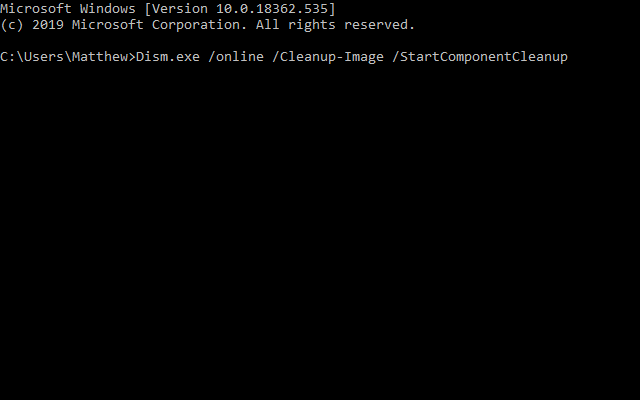
  4. Ardından, Komut İstemi penceresine bu komutu girin: Dism.exe / online / Cleanup-Image / StartComponentCleanup Bu komutu girdikten sonra Enter tuşuna basmayı unutmayın.
Windows WinSxS Nedir ve Boyutunu Küçültme

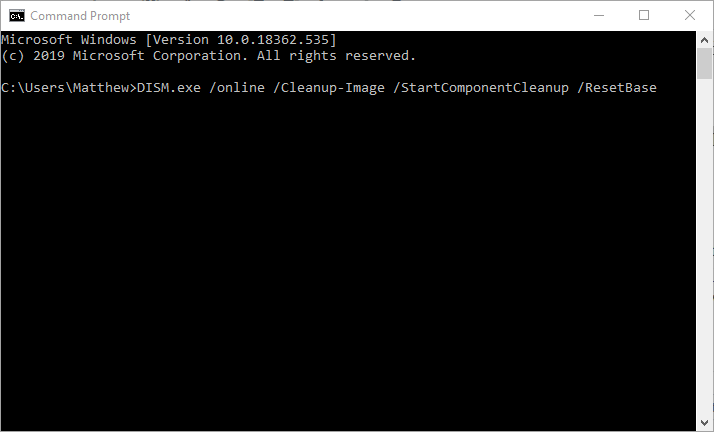
  1. Eski bileşen sürümlerini kaldırmak için şu komutu girin: DISM.exe / online / Cleanup-Image / StartComponentCleanup / ResetBase.
Windows WinSxS Nedir

- 11858 Teknoloji Destek Hattı -

Komut İstemi’ne yönetici olarak erişmekte sorun yaşıyorsanız, bir sonraki makalemiz de yer vereceğiz.

Yukarıdaki temizleme yöntemleri WinSxS sabit disk alanı miktarını azaltacaktır. Daha sonra yazılım, belgeler, resimler, müzik, videolar vb. İçin daha fazla HDD alanınız olacak. WinSxS’i temizlemeyi düşünen bazı üçüncü taraf yazılımlar bulabilirsiniz, ancak Windows’un yerleşik özelliklerine bağlı kalmak en iyisidir araçlar.

Uzman Desteği ile Hızlı Çözüm

WinSxS klasörünü temizlerken hata yapma ihtimalinden çekiniyorsanız veya farklı Windows sorunlarıyla uğraşıyorsanız, işi uzmanına bırakmak en doğru seçim olabilir. 11858 Teknoloji Destek Hattı, deneyimli ekibiyle size 7/24 yardımcı olur. Uzaktan bağlantı desteğiyle hem güvenli hem de hızlı şekilde çözüm sunulur. Böylece zaman kaybetmeden bilgisayarınızı sorunsuz kullanmaya devam edebilirsiniz.

WinSxS klasörünü küçültmek, disk alanı kazanmanın yollarından yalnızca biridir. Eğer bilgisayarınızdaki diğer klasörlerin de gereğinden fazla yer kapladığını düşünüyorsanız, Windows klasörünün boyutunu azaltma üzerine hazırladığımız içeriğe de göz atabilirsiniz. Orada, sistem dosyalarını güvenli biçimde yönetmenin püf noktalarını ve diskinizi verimli kullanmanın alternatif yollarını bulabilirsiniz.

Sonuç olarak, WinSxS klasörü Windows’un vazgeçilmez bir parçasıdır ancak doğru yöntemlerle boyutunu küçültmek mümkündür. Disk Temizleme aracı veya DISM komutları sayesinde hem güvenli hem de etkili bir şekilde yer açabilirsiniz. Siz de bu yöntemleri denedikten sonra bilgisayarınızda fark edilen bir performans artışı gözlemlediniz mi? Deneyimlerinizi ve sorularınızı yorumlarda paylaşarak diğer kullanıcılara yol gösterebilirsiniz.

ETİKETLER:disk temizlemenasıl yapılırsistem klasörüwinsxs nedir
Bu Makaleyi Paylaş
Facebook WhatsApp WhatsApp Threads Bağlantıyı Kopyala Yazdır
Paylaş
Yorum yapılmamış

Bir yanıt yazın Yanıtı iptal et

E-posta adresiniz yayınlanmayacak. Gerekli alanlar * ile işaretlenmişlerdir

Bağlantı Kuralım

21KBeğen
19.6KTakip Et
7.3KAbone Ol
192Takip Et

Popüler Gönderiler

AirTies Air 4960 Modem Kurulum

Uğurcan ÜN
Uğurcan ÜN
3 dk. okuma
11 Görüntüleme
Sessiz İçerik Nedir Nasıl Yapılır

Sessiz İçerik Nedir

İsmail YILDIZ
İsmail YILDIZ
6 dk. okuma
13 Görüntüleme
YouTube Video Başlığı Nasıl Yazılmalı Yolları Neler

YouTube Video Başlığı Nasıl Yazılmalı

İsmail YILDIZ
İsmail YILDIZ
6 dk. okuma
10 Görüntüleme

Lyra 3 Pro ile Şarkı Nasıl Oluşturulur

Uğurcan ÜN
Uğurcan ÜN
4 dk. okuma
24 Görüntüleme

You Might Also Like

Instagram Hikayelerini Gizlice İzleme Yolları Neler
Instagram

Instagram Hikayelerini Gizlice İzleme

5 dk. okuma
tvde kameramı izlemek istiyorum
Ev Otomasyonu

Güvenlik Kamerası Televizyonda Nasıl İzlenir

5 dk. okuma
Oyun

Konsol , PC ve Mobil Oyuncuların Yaşadığı Ping Sorunları Önlemeye Yönelik 5 Öneri

5 dk. okuma
Instagram

Instagram Video İndirme Yöntemleri Neler

7 dk. okuma

Size her gün en son haberleri ve sorun çözümlerini getiriyoruz!

TeknoDestek Müşteri Hizmetleri
Facebook-f Instagram Tiktok Twitter Youtube Linkedin Whatsapp Phone-alt Rss

İş Ortaklarımız

TeknoDestek Müşteri Hizmetleri
© 2013 - 2026 TeknoDestek Müşteri Hizmetleri • Tüm hakları saklıdır • Bu sitedeki tüm içerikler (metin, görsel, video, logo, tasarım vb.) 5846 sayılı Fikir ve Sanat Eserleri Kanunu (FSEK) kapsamında korunmaktadır • İzinsiz kopyalanması, çoğaltılması, yayınlanması veya herhangi bir şekilde kullanılması yasaktır • İhlal tespitinde; FSEK Madde 71-73 uyarınca yasal süreç başlatma, maddi/manevi tazminat talep etme ve cezai işlem için başvurma hakkımız saklıdır • TeknoDestek, TeknoS@R'un bir kuruluşudur • Tema Düzenleyen: Fatih ATEŞ
Sorun Hala Çözülmedi mi?
Aradığın çözümü bulamadıysan, 11858 Teknoloji Destek Hattımız sana yardımcı olabilir. 2011’den beri Türkiye’nin en tecrübeli teknoloji destek ekiplerinden biri olarak, bilgisayar, telefon, tablet, modem, akıllı TV ve sosyal medya sorunlarında 7/24 profesyonel destek veriyoruz. Uzman ekibimizle hemen görüşmek ister misin?

    📞 11858’i Şimdi Ara

    Görüşme öncesi dakika ücreti sesli olarak bilgilendirilir
    Welcome Back!

    Sign in to your account

    Kullanıcı Adı veya E-posta Adresi
    Şifre

    Şifrenizi mi unuttunuz?