TeknoDestek Müşteri Hizmetleri
  • Haberler
    HaberlerDaha Fazla Göster
    PlayStation Plus Haziran ayı ücretsiz oyunlarında Grounded ve Darktide karakterleri birlikte görünüyor
    PlayStation Plus Haziran Ayı Ücretsiz Oyunlar
    5 dk. okuma
    WhatsApp Kullanamayacak Android Modelleri listesinde eski Samsung ve LG telefonlar görüntüleniyor
    Eylül Ayı İtibariyle WhatsApp Kullanamayacak Android Modelleri
    4 dk. okuma
    Apple CarPlay ChatGPT Desteği Geldi
    Apple CarPlay ChatGPT Desteği Geldi
    5 dk. okuma
    Yenilenmiş Akıllı Telefonlara İade Hakkı kapsamında mağazada telefon inceleyen kullanıcı görüntüsü
    Yenilenmiş Akıllı Telefonlara İade Hakkı Getirildi
    7 dk. okuma
    Zerger App nedir? Nasıl kullanılır?
    Zerger App Nedir? Nasıl Kullanılır?
    7 dk. okuma
  • Bilgisayar
    BilgisayarDaha Fazla Göster
    Macbook neo performans
    MacBook Neo Performans Yükseltme
    5 dk. okuma
    Bilgisayar Kapalıyken Işıkları Neden Yanar ve Nasıl Kapatılır
    Bilgisayar Kapalıyken Işıkları Neden Yanar ve Nasıl Kapatılır
    7 dk. okuma
    OneDrive Çift Görünme Sorunu Nasıl Çözülür?
    OneDrive Çift Görünme Sorunu Nasıl Çözülür
    4 dk. okuma
    Bilgisayar güç düğmesi ayarları ekranında uyku ve kapatma seçenekleri görüntüleniyor
    Bilgisayar Güç Düğmesi Ayarları Nasıl Değiştirilir
    7 dk. okuma
    OneDrive Yükleme Hızı Neden Yavaş?
    OneDrive Yükleme Hızı Neden Yavaş
    5 dk. okuma
  • Mobil
    MobilDaha Fazla Göster
    8000 mAh bataryalı telefonlar, parlak enerji bloğuyla fütüristik kapakta gösteriliyor.
    8000 mAh Bataryalı Telefonlar Geliyor: Şarj Sorunu Bitiyor mu
    6 dk. okuma
    HyperOS 3 Bildirim Sesi Sorunu Çözümü
    HyperOS 3 Bildirim Sesi Sorunu Çözümü
    5 dk. okuma
    HyperOS 3 Özellikleri ve Öne Çıkan Yenilikler
    HyperOS 3 Özellikleri ve Öne Çıkan Yenilikler
    8 dk. okuma
    HyperOS 3 performans sorunları yaşayan bir telefonda bellek uzatma ve pil ayarları menüsü.
    HyperOS 3 Performans Sorunları ve Çözüm Yolları
    7 dk. okuma
    HyperOS 3 kamera sorunu yaşayan bir telefonda açık olan kamera ayarları ve depolama ekranı.
    HyperOS 3 Kamera Sorunu ve Çözüm Yolları
    8 dk. okuma
  • Sosyal Medya
    Sosyal MedyaDaha Fazla Göster
    Dikkat Çekici YouTube Küçük Resimleri Nasıl Oluşturulur
    Dikkat Çekici YouTube Küçük Resimleri Nasıl Oluşturulur
    7 dk. okuma
    WhatsApp Katı Hesap Ayarı
    WhatsApp Katı Hesap Ayarı Nasıl Açılır
    3 dk. okuma
    TikTok Sıfır İzlenme Sorunu
    TikTok Sıfır İzlenme Sorunu Çözümü
    7 dk. okuma
    LinkedIn Post Saatleri Neye Göre Belirlenir Yolları Neler
    LinkedIn Post Saatleri Neye Göre Belirlenir
    7 dk. okuma
    istatislikler üzerinden Reels paylaşma
    Instagram İstatistikler Üzerinden Reels Paylaşma Nasıl Yapılır
    4 dk. okuma
  • İnceleme
    İncelemeDaha Fazla Göster
    Yapay zekalı bilgisayar ekranında NPU ve AI özellikleri görüntüleniyor
    Yapay Zekalı Bilgisayar (AI PC) Nedir
    9 dk. okuma
    Çift Monitör Kurulumu Nasıl Yapılır
    Çift Monitör Kurulumu Nasıl Yapılır
    5 dk. okuma
    Tcl S55h Soundbar Telefon Bağlantısı Nasıl Yapılır Yolları Neler
    Tcl S55h Soundbar Telefon Bağlantısı Nasıl Yapılır
    6 dk. okuma
    Tcl S55h Soundbar Televizyon Bağlantısı Nasıl Yapılır Yolları Neler
    Tcl S55h Soundbar Televizyon Bağlantısı Nasıl Yapılır
    6 dk. okuma
    Radar ve Kontrol Noktalarını Görme
    Otoyollarda Radar ve Kontrol Noktalarını Görme
    4 dk. okuma
  • İletişim
YouTube
Takip Et
  • Müşteri Hizmetleri
  • Modem Kurulumu
  • Windows 11
  • Yapay Zeka
  • Akıllı Telefon
  • Robot Süpürge
11 Haz 2026, Perşembe
TeknoDestek Müşteri HizmetleriTeknoDestek Müşteri Hizmetleri
Yazı BoyutuAa
  • Haberler
  • Mobil
  • Sosyal Medya
  • Bilgisayar
  • İnceleme
  • İnternet ve Ağ
  • Ev Elektroniği
  • İletişim
Site içi Arama
  • Haberler
    • Cihaz Duyuruları
    • Teknoloji
    • Uygulama Gelişmeleri
  • Bilgisayar
    • Linux
    • macOS
    • Windows
  • İnceleme
    • Bilgisayar
    • Ev Elektroniği
    • Tablet
    • Tavsiyeler & Karşılaştırmalar
    • Telefon
  • Mobil
    • Android
    • Giyilebilir Cihazlar
    • HarmonyOS
    • iPhone / iOS
  • Sosyal Medya
    • Facebook
    • Instagram
    • TikTok
    • Snapchat
    • Teams
    • Telegram
    • WhatsApp
    • X
  • İletişim
Bizi Takip Edin
Excel’de Paragraf Nasıl Eklenir (Paragraf Çıkmıyor)
Ofis Uygulamaları

Excel’de Paragraf Nasıl Eklenir (Paragraf Çıkmıyor)

Kübra GÜLDÖKMEZ
Son güncelleme: 29 Temmuz 2024 17:26
Kübra GÜLDÖKMEZ
1.3K Görüntüleme
Paylaş
5 dk. okuma
Paylaş

Excel’de paragraf nasıl eklenir, aşağıda ki adımlar ile ilerleme sağlayabilirsiniz.

E-tablolar yalnızca sayılar için değildir. Bir Excel e-tablosu oluşturuyorsanız, belgenize çok fazla metin eklemeniz gerekebilir. Örneğin, bir rapor hazırlıyorsanız, rakamların ve grafiklerin ne gösterdiğini açıklamak için e-tabloya biraz metin eklemek isteyebilirsiniz.

İçindekiler
  • Excel’de Paragraf Nasıl Eklenir?
    • Paragraf Oluşturmak İçin Metni Nasıl Sarabilirsiniz
    • Excel’de Satır Sonlarını Kullanarak Paragraflar Nasıl Yazılır
    • Excel’de Metin Kutusu Kullanarak Paragraf Nasıl Eklenir
- 11858 Teknoloji Destek Hattı -
11858 Teknoloji Destek Hattı ile 7/24 telefonla teknik destek ve uzaktan destek alın 11858 Teknoloji Destek Hattı ile 7/24 telefonla teknik destek ve uzaktan destek alma

Excel’deki hücrelere az miktarda metin eklemek yeterince basittir. Ancak, bir paragraf veya daha fazla metin eklemek istediğinizde, işler zorlaşmaya başlayabilir. Metniniz diğer hücrelerin arkasına gizlenebilir. Öte yandan, içine sığmasını istediğiniz hücrenin ötesine de genişleyebilir. E-tablonuza metin paragrafları eklemenin ve bunların tam olarak istediğiniz gibi görüntülenmesini sağlamanın birkaç yolu vardır. Excel de bir paragrafın nasıl yazılacağı hakkında bilmeniz gerekenler şunlardır.

Excel’de Paragraf Nasıl Eklenir?

Paragraf Oluşturmak İçin Metni Nasıl Sarabilirsiniz

Excel’de bir hücreye metin girdiğinizde, genellikle hücrenin içinde tek bir sürekli metin satırı oluşturulur. Metin hücrenin genişliğinden daha uzunsa, metin yalnızca bitişik hücrelerde veri olmadığı sürece görünür olur. Sağdaki hücre veri içeriyorsa, hücrenizin dışına taşan metin görünmez. Hücrenin yüksekliğini elle değiştirmek herhangi bir fark yaratmaz; metin hücreyi doldurmak yerine düz bir çizgide uzar. Ancak, Metni Sarma aracını kullanarak metninizin hücresinin sınırları içinde kalmasını zorlayabilir ve bir metin paragrafı oluşturabilirsiniz. Bu, hücrenizin yüksekliğini tüm metni içine sığdıracak şekilde otomatik olarak ayarlar.

  • Bir hücre seçin ve paragrafınızı Excel’e yazın.
  • Eğer metin hücrenin genişliğinden daha uzunsa, metin bitişikteki boş hücrelerin üstünde görünecektir.

Excel’de Paragraf Nasıl Eklenir (Paragraf Çıkmıyor)

  • Ancak bu boş hücrelere veri eklenirse metninizin bir kısmı gizlenecektir.
  • Metninizi hücreye sığdırmak için metninizin bulunduğu hücreyi seçin.
  • Giriş şeridinde Metni Kaydır  düğmesine tıklayın
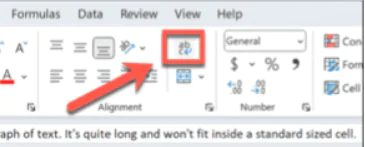
Excel'de Paragraf Nasıl Yazılır

  • Metniniz hücrenin genişliğine uyacak şekilde sarılacaktır. Satır yüksekliği otomatik olarak ayarlanarak bir paragraf oluşturulacaktır.
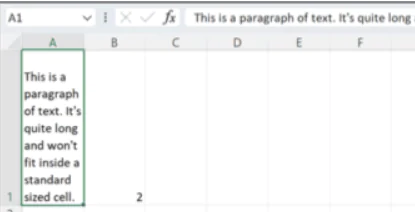
Excel’de Paragraf Nasıl Eklenir (Paragraf Çıkmıyor)

  • Hücrenin genişliğini artırmak için sütun başlığının sağ kenarına tıklayın ve basılı tutun. Sonra sağa doğru sürükleyin. Aynısını hücrenizin yüksekliği için de yapabilirsiniz.
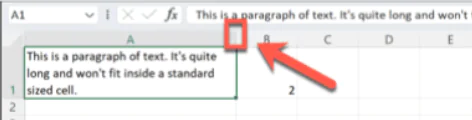
Excel’de Paragraf Nasıl Eklenir (Paragraf Çıkmıyor)

  • Paragrafınız hücrenin yeni boyutuna uyacak şekilde yeniden düzenlenecektir.

Excel’de Satır Sonlarını Kullanarak Paragraflar Nasıl Yazılır

Yukarıdaki yöntem Excel belgenizde tek bir paragraf metni görüntülemenize olanak tanır. Peki ya birden fazla paragraf eklemek isterseniz? Hücrenize daha fazla metin eklediğinizde, varsayılan olarak orijinal paragrafa eklenir. Yazarken Enter tuşuna basarsanız, Excel yeni bir paragraf oluşturmak yerine bir sonraki hücreye geçer. Ancak, Excel klavye kısayolunu kullanarak hücrenizin içinde yeni bir paragraf yazmak mümkündür.

- 11858 Teknoloji Destek Hattı -
11858 Teknoloji Destek Hattı ile 7/24 telefonla teknik destek ve uzaktan destek alın 11858 Teknoloji Destek Hattı ile 7/24 telefonla teknik destek ve uzaktan destek alma
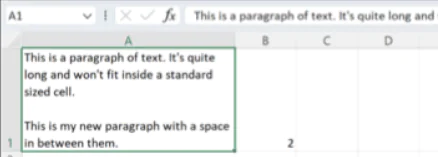
  • Yeni bir paragraf eklemek istediğiniz hücreye çift tıklayın. Bu, imleci geçerli metnin sonuna yerleştirecektir.
  • Alternatif olarak, hücreyi seçin. Formül Çubuğunda, imleci yeni paragrafın oluşturulmasını istediğiniz yere yerleştirin.
  • Alt+Enter tuşlarına basın (macOS’ta Option+Return.)
  • İmleç aşağı doğru hareket edecektir.
  • Bir sonraki paragrafınızı buraya yazmayı seçebilirsiniz veya paragraflar arasında boş bir satır bırakmak istiyorsanız, Alt+Enter ( Mac’te Option+Return ) tuşlarına tekrar basın.
  • Artık ayrı bir metin bloğu olarak görünecek olan yeni paragrafınızı yazabilirsiniz.
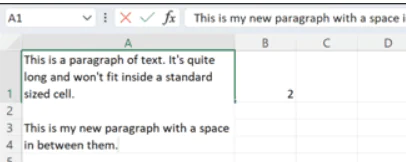
Excel’de Paragraf Nasıl Eklenir (Paragraf Çıkmıyor)

  • Yukarıdaki bölümde açıklandığı gibi Metni Kaydır aracını kullandıysanız , Enter’a bastığınızda hücrenizin yüksekliği metninize uyacak şekilde otomatik olarak ayarlanır.
Excel’de Paragraf Nasıl Eklenir (Paragraf Çıkmıyor)

  • Birden fazla paragraf oluşturmak için işlemi istediğiniz kadar tekrarlayabilirsiniz.

Excel’de Metin Kutusu Kullanarak Paragraf Nasıl Eklenir

Yukarıdaki yöntemleri kullanmanın bir dezavantajı, metninizi görüntülemek için onu içeren hücrenin boyutunun ayarlanması gerektiğidir. Bu, geri kalanından çok daha büyük en az bir satır ve sütunla sonuçlanacağınız anlamına gelir. Aynı satır veya sütundaki diğer hücrelerde sayısal verileriniz varsa, işler biraz dağınık görünmeye başlayabilir. Bunun etrafından dolaşmanın iyi bir yolu, metin kutularının içinde metin paragraflarınızı oluşturmaktır. Bu şekilde, metin kutusu elektronik tablonuzun üzerinde yüzdüğü için belgenizdeki hücrelerin hiçbirini yeniden boyutlandırmanız gerekmez.

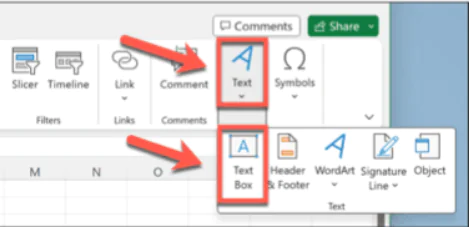
  • E-tablonuza metin kutusu eklemek için Ekle  menüsünü tıklayın.

Excel’de Paragraf Nasıl Eklenir (Paragraf Çıkmıyor)

  • Metin araçlarında Metin Kutusu  düğmesine tıklayın.
Excel’de Paragraf Nasıl Eklenir (Paragraf Çıkmıyor)

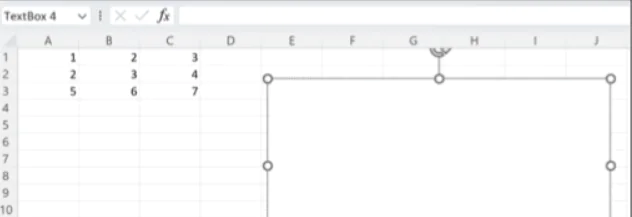
  • Metin kutunuzu dışarı sürükleyin; metin kutunuzun altındaki hücrelerin gizleneceğini unutmayın.
Excel’de Paragraf Nasıl Eklenir (Paragraf Çıkmıyor)

- 11858 Teknoloji Destek Hattı -
11858 Teknoloji Destek Hattı ile 7/24 telefonla teknik destek ve uzaktan destek alın 11858 Teknoloji Destek Hattı ile 7/24 telefonla teknik destek ve uzaktan destek alma
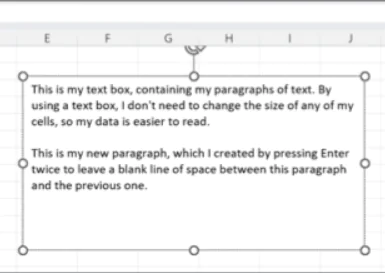
  • Metin kutunuzu oluşturduktan sonra içine tıklayın ve yazmaya başlayın.
  • Yeni bir paragraf oluşturmak istediğinizde Enter tuşuna basın , imleç yeni satıra geçecektir.
  • Paragraflarınız arasında boşluk bırakmak istiyorsanız tekrar Enter’a  basın.
  • Artık yeni paragrafınızı yazabilirsiniz.
Excel’de Paragraf Nasıl Eklenir (Paragraf Çıkmıyor)

  • İstediğiniz kadar paragraf eklemek için işlemi tekrarlayın.
  • Metniniz metin kutusunun yüksekliğinden daha uzun olursa, metin kutusunun dışına tıkladığınızda metnin bir kısmı artık görünmez.
  • Eğer böyle bir durum olursa, metin kutusuna tıklayın ve sürükleme tutamaklarını kullanarak tüm metniniz kutunun içine sığana kadar metin kutusu boyutunu artırın.
  • Artık tüm metniniz metin kutusunun içinde görünecek.

Excel’de paragraf nasıl eklenir, makalemiz umarım yararlı olmuştur.

ETİKETLER:excelhücre ayarlarımetin düzenlemeparagraf ekleme
Bu Makaleyi Paylaş
Facebook WhatsApp WhatsApp Threads Bağlantıyı Kopyala Yazdır
Paylaş
Yorum yapılmamış

Bir yanıt yazın Yanıtı iptal et

Yorum yapabilmek için oturum açmalısınız.

Bağlantı Kuralım

21KBeğen
19.6KTakip Et
7.3KAbone Ol
192Takip Et

Popüler Gönderiler

Dikkat Çekici YouTube Küçük Resimleri Nasıl Oluşturulur

Dikkat Çekici YouTube Küçük Resimleri Nasıl Oluşturulur

Adem SOYLU
Adem SOYLU
7 dk. okuma
5 Görüntüleme
WhatsApp Katı Hesap Ayarı

WhatsApp Katı Hesap Ayarı Nasıl Açılır

Senanur FINDIKÇI
Senanur FINDIKÇI
3 dk. okuma
5 Görüntüleme
8000 mAh bataryalı telefonlar, parlak enerji bloğuyla fütüristik kapakta gösteriliyor.

8000 mAh Bataryalı Telefonlar Geliyor: Şarj Sorunu Bitiyor mu

Hatice TATLISU
Hatice TATLISU
6 dk. okuma
6 Görüntüleme
TikTok Sıfır İzlenme Sorunu

TikTok Sıfır İzlenme Sorunu Çözümü

Mustafa DURUR
Mustafa DURUR
7 dk. okuma
4 Görüntüleme
//

We influence 20 million users and is the number one business and technology news network on the planet

You Might Also Like

Excel Parantez Eklemek ()
Ofis Uygulamaları

Excel Parantez Eklemek ()

4 dk. okuma
OneDrive'da Copilot Nasıl Kullanılır?
Ofis Uygulamaları

OneDrive’da Copilot Nasıl Kullanılır?

5 dk. okuma
Outlook İleti Önizlemelerinde Satır Sayısı Değiştirme
Ofis Uygulamaları

Outlook İleti Önizlemelerinde Satır Sayısı Değiştirme

5 dk. okuma
Microsoft Office Alternatif Programlar
Ofis Uygulamaları

En İyi 10 Microsoft Office Alternatif Programlar

8 dk. okuma

Size her gün en son haberleri ve sorun çözümlerini getiriyoruz!

TeknoDestek Müşteri Hizmetleri
Facebook-f Instagram Tiktok Twitter Youtube Linkedin Whatsapp Rss

İş Ortaklarımız

TeknoDestek Müşteri Hizmetleri
© 2013 - 2026 TeknoDestek Müşteri Hizmetleri • Tüm hakları saklıdır • Bu sitedeki tüm içerikler (metin, görsel, video, logo, tasarım vb.) 5846 sayılı Fikir ve Sanat Eserleri Kanunu (FSEK) kapsamında korunmaktadır • İzinsiz kopyalanması, çoğaltılması, yayınlanması veya herhangi bir şekilde kullanılması yasaktır • İhlal tespitinde; FSEK Madde 71-73 uyarınca yasal süreç başlatma, maddi/manevi tazminat talep etme ve cezai işlem için başvurma hakkımız saklıdır • TeknoDestek, TeknoS@R'un bir kuruluşudur • Tema Düzenleyen: Fatih ATEŞ
Sorun Hala Çözülmedi mi?
Aradığın çözümü bulamadıysan, 11858 Teknoloji Destek Hattımız sana yardımcı olabilir. 2011’den beri Türkiye’nin en tecrübeli teknoloji destek ekiplerinden biri olarak, bilgisayar, telefon, tablet, modem, akıllı TV ve sosyal medya sorunlarında 7/24 profesyonel destek veriyoruz. Uzman ekibimizle hemen görüşmek ister misin?
📞 11858’i Şimdi Ara
Görüşme öncesi dakika ücreti sesli olarak bilgilendirilir
Welcome Back!

Sign in to your account

Kullanıcı Adı veya E-posta Adresi
Şifre

Şifrenizi mi unuttunuz?