TeknoDestek Müşteri Hizmetleri
  • Haberler
    HaberlerDaha Fazla Göster
    Sessiz İçerik Nedir Nasıl Yapılır
    Sessiz İçerik Nedir
    6 dk. okuma
    Spotify SongDNA Nedir
    4 dk. okuma
    Apple Creator Studio Nasıl Kullanılır
    6 dk. okuma
    Mikro İçerik Nedir Nasıl Yapılır
    Mikro İçerik Nedir
    6 dk. okuma
    Türkiye’de Araçlarda Multimedya Ekranı Kullanımı Yasakları
    6 dk. okuma
  • Bilgisayar
    BilgisayarDaha Fazla Göster
    WordPress bakım modunda takılı kalması için FTP istemcisinde .maintenance dosyasının kök dizindeki görüntüsü
    WordPress Bakım Modunda Takılı Kalması Sorunu ve Çözümü
    7 dk. okuma
    WordPress Site Teknik Sorunlar Yaşıyor
    WordPress Site Teknik Sorunlar Yaşıyor Hatası Çözümü
    5 dk. okuma
    SSH Bağlantı Reddedildi Hatası Çözümü
    6 dk. okuma
    WordPress Planlı Bakım
    WordPress Planlı Bakım Nedeniyle Kısa Süreliğine Kullanılamayacak Hatası ve Çözümü
    7 dk. okuma
    Windows 11 Başlat Menüsünden Web Aramaları Kapatma
    5 dk. okuma
  • Mobil
    MobilDaha Fazla Göster
    Navigasyon Yönlendirici Değiştirme
    Google Haritalarda Navigasyon Yönlendirici Değiştirme
    3 dk. okuma
    Apple CarPlay'da uygulamaların yerini değiştirme
    Apple CarPlay’da Uygulamaların Yerini Değiştirme
    4 dk. okuma
    Android Auto Nedir, Nasıl Kullanılır
    4 dk. okuma
    Android 5G Ayarı Nasıl Yapılır
    4 dk. okuma
    iPhone 5G Ayarı Nasıl Yapılır
    4 dk. okuma
  • Sosyal Medya
    Sosyal MedyaDaha Fazla Göster
    YouTube Video Başlığı Nasıl Yazılmalı Yolları Neler
    YouTube Video Başlığı Nasıl Yazılmalı
    6 dk. okuma
    Tiktok Sorun Bildirme Ekranı Nerede
    5 dk. okuma
    X uygulamasında gündeme girme için hashtag ve etkileşim ekranı
    X Uygulamasında Gündeme Nasıl Girilir
    5 dk. okuma
    TikTok İçerik Yorgunluğu Nedir
    6 dk. okuma
    Sosyal Medyada Marka Dili Nasıl Oluşturulur Yolları Neler
    Sosyal Medyada Marka Dili Nasıl Oluşturulur
    6 dk. okuma
  • İnceleme
    İncelemeDaha Fazla Göster
    MacBook Neo Piyasayı Sarsmaya Geliyor
    5 dk. okuma
    Instax Mini Evo Cinema
    4 dk. okuma
    Samsung Galaxy Book 6 Ultra
    Samsung Galaxy Book 6 Ultra İnceleme
    8 dk. okuma
    Bütçe Dostu Mac Seçenekleri
    Bütçe Dostu Mac MacBook Neo vs Mac Mini
    7 dk. okuma
    Xiaomi Mi Taşınabilir Şarjlı Kompresör İnceleme
    10 dk. okuma
  • İletişim
YouTube
  • Facebook
26 Nis 2026, Pazar
TeknoDestek Müşteri HizmetleriTeknoDestek Müşteri Hizmetleri
Yazı BoyutuAa
  • Haberler
  • Mobil
  • Sosyal Medya
  • Bilgisayar
  • İnceleme
  • İnternet ve Ağ
  • Ev Elektroniği
  • İletişim
Search
  • Haberler
    • Cihaz Duyuruları
    • Teknoloji
    • Uygulama Gelişmeleri
  • Bilgisayar
    • Linux
    • macOS
    • Windows
  • İnceleme
    • Bilgisayar
    • Ev Elektroniği
    • Tablet
    • Tavsiyeler & Karşılaştırmalar
    • Telefon
  • Mobil
    • Android
    • Giyilebilir Cihazlar
    • HarmonyOS
    • iPhone / iOS
  • Sosyal Medya
    • Facebook
    • Instagram
    • TikTok
    • Snapchat
    • Teams
    • Telegram
    • WhatsApp
    • X
  • İletişim
Bizi Takip Edin
WINGET ile Toplu Program Güncelleme
Windows

Windows 11 Winget ile Toplu Program Güncelleme

Fatih ATEŞ
Son güncelleme: 17 Ağustos 2025 14:57
Fatih ATEŞ - Teknik Destek Uzmanı
Paylaş
Paylaş

Windows 11 kullanıcıları için, Winget ile toplu program güncelleme işlemi sayesinde tüm yazılımlarınızı hızlı ve zahmetsiz şekilde güncel tutabilirsiniz. Windows 11 toplu program güncelleme için Windows Paket Yöneticisi’ni (Winget) winget upgrade --all kullanarak tüm yüklü programları aynı anda güncellemek mümkün!

Windows bilgisayarınızda onlarca program kurulu ve her birini tek tek güncellemekten yoruldunuz mu? Programların yeni sürümlerini kontrol etmek, indirmek ve kurmak gerçekten vakit alıcı bir süreç. Özellikle güvenlik güncellemeleri söz konusu olduğunda bu işi ertelemek hiç mantıklı değil.

İçindekiler
  • Windows 11’de Winget ile Toplu Program Güncelleme Nasıl Yapılır?
    • Winget Nedir ve Neden Kullanmalıyız?
    • Winget Kullanımı
      • Güncellenecek Programları Listeleyin
      • Toplu Güncelleme
      • Winget’in Diğer Kullanışlı Komutları
    • Sık Karşılaşılan Sorunlar ve Çözümleri
    • Güvenlik ve Performans Avantajları
    • Otomatik Güncelleme Ayarları
- 11858 Teknoloji Destek Hattı -

İşte tam bu noktada Windows 11’in gizli kahramanı devreye giriyor: Winget. Bu yerleşik araç sayesinde tüm programlarınızı tek seferde güncelleyebilir, saatlerce süren manuel işlemleri birkaç dakikaya indirebilirsiniz. Peki nasıl kullanıyoruz? Hangi adımları izlememiz gerekiyor? Bu içerikte winget ile toplu program güncelleme sürecini baştan sona öğreneceksiniz.

Windows 11’de Winget ile Toplu Program Güncelleme Nasıl Yapılır?

Windows 11 sistemlerde winget komutu artık varsayılan olarak geliyor. Bu araç Microsoft’un resmi paket yöneticisi ve binlerce popüler programı tanıyor. Chrome’dan Discord’a, VLC’den Adobe Reader’a kadar bilgisayarınızdaki çoğu program güncelleme işlemini otomatik olarak halledebiliyor.

Winget Nedir ve Neden Kullanmalıyız?

Winget (Windows Package Manager), komut satırı tabanlı bir araç. Ama endişelenmeyin, kullanımı sandığınızdan çok daha basit. Geleneksel yöntemde her program için ayrı ayrı web sitesine gidip güncelleme kontrolü yapmamız gerekiyor. Winget ise bu süreci tamamen otomatikleştiriyor.

Bu araçla toplamda 1500’den fazla popüler programa ulaşabiliyorsunuz. Sistem güvenliğinizi artırıyor, en son özelliklere erişim sağlıyor ve zamandan büyük tasarruf ediyorsunuz. Özellikle iş bilgisayarları için hayat kurtarıcı bir çözüm.

Winget Kullanımı

Program güncelleme işlemine başlamadan önce PowerShell’i yönetici yetkisiyle açmanız gerekiyor. Windows tuşuna basıp “PowerShell” yazın, çıkan sonuçta “Yönetici olarak çalıştır” seçeneğini tıklayın.

Güncellenecek Programları Listeleyin

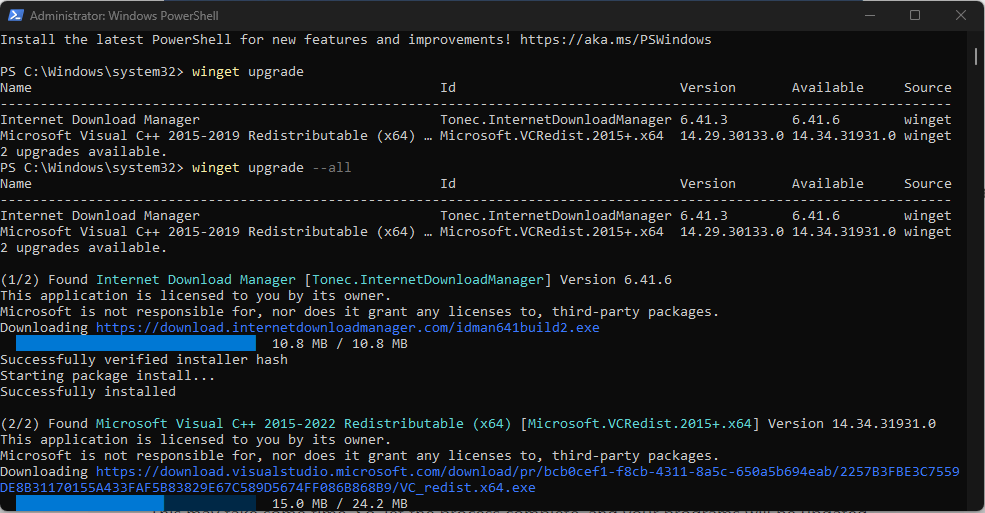
PowerShell açıldıktan sonra önce hangi programların güncellemeye ihtiyacı olduğunu görelim:

winget upgrade
Winget ile Toplu Program Güncelleme

- 11858 Teknoloji Destek Hattı -

Bu komut çalıştırdığınızda karşınıza detaylı bir liste çıkacak. Program adları, mevcut sürümler ve güncel sürümler yan yana görünecek. Bu aşamada hangi programların ne kadar eski olduğunu net bir şekilde görebiliyorsunuz.

Toplu Güncelleme

Listeyi inceledikten sonra sıra asıl işleme geliyor. Winget ile toplu program güncelleme için kullanacağınız ana komut şu:

winget upgrade --all

Bu komutu yazdığınızda sistem otomatik olarak tüm programları teker teker güncelleyecek. İşlem sırasında bazı programlar sizden onay isteyebilir, bu normal bir durum. Sadece “Evet” veya “Kabul et” seçeneklerini işaretleyip devam edin.

Her programın indirme ve kurulum süresi farklı olduğu için sabırlı olun. Büyük programlar (örneğin Adobe ürünleri) biraz daha uzun sürebilir. Bu sırada bilgisayarınızı kapatmayın veya PowerShell penceresini açık tutun.

Winget’in Diğer Kullanışlı Komutları

Winget sadece güncelleme yapmıyor. Sisteminizdeki program yönetimi için birçok farklı komut sunuyor:

Yeni program yükleme:

- 11858 Teknoloji Destek Hattı -
winget install [program adı]

Program arama:

winget search [arama terimi]

Program bilgisi görüntüleme:

winget show [program adı]

Kaynak yönetimi:

winget source list

Bu komutlar sayesinde Windows 11 sisteminizi komut satırından tamamen yönetebiliyorsunuz. Özellikle teknisyenler ve sistem yöneticileri için büyük kolaylık sağlıyor.

Sık Karşılaşılan Sorunlar ve Çözümleri

Bazen winget komutları beklendiği gibi çalışmayabilir. En yaygın sorun, PowerShell’in yönetici yetkisiyle açılmaması. Mutlaka “Yönetici olarak çalıştır” seçeneğini kullanın.

İkinci yaygın sorun ise internet bağlantısı. Program güncelleme işlemi sırasında kararlı bir internet bağlantısına ihtiyaç var. Wi-Fi bağlantınız kesilirse işlem yarıda kalabilir.

Bazı eski programlar winget veritabanında bulunmayabilir. Bu durumda o programları manuel olarak güncellemeniz gerekecek. Ancak popüler programların neredeyse tamamı destekleniyor.

Güvenlik ve Performans Avantajları

Winget ile toplu program güncelleme sadece zaman tasarrufu sağlamıyor. Güvenlik açısından da büyük fayda getiriyor. Eski program sürümleri genellikle bilinen güvenlik açıklarına sahip. Düzenli güncelleme yaparak bu riskleri minimize ediyorsunuz.

Ayrıca yeni sürümler genellikle performans iyileştirmeleri ve hata düzeltmeleri içeriyor. Programlarınız daha hızlı çalışıyor, daha az kaynak tüketiyor ve daha kararlı hale geliyor.

Windows 11 sisteminizin genel performansı da bu şekilde artıyor. Eski programlar sistem kaynaklarını verimsiz kullanırken, güncel sürümler optimize edilmiş kodlarla geliyor.

Otomatik Güncelleme Ayarları

İleriki dönemlerde manual kontrol etmek istemiyorsanız bazı programları otomatik güncelleme moduna alabilirsiniz. Ancak winget henüz tam otomatik güncelleme özelliği sunmuyor. Bu işlemi Windows Task Scheduler ile zamanlayarak otomatikleştirebilirsiniz.

Alternatif olarak, haftada bir winget upgrade –all komutunu çalıştırma alışkanlığı edinebilirsiniz. Bu şekilde sisteminizdeki tüm programlar sürekli güncel kalacak.

Winget kullanımında herhangi bir teknik sorunla karşılaştığınızda veya toplu program güncelleme hakkında daha detaylı bilgi almak istediğinizde, 11858 Teknoloji Destek Hattımızdan uzman ekibimize ulaşabilirsiniz. Deneyimli teknisyenlerimiz Windows 11 sistem optimizasyonu ve program yönetimi konularında size birebir destek sağlayabilir.

Sistem yönetimiyle ilgili başka pratik çözümler de arıyorsanız, bilgisayar için toplu program yükleme makalemizi incelemenizi öneririm. Bu içerikte yeni bir bilgisayar kurulumu sırasında ihtiyacınız olan tüm programları tek seferde nasıl yükleyeceğinizi detaylıca anlatıyoruz. Winget aracının kurulum özelliklerini kullanarak zaman tasarrufu yapmanın yanı sıra, hangi programların öncelikli olduğunu ve hangi sırayla yüklenmesi gerektiğini de öğrenebilirsiniz.

Winget ile toplu program güncelleme işlemi gerçekten bu kadar basit. Tek bir komutla tüm programlarınızı güncel tutabilir, güvenlik risklerini azaltabilir ve sistem performansınızı artırabilirsiniz. Windows 11 kullanıcıları için vazgeçilmez bir araç haline gelen winget komutunu siz de düzenli olarak kullanmaya başlayın. Siz hangi yöntemi tercih ediyorsunuz? Deneyimlerinizi yorumlarda bizimle paylaşabilirsiniz.ağlayacaktır. Konu hakkında sormak istediğiniz bir şey olursa yorum yazmaktan çekinmeyin.


ETİKETLER:program güncellemewindows 11winget
Bu Makaleyi Paylaş
Facebook WhatsApp WhatsApp Threads Bağlantıyı Kopyala Yazdır
Paylaş
YazarFatih ATEŞ
Teknik Destek Uzmanı
Takip Et
İster iPhone'undaki, ister Android cihazındaki veya Windows'taki ayarlar arasında geziniyor olsun, Fatih her zaman teknolojiye düşkün olmuştur. Teknolojiye, Windows'a ve güç düğmesi olan her şeye tutkuyla bağlı olarak, zamanının çoğunu yeni beceriler geliştirmek ve teknoloji dünyası hakkında daha fazla şey öğrenmek için harcadı. Öğrendiklerini de sizlerle paylaşıyor.
Yorum yapılmamış

Bir yanıt yazın Yanıtı iptal et

E-posta adresiniz yayınlanmayacak. Gerekli alanlar * ile işaretlenmişlerdir

Bağlantı Kuralım

21KBeğen
19.6KTakip Et
7.3KAbone Ol
192Takip Et

Popüler Gönderiler

AirTies Air 4960 Modem Kurulum

Uğurcan ÜN
Uğurcan ÜN
3 dk. okuma
11 Görüntüleme
Sessiz İçerik Nedir Nasıl Yapılır

Sessiz İçerik Nedir

İsmail YILDIZ
İsmail YILDIZ
6 dk. okuma
13 Görüntüleme
YouTube Video Başlığı Nasıl Yazılmalı Yolları Neler

YouTube Video Başlığı Nasıl Yazılmalı

İsmail YILDIZ
İsmail YILDIZ
6 dk. okuma
10 Görüntüleme

Lyra 3 Pro ile Şarkı Nasıl Oluşturulur

Uğurcan ÜN
Uğurcan ÜN
4 dk. okuma
24 Görüntüleme

You Might Also Like

windows 10 zaman ayarlı bilgisayar kapatma kısayolu oluşturma ve shutdown komutu ekranı
Windows

Windows 10’da Zaman Ayarlı Bilgisayar Kapatma Nasıl Yapılır? (Resimli Anlatım)

1 dk. okuma
Windows 11 Yerel Kullanıcılar ve Gruplar için cmdlet Listesi
Windows

Windows 11 Yerel Kullanıcılar ve Gruplar Oluşturma, Değiştirme ve Kaldırma

9 dk. okuma
Windows

Uzak Masaüstü bağlantısı çalışmıyor

9 dk. okuma
Windows

Windows 10’un Registry’sini Düzenleyemiyorsanız, “Bu hızlı çözüm size yardımcı olacaktır”

2 dk. okuma

Size her gün en son haberleri ve sorun çözümlerini getiriyoruz!

TeknoDestek Müşteri Hizmetleri
Facebook-f Instagram Tiktok Twitter Youtube Linkedin Whatsapp Phone-alt Rss

İş Ortaklarımız

TeknoDestek Müşteri Hizmetleri
© 2013 - 2026 TeknoDestek Müşteri Hizmetleri • Tüm hakları saklıdır • Bu sitedeki tüm içerikler (metin, görsel, video, logo, tasarım vb.) 5846 sayılı Fikir ve Sanat Eserleri Kanunu (FSEK) kapsamında korunmaktadır • İzinsiz kopyalanması, çoğaltılması, yayınlanması veya herhangi bir şekilde kullanılması yasaktır • İhlal tespitinde; FSEK Madde 71-73 uyarınca yasal süreç başlatma, maddi/manevi tazminat talep etme ve cezai işlem için başvurma hakkımız saklıdır • TeknoDestek, TeknoS@R'un bir kuruluşudur • Tema Düzenleyen: Fatih ATEŞ
Sorun Hala Çözülmedi mi?
Aradığın çözümü bulamadıysan, 11858 Teknoloji Destek Hattımız sana yardımcı olabilir. 2011’den beri Türkiye’nin en tecrübeli teknoloji destek ekiplerinden biri olarak, bilgisayar, telefon, tablet, modem, akıllı TV ve sosyal medya sorunlarında 7/24 profesyonel destek veriyoruz. Uzman ekibimizle hemen görüşmek ister misin?

    📞 11858’i Şimdi Ara

    Görüşme öncesi dakika ücreti sesli olarak bilgilendirilir
    Welcome Back!

    Sign in to your account

    Kullanıcı Adı veya E-posta Adresi
    Şifre

    Şifrenizi mi unuttunuz?