TeknoDestek Müşteri Hizmetleri
  • Haberler
    HaberlerDaha Fazla Göster
    Motorola akıllı telefonlar tarihine damga vuran efsanevi modellerin bir arada sergilendiği bir koleksiyon görseli.
    Geçmişten Günümüze Efsanevi Motorola Akıllı Telefonlar
    8 dk. okuma
    Alternatif arama motorları logolarının yer aldığı, gizlilik odaklı arama sonuçlarını gösteren bilgisayar ekranı.
    Google’a Alternatif Arama Motorları: Brave, Startpage ve Mojeek
    7 dk. okuma
    KolibriOS: 1.4 MB’lık Dünyanın En Küçük İşletim Sistemi
    KolibriOS: 1.4 MB’lık Dünyanın En Küçük İşletim Sistemi
    8 dk. okuma
    Windows 11 Copilot PC insights özelliği ile bilgisayar donanım bilgilerinin sorgulandığı bir ekran görünümü.
    Windows 11 Copilot PC Insights Özelliği: Bilgisayar Arıza Tespiti
    7 dk. okuma
    Play Store Alternatif Mağaza Nasıl Bir Karara Uyuluyor?
    Google Play Store Alternatif Mağazalara Açılıyor
    8 dk. okuma
  • Bilgisayar
    BilgisayarDaha Fazla Göster
    Windows Destek Bitiş Tarihi: 3 Yöntemle Hemen Öğrenin
    Windows Destek Bitiş Tarihi: 3 Yöntemle Hemen Öğrenin
    7 dk. okuma
    Windows sorun giderme aracı seti taşıyan bir USB belleğin bilgisayara takılı olduğu görsel.
    USB İçin En İyi 4 Windows Sorun Giderme Aracı
    7 dk. okuma
    Geçiş Anahtarı Nedir? Şifrelerin Sonu Geliyor mu?
    Geçiş Anahtarı Nedir? Şifrelerin Sonu Geliyor mu?
    7 dk. okuma
    Dosya Gezgini klavye kısayolları kullanımı için Ctrl, Shift ve N tuşlarının vurgulandığı bilgisayar klavyesi.
    Windows 11 Dosya Gezgini Klavye Kısayolları ile Hızlı Dosya Yönetimi
    7 dk. okuma
    Gizli başlangıç programları tespiti için Sysinternals Autoruns aracının kullanıldığı bir bilgisayar ekranı görünümü.
    Windows 11 Gizli Başlangıç Programları Nasıl Kapatılır
    8 dk. okuma
  • Mobil
    MobilDaha Fazla Göster
    Android akıllı telefonda geliştirici seçenekleri üzerinden Bluetooth Ses Kalitesini Artırma ayarlarının yapıldığı ekran görünümü.
    Bluetooth Ses Kalitesini Artırmak için Gizli Ayar: LDAC ve Codec Değiştirme
    7 dk. okuma
    Samsung Galaxy Glasses yapay zekâ destekli akıllı gözlük tasarımı
    Samsung Galaxy Glasses Nedir, Özellikleri, Yapay Zekâ Yetenekleri ve Çıkış Tarihi
    17 dk. okuma
    Samsung Galaxy Watch Ultra 2 akıllı saat özellikleri ve tasarımı
    Samsung Galaxy Watch Ultra 2: Özellikleri, Yenilikleri ve Merak Edilenler
    12 dk. okuma
    Android uygulama izinleri ekranını simgeleyen akıllı telefon, güvenlik kalkanı ve konum, kamera, mikrofon ile dosya erişim izinlerini temsil eden simgeler.
    Android’de Uygulama İzinlerindeki Farklar Ne Anlama Geliyor
    6 dk. okuma
    iPhone'da uygulama izinleri ekranını ve gizlilik simgelerini gösteren, konum, kamera, mikrofon ve fotoğraf izinlerini anlatan modern teknoloji temalı kapak görseli.
    iPhone’da Uygulama İzinlerindeki Farklar Ne Anlama Geliyor
    8 dk. okuma
  • Sosyal Medya
    Sosyal MedyaDaha Fazla Göster
    TikTok'ta PK atmak nedir ve TikTok PK nasıl yapılır
    TikTok’ta PK Atmak Nedir, Ne İşe Yarar
    12 dk. okuma
    StopNCII.org sistemi kullanılarak izinsiz paylaşılan mahrem fotoğrafların internetten kaldırılma sürecini gösteren dijital ekran.
    Mahrem Fotoğrafları İnternetten Kaldırma: StopNCII
    10 dk. okuma
    Instagram'da Şipşak içerikler görünmüyor sorunu ve çözüm yöntemleri
    Instagram’da ŞipŞak İçerikler Görünmüyor Sorunu Çözümü
    11 dk. okuma
    Telegram sahte hesap şikayeti ve sahte profil bildirme işlemi
    Telegram Sahte Hesap Şikayeti Nasıl Yapılır
    10 dk. okuma
    TikTok’un ücretli olup olmayacağı, uygulamanın ücretsiz kullanımı, abonelik sistemi ve ücretli özellikleri hakkında güncel bilgiler.
    TikTok Ücretli Mi Olacak, Para Ödemek Gerekiyor Mu
    7 dk. okuma
  • İnceleme
    İncelemeDaha Fazla Göster
    Huawei FreeClip 2 S açık kulak kablosuz kulaklık ve şarj kutusu
    Huawei FreeClip 2 S: Açık Kulaklık Deneyiminde Yeni Nesil Tasarım
    15 dk. okuma
    Lenovo Lecoo Bellatoor GM103 oyuncu mouse modeli, ultra hafif tasarımı ve yüksek performanslı oyun özellikleriyle siyah arka plan üzerinde tanıtılıyor.
    Lenovo Oyuncu Mouse’u Lecoo Bellatoor GM103 Tanıtıldı
    7 dk. okuma
    2026 yılının en iyi akıllı saat modelleri arasında öne çıkan premium ve bütçe seçenekleri
    2026 Yılının En İyi Akıllı Saat Modelleri ve Karşılaştırması
    11 dk. okuma
    2026 yılının en iyi akıllı telefon modelleri karşılaştırmasında öne çıkan amiral gemisi ve bütçe seçenekleri
    2026 Yılının En İyi Akıllı Telefon Modelleri ve Karşılaştırması
    10 dk. okuma
    Araç şarj cihazı seçerken güvenlik sertifikaları ve hızlı şarj özellikleri
    Araç Şarj Cihazı Alırken 5 Pratik Güvenlik Kuralı
    9 dk. okuma
  • İletişim
YouTube
Takip Et
  • Müşteri Hizmetleri
  • Modem Kurulumu
  • Windows 11
  • Yapay Zeka
  • Akıllı Telefon
  • Robot Süpürge
  • Uzak Bağlantı
30 Tem 2026, Perşembe
TeknoDestek Müşteri HizmetleriTeknoDestek Müşteri Hizmetleri
Yazı BoyutuAa
  • Haberler
  • Mobil
  • Sosyal Medya
  • Bilgisayar
  • İnceleme
  • İnternet ve Ağ
  • Ev Elektroniği
  • Uzak Bağlantı Programları
  • İletişim
Site içi Arama
  • Haberler
    • Cihaz Duyuruları
    • Teknoloji
    • Uygulama Gelişmeleri
  • Bilgisayar
    • Linux
    • macOS
    • Windows
  • İnceleme
    • Bilgisayar
    • Ev Elektroniği
    • Tablet
    • Tavsiyeler & Karşılaştırmalar
    • Telefon
  • Mobil
    • Android
    • Giyilebilir Cihazlar
    • HarmonyOS
    • iPhone / iOS
  • Sosyal Medya
    • Facebook
    • Instagram
    • TikTok
    • Snapchat
    • Teams
    • Telegram
    • WhatsApp
    • X
  • Uzak Bağlantı Programları
  • İletişim
Bizi Takip Edin
Windows Destek Bitiş Tarihi: 3 Yöntemle Hemen Öğrenin
Windows

Windows Destek Bitiş Tarihi: 3 Yöntemle Hemen Öğrenin

Fatih ATEŞ
Son güncelleme: 30 Temmuz 2026 13:22
Fatih ATEŞ - Teknik Destek Uzmanı
Paylaş
7 dk. okuma
Paylaş

Windows destek bitiş tarihi nasıl öğrenilir? Winver, Settings ve Microsoft Lifecycle Policy ile Windows 11 destek sonu tarihini kontrol edin.

Windows destek bitiş tarihi, bilgisayarınızın güvenlik güncellemeleri almaya ne kadar devam edeceğini gösterir. Birçok kullanıcı bu tarihi kontrol etmeden yıllarca aynı Windows sürümünü kullanmaya devam eder. Ancak destek sona erdiğinde yeni güvenlik açıkları kapatılmaz ve sistem risk altına girer.

İçindekiler
  • Windows Destek Bitiş Tarihi Neden Önemlidir?
    • Destek Bitince Ne Olur?
  • Windows Sürüm Sona Erme Tarihi Nasıl Öğrenilir?
    • Yöntem 1: Winver Komutunu Kullanın
    • Yöntem 2: Ayarlar Üzerinden Sürüm Bilgisine Bakın
    • Yöntem 3: Microsoft Lifecycle Policy Aracını Kullanın
  • Windows 11 Destek Sonu Yaklaşıyorsa Ne Yapmalısınız?
  • Sıkça Sorulan Sorular
    • Windows destek bitiş tarihi nasıl öğrenilir?
    • Windows 11 Home ve Pro destek süreleri aynı mı?
    • 24H2 destek bitiş tarihi ne zaman?
    • Destek bittikten sonra ne olur?
    • Windows 10 desteği bittiyse ne yapmalıyım?
- 11858 Teknoloji Destek Hattı -
11858 Teknoloji Destek Hattı ile 7/24 telefonla teknik destek ve uzaktan destek alın 11858 Teknoloji Destek Hattı ile 7/24 telefonla teknik destek ve uzaktan destek alma

Ben kendi bilgisayarımda winver komutuyla kontrol ettim ve destek bitiş tarihini öğrenince şaşırdım. Özellikle 24H2 kullananlar için tarih yaklaşıyor. Güncellemeleri kaçırmamak için Settings’ten hemen kontrol edin. Destek bittikten sonra güvenlik yamaları gelmiyor, o yüzden ertelemeyin. Ben her altı ayda bir bakmayı alışkanlık haline getirdim, siz de yapın.

Windows 11 VSServer dosyasını kaldırmak gibi sistemsel işlemler yapmadan önce bilgisayarınızın güncel ve desteklenen bir sürümde olduğundan emin olmak önemlidir. Çünkü desteklenmeyen bir sistemde yapılan değişiklikler ek risk taşıyabilir.

Windows Destek Bitiş Tarihi Neden Önemlidir?

Windows 11 Home Pro destek süresi kullanıcıların sık sorduğu bir konudur. Her yıllık özellik güncellemesi belirli bir destek penceresine sahiptir. Home ve Pro sürümleri genellikle 24 ay desteklenir. Enterprise ve Education sürümleri ise 36 aya kadar destek alabilir.

Destek sona erdiğinde bilgisayarınız çalışmaya devam eder. Ancak aylık güvenlik yamaları durur. Yeni keşfedilen güvenlik açıkları kapatılmaz. Bu durum özellikle hassas verilerle çalışan kullanıcılar için ciddi risk oluşturur. Microsoft Lifecycle Policy bu süreçleri şeffaf bir şekilde listeler.

Destek Bitince Ne Olur?

Bilgisayarınız bir gün kapanmaz. Dosyalarınıza ve uygulamalarınıza erişmeye devam edersiniz. Ancak Windows güvenlik güncellemesi bitişi sonrası sistem savunmasız kalır. Her geçen ay yeni tehditlere karşı korunmasızlık artar.

Bu durum donanım arızası veya uzaktan kapatma anlamına gelmez. Sadece güvenlik servisinin sona ermesi demektir. Bilgisayarınız eskisi gibi çalışır ancak güncel tehditlere karşı korunmaz.

Windows Sürüm Sona Erme Tarihi Nasıl Öğrenilir?

Windows sürüm sona erme tarihi öğrenmek için iki temel yöntem vardır. Birincisi bilgisayarınız üzerinden sürüm bilgisini almak, ikincisi ise Microsoft’un resmi Lifecycle Policy aracını kullanmaktır.

- 11858 Teknoloji Destek Hattı -
11858 Teknoloji Destek Hattı ile 7/24 telefonla teknik destek ve uzaktan destek alın 11858 Teknoloji Destek Hattı ile 7/24 telefonla teknik destek ve uzaktan destek alma

Yöntem 1: Winver Komutunu Kullanın

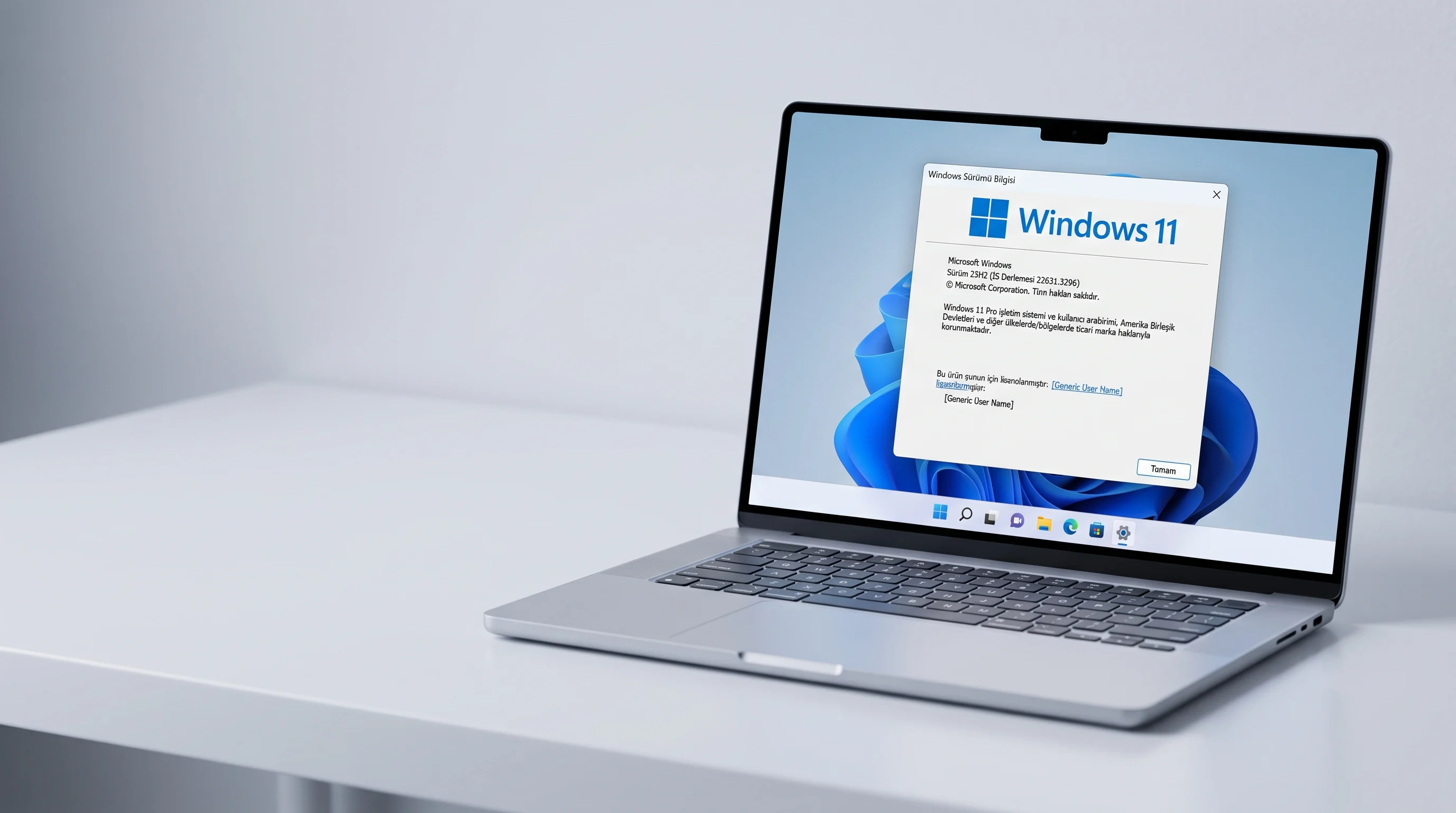
Winver nasıl kullanılır sorusunun yanıtı oldukça basittir. Klavyeden Windows + R tuşlarına basın. Açılan Çalıştır penceresine winver yazın ve Enter tuşuna basın. Karşınıza küçük bir pencere çıkar. Bu pencerede Windows sürümünüz ve derleme numaranız yazar.
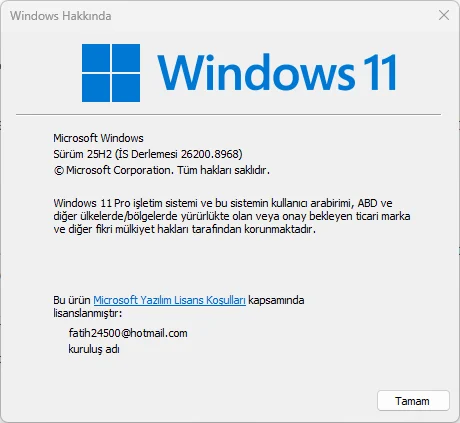
Winver penceresini gösteren ekran görüntüsü

Bu bilgi destek bitiş tarihini öğrenmek için ilk adımdır. Pencerede gördüğünüz sürüm numarası örneğin 23H2 veya 24H2 gibi bir değerdir. Edition bilgisi ise Home, Pro veya Enterprise olduğunu gösterir.

Yöntem 2: Ayarlar Üzerinden Sürüm Bilgisine Bakın

Alternatif olarak Ayarlar > Sistem > Sistem Bilgisi yolunu izleyebilirsiniz. Windows bilgileri bölümünde sürüm ve edition bilgisi listelenir. Bu yöntem özellikle fareyi tercih eden kullanıcılar için uygundur.
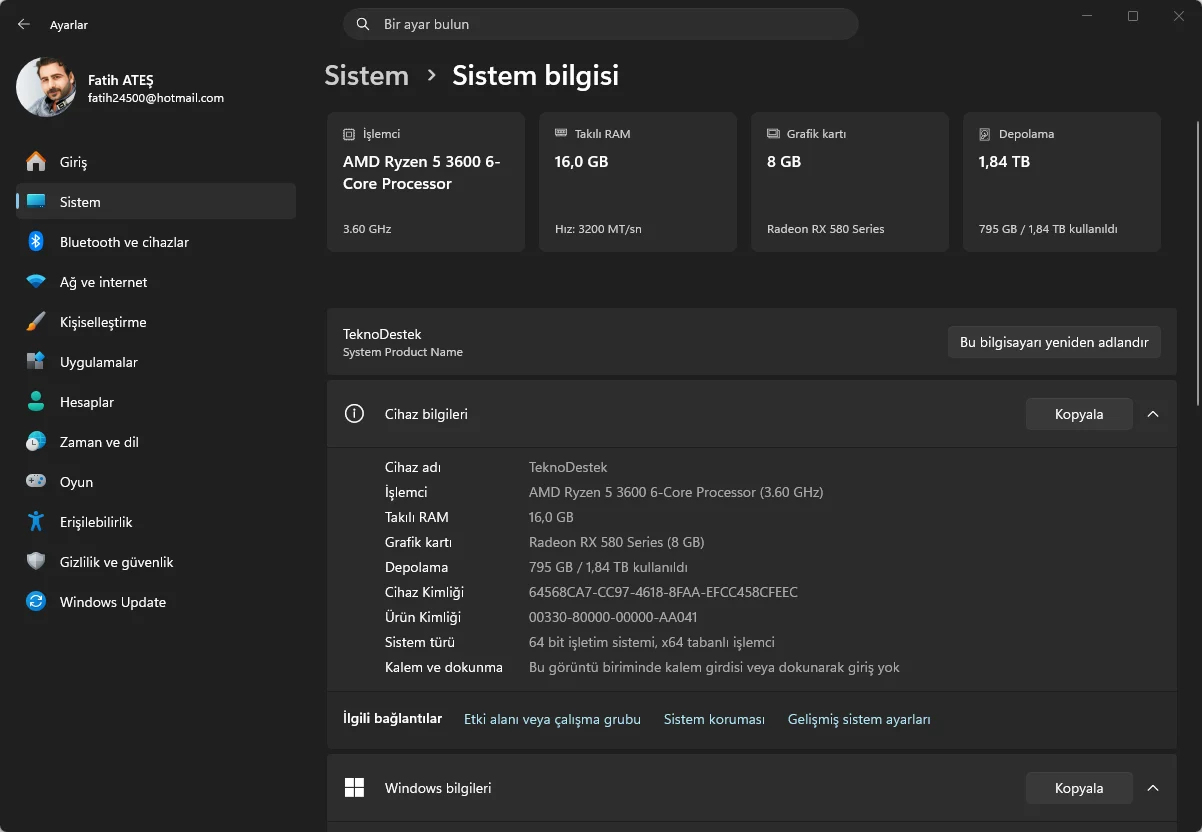
Windows Sistem Sistem Bilgisini ekranını gösteren görsel

Yöntem 3: Microsoft Lifecycle Policy Aracını Kullanın

Sürüm ve edition bilgisini öğrendikten sonra Microsoft Lifecycle Policy web sitesini ziyaret edin. Arama aracına sürüm ve edition bilginizi girin. Karşınıza destek bitiş tarihi çıkar. Aynı sürüm numarası farklı edition’larda farklı tarihlere sahip olabilir.

- 11858 Teknoloji Destek Hattı -
11858 Teknoloji Destek Hattı ile 7/24 telefonla teknik destek ve uzaktan destek alın 11858 Teknoloji Destek Hattı ile 7/24 telefonla teknik destek ve uzaktan destek alma

Örneğin Windows 11 24H2 Home ve Pro sürümleri 13 Ekim 2026’ya kadar desteklenir. Aynı 24H2 Enterprise ve Education sürümleri ise 12 Ekim 2027’ye kadar destek alır. Bu fark edition’a göre değişir.

Windows 11 Destek Sonu Yaklaşıyorsa Ne Yapmalısınız?

Windows 11 destek sonu tarihinize göre hareket etmelisiniz. Tarihe daha bir yıl veya daha fazla varsa hemen bir şey yapmanıza gerek yok. Ancak aklınızın bir köşesinde tutun.

Eğer destek bitişine birkaç ay kaldıysa Ayarlar > Windows Update bölümünden güncellemeleri kontrol edin. Windows genellikle yeni bir sürümü otomatik olarak sunar. Destek bitmişse hemen güncelleme yapın.
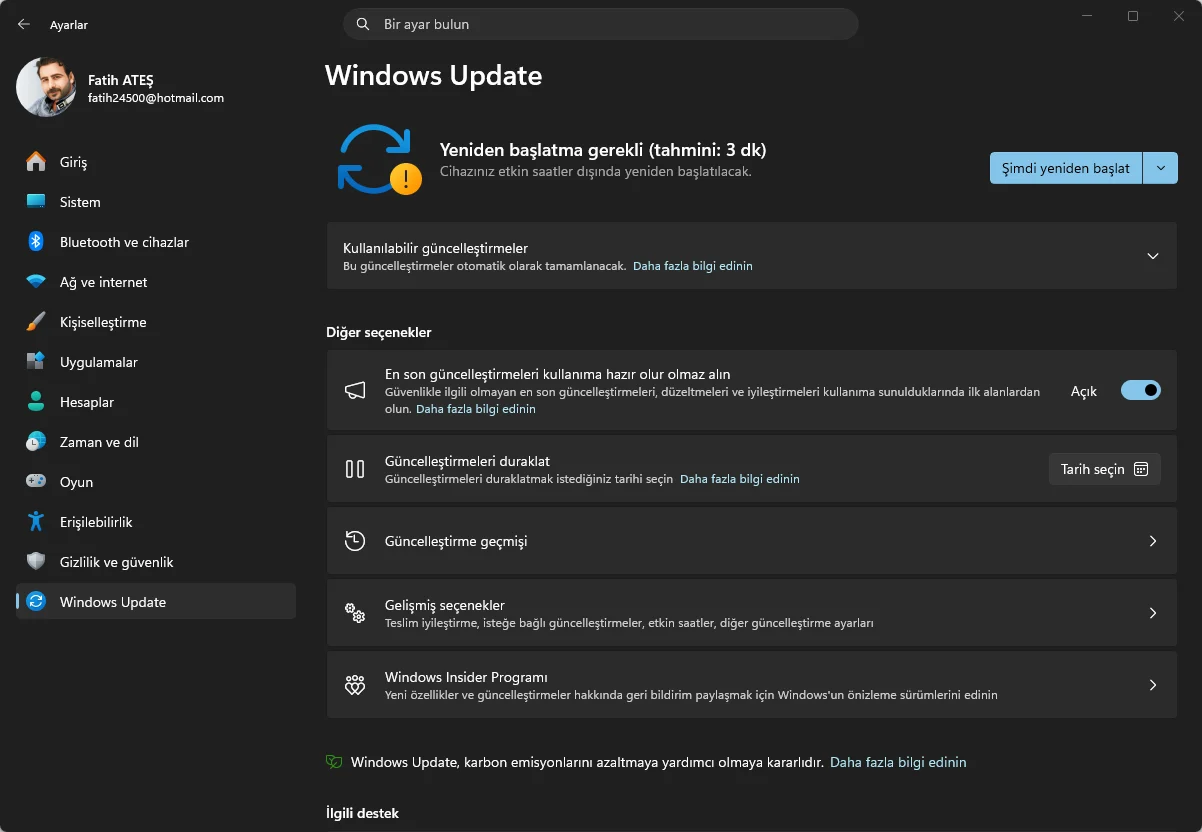
Windows Update ekranını gösteren ekran görüntüsü

Windows 10 kullanıyor ve Windows 11’e geçemiyorsanız Extended Security Updates seçeneğini değerlendirebilirsiniz. Bu seçenek size ek süre kazandırır. Alternatif olarak farklı bir işletim sistemine geçmeyi de düşünebilirsiniz.

Sıkça Sorulan Sorular

Windows destek bitiş tarihi nasıl öğrenilir?

Winver komutu veya Ayarlar > Sistem > Hakkında bölümünden sürüm ve edition bilgisini alın. Ardından Microsoft Lifecycle Policy web sitesinden destek bitiş tarihini sorgulayın.

Windows 11 Home ve Pro destek süreleri aynı mı?

Genellikle evet. Home ve Pro sürümleri aynı özellik güncellemesi için yaklaşık 24 ay destek alır. Enterprise ve Education sürümleri 36 aya kadar uzayabilir.

24H2 destek bitiş tarihi ne zaman?

Windows 11 24H2 Home ve Pro sürümleri için destek bitiş tarihi 13 Ekim 2026’dır. Enterprise ve Education sürümleri için 12 Ekim 2027’dir.

Destek bittikten sonra ne olur?

Bilgisayar çalışmaya devam eder ancak güvenlik güncellemeleri gelmez. Yeni güvenlik açıkları kapatılmaz ve sistem risk altına girer.

Windows 10 desteği bittiyse ne yapmalıyım?

Donanım uyumluysa Windows 11’e geçin. Uyumlu değilse Extended Security Updates seçeneğini değerlendirin veya alternatif bir işletim sistemine geçmeyi düşünün.

Windows 11 EXE dosyası açılmıyor hatası çözümü konusu da Windows güncellemeleri sonrası karşılaşılabilecek sorunlardan biridir. Sistem güncel ve desteklenen bir sürümdeyken bu tür hataların çözümü genellikle daha kolay olur.

Windows destek bitiş tarihi kontrolü basit ama kritik bir işlemdir. Ancak bazı kullanıcılar güncelleme sırasında hata mesajları, uyumsuzluk sorunları veya veri kaybı riskiyle karşılaşabilir. Özellikle iş bilgisayarlarında veya kritik verilerin bulunduğu sistemlerde destek sürecini yönetmek dikkat gerektirir. 11858 numaralı Teknoloji Destek Hattı, 2011 yılından bu yana 7/24 kesintisiz hizmet veren uzman kadrosuyla Windows güncelleme işlemleri, destek bitiş tarihi kontrolü ve sistemsel sorunlara uzaktan bağlantı ile güvenli çözümler sunar. Dakika bazlı şeffaf ücretlendirme anlayışıyla çalışan teknik destek hattı, Windows 10 ve Windows 11 geçiş süreçlerinde size yardımcı olabilir.

Windows destek bitiş tarihi kontrolünü alışkanlık haline getirmek, hem güvenliğinizi hem de bilgisayarınızın sağlığını korur. Ben her altı ayda bir winver komutunu çalıştırıp durumu kontrol ediyorum. Siz de bu basit adımı rutininize ekleyebilirsiniz. Bilgisayarınızın şu anki Windows sürümü nedir? Destek bitiş tarihini daha önce kontrol etmiş miydiniz? Yorumlarda paylaşabilirsiniz.

ETİKETLER:destekwindows 11windows 11 destek süresiwinver
Bu Makaleyi Paylaş
Facebook WhatsApp WhatsApp Threads Bağlantıyı Kopyala Yazdır
Paylaş
YazarFatih ATEŞ
Teknik Destek Uzmanı
Takip Et
İster iPhone'undaki, ister Android cihazındaki veya Windows'taki ayarlar arasında geziniyor olsun, Fatih ATEŞ her zaman teknolojiye düşkün olmuştur. Teknolojiye, Windows'a ve güç düğmesi olan her şeye tutkuyla bağlı olarak, zamanının çoğunu yeni beceriler geliştirmek ve teknoloji dünyası hakkında daha fazla şey öğrenmek için harcadı. Öğrendiklerini de sizlerle paylaşıyor.
Yorum yapılmamış

Bir yanıt yazın Yanıtı iptal et

E-posta adresiniz yayınlanmayacak. Gerekli alanlar * ile işaretlenmişlerdir


Bağlantı Kuralım

21KBeğen
19.6KTakip Et
7.3KAbone Ol
192Takip Et

Popüler Gönderiler

Telex ile WordPress Blok Oluşturma ekranında yapay zekâ destekli fiyatlandırma bloğu

Telex ile WordPress Blok Oluşturma Nasıl Yapılır

Serdar TATLISU
Serdar TATLISU
7 dk. okuma
GitHub Pages ile kod dosyalarından canlı statik siteye geçiş ekranı

GitHub Pages ile Statik Bir Site Oluşturma

Serdar TATLISU
Serdar TATLISU
6 dk. okuma
1 Görüntüleme
WordPress mi Statik HTML mi karşılaştırmasını gösteren ikiye bölünmüş dizüstü bilgisayar ekranı

WordPress mi, Statik HTML mi Sitenizi Nasıl Oluşturmalısınız

Serdar TATLISU
Serdar TATLISU
6 dk. okuma
4 Görüntüleme
B2B SaaS için WordPress'i Optimize Etme ekranında performans ve analiz paneli

B2B SaaS için WordPress’i Optimize Etme

Serdar TATLISU
Serdar TATLISU
7 dk. okuma
4 Görüntüleme
//

We influence 20 million users and is the number one business and technology news network on the planet

You Might Also Like

Windows 11 Masaüstünde Boş Klasör Silinmiyor
Windows

Windows 11 Masaüstünde Boş Klasör Silinmiyor

5 dk. okuma
Steam Oynadığınız Oyunları Nasıl Gizlersiniz
Windows

Steam Oynadığınız Oyunları Nasıl Gizlersiniz

5 dk. okuma
Windows 10'da parmak izi çalışmıyor
Windows

Windows 10’da parmak izi çalışmıyor

5 dk. okuma
Windows 10 Çift Tıklatma ve Kendiliğinden Seçme Sorunu Çözümü
Windows

Windows 10 Çift Tıklatma ve Kendiliğinden Seçme Sorunu Çözümü

1 dk. okuma

Size her gün en son haberleri ve sorun çözümlerini getiriyoruz!

TeknoDestek Müşteri Hizmetleri
Facebook-f Instagram Tiktok Twitter Youtube Linkedin Whatsapp Rss

İş Ortaklarımız

TeknoDestek Müşteri Hizmetleri
© 2013 - 2026 TeknoDestek Müşteri Hizmetleri • Tüm hakları saklıdır • Bu sitedeki tüm içerikler (metin, görsel, video, logo, tasarım vb.) 5846 sayılı Fikir ve Sanat Eserleri Kanunu (FSEK) kapsamında korunmaktadır • İzinsiz kopyalanması, çoğaltılması, yayınlanması veya herhangi bir şekilde kullanılması yasaktır • İhlal tespitinde; FSEK Madde 71-73 uyarınca yasal süreç başlatma, maddi/manevi tazminat talep etme ve cezai işlem için başvurma hakkımız saklıdır • TeknoDestek, TeknoS@R'un bir kuruluşudur • Tema Düzenleyen: Fatih ATEŞ
Sorun Hala Çözülmedi mi?
Aradığın çözümü bulamadıysan, 11858 Teknoloji Destek Hattımız sana yardımcı olabilir. 2011’den beri Türkiye’nin en tecrübeli teknoloji destek ekiplerinden biri olarak, bilgisayar, telefon, tablet, modem, akıllı TV ve sosyal medya sorunlarında 7/24 profesyonel destek veriyoruz. Uzman ekibimizle hemen görüşmek ister misin?
📞 11858’i Şimdi Ara
Görüşme öncesi dakika ücreti sesli olarak bilgilendirilir
Welcome Back!

Sign in to your account

Kullanıcı Adı veya E-posta Adresi
Şifre

Şifrenizi mi unuttunuz?