
Spotify Çalma Listesi Kopyalama işlemi ile sevdiğiniz şarkıları kendi hesabınıza taşıyabilirsiniz. Windows, macOS, Android ve iOS için adımları öğrenin.
Spotify, milyonlarca kullanıcıya sınırsız müzik keyfi sunarken kişisel çalma listeleri de deneyimin en önemli parçalarından biridir. Ancak bazen başkasının hazırladığı listeleri çok beğenip kendi hesabınızda da düzenlenebilir şekilde saklamak isteyebilirsiniz. İşte tam bu noktada devreye çalma listesi kopyalama yöntemi giriyor.


Bu içerikte Spotify çalma listesi kopyalama işlemini hem bilgisayarda hem de mobil cihazlarda nasıl yapabileceğinizi adım adım anlatıyoruz. Böylece favori şarkılarınızı kaybetmeden, kendinize özel listeler oluşturabilecek ve dinleme deneyiminizi daha kişisel hale getirebileceksiniz.
Spotify Çalma Listesi Kopyalama
Bir Spotify kullanıcısının oluşturduğu çalma listesindeki şarkıları dinliyorsanız ve bu çalma listesini çok beğenmenize rağmen listede bazı şarkıların olmasını istemiyorsanız veya sevdiğiniz bazı şarkıları bu listeye etmek istiyorsanız, maalesef Spotify böyle bir işlem için yetki sunmaz. Eğer dinlediğiniz çalma listesi ortak kullanıma açık değilse, başkalarının Spotify çalma listelerini düzenleyemezsiniz. Fakat, başka bir çalma listesindeki tüm şarkıları kopyalayarak, düzenleyebileceğiniz bir çalma listesi oluşturabilirsiniz. Bu yöntem, çalma listelerini birleştirme ve yeni bir çalma listesi oluşturma işlemiyle benzer işleyişe sahiptir; ancak sadece o çalma listesinin bir kopyasını oluşturmak istiyorsanız, bunu da yapabilirsiniz. İşte, Spotify’da başka bir kullanıcının oluşturduğu bir çalma listesini kopyalamak için bilmeniz ve yapmanız gerekenler.
- Başka bir Spotify kullanıcısına ait bir Spotify çalma listesini kopyalamak ve bu kopyadan yeni bir liste oluşturmak için öncelikle Spotify masaüstü uygulamasını açın.
- Kopyalamak istediğiniz çalma listesine gidin. Ardından, çalma listesinde bulunan tüm şarkıları seçmek için Windows bilgisayarda CTRL+A, Mac (iMac veya MacBook) bilgisayarda Command+A klavye tuş kombinasyonunu kullanın. Daha sonra, seçtiğiniz şarkıların üzerine mouse imlecini getirin ve sağ tıklayın.
- Açılan menü listesinde fare imlecinizi Çalma listesine ekle (Add to playlist) seçeneğinin üzerine getirin ve ardından, açılan diğer menü listesinde Çalma listesi oluştur (Create playlist) seçeneğine tıklayın.
- Mobil cihazlarda Spotify çalma listesi kopyalama için öncelikle Android ve iOS telefonunuzda Spotify uygulamasını açtıktan sonra kopyalamak istediğiniz çalma listesine gidin.
- Ardından ⠇ (üç nokta) menüsüne dokunun. Daha sonra, açılan menü listesinde Başka bir çalma listesine ekle (Add to other playlist) seçeneğini seçin. Son olarak, seçtiğiniz bu çalma listesinin bir kopyasını oluşturmak için, gelen sayfada en üstte yer alan Yeni Çalma Listesi (New Playlist) butonuna dokunun.
Spotify’daki çalma listelerinin kopyalanabilme özelliği, beğendiğiniz ve sevdiğiniz favori şarkıları kendi hesabınıza taşımak söz konusu olduğunda, paha biçilmezdir. Örneğin, Spotiify’da bir aile aboneliği planına eklendiğinizi ve farklı bir hesap kullanmaya başlamanız gerektiğini varsayalım. Aile aboneliği ile sunulan yeni hesapta, eski hesabınızda kayıtlı olan beğendiğiniz şarkılar veya çalma listeleriniz bulunmaz. Böyle bir durumda, eski hesabınızdaki çalma listelerini herkese açık hale getirirseniz, bu listeleri yeni hesabınıza yeni bir çalma listesi olarak kopyalayabilirsiniz. Aynı şey beğendiğiniz şarkılar için de geçerlidir.
Spotify Masaüstü Uygulaması ile Çalma Listesi Kopyalama
- İlk olarak Windows ya da Mac (iMac veya MacBook) bilgisayarınızda Spotify uygulamasını açın ve ardımdan, kopyalamak istediğiniz çalma listesine gidin.
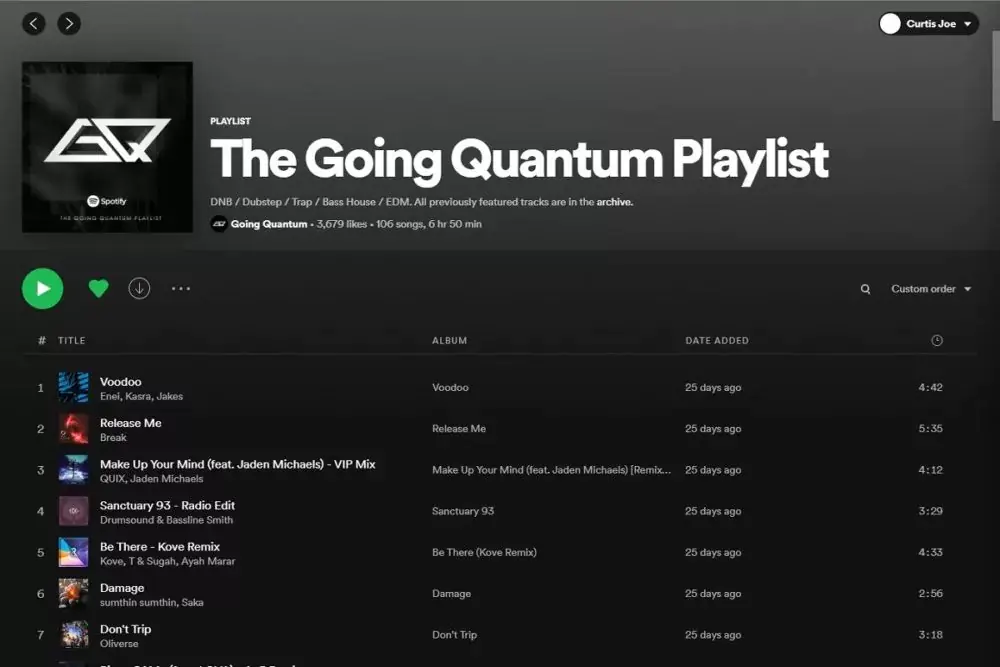
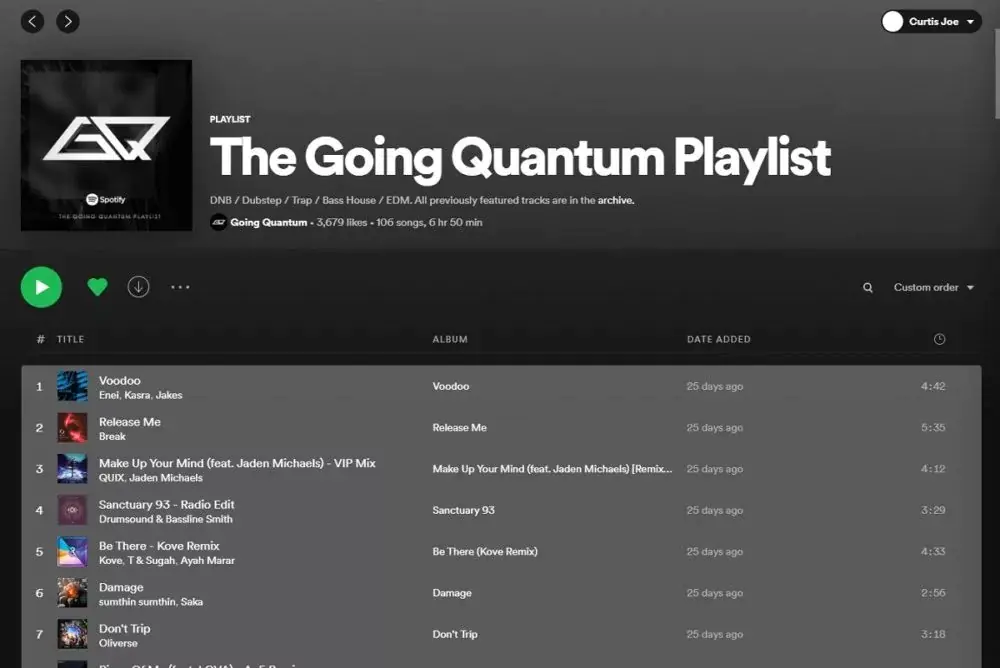
- Bu çalma listesindeki tüm şarkıları ve müzikleri seçmek için Windows bilgisayarda CTRL+A, Mac (iMac veya MacBook) bilgisayarda Command+A tuş kombinasyonunu kullanın.
Windows bilgisayarda CTRL+A ve Mac (iMac ya da MacBook) bilgisayarda Command+A klavye tuş kombinasyonu, Beğenilen Şarkılar (Liked Songs), çalma listeleri, albümler, sanatçı sayfaları dahil olmak üzere Spotify’daki her şey için çalışır. Bu tuş kombinasyonu, Spotify masaüstü uygulama sayfasındaki her öğeyi seçmenize olanak sağlar.
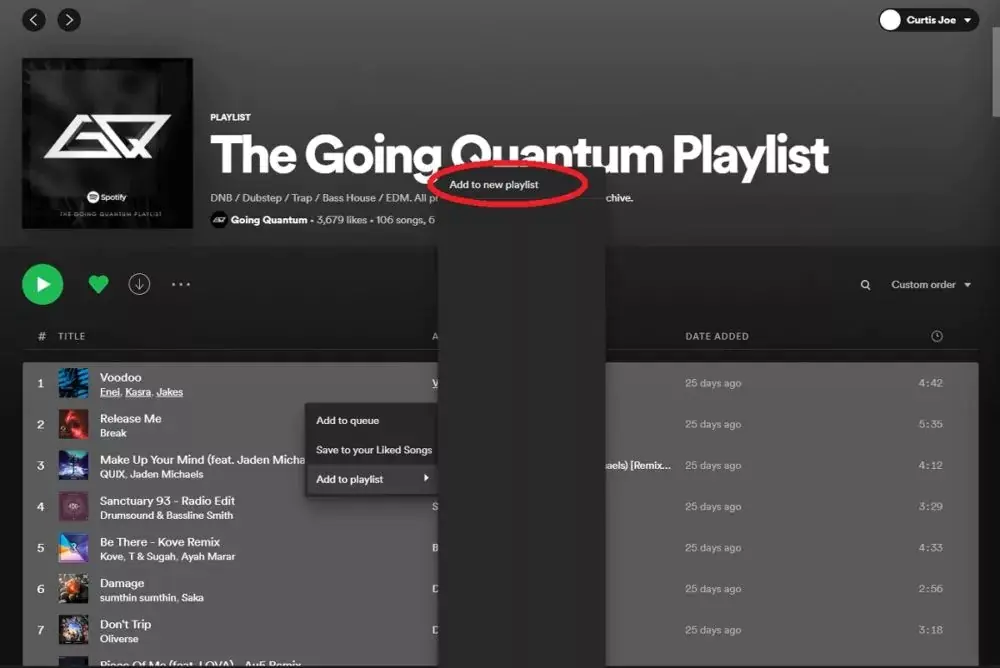
Son olarak, seçtiğiniz şarkıların üzerine mouse imlecini getirin ve herhangi bir yerine sağ tıklayın. Ardından, açılan menü listesinde fare imlecini Çalma listesine ekle (Add to playlist) seçeneğinin üzerine getirin. Açılan diğer menü listesinde Çalma listesi oluştur (Create playlist) seçeneğine tıklayarak, seçtiğiniz çalma listesinin bir kopyasını oluşturun.
Android ve iPhone Telefonda Spotify Uygulaması ile Çalma Listesi Kopyalama
- İlk olarak iPhone veya Android telefonunuzda Spotify uygulamasın açın ve kopyalamak istediğiniz çalma listesine gidin.
- Daha sonra, çalma listesinin başlığının altında bulunan ⠇ (üç nokta) simgesine dokunun ve ardından, açılan menü listesinde Diğer listeye ekle (Add to other playlist) seçeneğine dokunun.
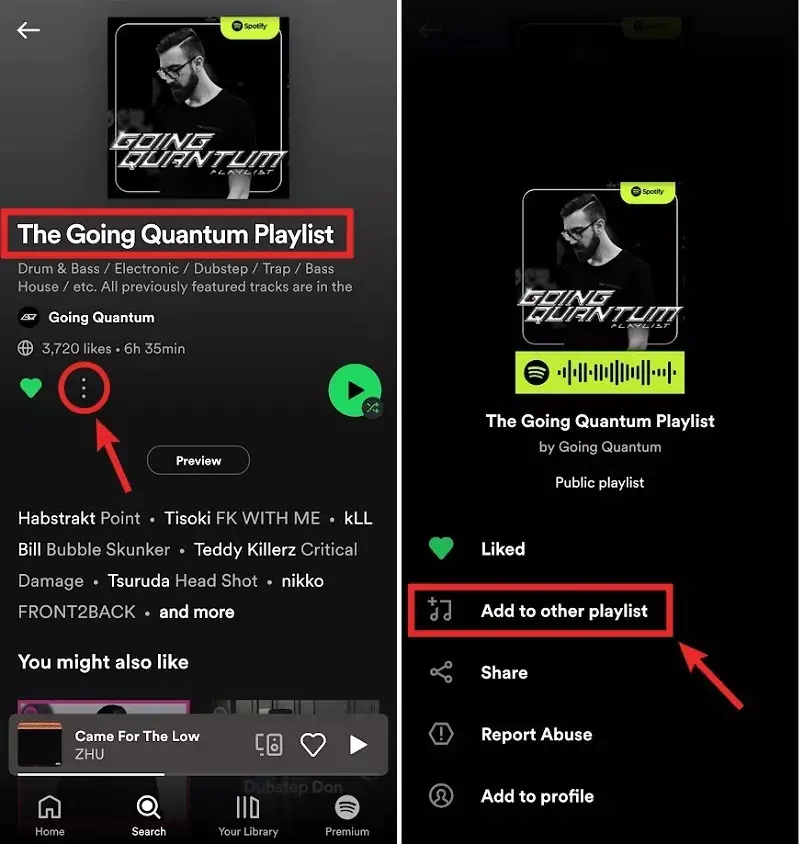
- Ekrana gelen bir sonraki sayfada, en üstte yer alan Yeni Çalma Listesi (New Playlist) butonuna dokunun. Ardından, seçtiğiniz çalma listesinin bir kopyasını sizin hesabınızda oluşturulacak.
Spotify uygulamasını kullanırken kopyalama adımlarında sorun yaşarsanız veya cihazınızdaki teknik bir problem müzik keyfinizi yarıda keserse, profesyonel destek almak en doğru yol olur. 11858 Teknoloji Destek Hattı, 7/24 hizmet veren uzman ekibiyle bilgisayar, telefon ve uygulama kaynaklı tüm sorunlarınıza güvenli çözümler sunar. Deneyimli danışmanlar sayesinde hem gizliliğiniz korunur hem de zaman kaybetmeden sorununuzu çözebilirsiniz.
Spotify çalma listelerini kopyalayarak kendi hesabınıza aktarmak oldukça faydalı olsa da, bazen müzik keyfiniz farklı platformlarda da kesintiye uğrayabilir. Özellikle Instagram kullanıcılarının en sık karşılaştığı sorunlardan biri müzik özelliğinin çalışmamasıdır. Eğer siz de hikayelerinize şarkı eklerken problem yaşıyorsanız, Instagram müzik çalışmıyor sorun gidermenin 7 yolu başlıklı içeriğe göz atarak bu sorunu kolayca aşabilirsiniz. Böylece hem Spotify hem de Instagram’da müziğin tadını kesintisiz çıkarabilirsiniz.
Artık Spotify çalma listesi kopyalama yöntemlerini öğrendiniz. Siz de bu işlemi hangi cihazda denediniz? Karşılaştığınız sorunlar oldu mu? Deneyimlerinizi ve önerilerinizi yorumlarda paylaşarak hem bizimle hem de diğer okuyucularla etkileşime geçebilirsiniz. Birlikte daha keyifli müzik deneyimleri yaşayabiliriz.